Conexión Database
FICHA CONEXIÓN - VENTANA CONFIGURACIÓN
Descripción General
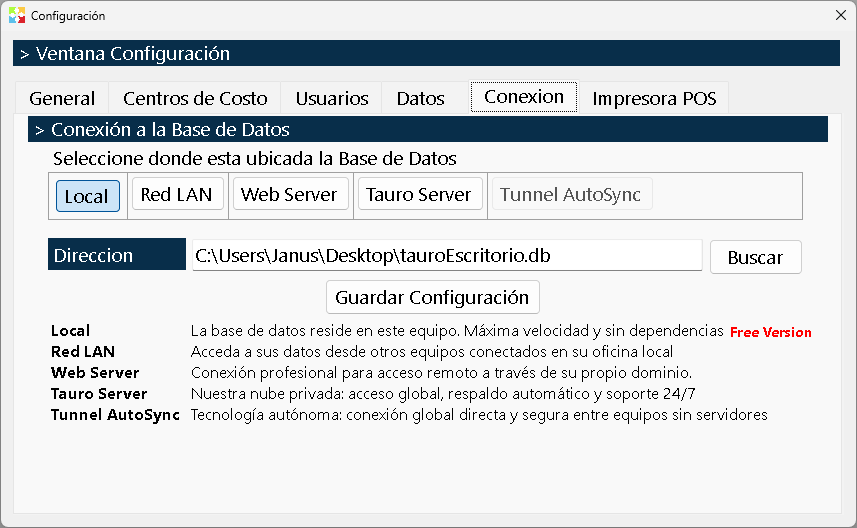
La Ficha de Conexión es el módulo de configuración que permite especificar al programa Kardex Tauro dónde se encuentra almacenada la base de datos. Esta ficha es fundamental para establecer la comunicación entre el programa y el archivo de datos que contiene toda la información del inventario, transacciones, terceros y configuraciones.
La funcionalidad de esta ficha varía significativamente dependiendo del tipo de licencia del programa: versión gratuita o versión con licencia.
Funcionamiento en Versión Gratuita (Free)
Cuando Kardex Tauro está instalado en modo gratuito, el programa opera con restricciones específicas diseñadas para uso individual y local:
Base de datos por defecto:
- El programa utiliza automáticamente la base de datos que se encuentra en la misma carpeta donde está instalado el ejecutable.
- Esta ubicación es fija y no puede ser modificada.
- La ficha de conexión no tiene ningún uso en esta versión, ya que no permite cambiar la ubicación de la base de datos.
Limitaciones de la versión gratuita:
- No permite trabajo en red: No es posible que dos o más computadoras compartan la misma base de datos.
- Uso individual: Solo un programa puede operar con la base de datos a la vez.
- Sin conectividad remota: No se puede conectar a bases de datos alojadas en servidores web o en otros equipos de la red local.
- Ficha de conexión inactiva: Aunque la ficha existe en la interfaz, no permite realizar cambios y muestra la ubicación fija de la base de datos local.
Casos de uso de la versión gratuita:
- Pruebas y evaluación del software
- Uso personal o de pequeños negocios con un solo usuario
- Entornos donde no se requiere compartir información entre múltiples equipos
- Demostraciones del sistema
Funcionamiento en Versión con Licencia
Cuando se activa una licencia válida de Kardex Tauro, la ficha de conexión se habilita completamente y permite configurar diferentes escenarios de almacenamiento de datos:
Ubicaciones disponibles para la base de datos:
1. Ubicación Local (Mismo Equipo):
- La base de datos se almacena en el mismo computador donde se ejecuta el programa.
- Es la configuración más simple y rápida.
- Ideal para equipos independientes que no necesitan compartir información.
- La base de datos puede estar en cualquier carpeta del equipo, no necesariamente junto al ejecutable.
2. Ubicación en Red Local:
- La base de datos se almacena en un equipo diferente dentro de la red local de la empresa.
- Permite que múltiples computadoras accedan simultáneamente a la misma base de datos.
- Ideal para empresas con varios usuarios que necesitan compartir información en tiempo real.
- Requiere configuración adecuada de permisos de red y carpetas compartidas.
- Todos los usuarios deben tener acceso de lectura/escritura a la carpeta donde está la base de datos.
3. Ubicación en Servidor Web:
- La base de datos está alojada en un servidor web remoto.
- Permite acceso desde cualquier ubicación con conexión a internet.
- Ideal para empresas con múltiples sucursales o usuarios remotos.
- Requiere configuración de servidor web y protocolos de seguridad adecuados.
- El programa se conecta mediante una dirección URL o IP del servidor.
Estructura de la Ficha
La ficha de conexión presenta los siguientes elementos:
Campo de Ubicación de Base de Datos:
- Campo de texto donde se muestra o se especifica la ruta completa de la base de datos.
- En versión gratuita: muestra la ruta fija y no es editable.
- En versión con licencia: permite editar la ruta manualmente o usar el buscador.
Botón Buscador:
- Botón con ícono de carpeta o lupa que abre un diálogo de exploración.
- Permite navegar por el equipo local o por la red para seleccionar la ubicación de la base de datos.
- En red local: muestra los equipos disponibles y sus carpetas compartidas.
- Facilita la selección sin necesidad de escribir la ruta completa manualmente.
Campo de Servidor Web (si aplica):
- Campo para especificar la dirección del servidor web donde está alojada la base de datos.
- Puede ser una URL (ej: "https://servidor.empresa.com") o una dirección IP.
- Solo disponible cuando se configura conexión a servidor web.
Botón Probar Conexión:
- Botón que verifica si la conexión a la base de datos es exitosa.
- Muestra un mensaje indicando si la conexión fue exitosa o si hubo errores.
- Útil para validar la configuración antes de guardar los cambios.
Botón Guardar:
- Guarda la configuración de conexión especificada.
- En versión gratuita: no está disponible o no realiza cambios.
- En versión con licencia: aplica la nueva configuración de conexión.
Configuración de Red Local
Para configurar Kardex Tauro en una red local donde múltiples computadoras comparten la misma base de datos, se deben seguir estos pasos:
Requisitos previos:
- Todos los equipos deben estar en la misma red local.
- Debe haber un equipo designado como "servidor" donde se almacenará la base de datos.
- La carpeta donde está la base de datos debe estar compartida en la red.
- Todos los usuarios deben tener permisos de lectura y escritura sobre la carpeta compartida.
- Todos los equipos deben tener instalada la versión con licencia de Kardex Tauro.
Pasos de configuración:
En el equipo servidor (donde está la base de datos):
- Crear una carpeta específica para la base de datos (ej: "C:\KardexTauro\BaseDatos").
- Compartir la carpeta en la red con permisos de lectura/escritura para todos los usuarios.
- Asegurar que el firewall permita el acceso a la carpeta compartida.
- Anotar la ruta de red de la carpeta (ej: "\SERVIDOR\KardexTauro\BaseDatos").
En cada equipo cliente:
- Instalar Kardex Tauro con licencia válida.
- Abrir la ficha de conexión.
- Hacer clic en el botón buscador.
- Navegar por la red hasta encontrar el equipo servidor.
- Seleccionar la carpeta compartida donde está la base de datos.
- La ruta completa aparecerá en el campo de ubicación (ej: "\SERVIDOR\KardexTauro\BaseDatos\kardex.db").
- Hacer clic en "Probar Conexión" para validar.
- Si la prueba es exitosa, hacer clic en "Guardar".
- Reiniciar el programa si es necesario.
Consideraciones importantes:
- Todos los equipos deben usar exactamente la misma ruta de red.
- Si la ruta cambia (ej: cambio de nombre del servidor), todos los equipos deben reconfigurarse.
- La velocidad de la red afecta el rendimiento del programa.
- Se recomienda usar conexiones cableadas (Ethernet) en lugar de WiFi para mayor estabilidad.
Configuración de Servidor Web
Para configurar Kardex Tauro con la base de datos alojada en un servidor web, se requieren consideraciones adicionales:
Requisitos previos:
- Servidor web configurado con los servicios necesarios.
- Base de datos alojada y accesible mediante protocolos web.
- Configuración de seguridad adecuada (certificados SSL, autenticación, etc.).
- Conexión a internet estable en todos los equipos clientes.
- Licencia válida de Kardex Tauro en todos los equipos.
Pasos de configuración:
- Abrir la ficha de conexión en cada equipo cliente.
- En el campo de servidor web, ingresar la dirección completa del servidor (URL o IP).
- Si requiere autenticación, ingresar las credenciales de acceso.
- Hacer clic en "Probar Conexión" para validar.
- Si la prueba es exitosa, hacer clic en "Guardar".
Consideraciones de seguridad:
- Usar siempre conexiones seguras (HTTPS) cuando sea posible.
- Implementar firewalls y sistemas de detección de intrusos.
- Realizar respaldos frecuentes de la base de datos.
- Monitorear el acceso y uso de la base de datos.
- Mantener actualizados los certificados de seguridad.
Solución de Problemas Comunes
Problema: No se puede conectar a la base de datos en red
Posibles causas:
- La carpeta compartida no tiene permisos adecuados.
- El firewall está bloqueando el acceso.
- La ruta de red es incorrecta.
- El equipo servidor está apagado o desconectado.
- Problemas de conectividad en la red.
Soluciones:
- Verificar los permisos de la carpeta compartida (lectura/escritura para todos los usuarios).
- Configurar el firewall para permitir el acceso a la carpeta compartida.
- Validar la ruta de red usando el explorador de archivos de Windows.
- Verificar que el equipo servidor esté encendido y conectado a la red.
- Hacer ping al equipo servidor para verificar conectividad.
Problema: La conexión funciona intermitentemente
Posibles causas:
- Problemas de estabilidad en la red.
- Uso de WiFi con señal débil.
- Conflictos de IP en la red.
- Sobrecarga del equipo servidor.
Soluciones:
- Usar conexiones cableadas (Ethernet) en lugar de WiFi.
- Verificar la calidad de la señal de red.
- Revisar la configuración de IP para evitar conflictos.
- Optimizar el rendimiento del equipo servidor.
Problema: Múltiples usuarios reportan lentitud
Posibles causas:
- Red local con ancho de banda insuficiente.
- Equipo servidor con recursos limitados.
- Base de datos muy grande sin optimizar.
- Demasiados usuarios simultáneos.
Soluciones:
- Mejorar la infraestructura de red (switches, cables, etc.).
- Actualizar el hardware del equipo servidor.
- Optimizar y compactar la base de datos periódicamente.
- Evaluar si el número de usuarios simultáneos es adecuado para la infraestructura.
Problema: No se puede conectar al servidor web
Posibles causas:
- Dirección del servidor incorrecta.
- Problemas de conectividad a internet.
- Certificado SSL vencido o inválido.
- Credenciales de autenticación incorrectas.
- Firewall bloqueando la conexión.
Soluciones:
- Verificar la dirección del servidor web (URL o IP).
- Verificar la conexión a internet en todos los equipos.
- Renovar o instalar certificados SSL válidos.
- Validar las credenciales de acceso.
- Configurar el firewall para permitir la conexión al servidor web.
Recomendaciones de Uso
Para versión gratuita:
- Use la versión gratuita solo para evaluaciones o uso individual.
- Si necesita trabajo en red o múltiples usuarios, considere adquirir una licencia.
- Realice respaldos frecuentes de la base de datos local.
Para versión con licencia en red local:
- Designe un equipo dedicado como servidor de base de datos.
- Use conexiones cableadas para mayor estabilidad y velocidad.
- Implemente permisos adecuados en las carpetas compartidas.
- Realice respaldos diarios de la base de datos.
- Monitoree el rendimiento de la red y el servidor.
- Documente la configuración de red para facilitar el soporte técnico.
Para versión con licencia en servidor web:
- Use siempre conexiones seguras (HTTPS).
- Implemente políticas de seguridad robustas.
- Realice respaldos automáticos y frecuentes.
- Monitoree el acceso y uso de la base de datos.
- Mantenga actualizados los certificados y sistemas de seguridad.
- Considere usar servicios de hosting especializados para bases de datos.
General:
- Pruebe la conexión después de cualquier cambio en la configuración.
- Documente la ubicación de la base de datos y las credenciales de acceso.
- Capacite al personal técnico en la configuración de red.
- Establezca procedimientos de respaldo y recuperación ante desastres.
- Mantenga actualizadas todas las licencias del software.
Seguridad:
- No comparta las credenciales de acceso a la base de datos.
- Use contraseñas robustas para el acceso a carpetas compartidas y servidores web.
- Implemente sistemas de autenticación de dos factores cuando sea posible.
- Realice auditorías periódicas de acceso a la base de datos.
- Proteja la base de datos contra accesos no autorizados.
Mantenimiento:
- Compacte y optimice la base de datos periódicamente.
- Monitoree el tamaño de la base de datos y planifique crecimiento.
- Actualice el software regularmente para obtener mejoras de rendimiento.
- Revise los logs del sistema para detectar problemas tempranamente.
- Planifique ventanas de mantenimiento para tareas de optimización.
Relación con Otras Configuraciones
Ventana de Configuración General:
La ficha de conexión es parte de la ventana de configuración general del programa. Desde allí se accede a todas las opciones de configuración, incluyendo conexión, permisos, parámetros del sistema, etc.
Sistema de Licencias:
La funcionalidad de la ficha de conexión depende directamente del tipo de licencia activada. Sin licencia válida, la ficha está deshabilitada.
Módulos del Programa:
Todos los módulos del programa (Almacén, Entradas, Salidas, Contable) dependen de la conexión exitosa a la base de datos. Sin conexión, ninguno de los módulos puede funcionar.
Respaldos:
La ubicación de la base de datos definida en esta ficha es la que se debe respaldar periódicamente. Es crucial conocer exactamente dónde está almacenada la información para realizar respaldos efectivos.
Resumen Ejecutivo
La Ficha de Conexión es el componente crítico que define dónde y cómo Kardex Tauro almacena y accede a su base de datos. Su funcionalidad varía según el tipo de licencia:
Versión Gratuita:
- Base de datos fija junto al ejecutable
- Sin capacidad de configuración
- Sin soporte para redes o servidores web
- Uso individual y local únicamente
Versión con Licencia:
- Configuración flexible de ubicación de base de datos
- Soporte para red local (múltiples usuarios)
- Soporte para servidor web (acceso remoto)
- Buscador de red para facilitar la configuración
- Prueba de conexión para validar configuración
La correcta configuración de esta ficha es fundamental para el funcionamiento del programa, especialmente en entornos multiusuario o con acceso remoto. Una configuración adecuada garantiza el acceso eficiente y seguro a la información del inventario.
Kardex Tauro - Sistema Profesional de Gestión de Inventarios