Impresora POS
FICHA IMPRESORA POS - VENTANA CONFIGURACIÓN
DESCRIPCIÓN GENERAL
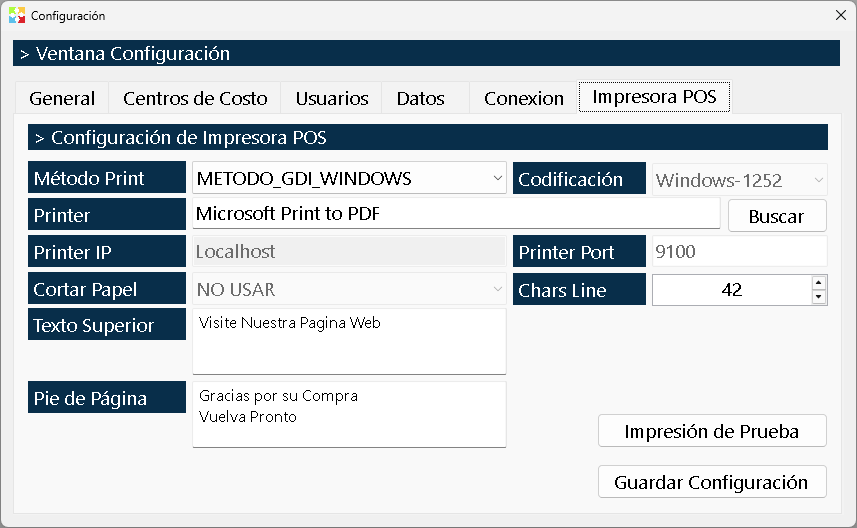
La Ficha Impresora POS es el módulo exclusivo de la ventana Configuración destinado a establecer la comunicación entre Kardex Tauro y la impresora térmica de punto de venta (POS).
Propósito Exclusivo: Esta configuración se utiliza únicamente para imprimir los tiquetes o facturas de venta en formato POS (formato ticket). Es importante destacar que estos tickets solo pueden imprimirse de facturas de venta que ya hayan sido terminadas/cerradas.
Nota: Cualquier otro reporte, factura grande o documento del sistema se imprimirá utilizando la impresora predeterminada de Windows, ignorando por completo esta configuración.
El sistema ofrece cuatro métodos de conexión distintos para garantizar que, sin importar la marca, modelo o tipo de conexión de su impresora térmica, el programa pueda comunicarse con ella e imprimir correctamente.
MÉTODOS DE CONEXIÓN
En la parte superior de la ficha se encuentra el selector de "Método de conexión". Dependiendo de cómo esté conectada físicamente o en red su impresora, deberá elegir una de las siguientes cuatro opciones:
1. Método GDI de Windows
- Descripción: Utiliza los controladores (drivers) estándar instalados en el sistema operativo Windows.
- Configuración: Al seleccionar este método, aparece un cuadro de diálogo estándar de Windows para que seleccione la impresora instalada en su equipo.
- Cuándo usarlo: Es la opción más sencilla y recomendada si su impresora térmica ya está instalada correctamente en Windows y funciona al imprimir desde el Bloc de Notas o cualquier otro programa.
2. Método de Puerto Directo
- Descripción: El programa envía los datos directamente al puerto físico de la computadora (como COM1, COM2, LPT1, USB virtual, etc.) sin pasar por el spooler de Windows.
- Configuración: Requiere escribir manualmente el nombre del puerto al que está conectada la impresora.
- Cuándo usarlo: Ideal para impresoras matriciales o térmicas antiguas, o cuando los drivers de Windows generan conflictos o lentitud. Este método habilita las configuraciones avanzadas de codificación y corte de papel (ver más abajo).
3. Método TCP/IP (Red)
- Descripción: Se utiliza para impresoras POS conectadas a la red local (Ethernet o Wi-Fi).
- Configuración: Requiere ingresar la Dirección IP de la impresora y el Puerto de comunicación (generalmente 9100).
- Cuándo usarlo: Cuando la impresora no está conectada por cable USB o serial a la PC, sino que está en una red compartida. Al igual que el puerto directo, este método habilita las configuraciones avanzadas de codificación y corte de papel.
4. Método Shell Print
- Descripción: Utiliza la función de impresión por defecto configurada en el registro del sistema operativo para la función print.
- Configuración: No requiere parámetros adicionales de puerto o IP.
- Cuándo usarlo: Es un método "comodín" o de respaldo. Si los métodos GDI, Puerto Directo y TCP/IP no logran imprimir, este método intenta forzar la impresión usando las asociaciones nativas del sistema.
CONFIGURACIÓN AVANZADA (Solo Puerto Directo y TCP/IP)
Si selecciona el Método de Puerto Directo o el Método TCP/IP, el sistema habilita opciones críticas para el funcionamiento correcto de impresoras térmicas específicas:
A. Codificación de Caracteres (Encoding)
Las impresoras térmicas no usan las fuentes de Windows, sino sus propias tablas de caracteres. Si al imprimir los tiquetes las letras como tildes (á, é, í) o la "ñ" salen como símbolos extraños, debe cambiar esta configuración.
- Opciones disponibles: El programa sugiere múltiples estándares para que encuentre el que su impresora entienda.
- Más comunes:
- Windows-1252 (Estándar latino).
- Windows-1250 (Europa central).
- IBM-437 (Estándar estadounidense/antiguo).
- IBM-850 (Estándar multilingüe latino).
- Recomendación: Pruebe con Windows-1252 o IBM-850 primero. Si las tildes siguen mal, pruebe las demás hasta encontrar la correcta.
B. Comandos de Corte de Papel
Permite especificar si la impresora debe cortar el papel al finalizar el ticket y qué comando hexadecimal enviar para lograrlo.
- Opción: Cortar papel / No cortar papel.
- Marcas soportadas: El sistema incluye los comandos estándar de las principales marcas del mercado: Epson, Star Micronics, Bixolon, Zebra, Citizen, Samsung, entre otros.
- Recomendación: Seleccione la marca de su impresora. Si su impresora es genérica o "clónica", el método estándar de Epson suele funcionar para el 90% de las impresoras térmicas del mercado.
PERSONALIZACIÓN DEL TICKET
En la zona central de la ficha se encuentran los campos para adaptar el contenido del ticket a la imagen corporativa y al tamaño del papel:
1. Textos de Encabezado y Pie de Página
- Texto Superior: Es el mensaje que se imprimirá en el encabezado del ticket, justo debajo de los datos de la empresa. Ideal para saludos o promociones (Ej: "Bienvenido a nuestra tienda", "Visite nuestra página web: www.ejemplo.com").
- Pie de Página: Es el mensaje que se imprimirá al final del ticket, antes del código de barras o el corte. Ideal para agradecimientos o políticas (Ej: "Gracias por su compra", "Conserve este ticket para cualquier devolución").
2. Caracteres por Línea (Chars per line)
- Descripción: Es un campo numérico que define cuántos caracteres caben en una sola línea horizontal del papel térmico.
- Importancia: Es crítico para el formato del recibo. Si este número es incorrecto, el texto se verá cortado, desalineado o con espacios en blanco excesivos.
- Valores estándar:
- Para papel de 58 mm: Generalmente 32 caracteres por línea.
- Para papel de 80 mm: Generalmente 42 o 48 caracteres por línea.
- Recomendación: Ajuste este número basándose en la prueba de impresión hasta que los márgenes y las columnas de totales se vean perfectamente alineadas.
BOTONES DE ACCIÓN
En la parte inferior de la ficha se encuentran dos botones fundamentales para validar y aplicar la configuración:
|
Botón |
Función |
|
Impresión de prueba |
Envía un ticket de prueba a la impresora con la configuración actual. Si la comunicación es exitosa, el sistema mostrará un mensaje en pantalla diciendo: "Impresora conectada, OK". Si hay un error de puerto, IP o driver, mostrará un mensaje de fallo. |
|
Guardar configuración |
Persiste todos los cambios realizados en la ficha (método, puerto, codificación, textos, etc.). Si no hace clic aquí, la configuración no se aplicará al salir de la ventana. |
RECOMENDACIONES DE USO Y SOLUCIÓN DE PROBLEMAS
- El orden lógico de configuración:
- Primero seleccione el Método de conexión correcto.
- Luego configure el Puerto o IP.
- Ajuste los Caracteres por línea.
- Haga clic en Impresión de prueba.
- Si imprime pero las tildes salen mal, ajuste la Codificación.
- Si imprime bien pero no corta, ajuste el Comando de corte.
- Finalmente, haga clic en Guardar configuración.
- La impresora no responde al dar "Impresión de prueba":
- Si usa GDI, verifique en Windows que la impresora no esté "Sin conexión" o "Pausada".
- Si usa Puerto Directo, confirme en el Administrador de Dispositivos de Windows el número de puerto COM exacto.
- Si usa TCP/IP, asegúrese de que la IP de la impresora sea estática (no cambie al reiniciar el router) y que el puerto (usualmente 9100) no esté bloqueado por el Firewall de Windows.
- El ticket sale con símbolos extraños en lugar de tildes:
- Este es un problema de Codificación. Cambie el método de codificación (ej. de IBM-437 a Windows-1252) y vuelva a hacer la prueba de impresión hasta que las letras se lean correctamente.
- El ticket sale cortado o con los totales desalineados:
- Este es un problema de Caracteres por línea. Si usa papel de 80mm y tiene configurado 32 (que es para 58mm), la impresora cortará el texto. Aumente el número de caracteres por línea hasta que el formato se vea centrado y completo.
- La impresora no corta el papel al final:
- Asegúrese de que la opción "Cortar papel" esté activada.
- Pruebe cambiando el estándar de comando de corte. Si su impresora es una "Epson TM-T20" pero no corta, pruebe seleccionando "Estándar" o "Star Micronics", ya que muchas impresoras genéricas chinas emulan comandos de marcas específicas de forma ligeramente diferente.
- Uso exclusivo para ventas cerradas:
- Recuerde que desde la ventana de Lista de Facturas de Venta, la opción de imprimir ticket POS solo estará disponible (o solo funcionará correctamente) si la factura seleccionada tiene el estado CERRADA. Las facturas en estado "Abierta" o "Borrador" no deben imprimirse como ticket fiscal definitivo.