Importar
SECCIÓN IMPORTAR - FICHA DATOS (VENTANA CONFIGURACIÓN)
DESCRIPCIÓN GENERAL
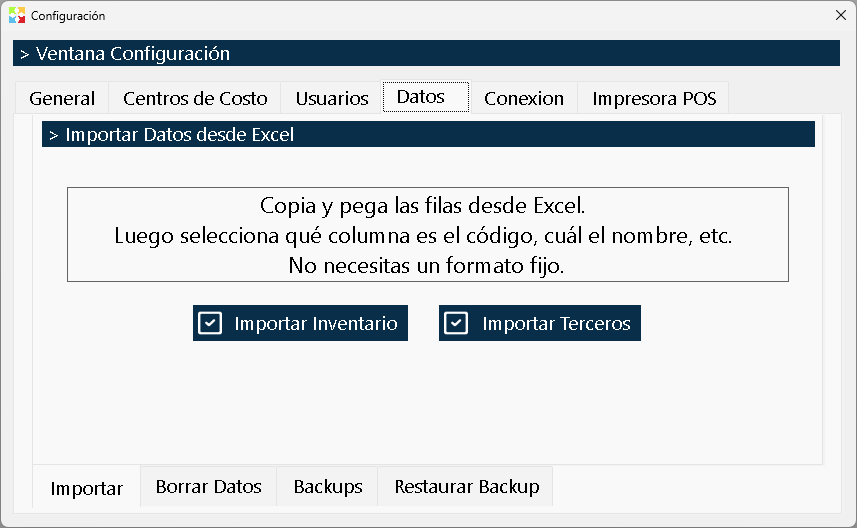
La Sección Importar es la primera de las tres pestañas que componen la Ficha Datos dentro de la ventana de Configuración. Su propósito es permitir la carga masiva y rápida de grandes volúmenes de información al sistema, eliminando la necesidad de registrar productos o terceros uno por uno.
Esta sección cuenta con dos botones principales:
- Importar Inventario: Para cargar múltiples productos al catálogo.
- Importar Terceros: Para cargar clientes, proveedores, empleados y demás actores del sistema.
Una de las mayores ventajas de esta herramienta es su flexibilidad extrema: no requiere que usted descargue una plantilla específica ni que adapte su información a un formato rígido. El sistema está diseñado para leer directamente desde el portapapeles de Windows, permitiéndole importar datos desde cualquier formato de hoja de cálculo (Microsoft Excel, OpenOffice Calc, Google Sheets, LibreOffice, etc.).
BOTONES DE ACCIÓN
|
Botón |
Función |
|
Importar Inventario |
Inicia el asistente para cargar masivamente productos al catálogo. Permite ingresar códigos, nombres, precios, costos, stock inicial, grupos, entre otros datos. |
|
Importar Terceros |
Inicia el asistente para cargar masivamente clientes, proveedores y empleados. Permite ingresar códigos, nombres, documentos, teléfonos, direcciones, líneas de crédito, etc. |
MECANISMO DE IMPORTACIÓN: EL PORTAPAPELES
A diferencia de otros sistemas que exigen guardar un archivo CSV o Excel en una carpeta específica, Kardex Tauro utiliza el portapapeles de Windows como puente de datos.
El flujo de trabajo es el siguiente:
- Abra su hoja de cálculo de origen (Excel, Calc, etc.) donde tiene la información organizada.
- Seleccione con el ratón todas las filas y columnas que desea importar (incluyendo los encabezados si lo desea).
- Copie la selección al portapapeles (usando Ctrl + C o clic derecho -> Copiar).
- Vaya a Kardex Tauro, haga clic en Importar Inventario o Importar Terceros.
- El sistema leerá automáticamente lo que está en su portapapeles y lo llevará al asistente de mapeo.
EL ASISTENTE DE IMPORTACIÓN (MAPEO DE COLUMNAS)
Una vez que el sistema lee los datos del portapapeles, se abre el Importador, una ventana fundamental que le da el control total sobre cómo se interpretan sus datos.
La Libertad del Orden
No importa cómo estén organizadas las columnas en su hoja de cálculo. Si en su Excel el "Nombre" está en la columna A y el "Código" en la columna Z, o si tiene columnas intermedias que no desea importar (como observaciones o fechas), el sistema se adapta a usted.
¿Cómo funciona el mapeo?
El importador mostrará una vista previa de los datos leídos y le pedirá que asocie cada campo requerido por Kardex Tauro con la columna correspondiente de su selección:
- Campo de destino (Kardex Tauro): Le indica qué dato necesita el sistema (Ej: Código, Nombre, Valor Compra, Valor Venta, Stock Mínimo).
- Columna de origen (Su hoja de cálculo): Le permite seleccionar de una lista desplegable cuál de las columnas que usted copió contiene esa información (Ej: Columna A, Columna B, Columna F).
- Omitir columnas: Si su hoja de cálculo tiene columnas que no le interesan importar (por ejemplo, una columna de "Fotos" o "Notas del Excel"), simplemente no las asigna a ningún campo de destino y el sistema las ignorará.
Validaciones en Tiempo Real
Mientras usted mapea las columnas, el sistema realiza validaciones para evitar errores catastróficos:
- Códigos Duplicados: Si intenta importar un producto o tercero con un código que ya existe en la base de datos, el sistema lo alertará para evitar que se sobrescriba información accidentalmente.
- Campos Obligatorios: El sistema le indicará si ha olvidado mapear un campo que es indispensable (como el Código o el Nombre).
- Formato de Datos: El importador intentará reconocer automáticamente formatos de números, decimales y textos para asegurar que los valores monetarios se carguen correctamente.
RECOMENDACIONES DE USO
1. Preparación de la Hoja de Cálculo
- Encabezados claros: Aunque el sistema le permite mapear las columnas, es una buena práctica que la primera fila de su hoja de cálculo contenga los nombres de los campos (Ej: "Código", "Descripción", "Precio"). Esto facilita enormemente el proceso de mapeo en el asistente.
- Limpieza de datos: Asegúrese de que no haya filas vacías intercaladas o caracteres extraños (como saltos de línea dentro de una misma celda) que puedan confundir al lector del portapapeles.
- Unidad de medida y Grupos: Si está importando inventario, asegúrese de que los Grupos y Subgrupos ya estén creados en el sistema (en la ventana de Grupos) antes de hacer la importación, o escriba los nombres exactamente como desea que se creen.
2. Cuidado con los Códigos
- El Código es Inmutable: Recuerde que, una vez que un producto o tercero se crea en Kardex Tauro, su código no se puede cambiar. Al importar, preste especial atención a la columna de códigos para asegurar que no está duplicando registros existentes.
- Actualización vs. Creación: Dependiendo de la configuración del asistente, el sistema puede detectar si un código ya existe. Tenga claro si el proceso que está a punto de ejecutar creará registros nuevos o si intentará actualizar los existentes.
3. Respaldo Previo (¡Muy Importante!)
- Haga un Backup antes de importar: La importación masiva es una operación de alto impacto. Si comete un error en el mapeo (por ejemplo, asignar la columna del "Costo" al campo del "Precio de Venta"), podría alterar todos sus precios en segundos.
- Antes de hacer clic en "Importar" o "Finalizar" en el asistente, vaya a la sección de Backups (la tercera pestaña de la Ficha Datos) y genere un respaldo de su base de datos. Si algo sale mal, podrá restaurar el sistema a su estado anterior en cuestión de minutos.
4. Pruebas Piloto
- Si es la primera vez que importa datos o si está trabajando con un archivo muy grande (miles de registros), haga una prueba piloto. Copie y pegue solo las primeras 5 o 10 filas para asegurarse de que el mapeo de columnas y los formatos numéricos (especialmente decimales y separadores de miles) se están interpretando correctamente. Una vez validado el proceso con pocos datos, proceda con la importación masiva.
RELACIÓN CON OTRAS SECCIONES DE LA FICHA DATOS
- Ficha Datos -> Sección Borrar Datos: Si una importación masiva sale mal y necesita revertir los cambios rápidamente (y no tiene un backup a mano), esta sección contiene herramientas de emergencia para limpiar datos específicos.
- Ficha Datos -> Sección Backups: Como se mencionó, es el seguro de vida antes de ejecutar cualquier importación masiva desde esta sección.
- Ficha General: Los formatos de números y decimales que usted haya configurado en la Ficha General serán los que el importador utilizará por defecto para interpretar los valores numéricos de su hoja de cálculo.