Importar Inventario
VENTANA IMPORTAR INVENTARIO DESDE EXCEL
DESCRIPCIÓN GENERAL
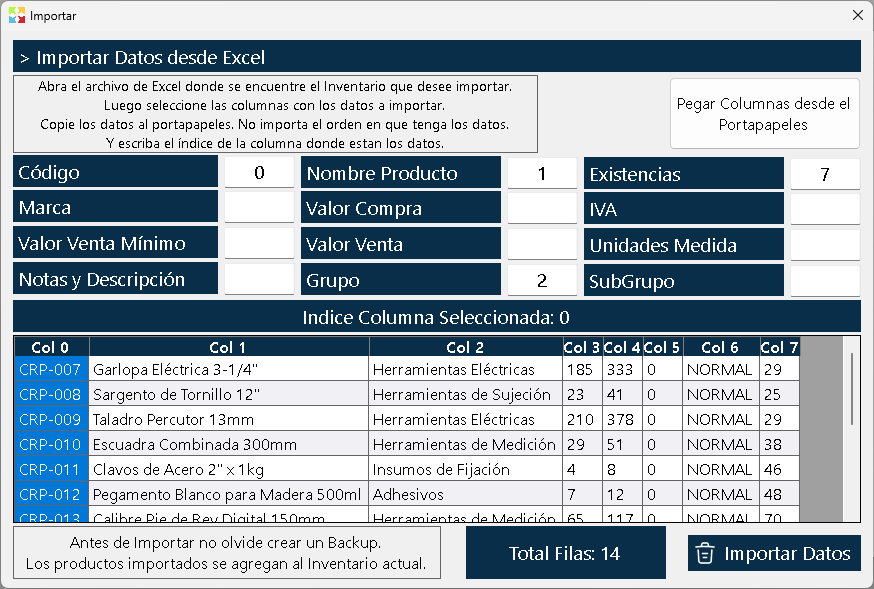
La ventana Importar Inventario desde Excel es un asistente emergente (pop-up) que permite cargar masivamente productos al sistema desde cualquier hoja de cálculo externa. Esta herramienta es fundamental durante la implementación inicial del sistema o cuando se necesita actualizar grandes volúmenes de productos de forma rápida, eliminando la necesidad de registrar productos uno por uno.
Característica principal: El sistema no requiere un formato o plantilla específica. Usted puede importar datos desde cualquier hoja de cálculo (Microsoft Excel, OpenOffice Calc, Google Sheets, LibreOffice, etc.), sin importar el orden en que estén organizadas las columnas. El asistente le permite "mapear" cada campo del sistema con la columna correspondiente de su archivo.
ESTRUCTURA DE LA VENTANA
La ventana se organiza en cuatro zonas claramente diferenciadas:
1. Zona Superior - Texto Informativo
En la parte superior se muestra un mensaje descriptivo que explica el procedimiento general:
"Abra el archivo de Excel donde se encuentre el inventario que desee importar, luego seleccione las columnas con los datos a importar, copie los datos al portapapeles. No importa el orden en que tenga los datos y escriba el índice de la columna donde están los datos."
Este texto actúa como guía rápida para el usuario, recordando los pasos básicos del proceso.
2. Botón "Pegar columnas desde el portapapeles"
Junto al texto informativo se encuentra un botón grande y destacado que ejecuta la acción principal:
- Función: Lee toda la información que usted ha copiado desde su hoja de cálculo (usando Ctrl + C o clic derecho → Copiar) y la carga en el grid de la ventana.
- Comportamiento: Al hacer clic, el sistema interpreta los datos del portapapeles y los muestra en el grid inferior, respetando la estructura de filas y columnas original.
3. Zona Central - Campos de Mapeo
Debajo del botón se encuentra la sección de configuración donde usted indica al sistema en qué columna de su archivo se encuentra cada tipo de dato.
Campos disponibles para mapear:
La ventana presenta los siguientes campos de texto, cada uno acompañado de una etiqueta descriptiva:
|
Campo |
Descripción |
Ejemplo |
|
Código |
Índice de la columna donde están los códigos de producto |
"PROD001", "SKU-123" |
|
Nombre de producto |
Índice de la columna con los nombres o descripciones |
"Gaseosa 400ml", "Laptop HP 15"" |
|
Existencias |
Índice de la columna con las cantidades en stock |
50, 120, 0 |
|
Marca |
Índice de la columna con la marca del producto |
"Coca-Cola", "HP", "Samsung" |
|
Valor compra |
Índice de la columna con el costo de adquisición |
2500, 150000 |
|
IVA |
Índice de la columna con el porcentaje de IVA |
19, 5, 0 |
|
Valor venta |
Índice de la columna con el precio de venta |
3500, 200000 |
|
Unidades de medida |
Índice de la columna con la unidad (Und, Kg, Lt, etc.) |
"Und", "Kg", "Lt" |
|
Notas |
Índice de la columna con observaciones |
"Frágil", "Importado" |
|
Descripción |
Índice de la columna con descripción extendida |
"Gaseosa sabor cola 400ml" |
|
Grupo |
Índice de la columna con el grupo de clasificación |
"Bebidas", "Electrónica" |
|
Subgrupo |
Índice de la columna con el subgrupo |
"Gaseosas", "Portátiles" |
Funcionamiento del mapeo:
- Cada campo tiene un cuadro de texto donde usted debe escribir el número (índice) de la columna de su archivo de Excel donde se encuentra ese tipo de dato.
- No es obligatorio mapear todos los campos: Si su hoja de cálculo no contiene información para algún campo (por ejemplo, no tiene columna de "Notas"), simplemente deje ese campo en blanco. El sistema lo ignorará.
- El orden no importa: Si en su Excel el "Nombre" está en la columna A y el "Código" en la columna Z, simplemente escriba "1" en el campo Nombre y "26" en el campo Código.
4. Zona Central Inferior - Grid de Datos Pegados
Después de hacer clic en "Pegar columnas desde el portapapeles", se llena un grid (tabla) que muestra toda la información copiada desde su hoja de cálculo.
- Visualización completa: El grid muestra todas las filas y columnas que usted copió.
- Índices de columna: Al hacer clic en el encabezado de cualquier columna del grid, el sistema muestra el índice numérico de esa columna. Este número es exactamente el que debe escribir en los campos de mapeo de la zona superior.
- Función de ayuda: Esta funcionalidad evita que usted tenga que contar manualmente las columnas en su archivo de Excel. Simplemente haga clic en la columna deseada en el grid y el sistema le dirá su número.
5. Zona Inferior - Información y Botón de Importación
En la parte inferior se encuentran dos elementos importantes:
Texto informativo:
"Antes de importar no olvide crear un backup. Los productos importados se agregan al inventario actual."
⚠️ ADVERTENCIA CRÍTICA: Este mensaje le recuerda que debe generar una copia de seguridad de su base de datos antes de ejecutar la importación. Si comete un error en el mapeo (por ejemplo, asignar la columna del "Costo" al campo del "Precio de Venta"), podría alterar miles de productos en segundos. Un backup le permite revertir el cambio.
Información de Total de Filas:
Muestra el número total de filas que fueron copiadas y pegadas en el programa. Esto le permite verificar que toda su información fue cargada correctamente antes de proceder con la importación.
Botón "Importar Datos":
- Estado inicial: Al abrir la ventana, este botón puede aparecer habilitado o deshabilitado dependiendo de si hay datos pegados.
- Después de pegar y mapear: Una vez que ha pegado la información desde el portapapeles y ha escrito los índices de columna correspondientes en los campos de mapeo, el botón se activa y le permite ejecutar la importación.
- Acción: Al hacer clic, el sistema procesa todas las filas y crea los productos en el inventario del sistema, aplicando el mapeo que usted definió.
FLUJO DE TRABAJO PASO A PASO
Paso 1: Preparar el archivo de Excel
- Abra su archivo de Excel (o cualquier hoja de cálculo) donde tiene la información de los productos.
- Asegúrese de que los datos estén organizados en columnas claras.
- Recomendación: La primera fila debe contener los encabezados de las columnas (ej: "Código", "Nombre", "Precio", etc.) para facilitar la identificación.
- Verifique que no haya filas vacías intercaladas ni caracteres extraños.
Paso 2: Copiar los datos al portapapeles
- Seleccione con el ratón todas las filas y columnas que desea importar (incluyendo los encabezados si lo desea).
- Copie la selección usando Ctrl + C o clic derecho → Copiar.
- Importante: Copie solo los datos que desea importar. Si tiene columnas adicionales que no necesita, puede omitirlas al seleccionar.
Paso 3: Abrir la ventana de importación
- En Kardex Tauro, vaya al menú Configuración → Ficha Datos → Sección Importar.
- Haga clic en el botón "Importar Inventario".
- Se abrirá la ventana pop-up de importación.
Paso 4: Pegar los datos en el sistema
- Haga clic en el botón "Pegar columnas desde el portapapeles".
- El sistema leerá la información del portapapeles y la mostrará en el grid inferior.
- Verifique que el Total de filas mostrado coincida con la cantidad de productos que espera importar.
Paso 5: Identificar los índices de columnas
- Observe el grid con los datos pegados.
- Haga clic en el encabezado de cada columna para que el sistema le muestre su índice numérico.
- Anote o memorice qué índice corresponde a cada tipo de dato (Código, Nombre, Precio, etc.).
Paso 6: Mapear los campos
- En los campos de la zona central, escriba el índice de la columna correspondiente para cada tipo de dato.
- Ejemplo práctico:
- Si el "Código" está en la columna A (índice 1), escriba 1 en el campo Código.
- Si el "Nombre" está en la columna B (índice 2), escriba 2 en el campo Nombre.
- Si el "Valor venta" está en la columna F (índice 6), escriba 6 en el campo Valor venta.
- Deje en blanco los campos que no apliquen o que no tengan datos en su archivo.
Paso 7: Verificar antes de importar
- Revise que el mapeo sea correcto.
- Confirme que el Total de filas es el esperado.
- Asegúrese de tener un backup reciente de su base de datos.
Paso 8: Ejecutar la importación
- Haga clic en el botón "Importar Datos".
- El sistema procesará todas las filas y creará los productos en el inventario.
- Al finalizar, los nuevos productos estarán disponibles en la ventana de Inventario.
VALIDACIONES Y CONSIDERACIONES IMPORTANTES
Validaciones automáticas del sistema:
- Códigos duplicados: Si intenta importar un producto con un código que ya existe en el sistema, el sistema lo alertará para evitar sobrescribir información accidentalmente.
- Campos obligatorios: El sistema verificará que al menos el campo "Código" esté mapeado correctamente, ya que es el identificador único de cada producto.
- Formato de datos: El sistema intentará interpretar automáticamente los formatos numéricos (decimales, separadores de miles) según la configuración de la Ficha General.
Consideraciones críticas:
- El código es inmutable: Recuerde que una vez creado un producto en Kardex Tauro, su código no se puede cambiar. Al importar, preste especial atención a la columna de códigos.
- Grupos y subgrupos: Si su archivo contiene grupos o subgrupos, asegúrese de que estos ya estén creados en el sistema (desde la ventana de Grupos) antes de hacer la importación, o escríbalos exactamente como desea que se creen.
- Unidades de medida: Verifique que las unidades de medida en su archivo coincidan con las configuradas en el sistema.
- Valores numéricos: Asegúrese de que los valores de compra, venta e IVA estén en el formato correcto (sin símbolos de moneda como $ o %, solo números).
RECOMENDACIONES DE USO
Antes de importar:
- Haga un backup: Vaya a la sección Backups de la Ficha Datos y genere una copia de seguridad. Si algo sale mal, podrá restaurar el sistema en minutos.
- Prueba piloto: Si es la primera vez que importa o si tiene miles de productos, haga una prueba con solo 5-10 filas para validar que el mapeo funciona correctamente.
- Limpie sus datos: Elimine filas vacías, caracteres especiales o formatos inconsistentes en su archivo de Excel antes de copiar.
- Verifique los grupos: Asegúrese de que los grupos y subgrupos mencionados en su archivo ya existan en el sistema.
Durante el mapeo:
- Use los índices del grid: No cuente las columnas manualmente en su Excel. Haga clic en cada columna del grid para obtener su índice exacto.
- Mapee solo lo necesario: Si su archivo tiene columnas adicionales que no necesita importar (como "Fecha de creación" o "Proveedor"), simplemente no las mapee.
- Cuidado con los decimales: Verifique que el formato de decimales en su archivo sea compatible con la configuración regional del sistema (punto o coma como separador decimal).
Después de importar:
- Verifique los resultados: Abra la ventana de Inventario y busque algunos productos importados para confirmar que los datos se cargaron correctamente.
- Revise precios y costos: Verifique que los valores de compra y venta se importaron en las columnas correctas (un error común es intercambiar estos campos).
- Confirme existencias: Verifique que las cantidades de stock se importaron correctamente.
- Si algo salió mal: Restaure el backup que hizo antes de importar y corrija el mapeo antes de intentar nuevamente.
PREGUNTAS FRECUENTES
P: ¿Puedo importar desde Google Sheets o LibreOffice?
R: Sí. El sistema lee los datos del portapapeles de Windows, por lo que funciona con cualquier aplicación de hoja de cálculo que permita copiar datos.
P: ¿Qué pasa si mi archivo tiene más columnas de las que necesito?
R: No hay problema. Simplemente mapee solo las columnas que desea importar y deje en blanco los campos de las columnas que no necesita. El sistema ignorará las columnas no mapeadas.
P: ¿Puedo actualizar productos existentes con esta herramienta?
R: Depende de la configuración del asistente. Generalmente, si el código ya existe, el sistema puede actualizar el producto o ignorarlo. Consulte con el administrador del sistema el comportamiento específico.
P: ¿Qué pasa si me equivoco en el mapeo y los precios se cargan mal?
R: Si tiene un backup, simplemente restaure la base de datos y vuelva a importar con el mapeo correcto. Por esto es crítico hacer backup antes de importar.
P: ¿Debo incluir los encabezados de columna al copiar?
R: No es obligatorio, pero es recomendable. Si incluye los encabezados, el sistema los mostrará en el grid y le facilitará la identificación de las columnas. Puede excluir la primera fila al mapear si lo desea.
P: ¿Cuántos productos puedo importar a la vez?
R: No hay un límite estricto, pero para importaciones masivas (más de 10,000 productos), se recomienda hacer pruebas piloto primero y asegurarse de que el equipo tenga suficiente memoria RAM.
P: ¿Los grupos y subgrupos se crean automáticamente si no existen?
R: Depende de la configuración. Generalmente, es recomendable crear primero los grupos y subgrupos en la ventana correspondiente antes de importar los productos.
P: ¿Qué formato deben tener los valores numéricos?
R: Los valores deben estar en formato numérico estándar, sin símbolos de moneda ($, €, etc.) ni signos de porcentaje (%). Use el separador decimal configurado en la Ficha General (punto o coma).
P: ¿Puedo importar imágenes de productos?
R: No. Las imágenes de productos deben cargarse individualmente desde la ventana de creación/edición de productos (Ficha Imagen).
P: ¿Qué pasa si dos filas tienen el mismo código?
R: El sistema lo detectará y le alertará sobre códigos duplicados. Debe corregir su archivo de Excel antes de importar.
RELACIÓN CON OTRAS VENTANAS
- Ficha General: Los formatos de números, decimales y moneda configurados aquí se aplican automáticamente al interpretar los valores numéricos de su archivo.
- Ventana Grupos: Los grupos y subgrupos mencionados en su archivo deben existir previamente en esta ventana.
- Ventana Inventario: Los productos importados aparecerán aquí inmediatamente después de completar la importación.
- Sección Backups: Herramienta crítica para proteger su base de datos antes de ejecutar la importación.
- Sección Borrar Datos: Si una importación masiva sale mal y no tiene backup, esta sección puede usarse como último recurso (con extrema precaución).
RESUMEN EJECUTIVO
La ventana Importar Inventario desde Excel es una herramienta poderosa que permite cargar masivamente productos al sistema desde cualquier hoja de cálculo, sin requerir formatos o plantillas específicas. Su flexibilidad de mapeo permite adaptar la importación a la estructura de datos que usted ya tenga organizada.
Puntos clave a recordar:
- ✅ Copie los datos desde su hoja de cálculo al portapapeles.
- ✅ Pegue los datos en el sistema usando el botón correspondiente.
- ✅ Identifique los índices de columnas haciendo clic en los encabezados del grid.
- ✅ Mapee cada campo del sistema con la columna correspondiente de su archivo.
- ✅ Haga un backup antes de importar.
- ✅ Verifique el Total de filas antes de ejecutar la importación.
- ✅ Haga clic en "Importar Datos" para completar el proceso.
Una importación bien planificada y ejecutada puede ahorrar horas de trabajo manual y garantizar que su inventario esté correctamente cargado en el sistema desde el primer día.