Permisos de Usuario
Ventana PERMISOS DE USUARIO
DESCRIPCIÓN GENERAL
La ventana Permisos de Usuario es el módulo de control de acceso y seguridad de Kardex Tauro. A diferencia de otros sistemas que utilizan roles predefinidos (como "Administrador", "Vendedor" o "Bodeguero"), Kardex Tauro implementa un sistema de permisos granulares que confieren capacidades específicas e independientes para ver o ejecutar cada proceso del sistema.
Este enfoque granular ofrece una flexibilidad sin precedentes en la configuración de accesos, permitiendo diseñar perfiles de usuario exactamente ajustados a las necesidades operativas de cada persona, sin limitarse a roles preestablecidos.
⚠️ PRINCIPIO FUNDAMENTAL: Cuando se crea un usuario nuevo en Kardex Tauro, no tiene ningún permiso asignado. Esto significa que, inicialmente, el usuario no puede realizar ninguna operación en el sistema. Es responsabilidad del administrador asignar explícitamente los permisos necesarios para que el usuario pueda desempeñar sus funciones.
INTERFAZ DE LA VENTANA
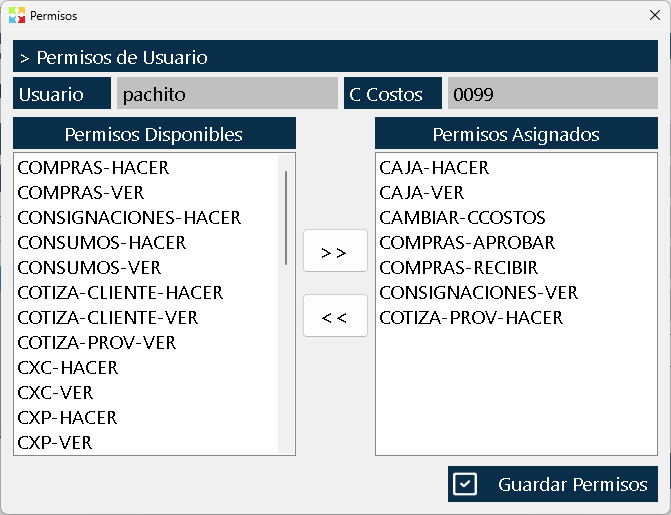
La ventana se organiza en tres zonas claramente diferenciadas:
Zona Superior - Identificación del Usuario
Muestra la información básica del usuario que se está configurando:
- Nombre del usuario: Identificación del usuario cuyos permisos se están editando.
- Centro de costos asignado: Bodega o sucursal donde el usuario operará por defecto.
⚠️ IMPORTANTE SOBRE EL CENTRO DE COSTOS:
- Cada usuario está asignado a un único centro de costos.
- El usuario no puede ver ni interactuar con otras bodegas o centros de costo.
- Excepción: Si se le asigna el permiso "Cambiar centro de costos", el usuario podrá cambiar entre diferentes bodegas durante su sesión.
- Esta restricción garantiza la segregación de operaciones entre sucursales y previene accesos no autorizados a información de otras ubicaciones.
Zona Central - Gestión de Permisos
Dos listas paralelas con botones de transferencia:
Lista Izquierda - "Permisos Disponibles":
- Contiene todos los permisos que el sistema ofrece.
- Representa el catálogo completo de capacidades configurables.
- Los permisos no asignados al usuario permanecen aquí.
Lista Derecha - "Permisos Asignados":
- Contiene los permisos actualmente activos para el usuario.
- En un usuario recién creado, esta lista aparece completamente vacía.
- Los permisos aquí son los que el usuario puede utilizar.
Botones de Transferencia (ubicados entre ambas listas):
- Botón con flechas (→): Transfiere el permiso seleccionado de "Disponibles" a "Asignados".
- Botón con flechas (←): Remueve el permiso seleccionado de "Asignados" devolviéndolo a "Disponibles".
Zona Inferior - Botón de Acción
- Botón "Guardar permisos": Única acción disponible en la parte inferior. Persiste los cambios realizados en las listas de permisos.
MÉTODOS DE ASIGNACIÓN DE PERMISOS
Kardex Tauro ofrece dos métodos intuitivos para transferir permisos entre las listas:
Método por Doble Clic (Recomendado)
Para asignar un permiso:
- Ubique el permiso deseado en la lista "Permisos Disponibles" (izquierda).
- Haga doble clic sobre el permiso.
- El permiso se transferirá automáticamente a la lista "Permisos Asignados" (derecha).
Para remover un permiso:
- Ubique el permiso en la lista "Permisos Asignados" (derecha).
- Haga doble clic sobre el permiso.
- El permiso regresará automáticamente a la lista "Permisos Disponibles" (izquierda).
Ventajas:
- Método más rápido y eficiente.
- Ideal para asignar permisos individuales.
- Reduce el número de clics necesarios.
Método por Botón de Transferencia
Para asignar un permiso:
- Seleccione el permiso en la lista "Permisos Disponibles" (un solo clic).
- Haga clic en el botón con flechas hacia la derecha (→).
- El permiso se transferirá a la lista "Permisos Asignados".
Para remover un permiso:
- Seleccione el permiso en la lista "Permisos Asignados".
- Haga clic en el botón con flechas hacia la izquierda (←).
- El permiso regresará a la lista "Permisos Disponibles".
Ventajas:
- Método tradicional, familiar para usuarios de otros sistemas.
- Permite revisión visual antes de confirmar la transferencia.
Confirmación de Cambios
⚠️ REGLA CRÍTICA: Los cambios realizados en las listas NO se aplican automáticamente. Es obligatorio hacer clic en el botón "Guardar permisos" para que los cambios surtan efecto.
- Si cierra la ventana sin guardar, los cambios se perderán.
- El sistema no solicita confirmación al cerrar sin guardar.
- Los cambios guardados afectan inmediatamente al usuario, quien podrá (o dejará de poder) realizar las operaciones correspondientes.
CATALOGO COMPLETO DE PERMISOS
Kardex Tauro ofrece una amplia gama de permisos granulares. A continuación se presenta el catálogo completo organizado por módulos:
Permisos de Caja
|
Permiso |
Tipo |
Descripción |
|
Ver caja |
Consulta |
Permite abrir y visualizar la ventana de caja |
|
Hacer caja |
Operación |
Permite realizar movimientos de caja (apertura, cierre, arqueo) |
Permisos de Centros de Costo
|
Permiso |
Tipo |
Descripción |
|
Cambiar centro de costos |
Navegación |
Permite al usuario operar en diferentes bodegas/sucursales |
Permisos de Compras
|
Permiso |
Tipo |
Descripción |
|
Ver compras |
Consulta |
Permite visualizar el módulo de compras |
|
Aprobar compras |
Autorización |
Permite aprobar órdenes de compra |
|
Hacer compras |
Operación |
Permite crear y gestionar órdenes de compra |
|
Recibir compras |
Operación |
Permite recibir mercancía contra órdenes de compra |
Permisos de Consignaciones
|
Permiso |
Tipo |
Descripción |
|
Ver consignaciones |
Consulta |
Permite visualizar el módulo de consignaciones |
|
Hacer consigna |
Operación |
Permite crear y gestionar consignaciones |
Permisos de Consumos
|
Permiso |
Tipo |
Descripción |
|
Ver consumos |
Consulta |
Permite visualizar el módulo de consumos internos |
|
Hacer consumos |
Operación |
Permite registrar consumos internos de productos |
Permisos de Cotizaciones a Clientes
|
Permiso |
Tipo |
Descripción |
|
Ver cotización cliente |
Consulta |
Permite visualizar cotizaciones a clientes |
|
Hacer cotización cliente |
Operación |
Permite crear y gestionar cotizaciones para clientes |
Permisos de Cotizaciones a Proveedores
|
Permiso |
Tipo |
Descripción |
|
Ver cotización proveedor |
Consulta |
Permite visualizar cotizaciones de proveedores |
|
Hacer cotización proveedor |
Operación |
Permite solicitar y gestionar cotizaciones a proveedores |
Permisos de Cuentas por Cobrar
|
Permiso |
Tipo |
Descripción |
|
Ver cuentas por cobrar |
Consulta |
Permite visualizar el módulo de cuentas por cobrar |
|
Hacer cuentas por cobrar |
Operación |
Permite gestionar cuentas por cobrar (abonos, ajustes) |
Permisos de Cuentas por Pagar
|
Permiso |
Tipo |
Descripción |
|
Ver cuentas por pagar |
Consulta |
Permite visualizar el módulo de cuentas por pagar |
|
Hacer cuentas por pagar |
Operación |
Permite gestionar cuentas por pagar (pagos, ajustes) |
Permisos de Devoluciones
|
Permiso |
Tipo |
Descripción |
|
Ver devoluciones |
Consulta |
Permite visualizar el módulo de devoluciones |
|
Hacer devoluciones |
Operación |
Permite procesar devoluciones de mercancía |
Permisos de Grupos
|
Permiso |
Tipo |
Descripción |
|
Ver grupos |
Consulta |
Permite visualizar la ventana de grupos y subgrupos |
|
Hacer grupos |
Operación |
Permite crear, editar y eliminar grupos y subgrupos |
Permisos de Ingresos de Almacén
|
Permiso |
Tipo |
Descripción |
|
Ver ingresos de almacén |
Consulta |
Permite visualizar la ventana de ingresos de almacén |
|
Hacer ingresos de almacén |
Operación |
Permite registrar ingresos directos de mercancía |
Permisos de Inventario
|
Permiso |
Tipo |
Descripción |
|
Ver inventario |
Consulta |
Permite abrir y visualizar la ventana de inventario |
|
Crear inventario |
Operación |
Permite crear y editar productos en el inventario |
Permisos de Kardex
|
Permiso |
Tipo |
Descripción |
|
Ver Kardex |
Consulta |
Permite visualizar el Kardex (historial de movimientos) |
|
Kardex más |
Operación |
Permite realizar ajustes positivos en el Kardex |
|
Kardex menos |
Operación |
Permite realizar ajustes negativos en el Kardex |
Permisos de Mermas
|
Permiso |
Tipo |
Descripción |
|
Ver mermas |
Consulta |
Permite visualizar el módulo de mermas |
|
Hacer mermas |
Operación |
Permite registrar mermas y pérdidas de inventario |
Permisos de Producción
|
Permiso |
Tipo |
Descripción |
|
Ver producción |
Consulta |
Permite visualizar el módulo de órdenes de producción |
|
Hacer producción |
Operación |
Permite crear y ejecutar órdenes de producción |
Permisos de Reintegros
|
Permiso |
Tipo |
Descripción |
|
Ver reintegros |
Consulta |
Permite visualizar el módulo de reintegros |
|
Hacer reintegros |
Operación |
Permite procesar devoluciones de clientes (reintegros) |
Permisos de Terceros
|
Permiso |
Tipo |
Descripción |
|
Ver terceros |
Consulta |
Permite visualizar la ventana de terceros (clientes, proveedores) |
|
Hacer terceros |
Operación |
Permite crear, editar y gestionar terceros |
Permisos de Traslados
|
Permiso |
Tipo |
Descripción |
|
Ver traslados |
Consulta |
Permite visualizar el módulo de traslados entre bodegas |
|
Hacer traslados |
Operación |
Permite crear y gestionar traslados entre bodegas |
Permisos de Ventas
|
Permiso |
Tipo |
Descripción |
|
Ver ventas |
Consulta |
Permite visualizar el módulo de ventas |
|
Hacer ventas |
Operación |
Permite crear y procesar ventas |
Permisos de Impresión
|
Permiso |
Tipo |
Descripción |
|
Permiso de impresión |
Operación |
Permite imprimir documentos (facturas, reportes, etiquetas) |
PRINCIPIO VER vs HACER: LA DUALIDAD DE PERMISOS
Uno de los conceptos más importantes en Kardex Tauro es la distinción entre permisos de consulta (Ver) y permisos de operación (Hacer). Esta dualidad es fundamental para implementar controles de seguridad efectivos.
Permisos "Ver" (Consulta)
Características:
- Confieren únicamente acceso visual a la ventana o módulo.
- Permiten observar información sin modificarla.
- No permiten crear, editar, eliminar o ejecutar operaciones.
- Son la base mínima para que un usuario pueda "ver" algo en el sistema.
Ejemplos:
- Ver inventario: El usuario puede abrir la ventana de inventario y ver productos, existencias y precios, pero no puede crear nuevos productos ni editar los existentes.
- Ver ventas: El usuario puede ver el historial de ventas realizadas, pero no puede crear nuevas ventas.
- Ver Kardex: El usuario puede consultar el historial de movimientos, pero no puede hacer ajustes.
Permisos "Hacer" (Operación)
Características:
- Confieren la capacidad de ejecutar operaciones en el módulo.
- Permiten crear, modificar, eliminar o procesar documentos.
- Requieren el permiso "Ver" correspondiente para funcionar (no se puede "hacer" sin poder "ver").
- Son los permisos que realmente habilitan la productividad del usuario.
Ejemplos:
- Hacer ventas: El usuario puede crear nuevas ventas, pero necesita también "Ver ventas" para acceder al módulo.
- Crear inventario: El usuario puede crear y editar productos, pero necesita también "Ver inventario".
- Hacer compras: El usuario puede crear órdenes de compra, pero necesita "Ver compras".
La Regla de Oro: "Ver" + "Hacer" = Funcionalidad Completa
Para que un usuario pueda realizar completamente una función, necesita ambos permisos:
Ejemplo práctico - Vendedor:
- ❌ Solo "Ver ventas": Puede ver ventas pero no crearlas. INCOMPLETO
- ❌ Solo "Hacer ventas": El sistema no le permite acceder al módulo. INCOMPLETO
- ✅ "Ver ventas" + "Hacer ventas": Puede ver y crear ventas. COMPLETO
5.4 Permisos de Impresión: Un Caso Especial
El permiso de impresión es independiente y transversal a todos los módulos. Controla la capacidad de generar documentos físicos o digitales desde cualquier ventana del sistema.
Comportamiento:
- Sin este permiso, el usuario puede ver y operar en los módulos, pero no puede imprimir ningún documento.
- Con este permiso, el usuario puede imprimir desde cualquier módulo donde tenga acceso.
- Es un permiso único (no hay "ver impresión" ni "hacer impresión", solo "permiso de impresión").
Ejemplo completo - Vendedor con capacidad de impresión:
✅ Ver ventas → Puede abrir el módulo de ventas
✅ Hacer ventas → Puede crear y procesar ventas
✅ Permiso impresión → Puede imprimir facturas, tickets, reportes
Sin el permiso de impresión:
✅ Ver ventas → Puede abrir el módulo de ventas
✅ Hacer ventas → Puede crear y procesar ventas
❌ Permiso impresión → NO puede imprimir facturas (limitación)
TIPOS DE USUARIO EN KARDEX TAURO
Kardex Tauro maneja dos tipos fundamentales de usuarios, cada uno con características y capacidades distintas:
Usuario Administrador
Características principales:
- Acceso total: Tiene implícitamente todos los permisos del sistema.
- Sin restricciones: Puede acceder a cualquier ventana, módulo u operación.
- No requiere asignación de permisos: El sistema no permite (ni necesita) asignar permisos individuales a un administrador.
- Acceso a configuración: Solo los administradores pueden abrir la ventana de Configuración, donde se gestionan los permisos de los demás usuarios.
- Gestión de usuarios: Puede crear, editar y eliminar usuarios del sistema.
Casos de uso típicos:
- Gerentes o dueños del negocio.
- Personal de TI o soporte técnico.
- Contadores o auditores que necesitan acceso completo.
- Supervisores generales con responsabilidad sobre todas las operaciones.
Consideraciones de seguridad:
- Debe haber mínimos usuarios administradores en el sistema.
- Cada administrador debe tener una contraseña robusta y única.
- Las acciones de los administradores deberían estar documentadas y auditadas.
- No comparta credenciales de administrador entre múltiples personas.
Usuario Normal (User)
Características principales:
- Acceso restringido: Solo puede realizar operaciones para las cuales tiene permisos explícitos.
- Requiere asignación de permisos: Al crearse, no tiene ningún permiso. Debe ser configurado por un administrador.
- Limitado a su centro de costos: Solo puede operar en la bodega/sucursal asignada (salvo que tenga permiso de "Cambiar centro de costos").
- Sin acceso a configuración: No puede abrir la ventana de Configuración ni gestionar permisos.
Casos de uso típicos:
- Vendedores de punto de venta.
- Bodegueros o personal de almacén.
- Cajeros.
- Compradores.
- Personal de servicio al cliente.
- Operadores de producción.
Ventajas del enfoque granular:
- Permite crear usuarios con permisos exactamente ajustados a sus funciones.
- Reduce el riesgo de operaciones no autorizadas.
- Facilita el cumplimiento de políticas de segregación de funciones.
- Permite auditorías precisas de quién puede hacer qué.
El Super-Administrador (super-admin)
Características especiales:
- Usuario permanente: Existe desde la instalación del sistema y no puede ser eliminado.
- Inmutable: No se puede editar, modificar ni deshabilitar.
- Máxima autoridad: Tiene todos los permisos implícitamente y es el único usuario que garantiza acceso al sistema en cualquier circunstancia.
- Respaldo de seguridad: Si todos los demás administradores pierden sus credenciales o son eliminados, el super-admin sigue pudiendo acceder al sistema.
Importancia del super-admin:
- Recuperación de acceso: Es el último recurso si se pierden las credenciales de otros administradores.
- Garantía de continuidad: Asegura que siempre haya al menos un usuario con acceso total al sistema.
- Punto de referencia: Sirve como referencia para configuraciones iniciales.
Recomendaciones de seguridad:
- Proteja la contraseña del super-admin con el máximo nivel de seguridad.
- No use el super-admin para operaciones diarias; utilícelo solo para tareas administrativas críticas.
- Documente la contraseña en un lugar seguro (gestor de contraseñas empresarial, caja fuerte).
- Cambie la contraseña periódicamente siguiendo políticas de seguridad.
- Limite el conocimiento de la contraseña del super-admin a personas de máxima confianza.
ACCESO A LA VENTANA DE PERMISOS
La ventana de Permisos de Usuario está protegida por múltiples capas de seguridad:
Requisitos de Acceso
Para acceder a la ventana de Permisos de Usuario, se deben cumplir todas las siguientes condiciones:
- Ser usuario tipo Administrador: Solo los administradores pueden gestionar permisos.
- Tener acceso a la ventana de Configuración: Esta ventana solo es visible para administradores.
- Estar autenticado: Debe haber iniciado sesión con credenciales válidas.
Comportamiento para Usuarios Normales
Si un usuario normal (no administrador) intenta acceder a la ventana de Configuración:
- La opción de menú no aparecerá o estará deshabilitada.
- Si de alguna forma intenta abrirla, el sistema mostrará un mensaje informativo indicando que no tiene permisos.
- No se genera error de sistema; simplemente se restringe el acceso.
FLUJO DE TRABAJO PARA ASIGNAR PERMISOS
A continuación se detalla el proceso completo para configurar los permisos de un usuario:
Paso 1: Acceso como Administrador
- Inicie sesión en Kardex Tauro con credenciales de administrador.
- Verifique que tiene acceso a la ventana de Configuración.
Paso 2: Navegación al Usuario
- Abra la ventana de Configuración.
- Busque la sección de Usuarios.
- Seleccione el usuario que desea configurar de la lista.
- Abra la ventana de Permisos de Usuario para ese usuario específico.
Paso 3: Verificación de Información Superior
- Confirme que el nombre del usuario mostrado es correcto.
- Verifique el centro de costos asignado.
- Si necesita cambiar el centro de costos, hágalo antes de asignar permisos.
Paso 4: Identificación de Permisos Necesarios
Antes de asignar permisos, determine qué funciones realizará el usuario:
Preguntas clave:
- ¿Qué módulos necesita usar el usuario?
- ¿Necesita solo consultar o también operar?
- ¿Necesita imprimir documentos?
- ¿Requiere acceso a múltiples centros de costos?
- ¿Necesita aprobar operaciones de otros usuarios?
Paso 5: Asignación de Permisos
Método recomendado (doble clic):
- Revise la lista de "Permisos Disponibles" (izquierda).
- Identifique los permisos necesarios para el usuario.
- Para cada permiso necesario:
- Haga doble clic sobre el permiso.
- El permiso se transferirá a "Permisos Asignados" (derecha).
- Repita hasta tener todos los permisos necesarios.
Paso 6: Verificación de Permisos Asignados
- Revise la lista de "Permisos Asignados" (derecha).
- Confirme que contiene todos los permisos necesarios.
- Verifique que no haya permisos innecesarios o excesivos.
- Asegúrese de que los permisos "Ver" y "Hacer" estén balanceados según corresponda.
Paso 7: Guardado de Cambios
- Haga clic en el botón "Guardar permisos" en la parte inferior.
- El sistema confirmará el guardado.
- Los cambios surtirán efecto inmediatamente para el usuario.
⚠️ ADVERTENCIA: Si cierra la ventana sin hacer clic en "Guardar permisos", todos los cambios realizados se perderán.
Paso 8: Prueba de Funcionamiento
- Cierre sesión como administrador.
- Inicie sesión con el usuario configurado.
- Verifique que:
- Puede acceder a los módulos esperados.
- No puede acceder a módulos no autorizados.
- Puede realizar las operaciones permitidas.
- No puede realizar operaciones no permitidas.
- La impresión funciona (o no) según el permiso asignado.
PERFILES DE USUARIO RECOMENDADOS
Aunque Kardex Tauro permite configuraciones totalmente personalizadas, a continuación se presentan perfiles típicos que sirven como referencia:
Perfil: Vendedor de Punto de Venta
Funciones: Atender clientes, procesar ventas, imprimir facturas, consultar inventario.
Permisos recomendados:
✅ Ver ventas
✅ Hacer ventas
✅ Permiso de impresión
✅ Ver inventario (solo consulta)
✅ Ver cotización cliente
✅ Hacer cotización cliente
✅ Ver terceros (solo consulta)
Permisos NO recomendados:
❌ Crear inventario (no debe modificar productos)
❌ Ver Kardex (no necesita ver historial completo)
❌ Hacer compras (no debe comprar)
❌ Hacer reintegros (solo supervisores)
Perfil: Bodeguero / Personal de Almacén
Funciones: Recibir mercancía, organizar inventario, realizar traslados, contar stock.
Permisos recomendados:
✅ Ver inventario
✅ Ver ingresos de almacén
✅ Hacer ingresos de almacén
✅ Ver traslados
✅ Hacer traslados
✅ Ver Kardex (consulta)
✅ Ver compras
✅ Recibir compras
Permisos NO recomendados:
❌ Hacer ventas (no debe vender)
❌ Hacer compras (no debe aprobar compras)
❌ Kardex más/menos (ajustes solo supervisores)
❌ Ver cuentas por pagar/cobrar
CONTEXTO EMPRESARIAL: SEGURIDAD POR PERMISOS GRANULARES
El sistema de permisos de Kardex Tauro implementa principios avanzados de seguridad informática adaptados al contexto de gestión de inventarios.
Principio de Mínimo Privilegio (PoLP)
El Principio de Mínimo Privilegio establece que cada usuario debe tener únicamente los permisos mínimos necesarios para realizar sus funciones, y nada más.
Aplicación en Kardex Tauro:
- No asigne permisos "por si acaso" o "para el futuro".
- Asigne solo los permisos que el usuario necesita actualmente.
- Si el usuario cambia de funciones, ajuste sus permisos en consecuencia.
- Revise periódicamente los permisos asignados.
Beneficios:
- Reduce superficie de ataque: Menos permisos = menos riesgos.
- Limita daños por error: Un usuario con permisos limitados no puede causar daños extensos.
- Previene fraudes internos: Dificulta que un empleado realice operaciones no autorizadas.
- Facilita auditorías: Es más fácil verificar que cada usuario tiene solo lo necesario.
Segregación de Funciones (SoD - Segregation of Duties)
La Segregación de Funciones es un control interno que distribuye responsabilidades entre diferentes personas para prevenir fraudes y errores.
Aplicación en Kardex Tauro:
Ninguna persona controla todo el ciclo, reduciendo riesgo de fraude.
El vendedor no puede cobrar ni autorizar devoluciones, previniendo colusiones.
Quien cuenta no es quien ajusta, y quien ajusta no es quien aprueba.
Defensa en Profundidad
Kardex Tauro implementa múltiples capas de seguridad:
Capa 1 - Autenticación:
- Usuario y contraseña para ingresar al sistema.
- Cada persona tiene credenciales únicas.
Capa 2 - Tipo de usuario:
- Distinción entre Administrador y User.
- Solo administradores gestionan permisos.
Capa 3 - Permisos granulares:
- Control específico por operación.
- Dualidad Ver/Hacer para cada módulo.
Capa 4 - Restricción por centro de costos:
- Usuarios limitados a su bodega/sucursal.
- Previene acceso no autorizado a otras ubicaciones.
Capa 5 - Permisos de impresión:
- Control independiente de impresión.
- Previene fuga de información impresa.
Capa 6 - Super-administrador:
- Usuario de respaldo que garantiza acceso al sistema.
- Protege contra pérdida total de credenciales.
Cumplimiento Normativo
El sistema de permisos de Kardex Tauro facilita el cumplimiento de diversas normativas:
Normas Contables (NIIF/IFRS):
- Trazabilidad de quién realizó cada operación.
- Segregación de funciones para controles internos.
- Auditoría de ajustes de inventario.
Leyes de Protección de Datos:
- Control de acceso a información sensible.
- Restricción por centro de costos.
- Registro de accesos y operaciones.
Normas de Calidad (ISO 9001):
- Personal calificado para funciones específicas.
- Control de operaciones críticas.
- Trazabilidad de procesos.
Regulaciones Fiscales:
- Control de facturación (permiso de impresión).
- Segregación entre ventas y caja.
- Auditoría de devoluciones y reintegros.
Comparación con Sistemas Basados en Roles
- ✅ Fácil de configurar.
- ❌ Rígido, no se adapta a necesidades específicas.
- ❌ Si un vendedor necesita un permiso adicional, debe cambiarse de rol.
Kardex Tauro - Sistema granular:
- ✅ Flexibilidad total para ajustar a cada persona.
- ✅ Permite situaciones especiales (vendedor que también hace cotizaciones).
- ✅ No requiere crear roles artificiales.
- ❌ Requiere más análisis inicial para definir permisos.
MEJORES PRÁCTICAS EN GESTIÓN DE PERMISOS
Políticas de Asignación
Defina políticas claras:
- Documente qué permisos corresponden a cada tipo de puesto.
- Establezca quién puede asignar permisos (solo administradores específicos).
- Defina el proceso de solicitud y aprobación de permisos.
Use el principio de mínimo privilegio:
- Comience con el mínimo de permisos necesarios.
- Agregue permisos solo cuando sea estrictamente necesario.
- Revise periódicamente y remueva permisos no utilizados.
Documente las decisiones:
- Mantenga un registro de qué permisos tiene cada usuario y por qué.
- Documente cambios de permisos con fecha y razón.
- Guarde evidencia de aprobaciones de permisos sensibles.
Seguridad de Credenciales
Contraseñas robustas:
- Mínimo 8 caracteres.
- Combinación de mayúsculas, minúsculas, números y símbolos.
- No usar información personal (fechas, nombres).
- Cambiar periódicamente (cada 90 días recomendado).
Protección del super-admin:
- Contraseña extremadamente robusta.
- Conocida solo por personas de máxima confianza.
- Almacenada en gestor de contraseñas seguro.
- Considerar autenticación de dos factores si es posible.
No compartir credenciales:
- Cada persona debe tener su propio usuario.
- Nunca comparta contraseñas entre empleados.
- Si alguien necesita acceso, crésele su propio usuario.
Bloqueo de sesión:
- Configure bloqueo automático después de inactividad.
- Cierre sesión al terminar el turno.
- Nunca deje sesión abierta en equipos compartidos.
Revisión Periódica
Auditorías programadas:
- Revise permisos trimestral o semestralmente.
- Verifique que coincidan con funciones actuales.
- Detecte permisos obsoletos o excesivos.
Revisión ante cambios:
- Cuando un empleado cambie de puesto, ajuste permisos.
- Cuando un empleado sea promovido, evalúe permisos adicionales.
- Cuando un empleado sea trasladado, actualice centro de costos.
Baja de empleados:
- Elimine o deshabilite usuarios inmediatamente al retirar personal.
- No mantenga usuarios "temporalmente deshabilitados" por largo tiempo.
- Documente la baja en el registro de auditoría.
Capacitación del Personal
Entrenamiento inicial:
- Enseñe a cada usuario qué puede y qué no puede hacer.
- Explique por qué tiene ciertos permisos y no otros.
- Proporcione ejemplos de operaciones permitidas.
Concientización en seguridad:
- Explique la importancia de no compartir contraseñas.
- Enseñe a identificar intentos de ingeniería social.
- Promueva la cultura de seguridad en la organización.
Actualizaciones:
- Cuando cambien permisos, informe al usuario.
- Cuando se agreguen nuevos módulos, capacite en su uso.
- Mantenga al personal informado sobre políticas de seguridad.
Monitoreo y Detección
Revise el Kardex:
- Identifique operaciones inusuales o fuera de patrón.
- Detecte accesos en horarios no habituales.
- Monitoree ajustes de inventario (Kardex más/menos).
Establezca alertas:
- Configure notificaciones para operaciones críticas.
- Monitoree intentos fallidos de acceso.
- Revise operaciones de alto valor.
Mantenga registros:
- Documente incidentes de seguridad.
- Lleve bitácora de cambios de permisos.
- Archive reportes de auditoría.
SITUACIONES ESPECIALES Y SOLUCIONES
Usuario Olvidó su Contraseña
Solución:
- Un administrador debe acceder a la configuración de usuarios.
- Restablecer la contraseña del usuario afectado.
- Comunicar la nueva contraseña al usuario de forma segura.
- Solicitar al usuario cambiar la contraseña en su próximo inicio de sesión.
Prevención:
- Use gestores de contraseñas empresariales.
- Establezca políticas de recuperación de contraseñas.
- Mantenga un canal seguro para solicitudes de restablecimiento.
Se Perdieron las Credenciales de Todos los Administradores
Solución:
- Use el usuario super-admin (no puede ser eliminado ni modificado).
- Inicie sesión con super-admin.
- Cree un nuevo usuario administrador o restablezca credenciales.
- Documente el incidente y refuerce la seguridad de credenciales.
Prevención:
- Siempre mantenga al menos dos personas con acceso a credenciales de administrador.
- Documente la contraseña del super-admin en lugar seguro.
- Realice pruebas periódicas de recuperación de acceso.
Usuario Necesita Permiso Temporal
Situación: Un vendedor necesita hacer reintegros por una semana porque el supervisor está de vacaciones.
Solución:
- Asigne el permiso "Hacer reintegros" temporalmente.
- Documente el cambio con fecha de inicio y fin.
- Configure un recordatorio para remover el permiso después de una semana.
- Al finalizar el período, remueva el permiso.
Alternativa:
- Si es posible, reasigne temporalmente las funciones a otro supervisor.
- Evite dar permisos temporales si hay otra solución.
Usuario Requiere Acceso a Múltiples Centros de Costo
Situación: Un supervisor necesita operar en 3 sucursales diferentes.
Solución:
- Asigne el permiso "Cambiar centro de costos".
- El usuario podrá seleccionar entre las diferentes sucursales al iniciar sesión o durante la sesión.
- Asegúrese de que el usuario entienda la responsabilidad adicional.
Consideraciones:
- Este permiso debe asignarse con precaución.
- Solo para personal de supervisión o gerencia.
- Documente por qué se otorga este permiso.
Usuario Reporta que "No Puede Hacer Algo"
Diagnóstico:
- Verifique qué permisos tiene asignados el usuario.
- Identifique el permiso específico que falta.
- Determine si el permiso es "Ver" o "Hacer" (o ambos).
- Verifique si requiere permiso de impresión.
Solución:
- Asigne los permisos faltantes según corresponda.
- Explique al usuario qué permisos se agregaron.
- Pida al usuario probar la operación nuevamente.
- Documente el cambio de permisos.
Se Detecta Uso Inapropiado de Permisos
Situación: Un vendedor está haciendo ajustes de inventario (Kardex más/menos) cuando no debería.
Acción:
- Investigue el incidente mediante el Kardex.
- Identifique cómo obtuvo el usuario esos permisos.
- Remueva los permisos inapropiados inmediatamente.
- Documente el incidente.
- Tome acciones correctivas según políticas de la empresa.
- Refuerce las políticas de asignación de permisos.
Prevención:
- Auditorías periódicas de permisos.
- Monitoreo de operaciones críticas.
- Capacitación continua en seguridad.
PREGUNTAS FRECUENTES
P: ¿Qué pasa si creo un usuario y no le asigno ningún permiso?
R: El usuario podrá iniciar sesión pero no podrá realizar ninguna operación. No verá ningún módulo, no podrá crear documentos, no podrá imprimir nada. Es esencial asignar permisos después de crear el usuario.
P: ¿Puedo asignar permisos a un usuario administrador?
R: No. El programa no permite asignar permisos individuales a usuarios tipo Administrador porque implícitamente tienen todos los permisos. La opción de asignación de permisos solo está disponible para usuarios tipo User.
P: ¿Qué es el super-admin y puedo eliminarlo?
R: El super-admin es un usuario especial que existe desde la instalación del sistema. No puede ser eliminado, editado ni modificado. Es el usuario de respaldo que garantiza acceso al sistema en cualquier circunstancia.
P: ¿Puedo tener múltiples usuarios administradores?
R: Sí, puede crear tantos usuarios administradores como necesite. Sin embargo, se recomienda mantener el mínimo necesario por razones de seguridad.
P: ¿Un usuario puede trabajar en múltiples centros de costo?
R: Por defecto, no. Cada usuario está asignado a un único centro de costos. Para que pueda trabajar en múltiples centros, debe tener el permiso especial "Cambiar centro de costos".
P: ¿Qué diferencia hay entre "Ver ventas" y "Hacer ventas"?
R: "Ver ventas" solo permite abrir la ventana y ver información de ventas. "Hacer ventas" permite crear y procesar nuevas ventas. Para vender, se necesitan ambos permisos.
P: ¿Por qué necesito el "Permiso de impresión" si ya tengo "Hacer ventas"?
R: Son permisos independientes. "Hacer ventas" permite procesar ventas, pero "Permiso de impresión" es el que habilita la función de imprimir en todo el sistema. Sin este permiso, no podrá imprimir facturas, tickets ni reportes.
P: ¿Puedo asignar permisos a mi propio usuario?
R: Si es administrador, sí. Si es usuario normal, no. Solo los administradores pueden asignar permisos.
P: ¿Qué pasa si me equivoco al asignar permisos?
R: Puede corregir los permisos en cualquier momento. Abra la ventana de permisos del usuario, ajuste las listas y guarde los cambios. Los cambios surten efecto inmediatamente.
P: ¿Los permisos se pueden asignar por grupos o roles?
R: No. Kardex Tauro usa un sistema granular donde cada permiso se asigna individualmente a cada usuario. No hay roles predefinidos.
P: ¿Puedo copiar los permisos de un usuario a otro?
R: Kardex Tauro asigna permisos individualmente. Si desea que dos usuarios tengan los mismos permisos, debe asignarlos manualmente a cada uno.
P: ¿Qué permisos necesita un usuario para ver reportes?
R: Depende del tipo de reporte. Generalmente necesita el permiso "Ver" del módulo correspondiente y el "Permiso de impresión" para generar el reporte.
P: ¿Puedo restringir el acceso a ciertas horas?
R: Kardex Tauro gestiona permisos por operaciones, no por horarios. Para restricciones horarias, considere políticas operativas o sistemas complementarios.
P: ¿Qué pasa si un usuario intenta acceder a algo sin permiso?
R: El sistema mostrará un mensaje informativo indicando que no tiene permisos. No genera error ni bloquea el sistema; simplemente restringe la operación.
P: ¿Puedo ver qué permisos tiene cada usuario?
R: Sí, como administrador puede abrir la ventana de permisos de cualquier usuario y ver qué permisos tiene asignados.
P: ¿Los permisos se aplican inmediatamente?
R: Sí, al guardar los cambios, los permisos se aplican inmediatamente. Si el usuario está en sesión, es recomendable que cierre y abra sesión para que los cambios se reflejen completamente.
P: ¿Puedo deshabilitar un usuario sin eliminarlo?
R: Kardex Tauro gestiona permisos mediante asignación. Para "deshabilitar" un usuario, simplemente remueva todos sus permisos. El usuario podrá iniciar sesión pero no podrá hacer nada.
P: ¿Qué permisos necesito para crear productos?
R: Necesita "Ver inventario" (para acceder a la ventana) y "Crear inventario" (para poder crear productos).
P: ¿Puedo dar permisos de impresión selectivamente (solo facturas, no reportes)?
R: El "Permiso de impresión" es único y habilita la impresión en todo el sistema. No hay forma de restringir a tipos específicos de documentos.
P: ¿Qué pasa si elimino un usuario que tenía permisos?
R: Los permisos se eliminan con el usuario. Si crea un nuevo usuario con el mismo nombre, deberá asignarle los permisos nuevamente desde cero.
P: ¿Puedo asignar permisos masivamente a varios usuarios?
R: Kardex Tauro asigna permisos usuario por usuario. Para múltiples usuarios, debe configurar cada uno individualmente.
P: ¿Los permisos se heredan entre centros de costo?
R: No. Los permisos son globales para el usuario, pero el acceso a centros de costo está restringido por la asignación de centro de costos del usuario (salvo que tenga permiso de cambiar centro de costos).
P: ¿Puedo ver un historial de cambios de permisos?
R: Kardex Tauro registra los cambios en el sistema. Consulte con su administrador o soporte para acceder a reportes de auditoría de permisos.
P: ¿Qué permisos necesita un contador?
R: Generalmente permisos de "Ver" para todos los módulos financieros (ventas, compras, cuentas por cobrar/pagar, Kardex) más "Permiso de impresión". No necesita permisos "Hacer" a menos que deba hacer ajustes.
P: ¿Puedo recuperar permisos si los perdí?
R: Si es administrador, puede reasignar permisos. Si perdió acceso de administrador, use el super-admin para recuperar acceso.
P: ¿Los permisos afectan el rendimiento del sistema?
R: No. Los permisos se validan en tiempo real sin impacto significativo en el rendimiento.
P: ¿Puedo exportar la lista de permisos de un usuario?
R: Sí, puede generar reportes de permisos para documentación o auditoría desde la ventana de configuración.
RECOMENDACIONES FINALES
- Planifique antes de asignar: Antes de crear usuarios, defina qué funciones realizará cada persona y qué permisos necesitará.
- Use el principio de mínimo privilegio: Asigne solo los permisos estrictamente necesarios. Es más fácil agregar permisos después que removerlos tras un incidente.
- Documente las asignaciones: Mantenga un registro de qué permisos tiene cada usuario y por qué. Esto facilita auditorías y troubleshooting.
- Privelege la segregación de funciones: No permita que una sola persona controle procesos completos (ej. comprar y aprobar compras, vender y cobrar).
- Proteja las credenciales de administrador: Son las llaves del sistema. Trátelas con el máximo nivel de seguridad.
- No comparta usuarios: Cada persona debe tener su propio usuario. Compartir credenciales invalida la trazabilidad y auditoría.
- Capacite a los usuarios: Explique qué pueden y qué no pueden hacer. Un usuario que entiende sus limitaciones comete menos errores.
- Audite periódicamente: Cada 3-6 meses, revise los permisos de todos los usuarios y ajústelos según cambios de funciones.
- Reaccione rápidamente ante cambios: Cuando un empleado cambie de puesto, ajuste sus permisos inmediatamente.
- Elimine usuarios inactivos: No mantenga usuarios de ex-empleados. Elimínelos o remueva todos sus permisos.
- Use el super-admin con precaución: No lo use para operaciones diarias. Es el usuario de respaldo para situaciones críticas.
- Pruebe los permisos: Después de asignar permisos, cierre sesión e inicie con el usuario para verificar que funciona como espera.
- Mantenga backups: Respalde regularmente la base de datos, incluyendo la configuración de usuarios y permisos.
- Establezca políticas escritas: Documente las políticas de asignación de permisos para que sean consistentes en el tiempo.
- Monitoree operaciones críticas: Revise periódicamente el Kardex para detectar operaciones inusuales o fuera de patrón.
- Eduque en seguridad: La tecnología sola no basta. Concientice al personal sobre la importancia de la seguridad de accesos.
- Aproveche la flexibilidad: El sistema granular permite adaptarse a situaciones únicas. No se limite a perfiles estándar si la realidad lo requiere.
- Balancee seguridad y productividad: Demasiadas restricciones dificultan el trabajo; muy pocas generan riesgos. Encuentre el punto medio.
- Involucre a los supervisores: Ellos conocen mejor que nadie qué permisos necesita su equipo.
- Mantenga actualizado el sistema: Las actualizaciones de Kardex Tauro pueden incluir mejoras de seguridad. Mantenga el sistema actualizado.
RESUMEN EJECUTIVO
La ventana Permisos de Usuario de Kardex Tauro es el componente fundamental de seguridad y control de acceso del sistema. Mediante un enfoque de permisos granulares (en contraste con los sistemas basados en roles), ofrece una flexibilidad sin precedentes para configurar exactamente qué puede hacer cada usuario.
Características clave:
✅ Sistema granular: Cada permiso se asigna individualmente, permitiendo configuraciones personalizadas.
✅ Dualidad Ver/Hacer: Separa claramente la capacidad de consultar de la capacidad de operar.
✅ Permiso de impresión independiente: Control específico sobre la capacidad de generar documentos físicos.
✅ Dos tipos de usuario: Administrador (acceso total) y User (acceso restringido).
✅ Super-administrador permanente: Garantiza acceso al sistema en cualquier circunstancia.
✅ Restricción por centro de costos: Aísla operaciones entre sucursales/bodegas.
✅ Sin permisos por defecto: Los usuarios nuevos inician sin permisos, requiriendo configuración explícita.
Beneficios empresariales:
🔒 Seguridad robusta: Múltiples capas de protección contra accesos no autorizados.
📊 Segregación de funciones: Facilita el cumplimiento de controles internos.
🎯 Flexibilidad total: Se adapta a cualquier estructura organizacional.
📝 Trazabilidad completa: Cada operación queda vinculada a un usuario específico.
🛡️ Cumplimiento normativo: Facilita auditorías y cumplimiento de regulaciones.
La correcta configuración de permisos es esencial para el uso seguro y efectivo de Kardex Tauro. Un sistema bien configurado previene errores, fraudes y accesos no autorizados, mientras que un sistema mal configurado puede comprometer la integridad de toda la operación.
Recuerde: La seguridad no es un producto, es un proceso. Revise, audite y ajuste los permisos periódicamente para mantener la protección óptima del sistema.
Kardex Tauro - Sistema Profesional de Gestión de Inventarios