Modelo de etiquetas para imprimir em Word (download grátis)
Modelo de etiquetas para imprimir em Word (download grátis)
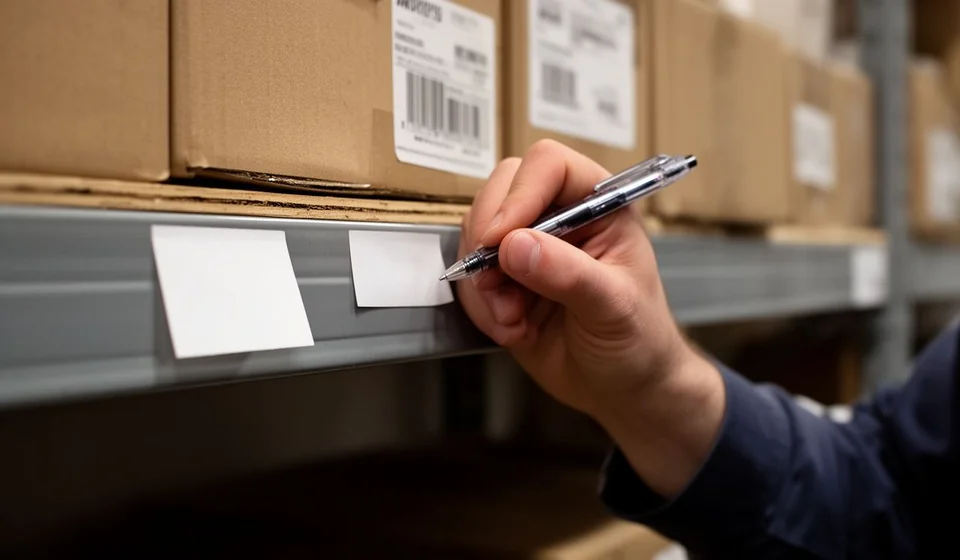
Em um depósito, em uma loja ou em um centro de distribuição, a etiqueta responde às perguntas mais básicas do dia: o que é isto, quantas unidades existem, onde fica e até quando serve. Quando essas etiquetas são escritas à mão, com caneta ou com pedaços de papel, o estoque começa a parecer um idioma diferente em cada prateleira: cada pessoa abrevia do seu jeito, os códigos se confundem, as datas se apagam e a contagem física nunca fecha com o que o sistema mostra.
O modelo de etiquetas para imprimir em Word ataca exatamente essa parte repetitiva do trabalho. Em vez de escrever etiqueta por etiqueta, você prepara uma única folha com uma grade de etiquetas e deixa o Word trazer os dados de uma lista que você já mantém na planilha. Esse recurso se chama mala direta e é o coração deste modelo: os dados ficam em um só arquivo, a folha se atualiza inteira e o que sai da impressora acompanha a última versão da lista.
Ele foi pensado para encarregados de depósito, auxiliares de estoque, equipe de loja, responsáveis por bens e ativos e administradores de pequenas empresas que precisam marcar produtos, prateleiras, caixas ou equipamentos sem comprar um programa específico nem aprender a usar um editor de códigos. O arquivo abre no Word, conecta-se a uma lista simples e imprime em folhas adesivas encontradas em qualquer papelaria.
⬇ Baixar etiquetas para imprimir (.docx)O que é exatamente este modelo
O arquivo é uma folha de etiquetas pronta para imprimir, não uma lista de produtos. Cada célula da grade é uma etiqueta independente, e o texto que aparece entre aspas angulares —assim: «campo»— não é texto comum, mas um campo de mesclagem: uma instrução que diz ao Word que ali entra um dado vindo da sua lista. Enquanto você não conectar a lista, esses campos aparecem vazios ou com um texto de apoio; assim que conectar, cada etiqueta mostra o código, o nome e a localização correspondentes.
O modelo traz quatro partes para que você não precise adivinhar nada: a explicação curta de como a grade funciona, uma tabela com os campos que podem ser mesclados e a origem de cada dado, os passos numerados para vincular a lista e a folha de etiquetas propriamente dita, com dezesseis etiquetas por página. Há também o timbre e um título centralizado, onde você escreve o nome da empresa e a finalidade das etiquetas, por exemplo produto acabado ou localização de prateleira.
O ponto importante é que o modelo não guarda dados pessoais nem números do negócio: ele guarda a estrutura. Os dados permanecem na sua lista, e isso é uma vantagem, porque quando um produto, uma localização ou uma descrição muda, você corrige o valor em um só lugar e imprime a folha inteira com a informação atualizada.
Para que serve
- Marcar o produto acabado que sai da produção ou entra no estoque, com código e descrição.
- Identificar localizações: prateleiras, níveis, caixas e zonas do depósito, para que qualquer pessoa encontre a referência sem perguntar.
- Etiquetar lotes e datas de validade, um dos usos em que uma etiqueta mal escrita custa mais caro.
- Rotular equipamentos, ferramentas e bens que são emprestados, devolvidos ou contados uma vez por ano.
- Marcar caixas e pedidos em preparação, para que quem despacha e quem recebe falem sempre do mesmo número.
- Reetiquetar depois de uma contagem física, quando o sistema e o depósito finalmente coincidem e a mudança precisa de registro físico.
O que o modelo inclui
A tabela a seguir resume as seções reais do arquivo, na ordem em que aparecem:
| Seção | O que se escreve ali |
|---|---|
| Timbre e título centralizado | Nome da empresa e finalidade das etiquetas; deve ser trocado em cada empresa antes da primeira impressão. |
| 1. O que é esta planilha | Explicação curta: cada célula é uma etiqueta e os textos entre aspas angulares são campos de mesclagem. |
| 2. Dados que podem ser mesclados | Tabela de campos com um exemplo e a origem do dado. |
| 3. Passos para mesclar com uma lista | Passos numerados: iniciar a mala direta, carregar a lista, inserir campos, visualizar e imprimir uma folha de teste. |
| 4. Folha de etiquetas | Grade imprimível de dezesseis etiquetas com os campos prontos para mesclar. |
| Aviso final | Recomendação de revisar uma etiqueta antes de imprimir o lote completo. |
Os dados que podem ser mesclados
A tabela de campos é a parte que merece leitura calma, porque dela depende a qualidade da folha. Cada linha mostra qual campo existe no modelo, um exemplo do resultado e de onde esse dado vem na sua operação.
| Campo | Exemplo | De onde vem o dado |
|---|---|---|
| Código do produto | 00123 | Coluna de códigos da sua lista de produtos ou da sua planilha de existências. |
| Descrição | Caixa com doze unidades | Nome do produto exatamente como deve ser lido na etiqueta, sem abreviações pessoais. |
| Localização | Corredor B, nível 2 | Mapa do depósito ou planta das prateleiras, atualizado sempre que uma referência muda de lugar. |
| Lote e data de validade | Lote 45, validade 30/05/2027 | Registro de entrada do produto ou a contagem mais recente, se o produto não tiver lote. |
Se a sua operação precisa de mais campos —unidade de medida, peso, país de origem, número do ativo— basta acrescentar essas colunas à lista e inseri-las dentro da etiqueta. O modelo aceita esse ajuste sem dificuldade; o que não funciona é encher a etiqueta com tanta informação que ninguém consiga lê-la a um metro de distância.
Como mesclar com uma lista, passo a passo
- Prepare a lista. Abra a sua lista de produtos na planilha e deixe-a impecável: a primeira linha traz os cabeçalhos, como código, descrição, localização e lote; uma coluna por dado; e nenhuma linha vazia no meio, porque linhas em branco e células mescladas fazem o Word ler o arquivo errado.
- Abra o modelo e salve uma cópia. Trabalhe em uma cópia com o nome da folha que vai imprimir, por exemplo etiquetas depósito central, e nunca no arquivo original.
- Inicie a mala direta. Vá até a guia Correspondências, escolha Iniciar Mala Direta e depois Etiquetas. Os nomes do menu mudam um pouco entre as versões do Word, mas o caminho é o mesmo.
- Conecte a lista. Na mesma guia, escolha Selecionar destinatários e depois Usar uma lista existente. Localize o arquivo da planilha e escolha a aba onde estão os dados.
- Insira os campos na primeira etiqueta. Com o cursor dentro da primeira célula, use Inserir campo de mesclagem e acrescente um campo de cada vez, separando-os com um espaço ou um hífen. Deixe as demais células para o passo seguinte.
- Atualize as etiquetas. Com a primeira etiqueta montada, clique em Atualizar etiquetas para que o Word copie essa mesma estrutura nas dezesseis células. É esse botão que transforma uma etiqueta em uma folha completa.
- Confira na visualização. Ative Visualizar resultados e avance registro por registro. Verifique se o primeiro produto é o correto, se a última etiqueta também tem dados e se nenhum texto ultrapassa a célula.
- Imprima uma folha de teste e depois o lote. Use primeiro uma folha comum, ou a parte de uma folha adesiva que você não vai precisar, e compare a posição das etiquetas com a grade. Ajuste as margens se a impressora deslocar o texto alguns milímetros. Quando o teste ficar bom, carregue as folhas adesivas na orientação correta e salve o documento mesclado. Se você mover a planilha para outra pasta, a mala direta perde o caminho: reconecte a lista ou guarde-a junto do documento.
O que revisar antes de imprimir o lote
- Que os cabeçalhos da lista estejam na primeira linha e que não haja células mescladas.
- Que você tenha inserido os campos na primeira etiqueta e depois clicado em Atualizar etiquetas; sem esse passo, a folha sai com quinze etiquetas vazias.
- Que o formato da data seja o mesmo em toda a lista, porque uma data escrita de três maneiras diferentes é lida como três dados distintos.
- Que a impressora esteja configurada no tamanho de folha correto e sem escala automática.
- Que a folha adesiva seja carregada na orientação certa; uma folha invertida desperdiça a grade inteira.
- Que a etiqueta de teste tenha sido lida à distância real de uso, e não com a folha colada nos olhos.
Quando vale a pena passar para um sistema
A mala direta é excelente para imprimir em lote, mas trabalha com uma foto do estoque: a lista que você exportou ontem à tarde. Se as localizações mudam todos os dias, se várias pessoas imprimem etiquetas ao mesmo tempo a partir de listas diferentes, se você precisa emitir sob demanda o código de barras de uma única referência, ou se uma etiqueta errada em um lote vira um problema difícil de rastrear, então o arquivo do Word já está fazendo um trabalho maior do que ele aguenta. Nesse ponto Kardex Tauro faz sentido: a etiqueta é gerada no mesmo sistema onde o estoque vive, com as quantidades do momento, e fica o registro de quem imprimiu e quando. Enquanto o volume for administrável e as etiquetas saírem de tempos em tempos, o modelo continua sendo a opção mais barata e mais simples.
Antes de adotar o modelo
Este modelo é um guia geral de uso interno: não é assessoria jurídica nem técnica. Antes de usá-lo, revise-o com o assessor da sua empresa e adapte-o à sua operação e aos costumes do seu país. Se você vai marcar produtos cujo manuseio está sujeito a controles especiais, acrescente os campos que a sua operação exigir.
⬇ Baixar etiquetas para imprimir (.docx)