

Como Registrar um Consumo Interno, Passo a Passo
Como Registrar um Consumo Interno, Passo a Passo
Nem tudo o que sai do armazém saiu por uma venda. Papelaria do escritório, ferramentas de oficina, material de embalagem e insumos de manutenção são gastos pela própria operação e ninguém emite nota por eles: são consumos internos. Se ficarem sem registro, a quantidade que o sistema mostra se afasta do que está na prateleira e a próxima compra é calculada sobre um número errado.
Este guia percorre o processo completo no aplicativo, do módulo «Saídas» até a vista de impressão, com uma captura por tela e o significado de cada quadro vermelho numerado. O exemplo consome 2 unidades da cadeira ergonômica MAN-PT01 no centro de custo 01 - Central Warehouse, com 003 — Funcionário Padrão como quem consome e como quem entrega: o «Estoque» cai de 25.0 para 23.0.
Antes de começar
- Permissão para registrar documentos de saída no módulo de estoque.
- O centro de custo correto ativo: «Alterar Centro de Custo» mostra 01 - Central Warehouse.
- O código de quem consome e o de quem entrega o material (003 — Funcionário Padrão, no exemplo).
- O item já cadastrado e com estoque nesse centro de custo (MAN-PT01, 25.0 unidades no exemplo).
Passo a passo
Passo 1 — A janela principal
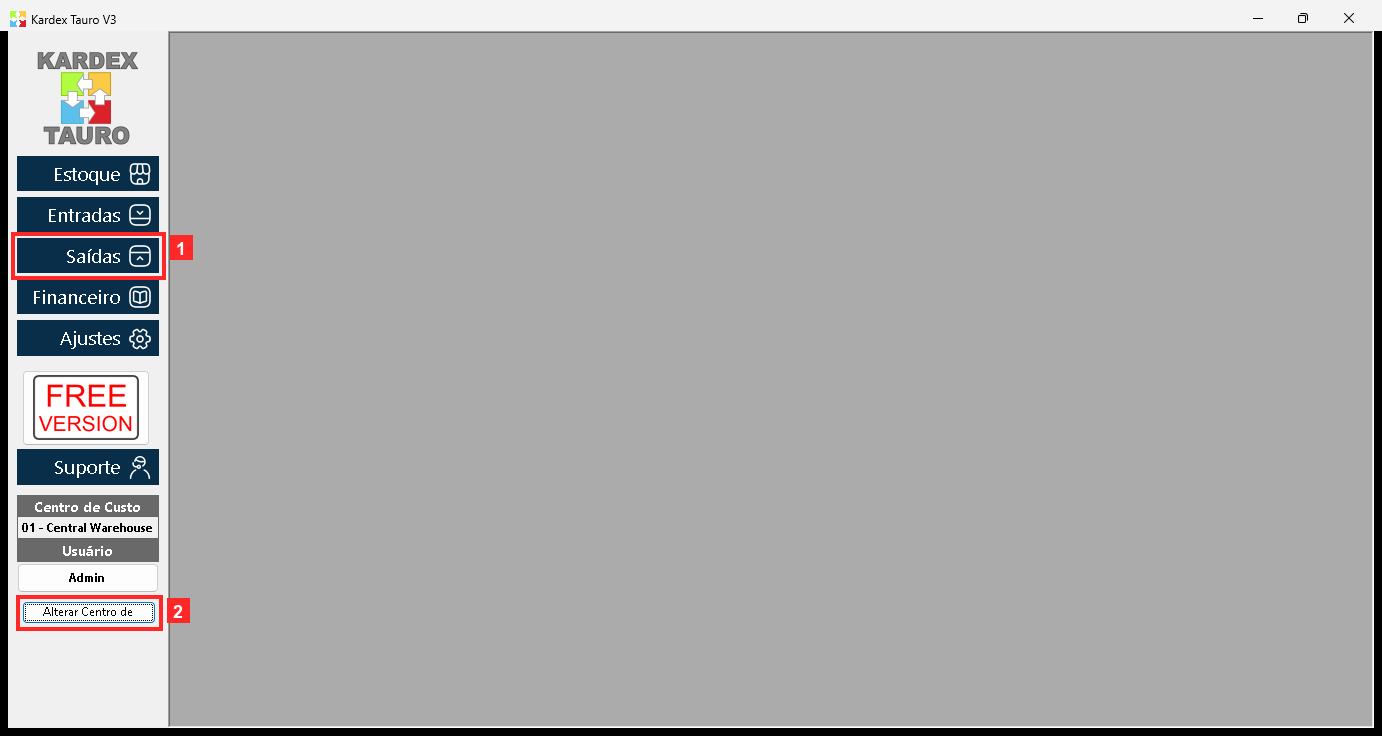
KardexTauro V3 abre nesta janela. À esquerda ficam os módulos e em cima o centro de custo ativo («Alterar Centro de Custo» permite trocá-lo). Este consumo é registrado no centro de custo 01 - Central Warehouse.
Na imagem:
- 1) Botão «Saídas»: módulo de saídas (vendas, consumos, perdas).
- 2) «Alterar Centro de Custo»: centro de custo ativo (01 - Central Warehouse).
Textos na tela: «Saídas», «Estoque», «Entradas», «Financeiro», «Alterar Centro de Custo»
Ação: Os botões laterais abrem cada módulo; estes passos são feitos em «Saídas».
Passo 2 — O menu do módulo de saídas
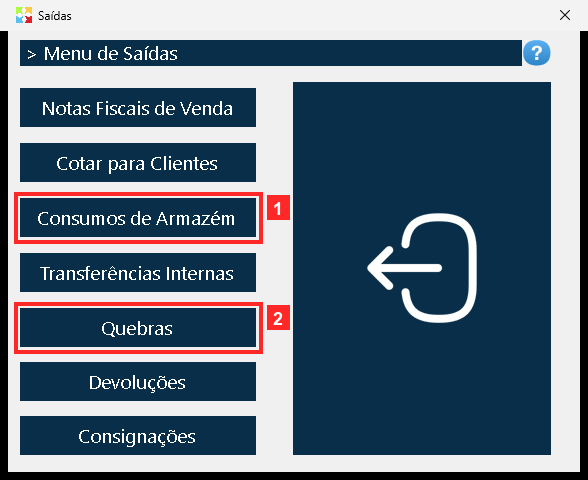
Ao pressionar «Saídas» abre-se o menu de operações de saída. «Consumos de Armazém» é a opção dos consumos de armazém: serve para dar baixa no que se consome internamente (papelaria, ferramentas, insumos de uma área).
Na imagem:
- 1) Botão «Consumos de Armazém»: abre os consumos de armazém.
- 2) «Quebras»: outro documento de saída (perdas).
Textos na tela: «Consumos de Armazém», «Notas Fiscais de Venda», «Transferências Internas», «Quebras»
Ação: Pressione «Consumos de Armazém» para abrir a lista de consumos.
Passo 3 — A lista de consumos de armazém
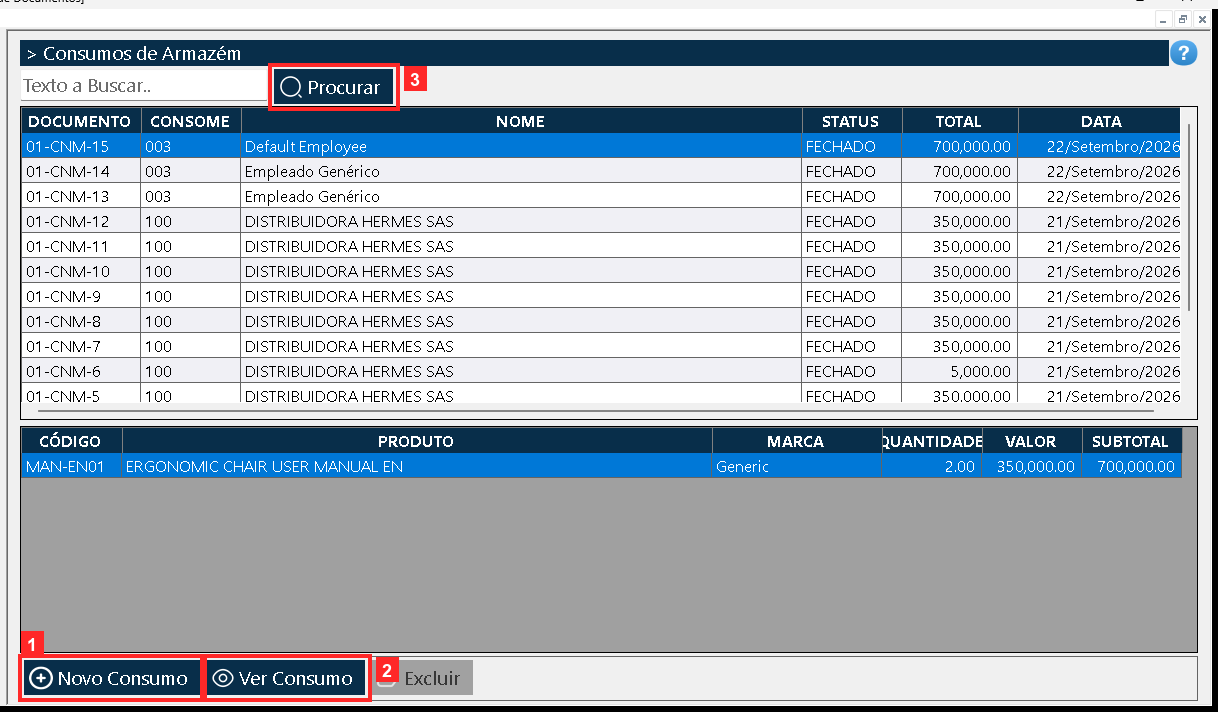
Abre-se «Lista de Documentos». Em cima a grade mestre lista cada documento com a referência, quem consome, o STATUS (fechado) e o total (01-CNM-15 | 003 | Default Employee | FECHADO | 700,000.00 | 22/Setembro/2026); embaixo, a grade de detalhe mostra as linhas do consumo selecionado. À direita estão a busca e os botões.
Na imagem:
- 1) Botão «Novo Consumo»: abre o consumo em branco.
- 2) «Ver Consumo»: abre o documento selecionado.
- 3) «Procurar»: atualiza a lista.
Textos na tela: «Novo Consumo», «Ver Consumo», «Excluir», «Procurar»
Ação: Pressione «Novo Consumo» para registrar um consumo novo.
Passo 4 — O documento: quem consome e quem entrega
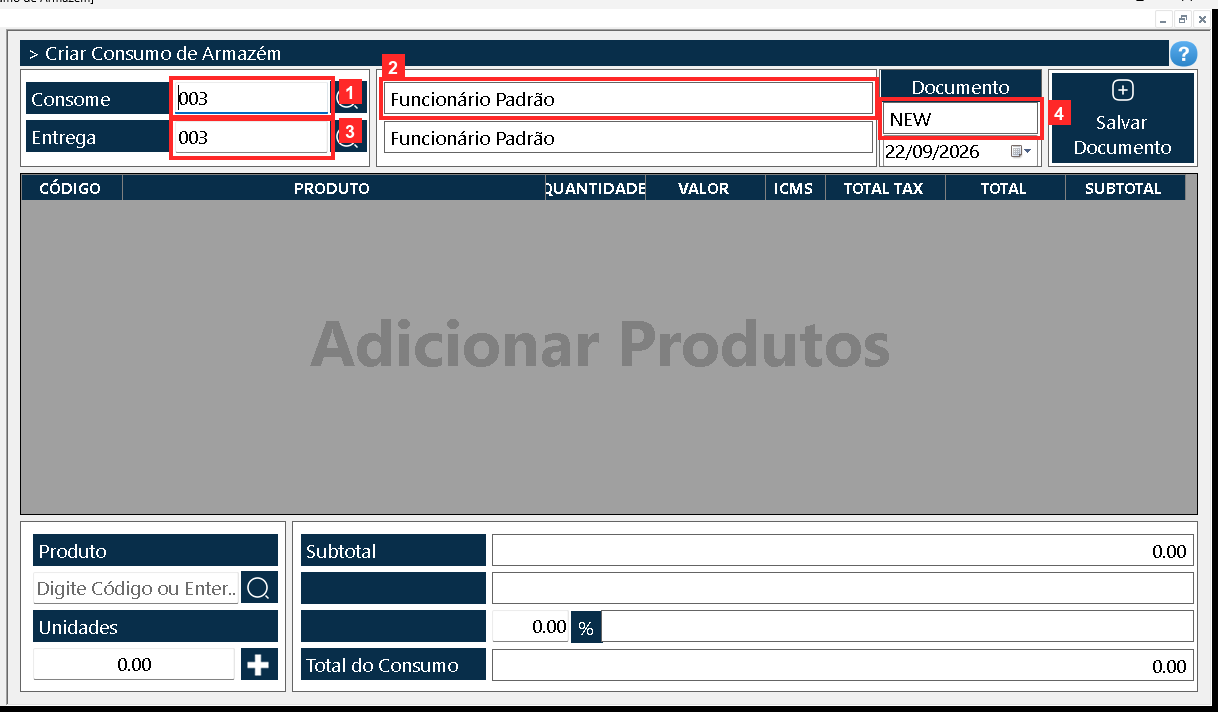
Abre-se o documento «Consumo de Armazém». No cabeçalho, «Consome» é quem consome (003 — Funcionário Padrão) e «Entrega» quem entrega o produto. «Documento» mostra o número («NEW»: é atribuído ao salvar) e à direita a data (22/09/2026).
Na imagem:
- 1) «Consome»: código de quem consome (003).
- 2) Nome (Funcionário Padrão).
- 3) «Entrega»: quem entrega (003).
- 4) «Documento»: número do consumo (NEW).
Textos na tela: «Consome», «Entrega», «Documento», «Consome»
Ação: Escreva o código de quem consome em «Consome» (ou procure-o com a lupa).
Passo 5 — O documento: o produto e as unidades
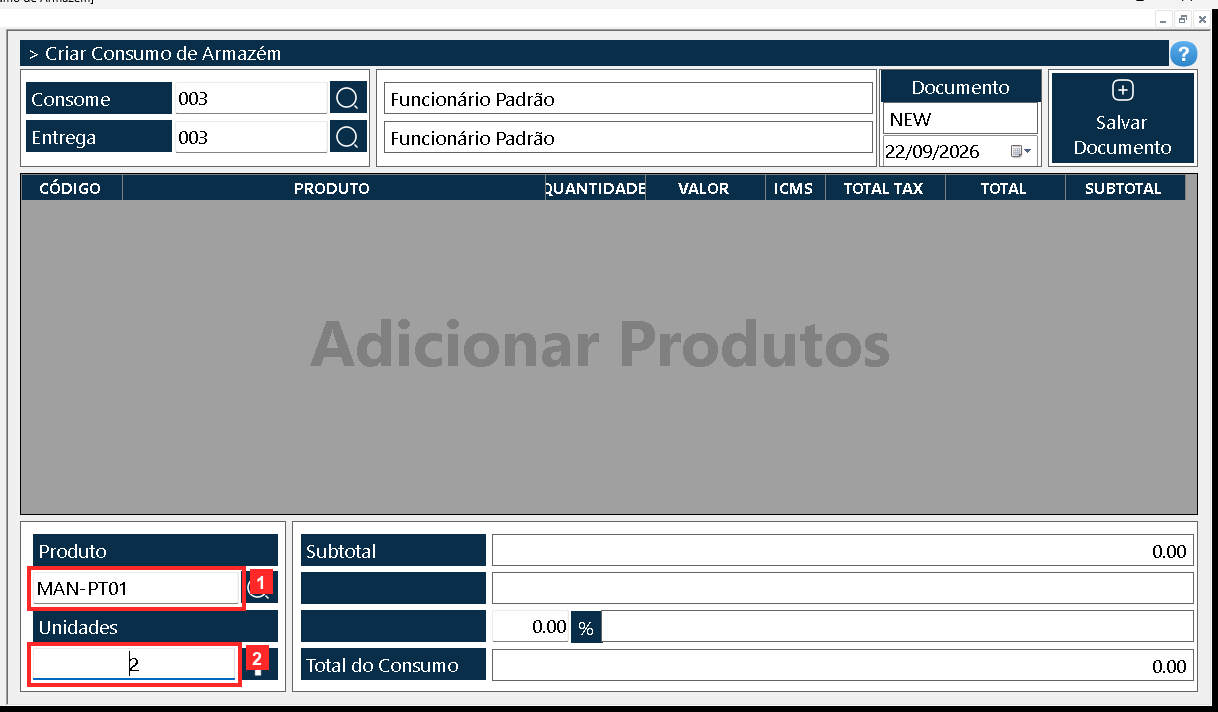
No corpo monta-se a lista do que se consome: «Produto» é o código do produto e «Unidades» a quantidade que se dá baixa. Ao lado estão a busca de produtos e o botão que adiciona a linha.
Na imagem:
- 1) «Produto»: código do produto (MAN-PT01).
- 2) «Unidades»: quantidade consumida (2).
Textos na tela: «Produto», «Unidades»
Ação: Escreva o produto («MAN-PT01») e as unidades («2») e pressione o botão de adicionar: a linha entra na grade.
Passo 6 — A linha adicionada e o total
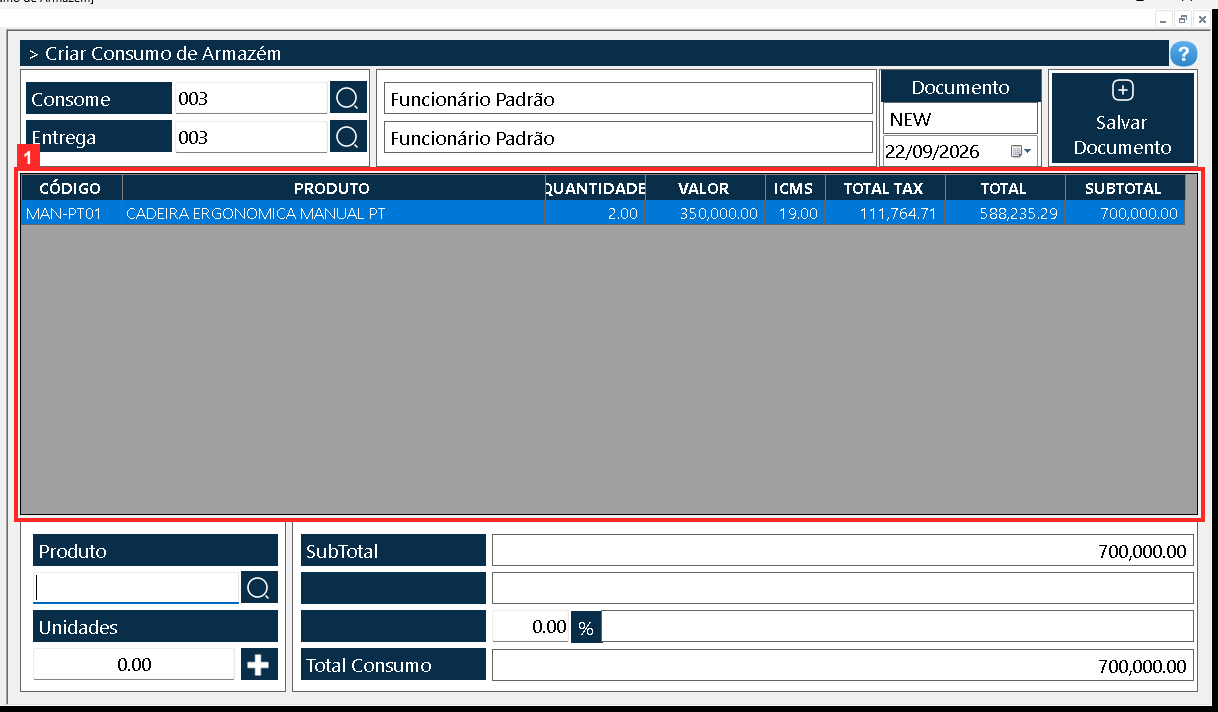
A grade mostra a linha com o produto, as unidades, o valor unitário, o imposto e o subtotal. «Total Consumo» (Total Consumo) resume o valor consumido: 700,000.00.
Na imagem:
- 1) Grade: a linha consumida (MAN-PT01 | CADEIRA ERGONOMICA MANUAL PT | 2.00 | 350,000.00 | 19.00 | 111,764.71 | 588,235.29 | 700,000.00).
Textos na tela: «SubTotal», «Total Consumo»
Ação: Confira a linha e o total antes de salvar.
Passo 7 — Salvar: a janela de finalização
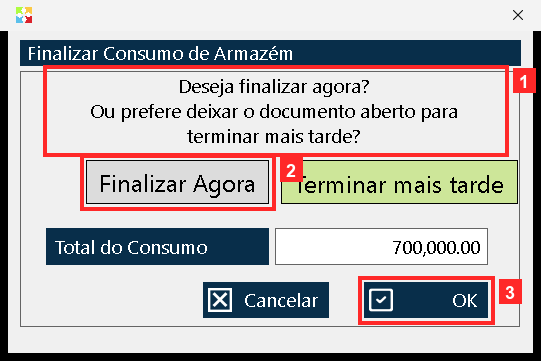
Ao pressionar «Salvar Documento» o programa pede para finalizar o consumo: pergunta «Deseja finalizar agora? Ou prefere deixar o documento aberto para terminar mais tarde?» e oferece «Finalizar Agora» (salva e fecha para poder imprimir) ou «Terminar mais tarde» (deixa aberto para continuar editando). Em cima aparece «Total do Consumo»: 700,000.00. Esta janela não pede forma de pagamento: um consumo não é cobrado, apenas dá baixa no estoque.
Na imagem:
- 1) «Deseja finalizar agora? Ou prefere deixar o documento aberto para terminar mais tarde?»
- 2) Opção «Finalizar Agora».
- 3) Botão «OK»: aplica a opção escolhida e salva.
Textos na tela: «OK», «Finalizar Agora», «Terminar mais tarde», «Cancelar», «Total do Consumo»
Ação: Escolha «Finalizar Agora» e pressione «OK»: sem «OK» o consumo não é salvo.
Passo 8 — O consumo salvo e pronto para imprimir
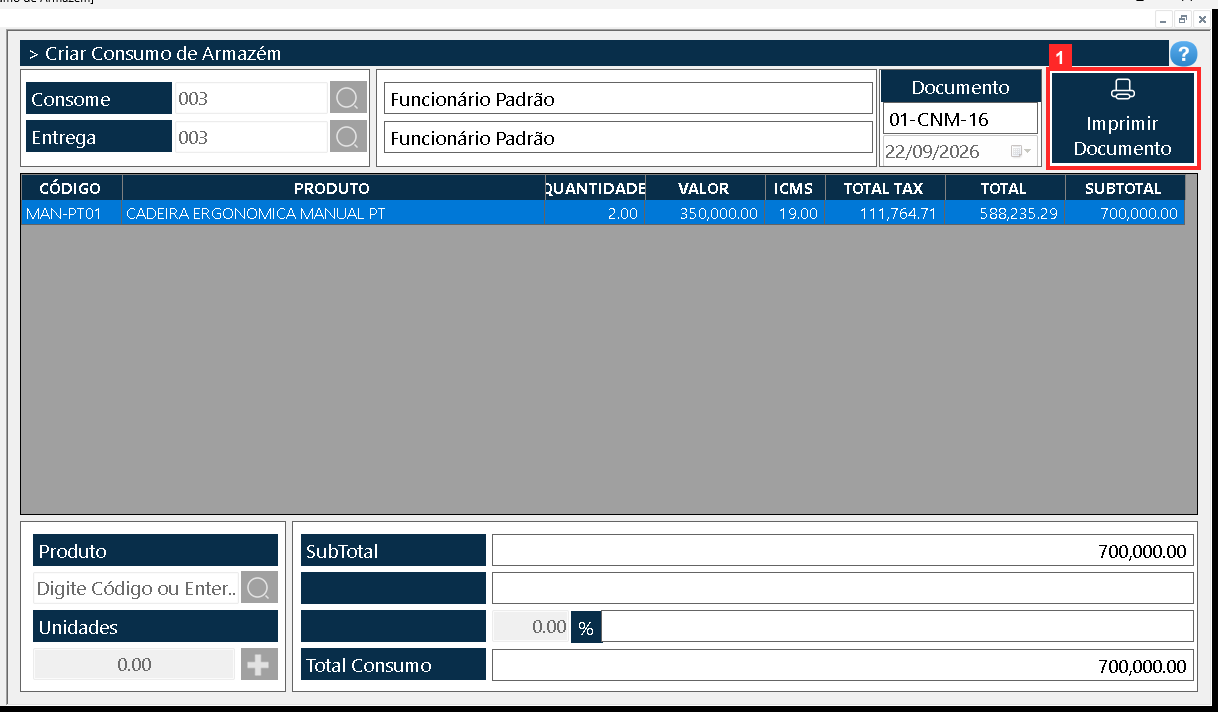
O programa avisa «Documento processado com sucesso»: o consumo ficou registrado como «01-CNM-16» e o estoque de MAN-PT01 caiu de 25.0 para 23.0; a ficha de estoque lançou «-CONSUMO 01-CNM-16 · entra=0.0 · sale=2.0 · saldo=23.0». O documento continua aberto, agora em modo consulta, e o seu botão de salvar rotula-se «Imprimir Documento».
Na imagem:
- 1) Botão «Imprimir Documento»: abre a vista de impressão do consumo.
Textos na tela: «Imprimir Documento»
Ação: Pressione «Imprimir Documento» para abrir a vista de impressão.
Passo 9 — A vista de impressão
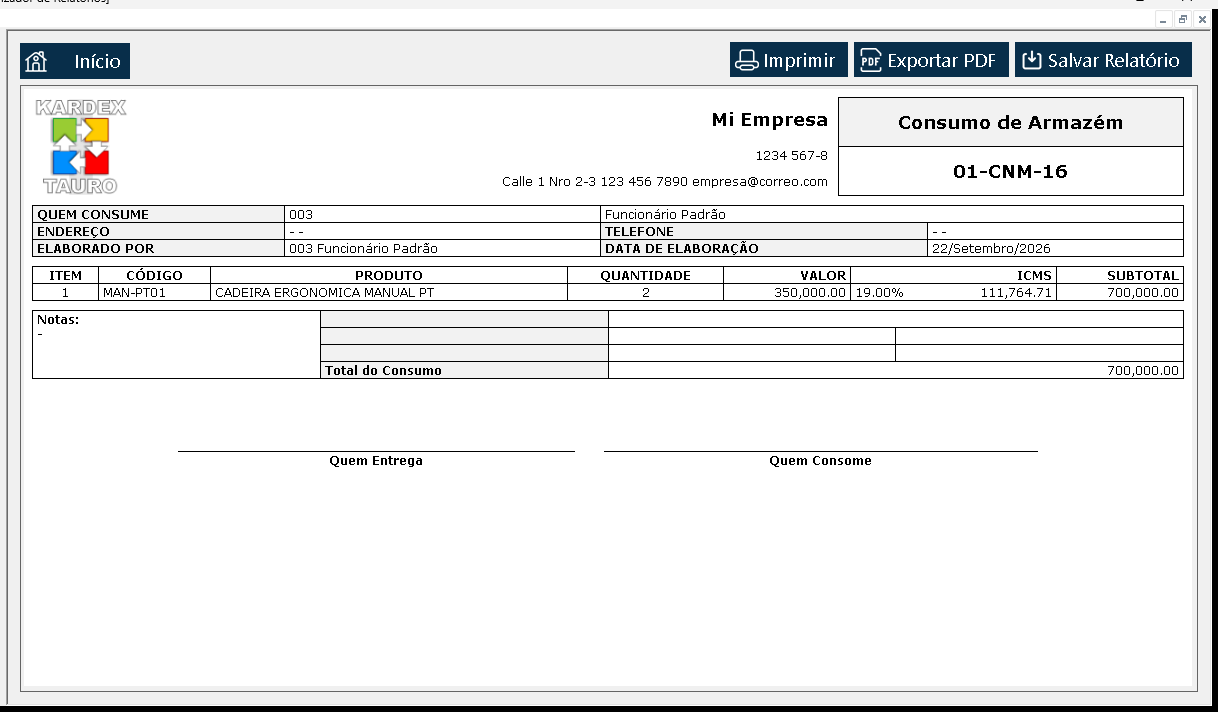
Abre-se a «Visualizador de Relatórios» com o consumo tal como sairia impresso: cabeçalho, quem consome, a linha dada de baixa e os totais. A barra superior oferece «Imprimir, Exportar PDF, Salvar Relatório».
Ação: Revise o documento e use esses botões se quiser imprimi-lo, exportá-lo em PDF ou guardar o relatório.
Resultado
O consumo ficou salvo como 01-CNM-16 e o «Estoque» do MAN-PT01 caiu de 25.0 para 23.0; a ficha de estoque lançou «-CONSUMO 01-CNM-16 · entra=0.0 · sale=2.0 · saldo=23.0». O documento continua aberto, agora em modo consulta, e o seu botão passa a «Imprimir Documento». A conferência foi feita lendo o banco de dados do programa (kardex.db), não só a tela.
Boas práticas
- Mantenha o consumo interno separado da venda desde o primeiro movimento: um consumo nunca é cobrado nem pede forma de pagamento, então lançá-lo em «Consumos de Armazém» deixa intactos os valores de faturamento e de contas a receber.
- Escolha «Finalizar Agora» quando o consumo já estiver conferido: salva e fecha o documento para poder imprimi-lo, enquanto «Terminar mais tarde» deixa tudo aberto para continuar editando.
- Confira a linha da grade e o «Total Consumo» antes de salvar: unidades, valor unitário, imposto e subtotal são o que a baixa desconta, e depois de finalizar o documento passa a modo consulta.
- Preencha quem consome e quem entrega com os códigos reais: são esses dados que depois permitem lançar o insumo na área que o usou e rastrear a retirada.
Perguntas frequentes
O consumo pede forma de pagamento ou gera alguma cobrança?
Não. A janela de finalização não pede forma de pagamento: um consumo não é cobrado, apenas dá baixa no estoque.
Qual é a diferença entre «Finalizar Agora» e «Terminar mais tarde»?
«Finalizar Agora» salva e fecha o documento para poder imprimi-lo; «Terminar mais tarde» deixa o documento aberto para terminar a edição depois. Sem pressionar «OK», o consumo não é salvo.
Posso imprimir ou exportar o consumo depois de salvá-lo?
Sim. Depois de salvo o documento continua aberto em modo consulta e o botão passa a «Imprimir Documento», que abre o «Visualizador de Relatórios» com «Imprimir, Exportar PDF, Salvar Relatório».
Este artigo faz parte do Manual do Usuário do Kardex Tauro V3, que reúne todos os processos do sistema explicados passo a passo.