

Como Fazer uma Cotação a um Cliente, Passo a Passo
Como Fazer uma Cotação a um Cliente, Passo a Passo
Uma cotação anotada em um papel à parte se perde assim que o cliente pede uma segunda versão: o preço é digitado de novo, o cliente é procurado de novo e ninguém sabe o que foi oferecido. Dentro do sistema ela fica registrada com o seu número, guarda o cliente, o preço com que saiu e a sua validade, e traz um status que mostra se ainda está aberta ou fechada. Como vive no mesmo módulo de saídas das vendas, depois vira nota fiscal sem ser digitada outra vez.
Este guia reproduz o processo completo no aplicativo, com uma captura por tela e o significado de cada quadro vermelho numerado, até a vista de impressão. O exemplo cota 3 unidades do produto MAN-PT01 (CADEIRA ERGONOMICA MANUAL PT) para o cliente 100 — DISTRIBUIDORA HERMES SAS no centro de custo 01 - Central Warehouse, num total de 1,920,000.00: os mesmos nove passos valem para qualquer produto e qualquer cliente.
Antes de começar
- O cliente já cadastrado: em «Cliente» você escreve o código (100) ou procura com o botão da lupa.
- O produto já criado no estoque: em «Produto» você escreve o código (MAN-PT01).
- O centro de custo correto ativo (01 - Central Warehouse), trocado em «Alterar Centro de Custo».
- A quantidade a cotar e quem faz a cotação: «Unidades» e «Funcionário» saem impressos no documento.
Passo a passo
Passo 1 — A janela principal
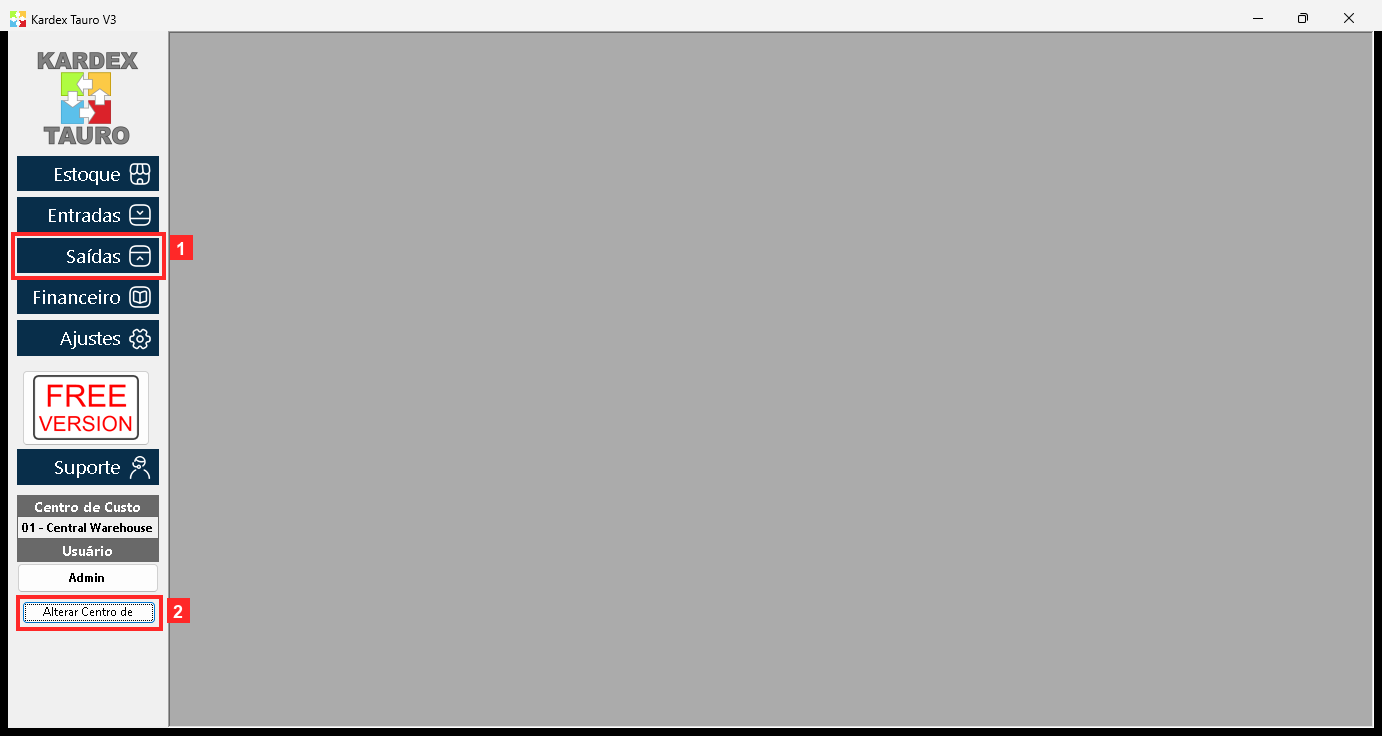
KardexTauro V3 abre nesta janela. À esquerda ficam os módulos e em cima o centro de custo ativo («Alterar Centro de Custo» permite trocá-lo). Esta cotação é feita no centro de custo 01 - Central Warehouse.
Na imagem:
- 1) Botão «Saídas»: módulo de saídas (cotações a clientes, vendas).
- 2) «Alterar Centro de Custo»: centro de custo ativo (01 - Central Warehouse).
Textos na tela: «Saídas», «Estoque», «Entradas», «Financeiro», «Alterar Centro de Custo»
Ação: Os botões laterais abrem cada módulo; estes passos são feitos em «Saídas».
Passo 2 — O menu do módulo de saídas
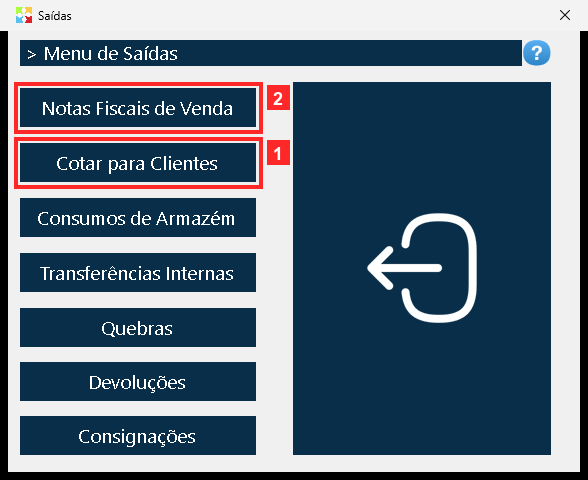
Ao pressionar «Saídas» abre-se o menu de operações de saída. «Cotar para Clientes» é a opção das cotações a clientes; as outras são documentos de saída diferentes.
Na imagem:
- 1) Botão «Cotar para Clientes»: abre as cotações a clientes.
- 2) «Notas Fiscais de Venda»: notas de venda (outro documento).
Textos na tela: «Cotar para Clientes», «Notas Fiscais de Venda», «Consumos de Armazém», «Transferências Internas», «Quebras»
Ação: Pressione «Cotar para Clientes» para abrir a lista de cotações a clientes.
Passo 3 — A lista de cotações a clientes
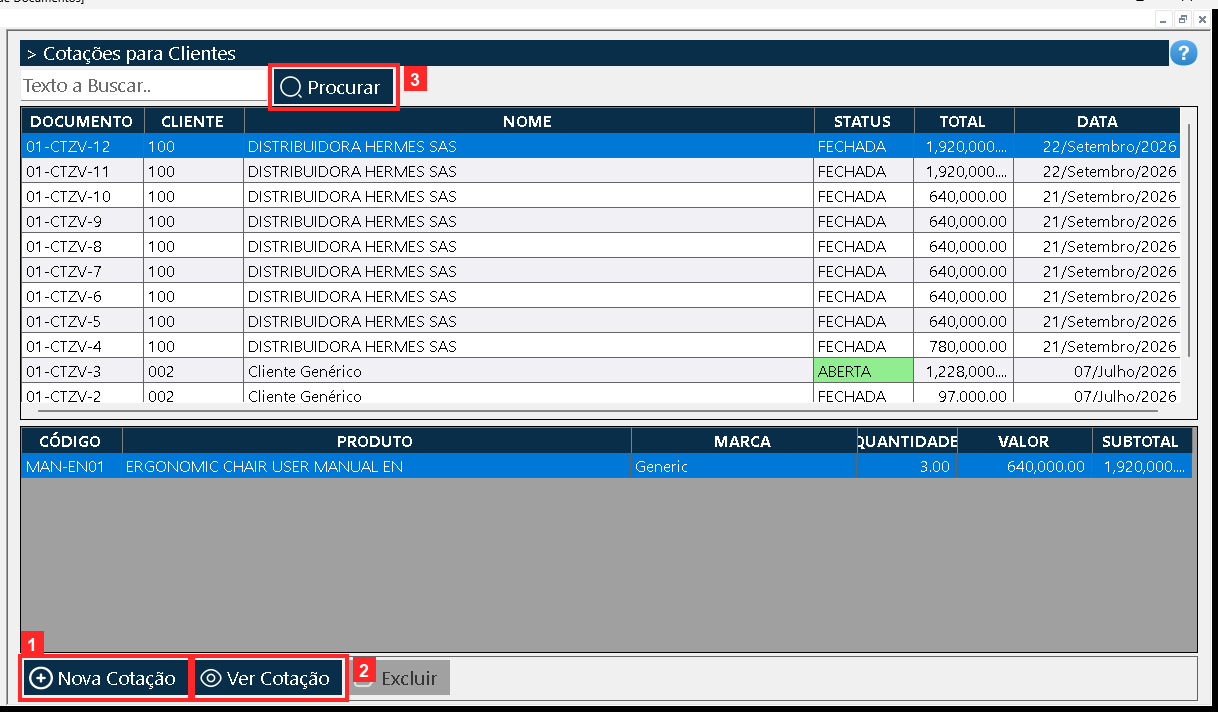
Abre-se «Lista de Documentos»: cada linha é uma cotação com a referência, o cliente, o STATUS (ABERTA ou FECHADA) e o total. Em cima está o campo de busca e os botões que atuam sobre a linha selecionada.
Na imagem:
- 1) Botão «Nova Cotação»: abre a cotação em branco.
- 2) «Ver Cotação»: abre a cotação selecionada.
- 3) «Procurar»: atualiza a lista.
Textos na tela: «Nova Cotação», «Ver Cotação», «Excluir», «Procurar»
Ação: Pressione «Nova Cotação» para criar uma cotação nova.
Passo 4 — O documento: o cliente e o vendedor
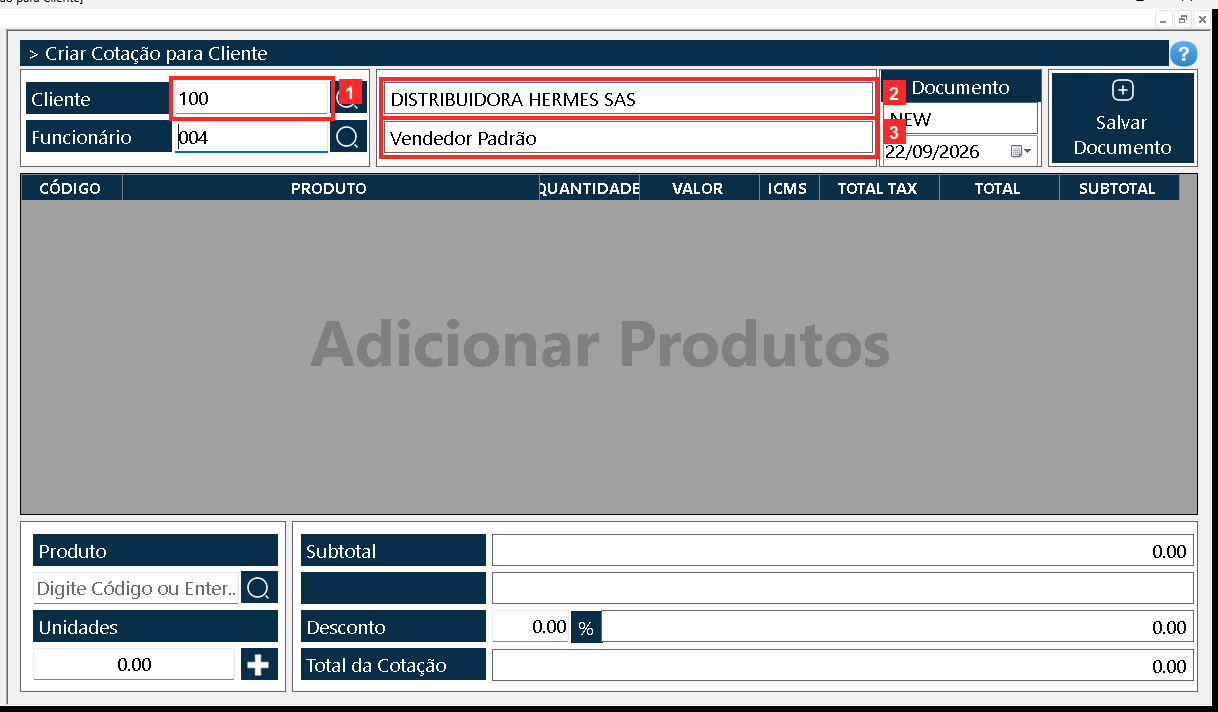
Abre-se o documento «Cotação para Cliente». No cabeçalho, «Cliente» é o cliente (100 — DISTRIBUIDORA HERMES SAS) e «Funcionário» o funcionário que faz a cotação (Vendedor Padrão). «Documento» é o número do documento.
Na imagem:
- 1) «Cliente»: código do cliente (100).
- 2) Nome do cliente (DISTRIBUIDORA HERMES SAS).
- 3) «Funcionário»: cotado por (Vendedor Padrão).
Textos na tela: «Cliente», «Funcionário», «Documento»
Ação: Escreva o código do cliente em «Cliente» (ou procure-o com o botão da lupa).
Passo 5 — O documento: o produto e as unidades
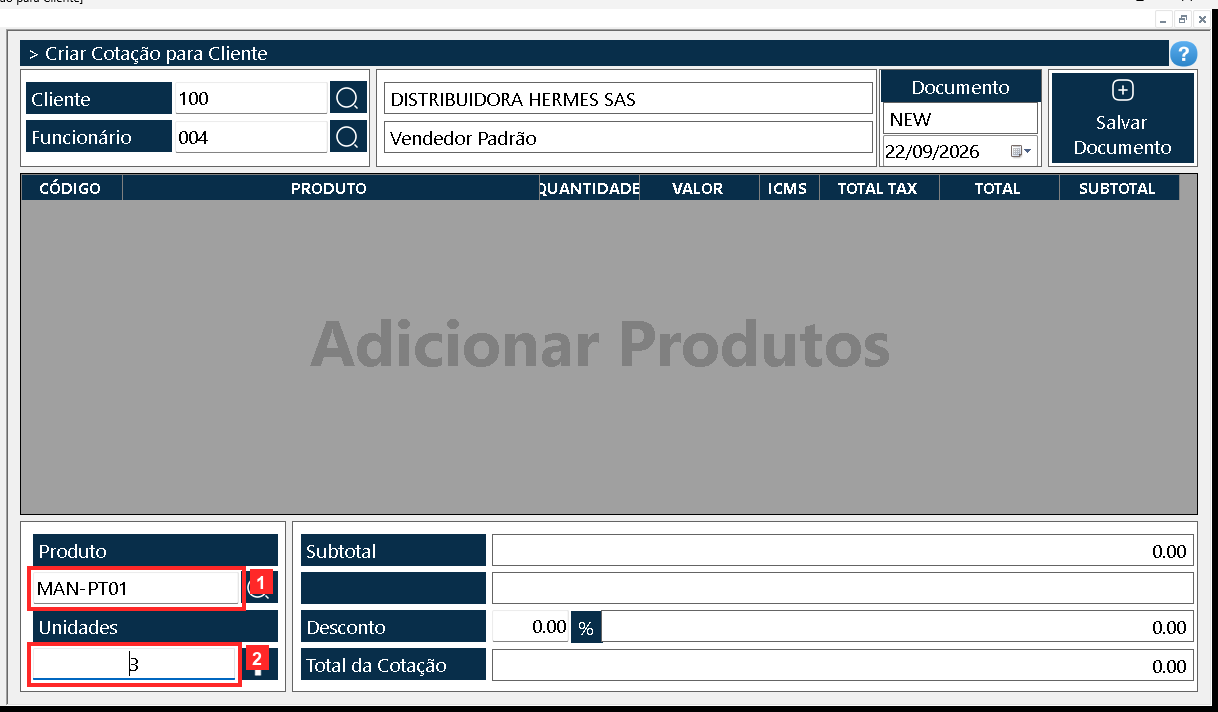
No corpo do documento monta-se a lista do que se cota: «Produto» é o código do produto e «Unidades» a quantidade cotada. Ao lado está o botão que adiciona a linha à grade.
Na imagem:
- 1) «Produto»: código do produto (MAN-PT01).
- 2) «Unidades»: quantidade cotada (3).
Textos na tela: «Produto», «Unidades»
Ação: Escreva o produto («MAN-PT01») e as unidades («3») e pressione o botão de adicionar: a linha aparece na grade.
Passo 6 — A linha adicionada à grade
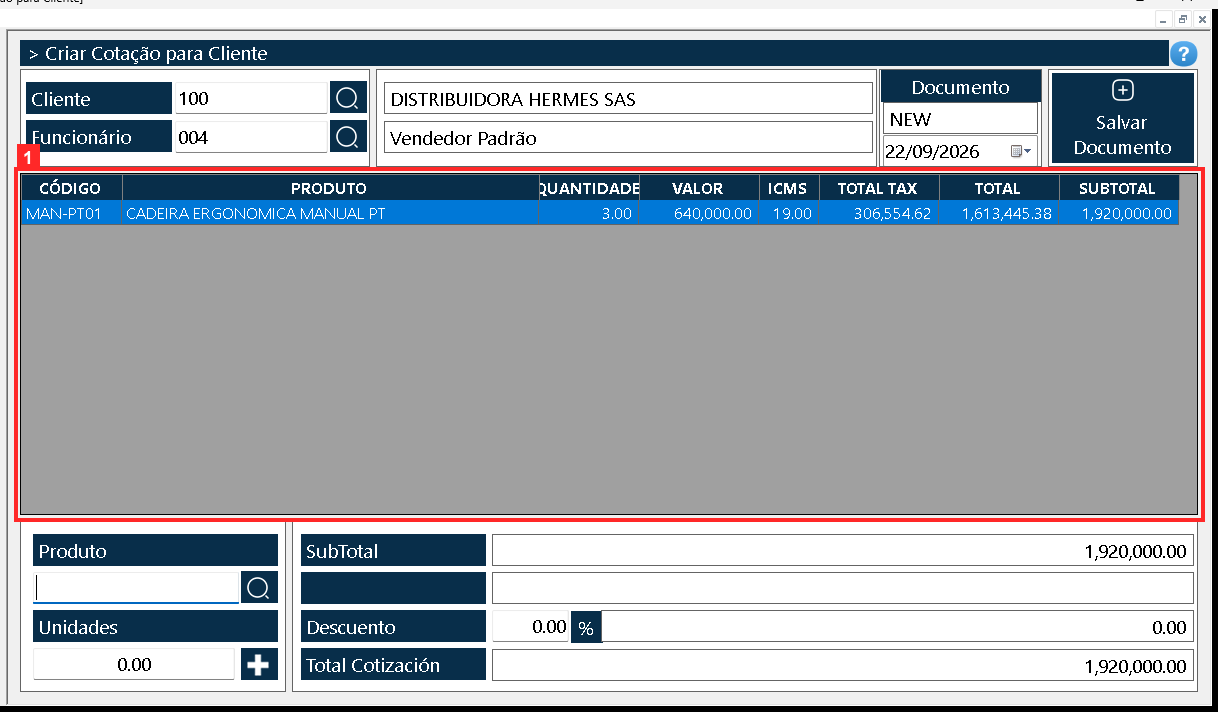
A grade mostra a linha com o produto, as unidades, o valor unitário, o imposto e o total. «Total Cotización» resume o valor da cotação (1,920,000.00).
Na imagem:
- 1) Grade: a linha cotada (MAN-PT01 | CADEIRA ERGONOMICA MANUAL PT | 3.00 | 640,000.00 | 19.00 | 306,554.62 | 1,613,445.38 | 1,920,000.00).
Textos na tela: «SubTotal», «Descuento», «Total Cotización»
Ação: Confira a linha e o total antes de salvar o documento.
Passo 7 — Salvar: a janela de finalização
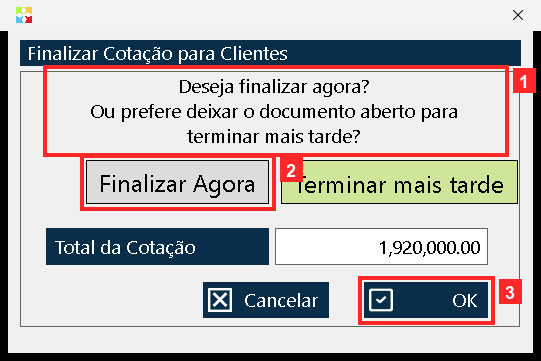
Ao pressionar «Salvar Documento» o programa pede para finalizar a cotação: pergunta «Deseja finalizar agora? Ou prefere deixar o documento aberto para terminar mais tarde?» e oferece «Finalizar Agora» (salva e fecha a cotação para poder imprimi-la) ou «Terminar mais tarde» (deixa-a aberta para continuar editando). O total cotado aparece em «Total da Cotação»: 1,920,000.00.
Na imagem:
- 1) «Deseja finalizar agora? Ou prefere deixar o documento aberto para terminar mais tarde?»
- 2) Opção «Finalizar Agora».
- 3) Botão «OK»: aplica a opção escolhida e salva.
Textos na tela: «OK», «Finalizar Agora», «Terminar mais tarde», «Cancelar», «Total da Cotação»
Ação: Escolha «Finalizar Agora» e pressione «OK»: sem «OK» a cotação não é salva.
Passo 8 — A cotação salva e pronta para imprimir
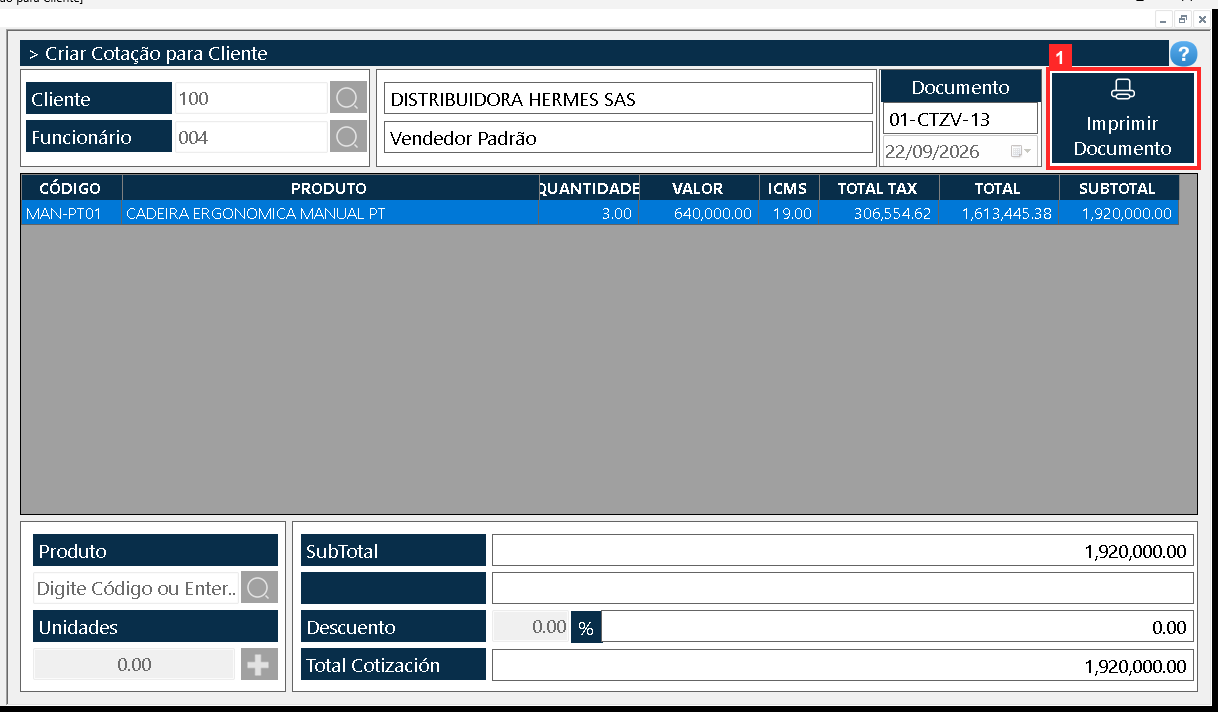
O programa avisa «Documento processado com sucesso»: a cotação ficou registrada como «01-CTZV-13» com o status FECHADA. O documento continua aberto, agora em modo consulta, e o seu botão de salvar rotula-se «Imprimir Documento»: é ele que se pressiona para vê-la antes de imprimir.
Na imagem:
- 1) Botão «Imprimir Documento»: abre a vista de impressão da cotação.
Textos na tela: «Imprimir Documento»
Ação: Pressione «Imprimir Documento» para abrir a vista de impressão.
Passo 9 — A vista de impressão
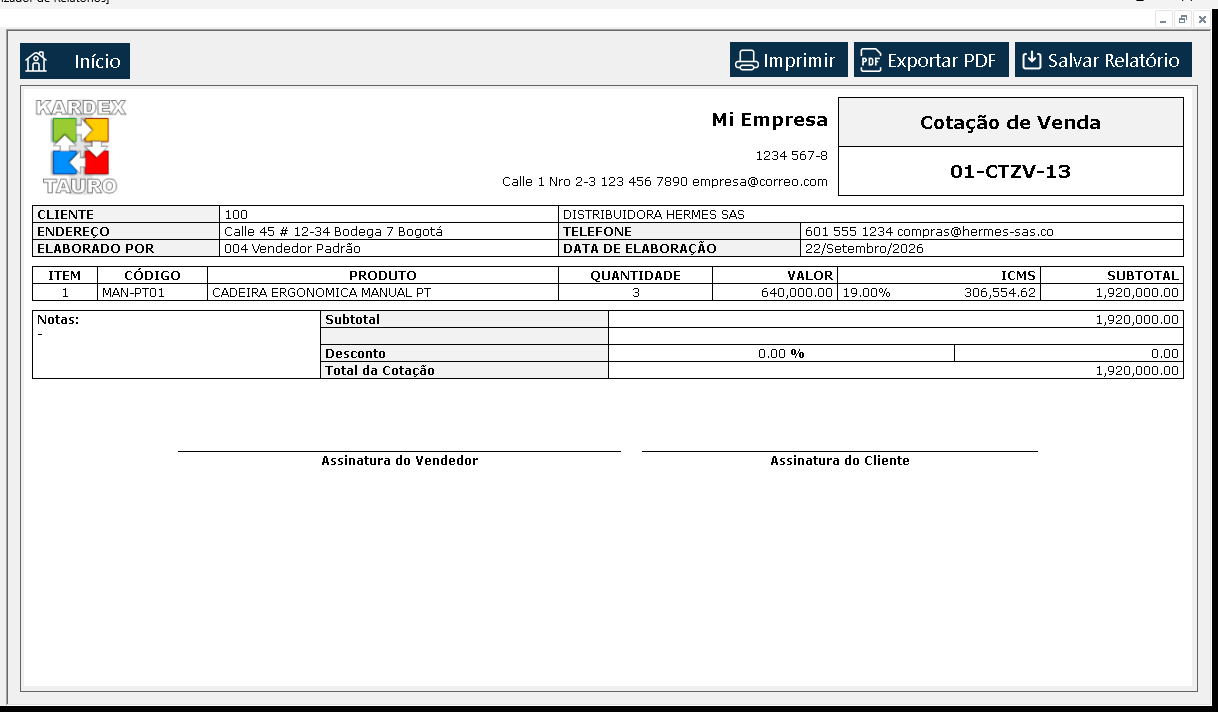
Abre-se a «Visualizador de Relatórios» com a cotação tal como sairia impressa: cabeçalho, cliente, a linha cotada e os totais. A barra superior oferece «Imprimir, Exportar PDF, Salvar Relatório».
Ação: Revise a cotação e use esses botões se quiser imprimi-la, exportá-la em PDF ou guardar o relatório.
Resultado
A cotação ficou registrada como 01-CTZV-13 com o status FECHADA e o total de 1,920,000.00 em «Total da Cotação», e o documento continuou aberto em modo consulta com o botão rotulado «Imprimir Documento». A conferência foi feita lendo o banco de dados do programa (kardex.db), não só a tela.
Boas práticas
- Confira a linha na grade antes de salvar: produto, unidades, valor unitário, imposto e o total resumido em «Total da Cotação».
- Escolha «Finalizar Agora» quando a cotação já estiver pronta para o cliente: salva e fecha o documento, e é o que libera a impressão; «Terminar mais tarde» deixa-a aberta para continuar editando.
- Revise sempre a cotação na vista de impressão antes de enviá-la e use «Exportar PDF» para mandá-la ao cliente em arquivo, ou «Salvar Relatório» se precisar guardá-la.
- Confirme na lista que a cotação foi salva: cada linha mostra a referência, o cliente, o status e o total, e «Procurar» atualiza a lista para que a recém-criada apareça.
Perguntas frequentes
Por que o botão de salvar passa a dizer «Imprimir Documento»?
Porque depois de salvar o documento continua aberto, mas em modo consulta: «Salvar Documento» passa a «Imprimir Documento» e é ele que abre a vista de impressão.
Qual é a diferença entre «Finalizar Agora» e «Terminar mais tarde»?
«Finalizar Agora» salva e fecha a cotação para poder imprimi-la; «Terminar mais tarde» deixa-a aberta para terminar depois. Nos dois casos é preciso pressionar «OK», porque sem ele a cotação não é salva.
Como sei que a cotação ficou registrada?
O programa avisa «Documento processado com sucesso» e a cotação aparece na lista com a referência (01-CTZV-13) e o status FECHADA, diferente das que ainda estão em edição.
Este artigo faz parte do Manual do Usuário do Kardex Tauro V3, que reúne todos os processos do sistema explicados passo a passo.