Formato de cotización en Excel: plantilla descargable

Formato de cotización en Excel: plantilla descargable
Si vendes productos o servicios, en algún momento un cliente te pedirá una cotización. También la llaman presupuesto: es el documento comercial en el que ofreces formalmente lo que vas a entregar, en qué cantidades, a qué precio y bajo qué condiciones. No es una factura ni pretende serlo. La cotización se envía antes de la venta, para que el cliente compare, apruebe y decida; la factura se emite después, cuando el trabajo está hecho, la mercancía se entregó o el servicio se prestó. Confundirlas es uno de los errores más comunes en las pymes y también uno de los más costosos, porque cada documento cumple un papel distinto frente al cliente y ante la ley.
Una cotización tampoco es un contrato en sí misma. Es una oferta: describe qué harías y por cuánto, y deja constancia de las condiciones que ofreciste en una fecha concreta. Cuando el cliente la acepta, esa aceptación suele convertirse en el punto de partida de la relación comercial. Por eso conviene que toda cotización quede escrita, numerada, con fecha, con vigencia y con las condiciones claras. Hacerlo a mano, en un correo suelto o de memoria funciona hasta que llega un reclamo o una discrepancia; llevar un formato ordenado te protege a ti y le da seriedad a tu negocio.
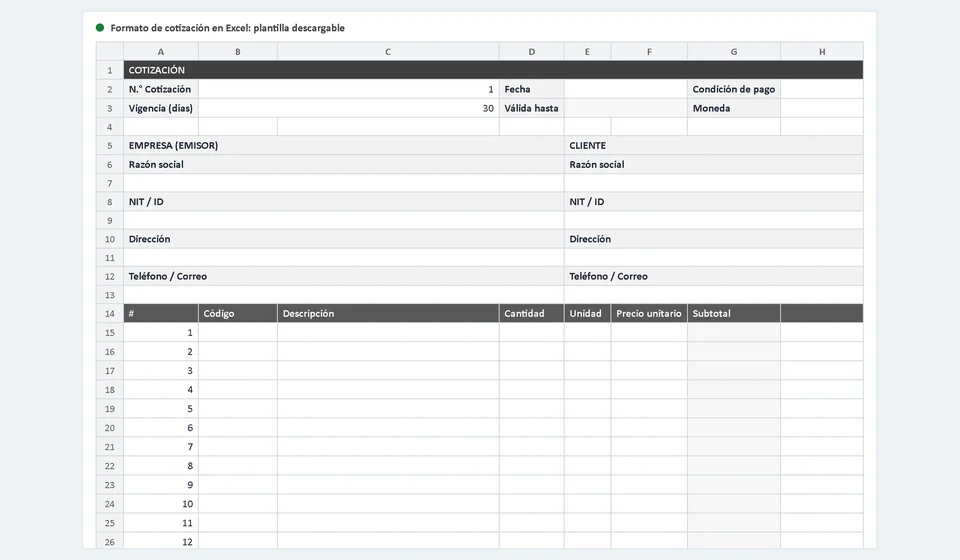
Esta plantilla de cotización en Excel está lista para descargar gratis y usar el mismo día. El archivo trae una hoja principal llamada Cotización y una segunda hoja de Instrucciones que te explica qué escribir en cada celda. Solo completas los datos, la tabla de ítems y las condiciones; los subtotales, el total y la fecha de validez se calculan solos. Descárgala, ábrela y revisa el ejemplo que incluye:
⬇ Descargar plantilla de cotización en Excel (.xlsx)Qué incluye la plantilla de cotización
La plantilla está pensada para que cualquier negocio la use sin conocimientos avanzados de Excel. Toda la estructura está en una sola hoja, organizada en bloques claros, y las únicas celdas que debes escribir son las de color blanco o las que indica la hoja de instrucciones. Esto es lo que encuentras dentro:
| Bloque | Qué contiene | Para qué sirve |
|---|---|---|
| Encabezado | Número de cotización, fecha, vigencia en días y fecha válida hasta | Identificar la oferta y saber hasta cuándo se mantienen los precios |
| Datos de tu empresa | Razón social, NIT o ID, dirección, teléfono y correo | Dejar claro quién emite la cotización y cómo contactarlo |
| Datos del cliente | Razón social o nombre, NIT o ID, dirección y contacto | Individualizar la oferta y respaldar la factura posterior |
| Condición de pago y moneda | Lista desplegable de condición de pago y celda de moneda | Definir si es de contado, anticipo o crédito y en qué moneda se cotiza |
| Tabla de ítems | Código, descripción, cantidad, unidad, precio unitario y subtotal automático | Detallar productos o servicios con su valor por línea |
| Totales | Subtotal, celda de impuesto configurable y total | Mostrar el valor de la oferta; el impuesto viene en cero por defecto y se ajusta según tu país |
| Condiciones y notas | Zonas de texto para condiciones comerciales y observaciones | Anotar tiempos de entrega, garantías, alcance o cualquier aclaración |
| Aceptación del cliente | Nombre, NIT o ID, fecha y firma | Dejar constancia escrita cuando el cliente acepta la oferta |
Además, la hoja está configurada para imprimir en tamaño A4: con la vista previa de impresión puedes generar un PDF o un papel limpio y presentable para entregar o enviar.
Por qué importan la vigencia y las condiciones de pago
La vigencia es la fecha hasta la cual los precios y las condiciones de tu cotización siguen siendo válidos. Sin ella, el cliente podría reclamar semanas o meses después un precio que ya no te conviene, con el argumento de que tú lo ofreciste. Con una vigencia clara, el documento se convierte en una oferta seria y acotada: si el cliente no la acepta dentro del plazo, tú quedas en libertad de ajustar tarifas, renegociar o simplemente cerrar el tema. En la plantilla escribes la vigencia en días en una celda específica y la fecha válida hasta se calcula automáticamente a partir de la fecha de emisión, así no tienes que restar fechas a mano ni arriesgarte a equivocarte.
La condición de pago es el otro punto que los clientes leen primero. Decir si esperas el pago de contado, con un anticipo y saldo contra entrega, o a crédito a treinta o sesenta días evita malentendidos incómodos después del trabajo hecho. En la plantilla esta condición se elige desde una lista desplegable, de modo que siempre quede escrita y consistente. Junto con la moneda, estas dos celdas convierten una lista de precios en una propuesta comercial completa. Y como las condiciones comerciales y las notas tienen su propia zona, puedes explicar qué incluye el precio, qué no incluye, cuánto tarda la entrega o qué garantía ofreces, sin romper el formato del documento.
Un ejemplo con números
Para que veas cómo queda el cálculo, imagina un negocio de servicios técnicos que cotiza mantenimiento preventivo, soporte mensual y capacitación. En la tabla de ítems se escriben el código, la descripción, la cantidad, la unidad y el precio unitario; el subtotal de cada línea y el subtotal general se calculan con fórmulas:
| Código | Descripción | Cantidad | Unidad | Precio unitario | Subtotal |
|---|---|---|---|---|---|
| MNT-001 | Mantenimiento preventivo de equipos | 4 | Servicio | 12.500,00 | 50.000,00 |
| SOP-002 | Soporte técnico mensual | 2 | Mes | 25.000,00 | 50.000,00 |
| CAP-003 | Capacitación al personal | 1 | Jornada | 30.000,00 | 30.000,00 |
| Subtotal | 130.000,00 | ||||
| Total | 130.000,00 | ||||
Fíjate en dos detalles. Primero, el total coincide con el subtotal porque la celda de impuesto viene en cero por defecto: solo la ajustas si en tu país corresponde aplicar un impuesto, y así el cálculo sigue siendo automático. Segundo, los números usan el formato local, con punto para los miles y coma para los decimales, tal como se escribe en español; si tu moneda usa otra convención, la cambias una sola vez en el formato de las celdas.
Cómo usar la plantilla paso a paso
La primera vez te tomará unos minutos; después, cada cotización será cuestión de copiar, ajustar y enviar. Este es el orden recomendado:
- Descarga el archivo y guárdalo con un nombre que identifique la cotización, por ejemplo Cotizacion-001.xlsx, para no mezclarlo con otras versiones.
- Revisa la hoja de Instrucciones una sola vez para conocer cada celda; luego trabaja en la hoja Cotización.
- Completa el bloque de tu empresa: razón social, NIT o ID, dirección, teléfono y correo. Así el cliente sabe exactamente quién le cotiza.
- Asigna el número de cotización siguiente en la lista de consecutivos y escribe la fecha de emisión.
- Llena la celda de vigencia en días; por ejemplo 15 o 30. La fecha válida hasta se calculará sola con la fórmula de la plantilla.
- Elige la condición de pago desde la lista desplegable y escribe la moneda en la que vas a cobrar.
- Completa los datos del cliente: razón social o nombre, NIT o ID, dirección y contacto.
- Agrega cada producto o servicio en la tabla de ítems con su código, descripción, cantidad, unidad y precio unitario; el subtotal de línea se calcula automáticamente.
- Si aplica impuesto en tu país, escribe la tarifa en la celda destinada para eso; si no, déjala en cero.
- Escribe en las zonas de condiciones comerciales y notas lo que el cliente debe saber: plazos de entrega, garantía, alcance del servicio o cualquier observación.
- Revisa la vista previa de impresión en A4, corrige lo que haga falta y envía la cotización al cliente por correo o por mensajería.
- Cuando el cliente acepte, pídele que firme el bloque de aceptación con nombre, NIT o ID y fecha, y guarda una copia del original firmado junto con el archivo editable; ese documento respalda la factura que emitirás después.
Errores comunes al cotizar
Aun con una buena plantilla, hay fallas que se repiten en casi todos los negocios pequeños. Conocerlas te ahorra reclamos y ventas perdidas:
- Cotizar sin fecha de vigencia. Si la oferta no dice hasta cuándo vale, el cliente puede exigirte ese precio cuando quiera. Siempre define la vigencia en días y respeta la fecha válida hasta que calcula la plantilla; cuando venza, emite una nueva cotización si el cliente sigue interesado.
- Desordenar los consecutivos. Saltarse números, duplicarlos o cotizar desde archivos sueltos sin control hace imposible saber cuántas ofertas llevas, cuáles se aceptaron y cuáles quedaron pendientes. Lleva la numeración en orden, anota el estado de cada cotización y usa el mismo número como referencia al facturar.
- Enviar el archivo editable sin revisar. Una fórmula rota, un precio mal digitado o un nombre equivocado se ven peor que no cotizar. Antes de enviar, revisa la hoja completa, mira la vista previa de impresión y confirma subtotales y totales; si el cliente solo necesita ver la oferta, envíale una copia en PDF o protege las celdas con fórmulas para que no se alteren.
A estos tres errores se suma uno de fondo: cotizar sin condiciones escritas. El precio importa, pero el plazo de entrega, la garantía y el alcance del servicio son lo que evita las discusiones después.
Del papel al software de cotización: un vistazo honesto a Kardex Tauro
La plantilla en Excel es ideal para empezar: es gratis, funciona sin internet, la entiende cualquiera y alcanza de sobra cuando cotizas unas pocas veces al mes. Si ese es tu caso, no necesitas nada más. El límite aparece cuando el volumen crece: cada cotización hay que copiarla, darle seguimiento, y cuando el cliente acepta hay que volver a digitar todo para emitir la factura, con el riesgo de equivocarse en la prisa.
Para ese momento existe Kardex Tauro, un software de gestión para negocios pequeños que convierte la cotización aceptada en factura sin re-digitar los datos: los mismos ítems, el mismo cliente y las mismas condiciones pasan al documento de venta con un par de clics, y todo queda relacionado en un solo lugar. Dicho con honestidad: si apenas estás formalizando tus ventas, quédate con la plantilla y domínala primero; cuando notes que pierdes tiempo copiando información o que se te escapan cotizaciones sin seguimiento, ese es el momento de probar una herramienta como esta.
Al final, cotizar bien no es cuestión de herramientas, sino de orden: fecha, vigencia, condiciones, números consecutivos y un archivo firmado cuando el cliente acepta. Con la plantilla descargable tienes ese orden desde hoy, y cuando tu negocio crezca, el software te espera en el siguiente paso.
Preguntas frecuentes
¿Qué debe llevar una cotización?
Número y fecha, datos del cliente, descripción de lo ofrecido, cantidades, precios unitarios, total, validez de la oferta y condiciones de pago y entrega.
¿Cuánto tiempo debe tener de validez?
Depende del producto y de lo volátil del costo. Entre quince y treinta días es lo habitual; si los precios se mueven rápido, mejor un plazo corto.
¿Se firma?
La firma quien cotiza. Si el cliente acepta, conviene que firme o responda por escrito la aprobación: así la cotización sirve como pedido.
Nota final: una cotización no es un documento de cobro ni un contrato por sí misma; no la factures ni la registres como venta. Antes de adoptar un formato, verifica los requisitos de tu país para cotizaciones, presupuestos y documentos equivalentes, y consulta con un asesor si tu actividad tiene reglas especiales.
⬇ Descargar plantilla de cotización en Excel (.xlsx)