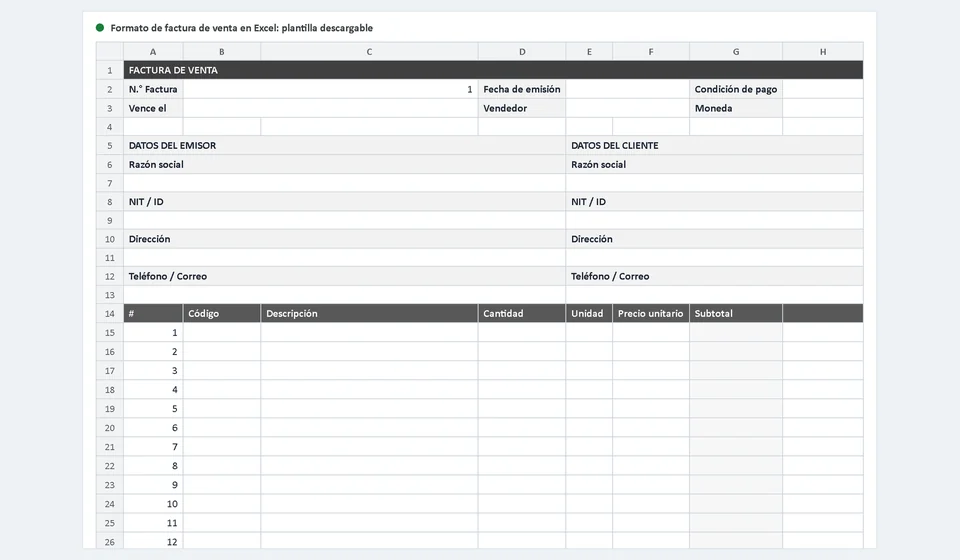
Formato de factura de venta en Excel: plantilla descargable

Formato de factura de venta en Excel: plantilla descargable
Si tienes una tienda, un taller, un emprendimiento de servicios o cualquier negocio pequeño, emitir la factura de cada venta es una de esas tareas que parecen simples hasta que te toca hacerlas: escribir los datos, multiplicar cantidades por precios, sumar, revisar dos veces y guardar una copia para tu control. Un formato de factura de venta en Excel ordena todo ese proceso en un solo archivo: escribes los datos una vez, registras los productos vendidos y la hoja calcula los subtotales y el total a pagar automáticamente.
Esta plantilla está pensada para negocios que emiten pocas facturas al día y quieren hacerlo bien sin contratar un software: es gratuita, se descarga en segundos, se abre en Excel y no exige conocimientos avanzados de hojas de cálculo. Todo el archivo está en español, incluye una hoja de instrucciones con la guía de uso y está lista para imprimir en una página vertical tamaño A4. Forma parte de la colección de formatos gratuitos de Kardex Tauro, creados para que administres tu negocio sin complicaciones.
⬇ Descargar plantilla de factura de venta en Excel gratisQué incluye la plantilla
El archivo descargable es un libro de Excel con dos hojas: la hoja principal, llamada Factura, donde se arma y se imprime el documento, y una segunda hoja de instrucciones en español que explica cada campo del archivo. No hay macros ni fórmulas complicadas: solo celdas para escribir, celdas calculadas por la hoja y una configuración de impresión lista para usar. Esto es lo que encuentras dentro:
| Componente | Para qué sirve |
|---|---|
| Hoja Factura | Es la hoja principal del libro: allí se ven los datos del emisor y del cliente, la numeración, las fechas y la tabla de productos, tal como quedará impreso el documento final. |
| Hoja Instrucciones – Factura | Contiene la guía paso a paso en español para llenar la factura la primera vez y sirve de consulta rápida cuando no recuerdas qué va en cada campo. |
| Datos del emisor | Casillas para la razón social y el NIT o ID del negocio que vende: la información que debe aparecer igual en todas tus facturas. |
| Datos del cliente | Casillas para la razón social o el nombre del comprador y su NIT o ID, tal como corresponde al registro de una venta formal. |
| Encabezado del documento | Número de factura, fecha de emisión, condición de pago con lista desplegable, fecha de vencimiento, vendedor y moneda. |
| Tabla de ítems | Espacio para hasta 20 líneas de productos o servicios, con número, código, descripción, cantidad, unidad, precio unitario y subtotal calculado por fórmula. |
| Totales automáticos | Zona inferior con el subtotal, la fila de impuesto con tarifa editable, déjala en cero si no aplica, y el total a pagar, todo calculado por la hoja. |
| Firmas y notas | Espacios para la firma del emisor y la firma del cliente, más una zona de notas para condiciones especiales o aclaraciones de la venta. |
| Impresión A4 vertical | La página está configurada en orientación vertical para imprimir la factura completa en una sola hoja, sin ajustes manuales de impresión. |
Cómo está organizada la hoja de factura
La hoja Factura sigue el orden clásico de un documento comercial: arriba los datos de quién vende y quién compra, en el centro la tabla con los productos y abajo los totales, las firmas y las notas. Cada campo tiene su propia celda, lo que evita que los datos se mezclen y hace que todas tus facturas se vean ordenadas y parecidas. Los campos del encabezado son los siguientes:
| Campo | Qué registras |
|---|---|
| Razón social del emisor | El nombre legal de tu negocio, tal como aparece en tus documentos y ante tus clientes. |
| NIT o ID del emisor | El número de identificación tributaria o documento del vendedor. |
| Razón social del cliente | El nombre de la persona o de la empresa que realiza la compra. |
| NIT o ID del cliente | El documento de identificación del comprador, que debe quedar registrado en la factura. |
| N.° de factura | El correlativo del documento; conviene llevar el control del siguiente número por aparte. |
| Fecha | El día en que se emite la factura y queda perfeccionada la venta. |
| Condición de pago | Se elige de una lista desplegable, por ejemplo contado o crédito, sin necesidad de escribir nada a mano. |
| Vence | La fecha límite de pago cuando la venta se hace a crédito. |
| Vendedor | El nombre de quien atendió la venta, útil para comisiones y para hacer seguimiento al cliente. |
| Moneda | La moneda en la que se expresan los precios; todas las cifras del documento usan esa misma moneda. |
En el centro de la hoja está la tabla de ítems, preparada para registrar hasta 20 líneas por factura. Cada columna cumple una función específica:
| Columna | Para qué sirve |
|---|---|
| # | Número de orden de cada línea del documento, para referenciar los productos con facilidad. |
| Código | Referencia interna del producto, como el código que usas en tu inventario o el del proveedor. |
| Descripción | El detalle del producto o servicio vendido, con sus características principales. |
| Cantidad | Cuántas unidades se venden en esa línea del documento. |
| Unidad | La medida en la que se expresa la venta: unidad, caja, metro, hora u otra. |
| Precio unitario | El valor de una sola unidad del producto, en la moneda seleccionada en el encabezado. |
| Subtotal | Resultado automático de multiplicar la cantidad por el precio unitario; no se escribe a mano. |
Ejemplo con números: una factura de dos productos
Para que veas cómo queda el documento terminado, este es un ejemplo con dos productos de una tienda, usando la moneda que definas en el campo Moneda. Las cifras del ejemplo se escriben con el formato local: punto para separar los miles y coma para los decimales; así, si un precio llevara centavos, se vería como 25.000,50. Observa que el subtotal de cada línea y los totales los calcula la propia hoja:
| # | Código | Descripción | Cantidad | Unidad | Precio unitario | Subtotal |
|---|---|---|---|---|---|---|
| 1 | LM-101 | Lámpara LED de escritorio | 10 | und | 25.000 | 250.000 |
| 2 | CA-240 | Cargador universal para pared | 3 | und | 48.000 | 144.000 |
| Total | Valor del ejemplo |
|---|---|
| Subtotal | 394.000 |
| Fila de impuesto | Tarifa editable, déjala en cero si no aplica; en el ejemplo queda en 0,00 |
| Total a pagar | 394.000 |
Revisa la cuenta: 10 unidades por 25.000 dan 250.000, y 3 unidades por 48.000 dan 144.000; el subtotal suma 394.000. En la plantilla no tienes que hacer ninguna de esas operaciones: la fórmula de la columna Subtotal multiplica cantidad por precio y el total se actualiza solo al cambiar cualquier dato. Cuando la venta no está sujeta a un impuesto, la fila de impuesto se deja en cero y el total a pagar coincide con el subtotal.
Cómo usar la plantilla paso a paso
La primera vez te tomará menos de diez minutos. Estas son las etapas, en orden:
- Descarga el archivo con el botón de esta página y ábrelo en Excel; si aparece el aviso de edición protegida, actívala para poder escribir en las celdas.
- Revisa la hoja Instrucciones – Factura: es una guía corta en español que te recuerda qué dato va en cada campo y que puedes consultar cada vez que la necesites.
- Escribe los datos de tu negocio en la zona del emisor: razón social y NIT o ID, porque son los datos que te identifican ante el cliente y en tu registro de ventas.
- Asigna el número de factura: lleva el control del correlativo en un lugar aparte, por ejemplo en un bloc o en la misma hoja de instrucciones, para no repetir números.
- Registra la fecha de emisión, elige la condición de pago en la lista desplegable y, si vendes a crédito, define la fecha de vencimiento; anota también el vendedor y la moneda.
- Escribe los datos del cliente: razón social o nombre y su NIT o ID, tal como deben quedar impresos en el documento.
- Completa la tabla de ítems línea por línea: código, descripción, cantidad, unidad y precio unitario; el subtotal de cada línea se calcula solo.
- Revisa la zona de totales: confirma que el subtotal sea el esperado y deja la fila de impuesto en cero si no aplica; el total a pagar se actualiza automáticamente.
- Escribe las notas necesarias, si las hay, y guarda una copia del archivo con un nombre claro, por ejemplo el número de factura y el nombre del cliente.
- Imprime en tamaño A4 vertical o exporta a PDF, firma el documento junto con tu cliente y conserva tu copia firmada para el control del negocio.
Consejos y errores comunes
Estos consejos te ahorran los errores más frecuentes de quienes empiezan a facturar en Excel:
- Nunca escribas los subtotales ni el total a mano: esas celdas tienen fórmulas y, si las reemplazas por un número, pierdes el cálculo automático de esa fila para siempre.
- No borres las fórmulas al preparar la plantilla para una factura nueva: limpia solo las celdas de datos y deja intactas las que calculan.
- Respeta el formato de números de tu región: los miles se separan con punto (25.000) y los decimales con coma (25.000,50), tal como está configurado el archivo.
- Deja la fila de impuesto en cero si no aplica: no la elimines, porque el total a pagar está diseñado para leer siempre esa fila.
- Lleva el control del número de factura fuera de la hoja: repetir o saltar correlativos es el error que más problemas genera al cerrar el período.
- Define siempre la condición de pago con la lista desplegable y registra el vencimiento en las ventas a crédito, para saber qué te deben y desde cuándo.
- Verifica los datos del cliente antes de imprimir: un NIT o ID mal digitado convierte una factura válida en un problema administrativo.
- Guarda una copia de cada factura emitida, aunque sea el mismo archivo con otro nombre; tu control de ventas y tu contador lo van a agradecer.
- Consulta la hoja de instrucciones la primera vez: la mayoría de los errores desaparecen cuando sabes qué espera cada celda.
¿Plantilla en Excel o software de facturación?
Una plantilla como esta es la mejor manera de empezar a facturar con orden: es gratuita, se entiende en una tarde y no depende de internet ni de contratos. Su límite natural es el volumen: cuando emites muchas facturas al día, el trabajo de escribir cada documento, controlar la numeración, calcular y archivar las copias empieza a consumir tiempo y a abrir espacio para errores. En ese punto conviene evaluar un software de facturación como Kardex Tauro, que hace por ti justamente la parte repetitiva del proceso.
- Con la plantilla: pagas cero, la adaptas a tu gusto y la usas sin conexión; es suficiente para un volumen bajo de ventas diarias.
- Con la plantilla: cada documento se escribe, se revisa y se archiva a mano, y un error de digitación puede repetirse en varias facturas.
- Con el software: el documento se emite con numeración automática, se archiva solo y dejas de depender de acordarte de guardar cada copia.
La decisión no es excluyente: muchos negocios empiezan con la plantilla, entienden bien su proceso de venta y migran después a un software con esa información ya ordenada. Lo importante es que hoy mismo puedas facturar con un documento profesional y confiable.
Preguntas frecuentes
¿Qué debe llevar una factura de venta?
Número consecutivo, datos del vendedor y del comprador, descripción de lo vendido, cantidades, valor, impuestos y forma de pago.
¿La plantilla sirve como factura legal?
Sirve para controlar la venta y para entregarle un soporte al cliente. La factura con efectos tributarios se emite por el sistema autorizado, no por una plantilla.
¿Se puede imprimir y firmar?
Sí: el archivo está armado para imprimir en una hoja. Si el cliente firma de recibido, ese papel es el soporte de la entrega.
Descarga gratis el formato de factura de venta en Excel, llénalo con los datos de tu negocio y emite tu próxima factura en menos de diez minutos. Si te queda alguna duda durante el primer uso, la hoja de instrucciones del propio archivo te acompaña paso a paso.
⬇ Descargar plantilla de factura de venta en Excel gratisNota: esta plantilla es un formato genérico de apoyo y no reemplaza los requisitos de facturación vigentes en tu país; verifica siempre su uso con tu contador o asesor tributario.