

Cómo crear un producto paso a paso
Cómo crear un producto paso a paso
Dar de alta un producto es el primer movimiento real de cualquier inventario. Mientras el producto no exista en el sistema no se puede comprar, ni vender, ni consumir, ni trasladar: todo lo demás cuelga de este registro. Por eso el paso crítico no es llenar el formulario, sino confirmar antes de empezar en qué centro de costos se está trabajando, porque el producto queda amarrado a ese centro y no a otro.
Esta guía reproduce el proceso completo sobre la aplicación, con una captura por pantalla y el significado de cada recuadro rojo numerado. El ejemplo crea una silla ergonómica con código MAN-ES01 en el centro de costos 01 - Bodega Central: los mismos nueve pasos sirven para cualquier producto, sea una referencia de ferretería, un insumo de taller o un artículo de mostrador.
Antes de empezar
- Permiso para crear productos en el módulo de almacén.
- El centro de costos correcto activo: aparece abajo del panel lateral y se cambia con «Cambiar cCostos».
- El código del producto decidido de antemano: es obligatorio y no admite repetidos.
- El grupo y el subgrupo con los que se quiere clasificar el producto.
Paso a paso
Paso 1 — La ventana principal
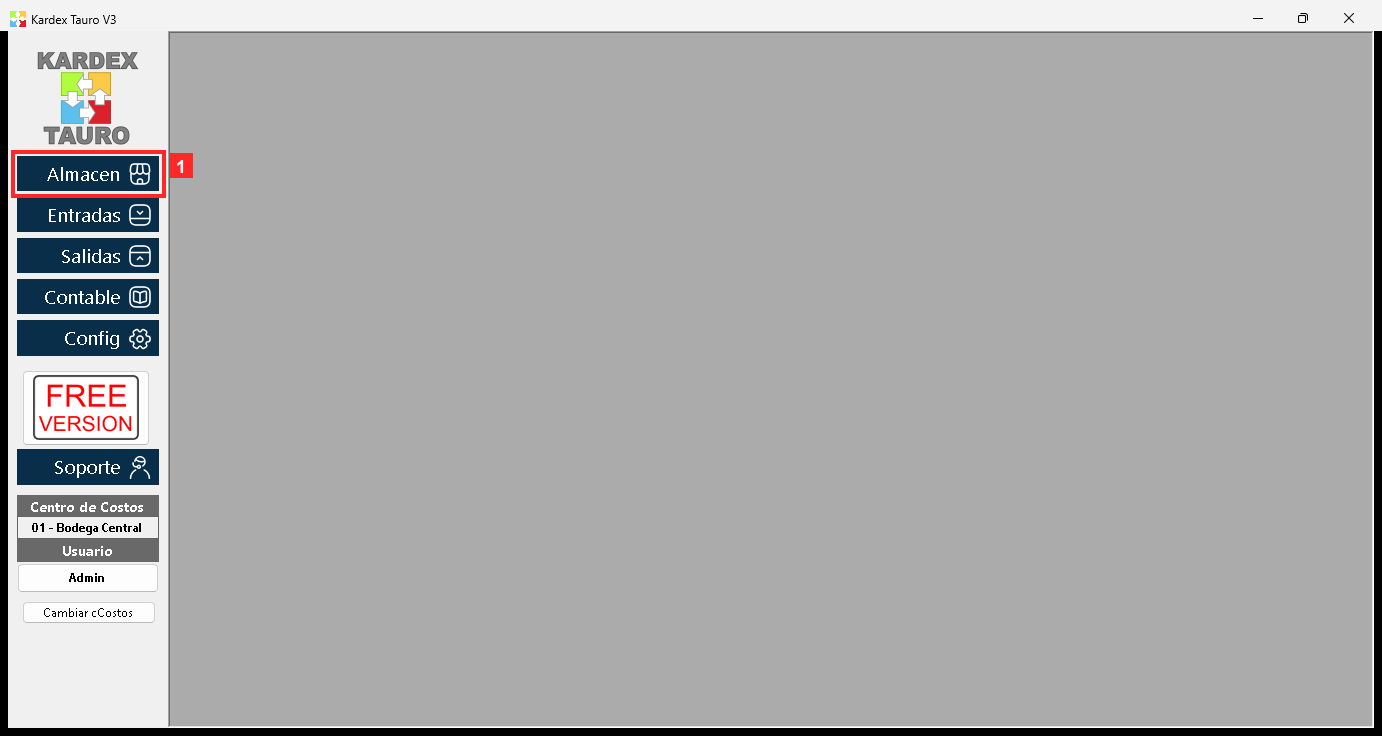
Kardex Tauro V3 se abre en esta ventana. El panel lateral izquierdo reúne todos los módulos del sistema y el área central es la zona de trabajo, donde se abren las ventanas del programa. En la parte baja del panel se muestran el Centro de Costos activo, el nombre del Usuario conectado y el botón «Cambiar cCostos». Los productos que se creen quedan asociados al centro de costos activo.
En la imagen:
- 1) Botón «Almacen»: abre el menú del módulo de almacén (Inventario, Kardex y Grupos).
Textos en pantalla: «Almacen», «Entradas», «Salidas», «Contable», «Config», «Soporte», «Cambiar cCostos»
Acción: Pulse el botón «Almacen» del panel lateral para entrar al módulo de almacén.
Paso 2 — El menú del módulo de almacén
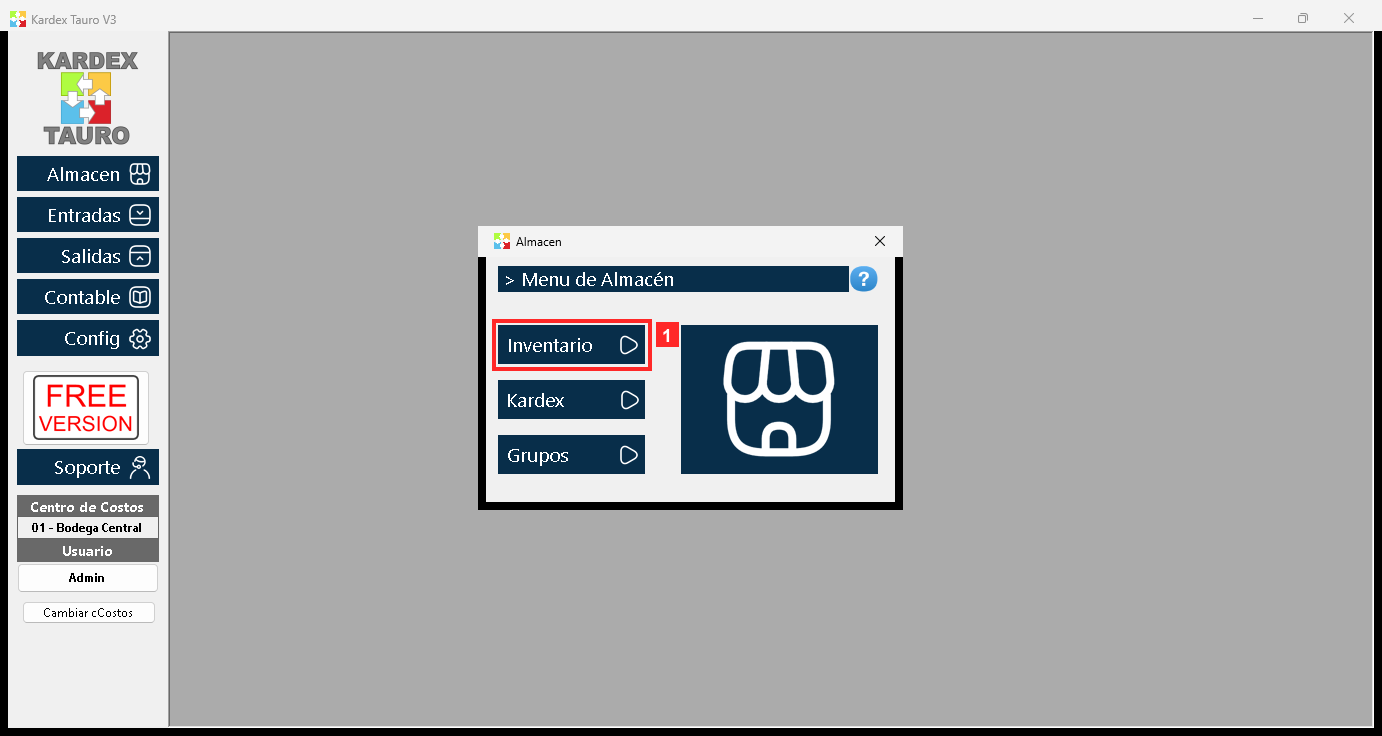
Al pulsar «Almacen» se abre la ventana «Almacen» con las tres opciones del módulo: «Inventario», «Kardex» y «Grupos». «Inventario» es el listado de productos, «Kardex» muestra los movimientos de existencias y «Grupos» administra las clasificaciones.
En la imagen:
- 1) Botón «Inventario»: abre el listado de productos.
Textos en pantalla: «Inventario», «Kardex», «Grupos»
Acción: Pulse «Inventario» para ver el listado de productos.
Paso 3 — El listado de productos (Inventario)
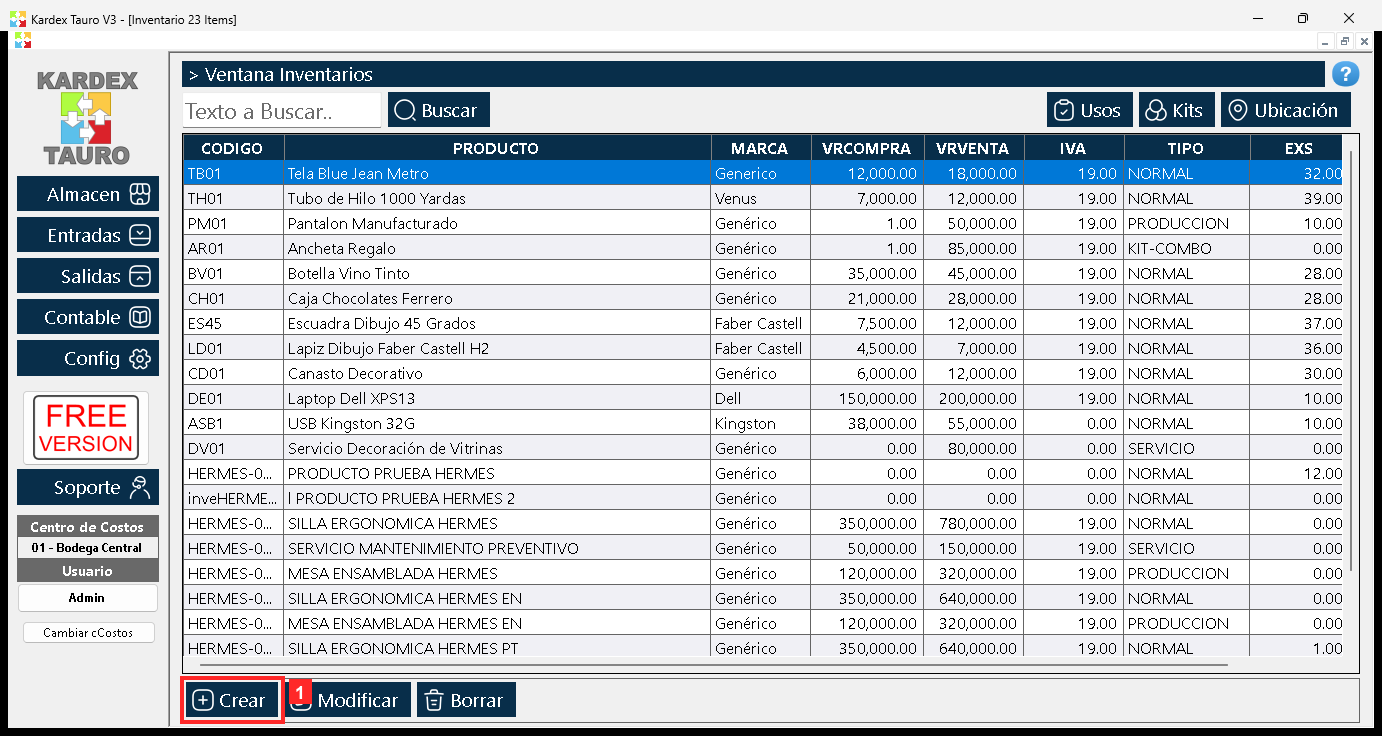
La ventana «Inventario 23 Items» se abre dentro del área de trabajo con todos los productos del sistema. Las columnas son «CODIGO», «PRODUCTO», «MARCA», «VRCOMPRA», «VRVENTA», «IVA», «TIPO» y «EXS» (existencias). Arriba está el buscador «Texto a Buscar..» con el botón «Buscar»; arriba a la derecha, «Usos», «Kits» y «Ubicación». En la barra inferior están las acciones sobre el producto seleccionado: «Crear», «Modificar» y «Borrar».
En la imagen:
- 1) Botón «Crear»: abre el formulario para dar de alta un producto.
Textos en pantalla: «Buscar», «Usos», «Kits», «Ubicación», «Crear», «Modificar», «Borrar»
Acción: Pulse «Crear» para abrir el formulario de un producto nuevo.
Paso 4 — El formulario de producto: pestaña «General»
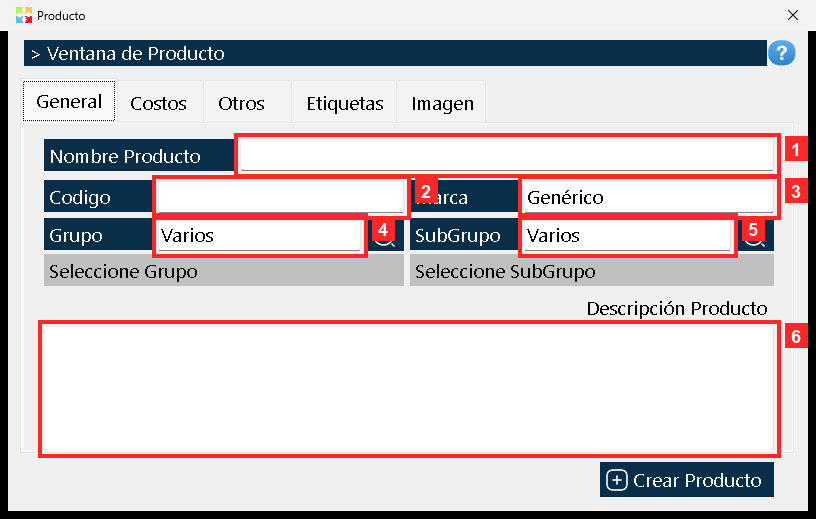
Se abre la ventana «Producto» con cinco pestañas: «General», «Costos», «Otros», «Etiquetas» e «Imagen». En «General» se identifica el producto: «Nombre Producto», «Codigo», «Marca», «Grupo», «SubGrupo» y «Descripción Producto». El código es obligatorio y no puede repetirse; el grupo y el subgrupo se pueden escribir o elegir con la lupa de cada campo. El botón «Crear Producto», abajo a la derecha, guarda el producto.
En la imagen:
- 1) Campo «Nombre Producto»: nombre con el que el producto aparece en los documentos.
- 2) Campo «Codigo»: código único del producto.
- 3) Campo «Marca»: fabricante o marca del producto.
- 4) Campo «Grupo»: clasificación principal. Se escribe o se elige con la lupa (botón «Descripción Producto»).
- 5) Campo «SubGrupo»: clasificación secundaria, también con su lupa.
- 6) Campo «Descripción Producto»: texto libre con la descripción del producto.
Textos en pantalla: «General», «Costos», «Otros», «Etiquetas», «Imagen», «Crear Producto»
Acción: Escriba «Nombre Producto», «Codigo», «Marca», «Grupo» y «SubGrupo»; después pase a la pestaña «Costos».
Paso 5 — La pestaña «General» con los datos escritos
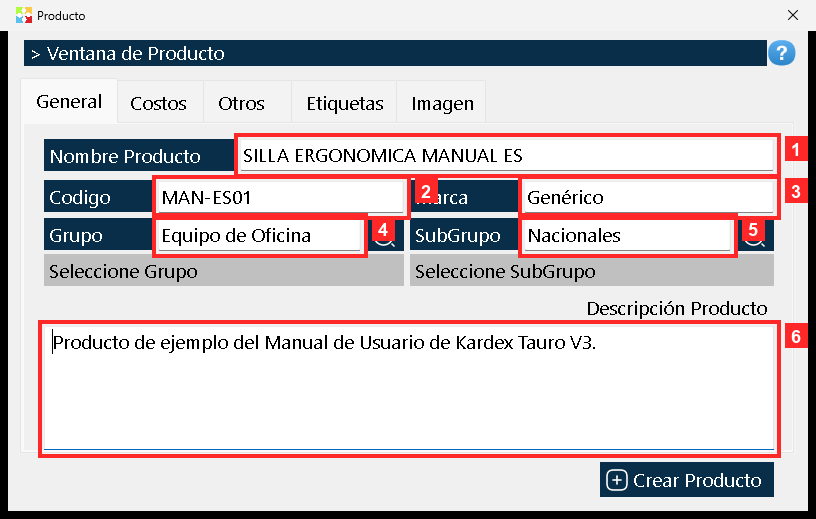
Así queda la pestaña «General» con los datos del producto de ejemplo: «Nombre Producto» = SILLA ERGONOMICA MANUAL ES; «Codigo» = MAN-ES01; «Marca» = Genérico; «Grupo» = Equipo de Oficina; «SubGrupo» = Nacionales; y las notas en «Descripción Producto».
En la imagen:
- 1) «Nombre Producto» = SILLA ERGONOMICA MANUAL ES
- 2) «Codigo» = MAN-ES01
- 3) «Marca» = Genérico
- 4) «Grupo» = Equipo de Oficina
- 5) «SubGrupo» = Nacionales
- 6) «Descripción Producto»: notas del producto.
Acción: Compruebe que los datos coinciden y pase a la pestaña «Costos».
Paso 6 — La pestaña «Costos»: precios y métodos de venta
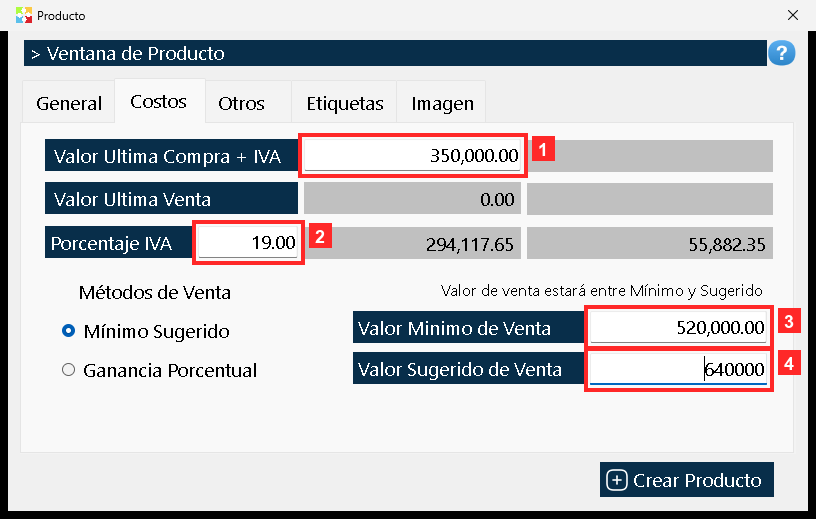
La pestaña «Costos» agrupa los precios. «Valor Ultima Compra + IVA» y «Porcentaje IVA» son la referencia de costo; con «Valor Minimo de Venta» y «Valor Sugerido de Venta» se fija el rango de venta. Los radios «Mínimo Sugerido» y «Ganancia Porcentual» definen cómo el programa calcula y sugiere el precio de venta.
En la imagen:
- 1) «Valor Ultima Compra + IVA»: valor de la última compra = 350000.
- 2) «Porcentaje IVA»: porcentaje de IVA aplicado = 19.
- 3) «Valor Minimo de Venta»: precio mínimo de venta = 520000.
- 4) «Valor Sugerido de Venta»: precio sugerido de venta = 640000.
Textos en pantalla: «Mínimo Sugerido», «Ganancia Porcentual»
Acción: Escriba los valores y continúe con la pestaña «Otros».
Paso 7 — La pestaña «Otros»: medidas, existencias y categoría
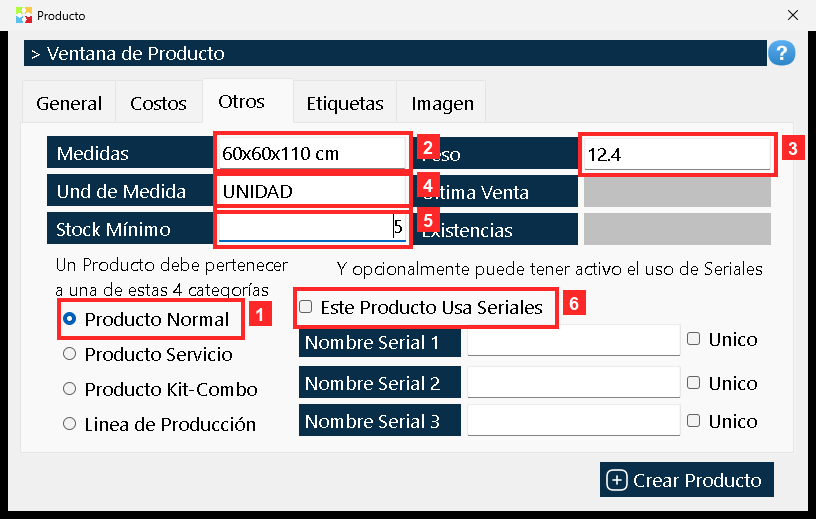
La pestaña «Otros» guarda «Medidas», «Peso», «Und de Medida» y «Stock Mínimo» (aviso para reponer). En la parte inferior se elige la categoría del producto —«Producto Normal», «Producto Servicio», «Producto Kit-Combo» o «Linea de Producción»— y la casilla «Este Producto Usa Seriales», que permite definir hasta tres nombres de serial.
En la imagen:
- 1) Opción «Producto Normal»: producto que se compra y se vende con existencias (la categoría de este ejemplo).
- 2) «Medidas» = 60x60x110 cm.
- 3) «Peso» = 12.4.
- 4) «Und de Medida» = UNIDAD.
- 5) «Stock Mínimo» = 5: cantidad mínima antes de avisar que hay que reponer.
- 6) Casilla «Este Producto Usa Seriales»: activa el control de números de serie (no se usa en este ejemplo).
Textos en pantalla: «Producto Normal», «Producto Servicio», «Producto Kit-Combo», «Linea de Producción», «Este Producto Usa Seriales», «Crear Producto»
Acción: Elija «Producto Normal», escriba las medidas, el peso, la unidad de medida y el stock mínimo, y pulse «Crear Producto».
Paso 8 — Guardar el producto
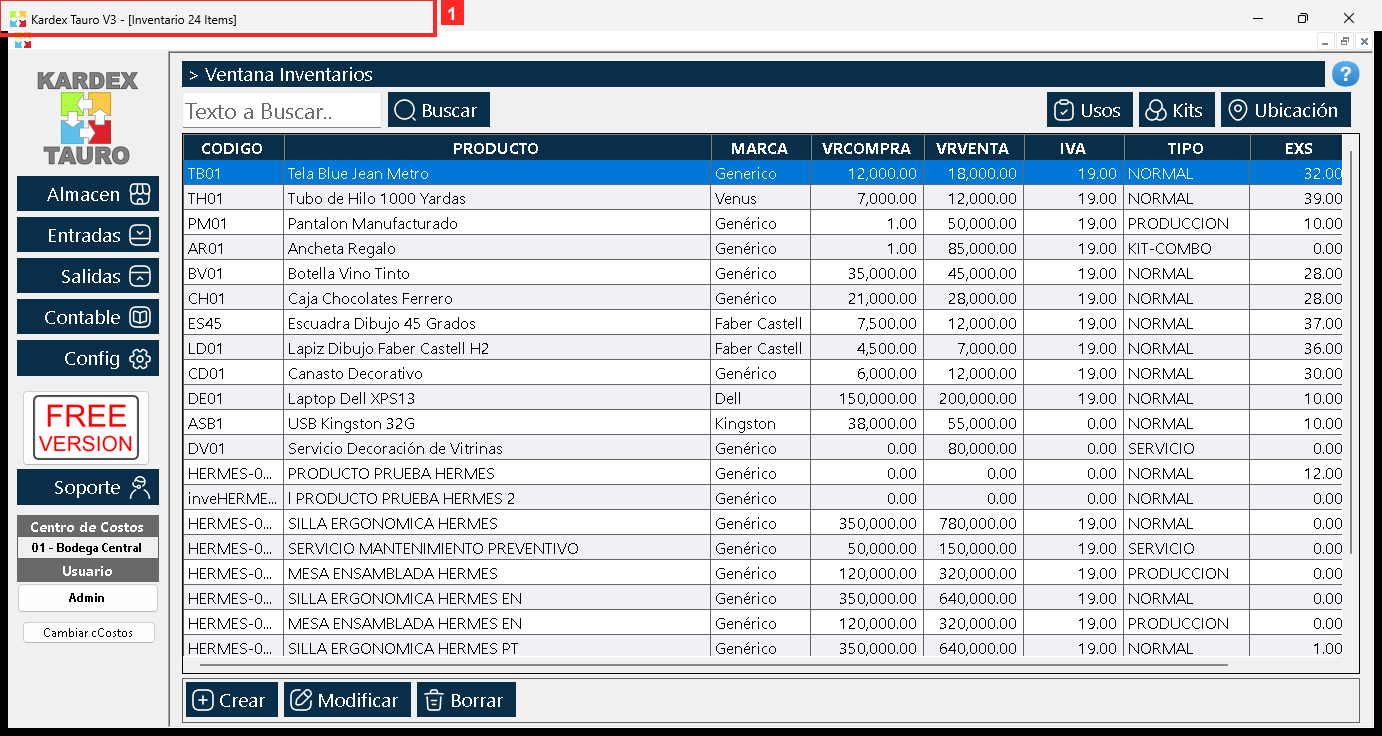
Al pulsar «Crear Producto» el programa graba el producto y cierra la ventana: el listado se refresca y el contador de la barra de título pasa de 23 a 24 productos. Si algún dato obligatorio faltara o el código ya existiera, el programa mostraría un aviso en lugar de guardar.
En la imagen:
- 1) Barra de título: el inventario pasó de 23 a 24 productos.
Acción: El producto queda guardado en el inventario del centro de costos activo; el listado se actualiza con la fila nueva.
Paso 9 — Comprobación en el listado de productos
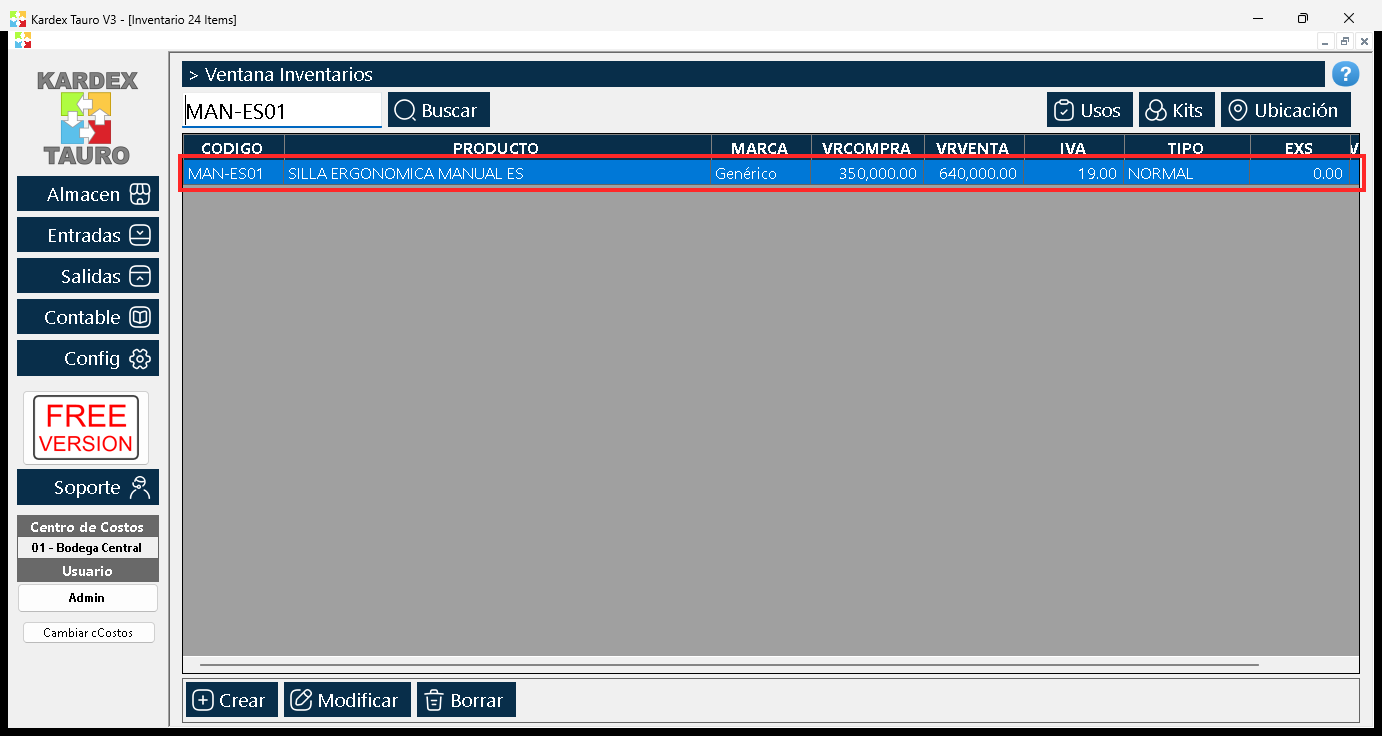
De vuelta en «Inventario», escriba el código en «Texto a Buscar..», pulse «Buscar» y compruebe que el producto aparece en la lista con su marca, valores y tipo.
En la imagen:
- 1) Fila del producto MAN-ES01 recién creado: SILLA ERGONOMICA MANUAL ES.
Textos en pantalla: «MAN-ES01», «Buscar»
Acción: El producto quedó creado en el centro de costos 01 - Bodega Central y ya puede usarse en compras, ventas, consumos y traslados.
Resultado
El producto quedó guardado en el inventario del centro de costos activo, el contador de la barra de título pasó de 23 a 24 y la fila nueva aparece al buscarla por el código. La verificación se hizo leyendo la base de datos del programa, no solo la pantalla.
Buenas prácticas
- Fije una regla de codificación antes del primer producto (prefijo de familia más consecutivo). Corregir códigos después de un año de movimientos cuesta mucho más que pensarlos una vez.
- Cargue el valor de la última compra antes de escribir el precio sugerido: así el margen que ve en pantalla es real y no una estimación.
- Defina el stock mínimo en el mismo alta del producto. Es el dato que después dispara el aviso de reposición y al que nadie vuelve.
- Use grupo y subgrupo desde el principio. Reclasificar cientos de productos con la lista ya desordenada es un trabajo aparte.
Preguntas frecuentes
¿Qué pasa si repito un código o dejo vacío un campo obligatorio?
El programa no guarda y muestra un aviso en lugar de grabar el producto. El código es el dato que no admite repetición, así que conviene comprobarlo antes en el listado si se sospecha que ya existe.
¿Puedo crear un servicio o un kit en vez de un producto con existencias?
Sí. En la pestaña «Otros» se elige la categoría: «Producto Normal», «Producto Servicio», «Producto Kit-Combo» o «Linea de Producción». Para un servicio se marca «Producto Servicio»; el control de existencias y el stock mínimo solo tienen sentido en los artículos que se compran y se venden.
¿Cuándo puedo usar el producto en documentos?
Apenas se guarda. Una vez creado queda disponible para compras, ventas, consumos y traslados dentro del centro de costos donde se creó.
Este artículo forma parte del Manual Usuario de Kardex Tauro V3, que reúne todos los procesos del sistema explicados paso a paso.