

Como Criar um Produto, Passo a Passo
Como Criar um Produto, Passo a Passo
Cadastrar um produto é o primeiro movimento real de qualquer estoque. Enquanto o produto não existe no sistema não dá para comprar, vender, consumir nem transferir: todo o resto depende desse cadastro. Por isso o passo crítico não é preencher o formulário, e sim confirmar antes em qual centro de custo você está trabalhando, porque o produto fica vinculado a esse centro e não a outro.
Este guia reproduz o processo completo no aplicativo, com uma captura por tela e o significado de cada quadro vermelho numerado. O exemplo cria uma cadeira ergonômica com código MAN-PT01 no centro de custo 01 - Bodega Central: os mesmos nove passos servem para qualquer produto, seja uma referência de ferragem, um insumo de oficina ou um item de balcão.
Antes de começar
- Permissão para criar produtos no módulo de estoque.
- O centro de custo correto ativo: ele aparece na parte de baixo do painel lateral e é trocado em «Alterar Centro de Custo».
- O código do produto definido com antecedência: é obrigatório e não aceita repetição.
- O grupo e o subgrupo com que você quer classificar o produto.
Passo a passo
Passo 1 — A janela principal
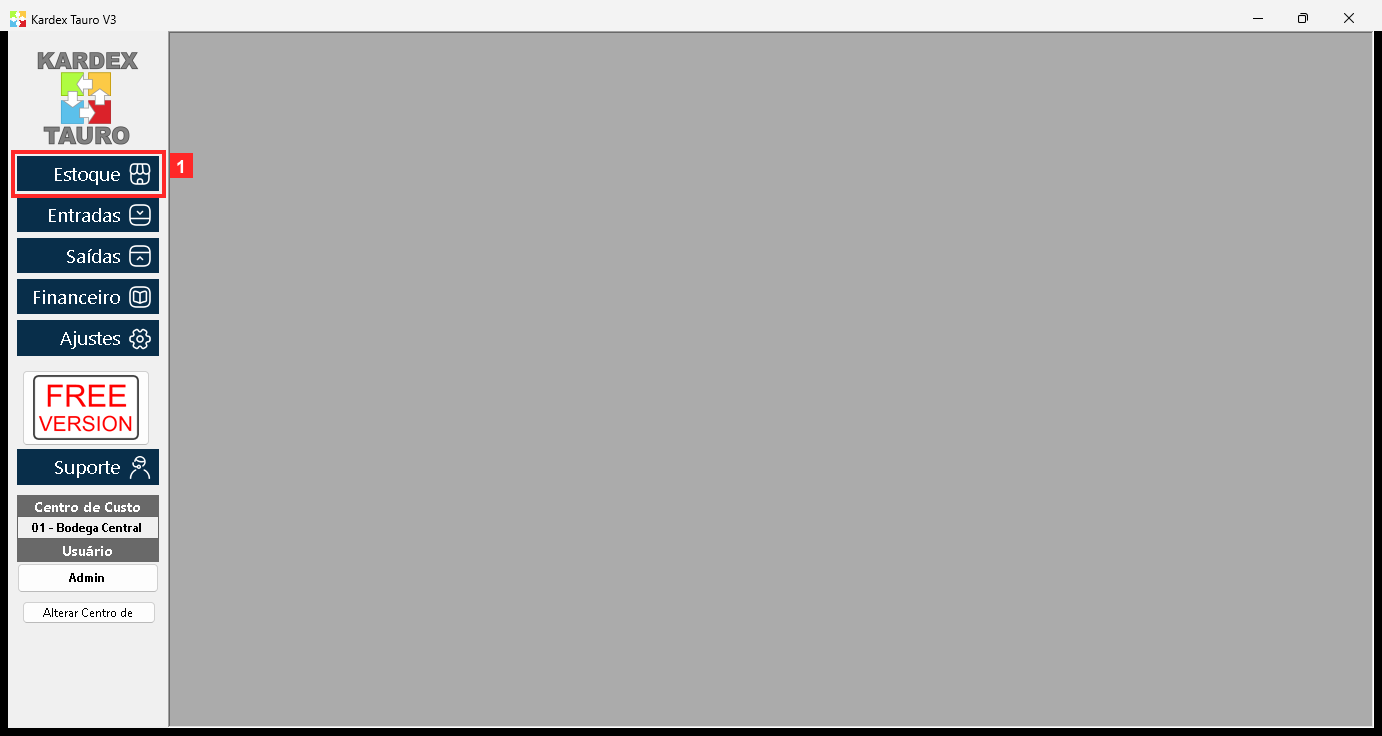
O Kardex Tauro V3 abre nesta janela. O painel lateral esquerdo reúne todos os módulos do sistema e a área central é a área de trabalho, onde as janelas do programa são abertas. Na parte inferior do painel aparecem o Centro de Custo ativo, o nome do Usuário conectado e o botão «Alterar Centro de Custo». Os produtos criados ficam associados ao centro de custo ativo.
Na imagem:
- 1) Botão «Estoque»: abre o menu do módulo de estoque (Estoque, Kardex e Grupos).
Textos na tela: «Estoque», «Entradas», «Saídas», «Financeiro», «Ajustes», «Suporte», «Alterar Centro de Custo»
Ação: Pressione o botão «Estoque» do painel lateral para entrar no módulo de estoque.
Passo 2 — O menu do módulo de estoque
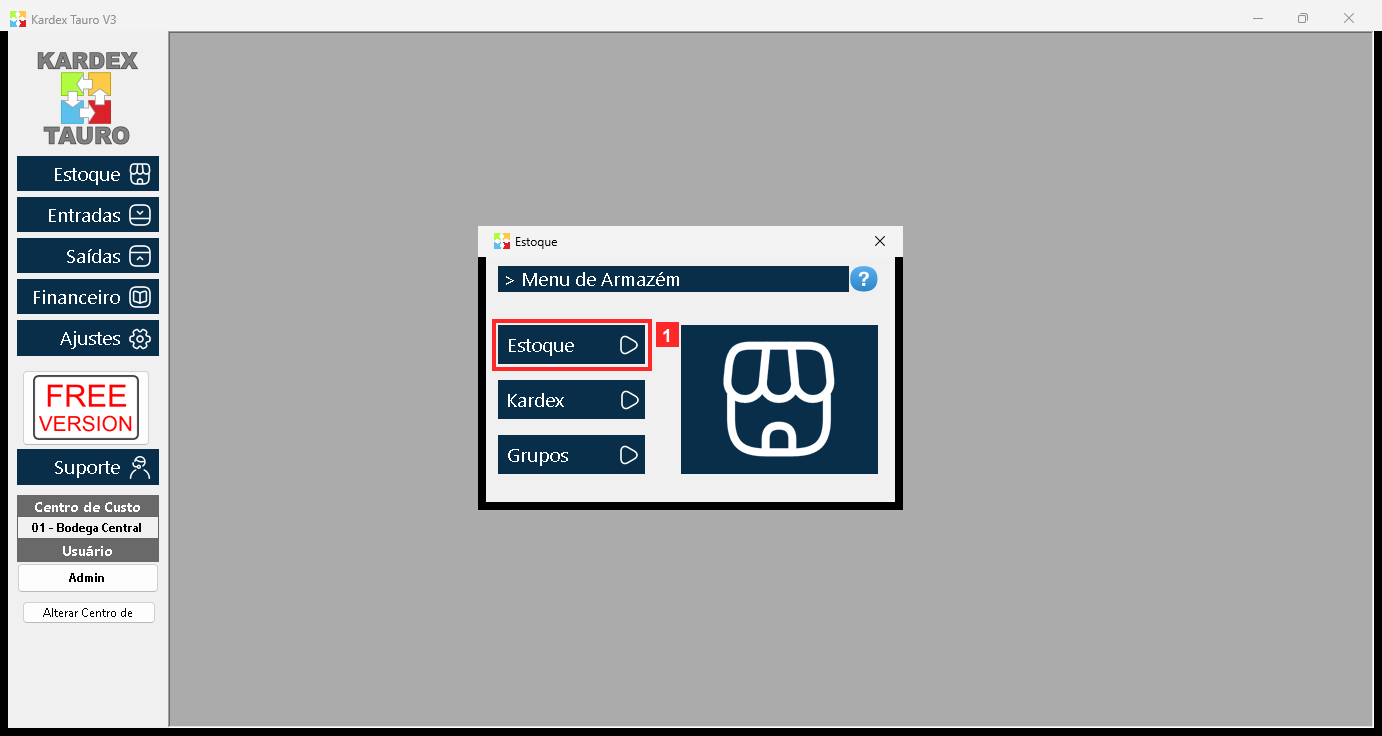
Ao pressionar «Estoque» abre-se a janela «Estoque» com as três opções do módulo: «Estoque», «Kardex» e «Grupos». «Estoque» é a lista de produtos, «Kardex» mostra os movimentos e «Grupos» administra as classificações.
Na imagem:
- 1) Botão «Estoque»: abre a lista de produtos.
Textos na tela: «Estoque», «Kardex», «Grupos»
Ação: Pressione «Estoque» para ver a lista de produtos.
Passo 3 — A lista de produtos (Estoque)
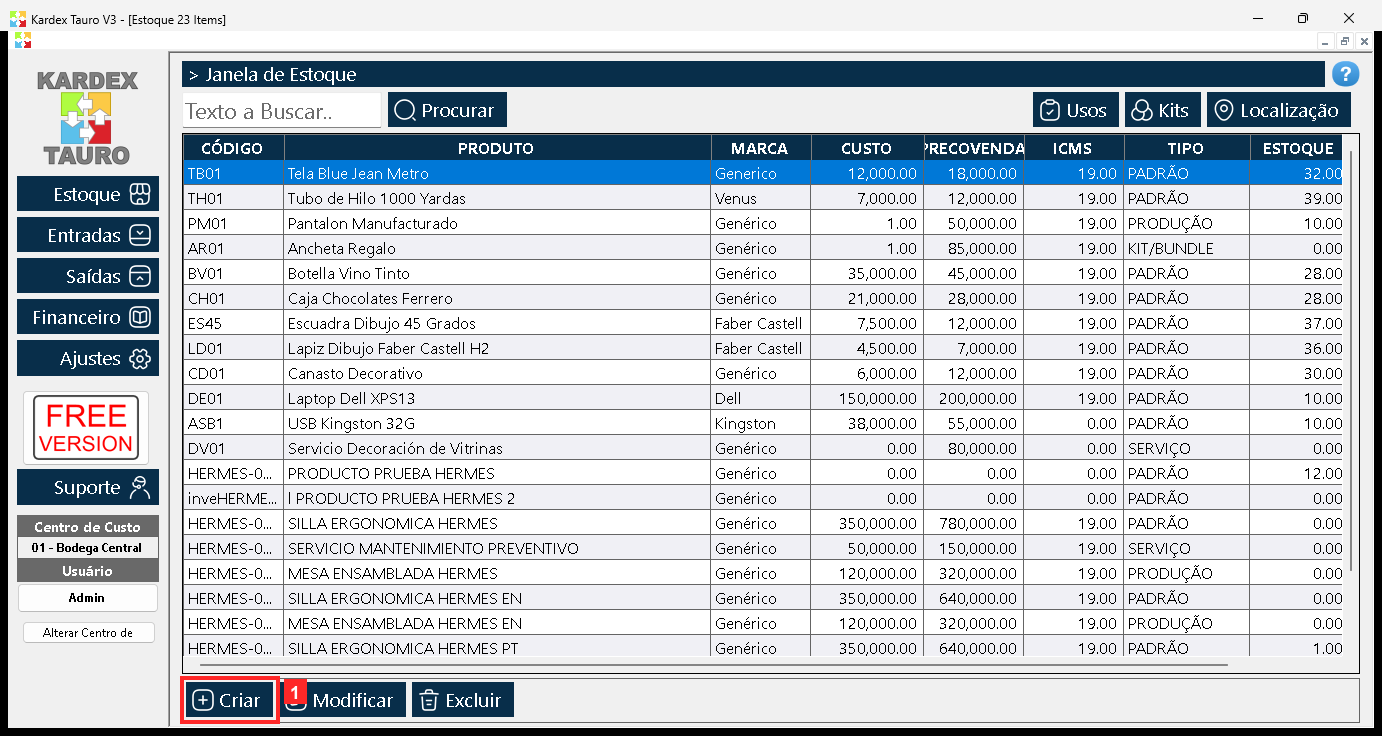
A janela «Estoque 23 Items» abre dentro da área de trabalho com todos os produtos do sistema. As colunas são «CÓDIGO», «PRODUTO», «MARCA», «CUSTO», «PRECOVENDA», «ICMS», «TIPO» e «ESTOQUE» (estoque). Em cima está o campo de busca «Texto a Buscar..» com o botão «Procurar»; no canto superior direito, «Usos», «Kits» e «Localização». Na barra inferior estão as ações sobre o produto selecionado: «Criar», «Modificar» e «Excluir».
Na imagem:
- 1) Botão «Criar»: abre o formulário para cadastrar um produto.
Textos na tela: «Procurar», «Usos», «Kits», «Localização», «Criar», «Modificar», «Excluir»
Ação: Pressione «Criar» para abrir o formulário de um produto novo.
Passo 4 — O formulário de produto: aba «Informações Gerais»
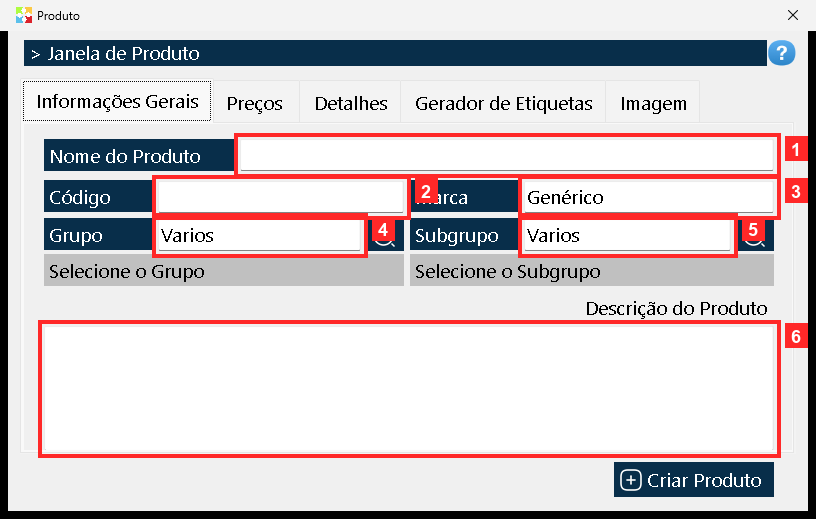
Abre-se a janela «Produto» com cinco abas: «Informações Gerais», «Preços», «Detalhes», «Gerador de Etiquetas» e «Imagem». Na aba «Informações Gerais» identifica-se o produto: «Nome do Produto», «Código», «Marca», «Grupo», «Subgrupo» e «Descrição do Produto». O código é obrigatório e não pode repetir-se; o grupo e o subgrupo podem ser digitados ou escolhidos com a lupa de cada campo. O botão «Criar Produto», embaixo à direita, salva o produto.
Na imagem:
- 1) Campo «Nome do Produto»: nome com que o produto aparece nos documentos.
- 2) Campo «Código»: código único do produto.
- 3) Campo «Marca»: fabricante ou marca do produto.
- 4) Campo «Grupo»: classificação principal. Digita-se ou escolhe-se com a lupa (botão «Descrição do Produto»).
- 5) Campo «Subgrupo»: classificação secundária, também com sua lupa.
- 6) Campo «Descrição do Produto»: texto livre com a descrição do produto.
Textos na tela: «Informações Gerais», «Preços», «Detalhes», «Gerador de Etiquetas», «Imagem», «Criar Produto»
Ação: Digite «Nome do Produto», «Código», «Marca», «Grupo» e «Subgrupo»; depois passe para a aba «Preços».
Passo 5 — A aba «Informações Gerais» com os dados preenchidos
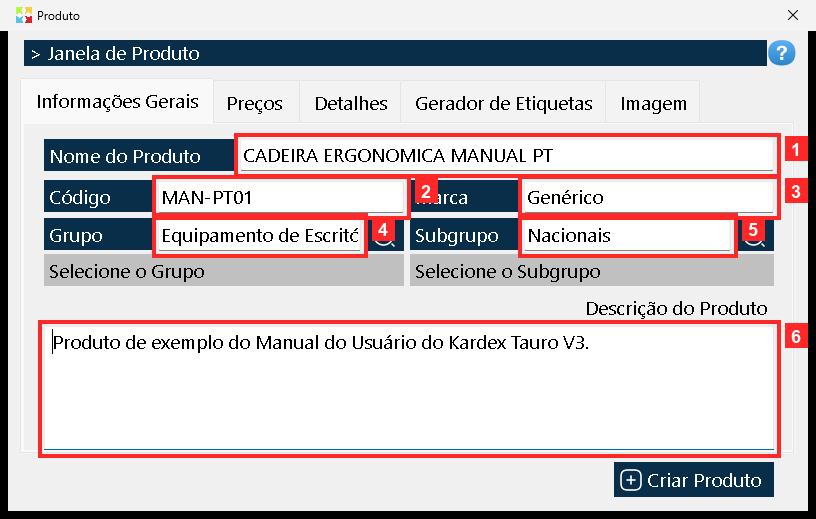
Assim fica a aba «Informações Gerais» com os dados do produto de exemplo: «Nome do Produto» = CADEIRA ERGONOMICA MANUAL PT; «Código» = MAN-PT01; «Marca» = Genérico; «Grupo» = Equipamento de Escritório; «Subgrupo» = Nacionais; e as observações em «Descrição do Produto».
Na imagem:
- 1) «Nome do Produto» = CADEIRA ERGONOMICA MANUAL PT
- 2) «Código» = MAN-PT01
- 3) «Marca» = Genérico
- 4) «Grupo» = Equipamento de Escritório
- 5) «Subgrupo» = Nacionais
- 6) «Descrição do Produto»: observações do produto.
Ação: Confira os dados e passe para a aba «Preços».
Passo 6 — A aba «Preços»: preços e métodos de venda
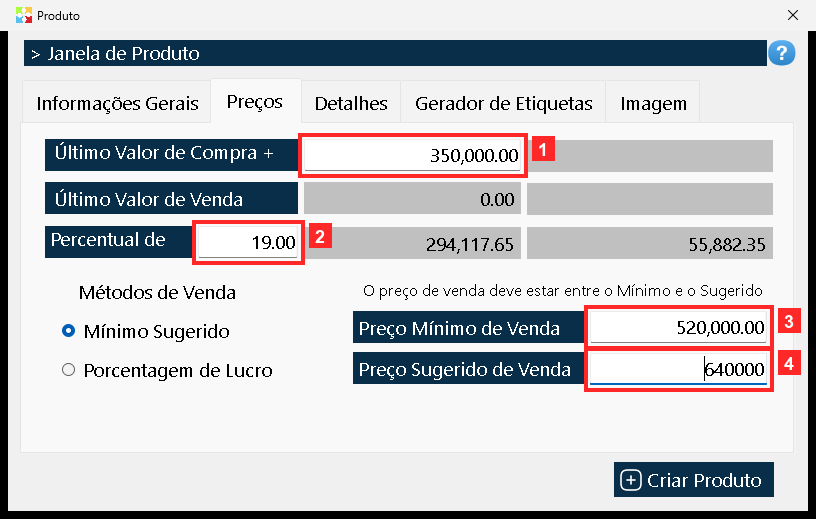
A aba «Preços» agrupa os preços. «Último Valor de Compra + ICMS» e «Percentual de ICMS» são a referência de custo; com «Preço Mínimo de Venda» e «Preço Sugerido de Venda» fixa-se a faixa de venda. Os radios «Mínimo Sugerido» e «Porcentagem de Lucro» definem como o programa calcula e sugere o preço de venda.
Na imagem:
- 1) «Último Valor de Compra + ICMS»: valor da última compra = 350000.
- 2) «Percentual de ICMS»: percentual de ICMS = 19.
- 3) «Preço Mínimo de Venda»: preço mínimo de venda = 520000.
- 4) «Preço Sugerido de Venda»: preço sugerido de venda = 640000.
Textos na tela: «Mínimo Sugerido», «Porcentagem de Lucro»
Ação: Digite os valores e continue para a aba «Detalhes».
Passo 7 — A aba «Detalhes»: medidas, estoque e categoria
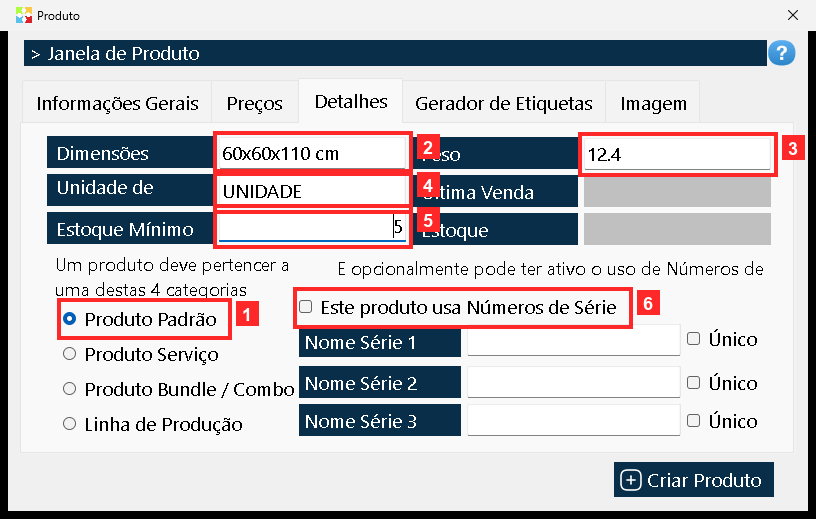
A aba «Detalhes» guarda «Dimensões», «Peso», «Unidade de Medida» e «Estoque Mínimo» (aviso para reposição). Na parte inferior escolhe-se a categoria do produto —«Produto Padrão», «Produto Serviço», «Produto Bundle / Combo» ou «Linha de Produção»— e a caixa «Este produto usa Números de Série», que permite definir até três nomes de série.
Na imagem:
- 1) Opção «Produto Padrão»: produto que se compra e se vende com estoque (a categoria usada neste exemplo).
- 2) «Dimensões» = 60x60x110 cm.
- 3) «Peso» = 12.4.
- 4) «Unidade de Medida» = UNIDADE.
- 5) «Estoque Mínimo» = 5: quantidade mínima antes de avisar que é preciso repor.
- 6) Caixa «Este produto usa Números de Série»: ativa o controle de números de série (não é usado neste exemplo).
Textos na tela: «Produto Padrão», «Produto Serviço», «Produto Bundle / Combo», «Linha de Produção», «Este produto usa Números de Série», «Criar Produto»
Ação: Escolha «Produto Padrão», digite as medidas, o peso, a unidade de medida e o estoque mínimo, e pressione «Criar Produto».
Passo 8 — Salvar o produto
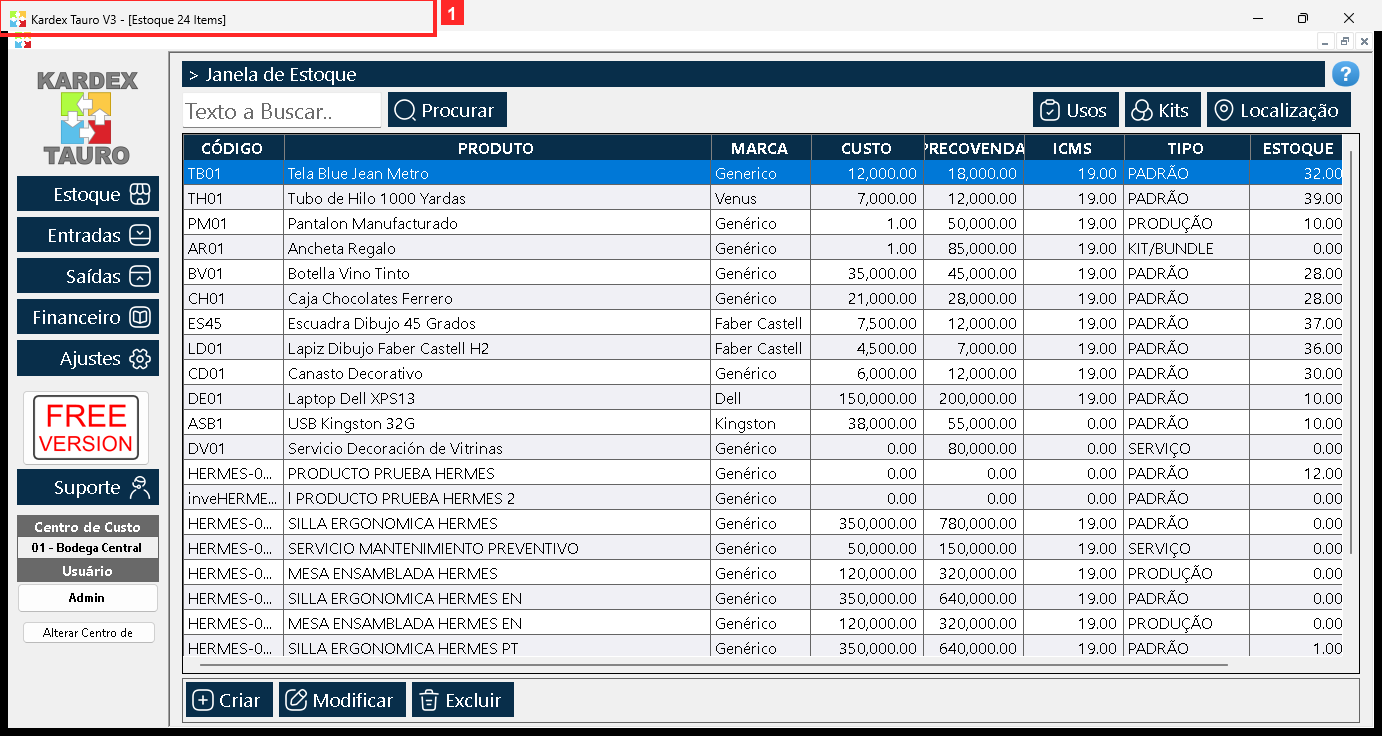
Ao pressionar «Criar Produto» o programa grava o produto e fecha a janela: a lista é atualizada e o contador da barra de título passa de 23 para 24 produtos. Se faltasse algum dado obrigatório ou o código já existisse, o programa mostraria um aviso em vez de salvar.
Na imagem:
- 1) Barra de título: o estoque passou de 23 para 24 produtos.
Ação: O produto fica salvo no estoque do centro de custo ativo; a lista é atualizada com a nova linha.
Passo 9 — Verificação na lista de produtos
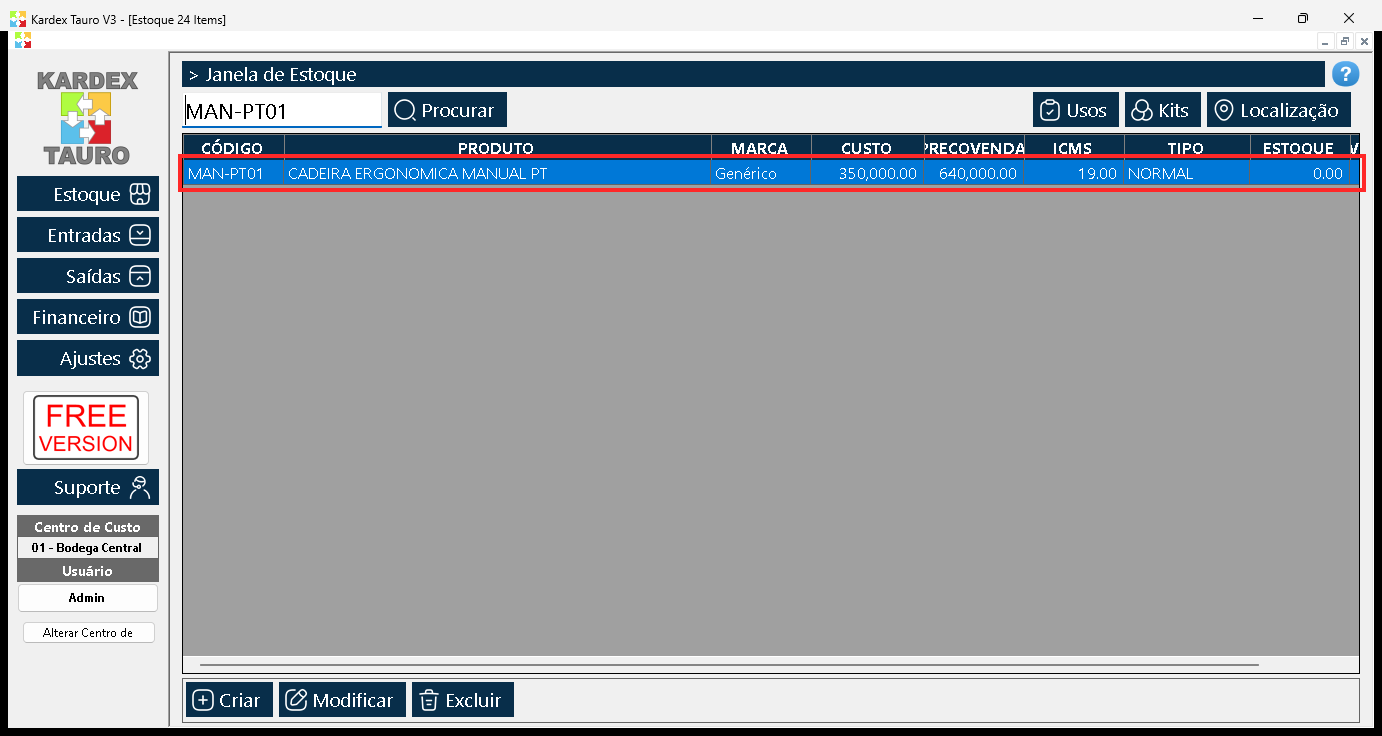
De volta em «Estoque», digite o código em «Texto a Buscar..», pressione «Procurar» e confira que o produto aparece na lista com sua marca, valores e tipo.
Na imagem:
- 1) Linha do produto MAN-PT01 recém-criado: CADEIRA ERGONOMICA MANUAL PT.
Textos na tela: «MAN-PT01», «Procurar»
Ação: O produto foi criado no centro de custo 01 - Bodega Central e já pode ser usado em compras, vendas, consumos e transferências.
Resultado
O produto ficou salvo no estoque do centro de custo ativo, o contador da barra de título passou de 23 para 24 e a nova linha aparece quando você busca pelo código. A conferência foi feita lendo o banco de dados do programa, não só a tela.
Boas práticas
- Defina uma regra de codificação antes do primeiro produto (prefixo da família mais um número sequencial). Corrigir códigos depois de um ano de movimentos custa muito mais do que pensar neles uma vez.
- Informe o último valor de compra antes de escrever o preço sugerido: assim a margem na tela é real e não uma estimativa.
- Defina o estoque mínimo no mesmo cadastro do produto. É o dado que depois dispara o aviso de reposição e ninguém volta para preenchê-lo.
- Use grupo e subgrupo desde o início. Reclassificar centenas de produtos com a lista já bagunçada é um trabalho à parte.
Perguntas frequentes
O que acontece se eu repetir um código ou deixar um campo obrigatório vazio?
O programa não salva e mostra um aviso em vez de gravar o produto. O código é o dado que não aceita repetição; vale conferir a lista antes, se você desconfia que ele já existe.
Posso criar um serviço ou um kit em vez de um produto com estoque?
Sim. Na aba «Detalhes» você escolhe a categoria: «Produto Padrão», «Produto Serviço», «Produto Bundle / Combo» ou «Linha de Produção». Para um serviço escolha «Produto Serviço»; o controle de estoque e o estoque mínimo só fazem sentido nos itens que você compra e vende.
Quando posso usar o produto nos documentos?
Assim que ele é salvo. Depois de criado, fica disponível para compras, vendas, consumos e transferências dentro do centro de custo onde foi criado.
Este artigo faz parte do Manual do Usuário do Kardex Tauro V3, que reúne todos os processos do sistema explicados passo a passo.