

Cómo crear un tercero (cliente o proveedor) paso a paso
Cómo crear un tercero (cliente o proveedor) paso a paso
Un tercero es la ficha con la que el sistema identifica a quien le compra y a quien le vende: sin ese registro no hay a quién cargarle una cuenta por cobrar ni una cuenta por pagar. Lo particular de Kardex Tauro V3 es que no se elige un tipo al crearlo, porque el mismo tercero funciona como cliente o como proveedor según el documento en que se use, así que la calidad de estos datos se nota después en toda la operación contable.
Esta guía recorre el alta completa sobre la aplicación, con una captura por pantalla y el significado de cada recuadro rojo numerado. El ejemplo crea el tercero 900 con documento 900123456-7 en el centro de costos 01 - Estoque Central, entrando por «Contable» y «Terceros»: los mismos ocho pasos sirven para un cliente de mostrador, un proveedor de materia prima o cualquier otra contraparte.
Antes de empezar
- Permiso para crear y editar terceros en el módulo «Contable».
- El centro de costos correcto activo, que se cambia con «Cambiar cCostos».
- El código corto y el nombre del tercero definidos de antemano: son los dos primeros datos del alta.
- El documento (NIT o cédula) y los datos de contacto básicos (dirección, ciudad, teléfono) a la mano.
Paso a paso
Paso 1 — La ventana principal
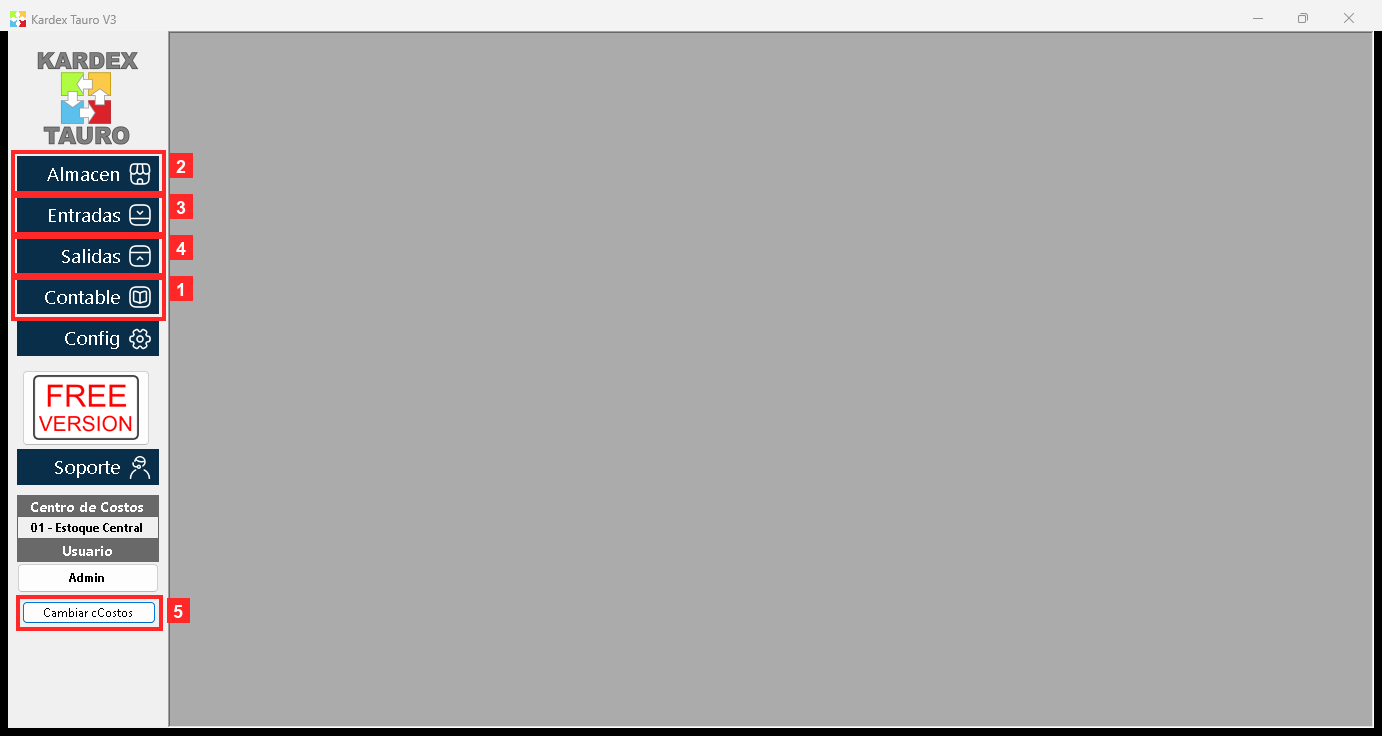
Al abrir el programa aparece la ventana principal con los módulos a la izquierda. Antes de empezar conviene fijarse en el centro de costos activo (01 - Estoque Central) y en el idioma (Cambiar cCostos cambia el centro de costos).
En la imagen:
- 1) Módulo «Contable»: aquí está Contable.
- 2) «Almacen»: el módulo de almacén.
- 3) «Entradas»: las entradas.
- 4) «Salidas»: las salidas.
- 5) «Cambiar cCostos»: cambia el centro de costos activo.
Textos en pantalla: «Contable», «Almacen», «Entradas», «Salidas»
Acción: Compruebe que está en el centro de costos correcto.
Paso 2 — El menú del módulo contable
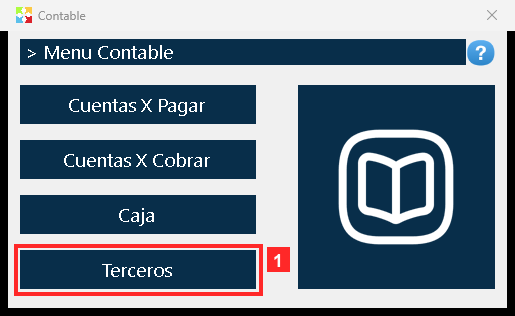
Pulse «Contable» para abrir el menú Contable, cuyas opciones son «Terceros», «Cuentas X Cobrar», «Caja» y «Cuentas X Pagar». En este manual se usa «Terceros». No hay que elegir un tipo de tercero: el mismo tercero sirve como cliente o como proveedor según el documento en que se use.
En la imagen:
- 1) Botón «Terceros»: abre la lista de terceros.
Textos en pantalla: «Cuentas X Pagar», «Cuentas X Cobrar», «Caja», «Terceros»
Acción: Pulse «Terceros».
Paso 3 — La lista de terceros
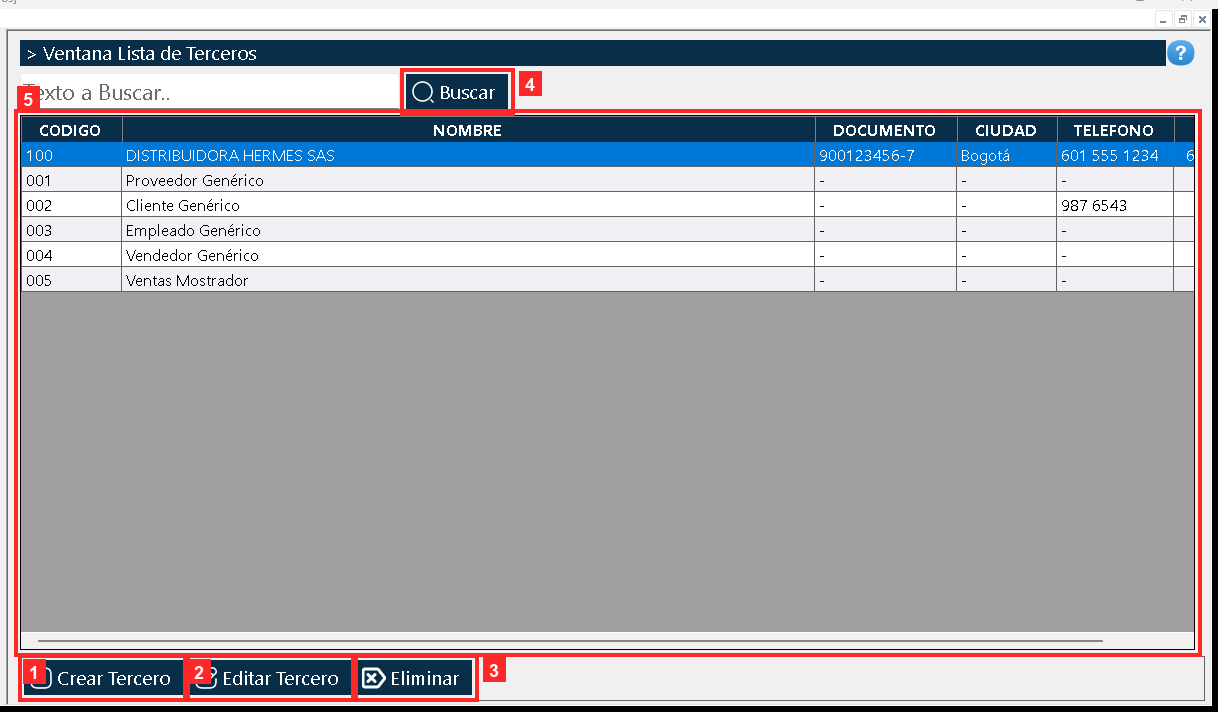
Se abre «Terceros» con la cuadrícula de terceros: cada fila trae «CODIGO», «NOMBRE», «DOCUMENTO», «CIUDAD», «TELEFONO» y «DEUDA». A la izquierda están los botones «Crear Tercero» (abre un tercero en blanco), «Editar Tercero» (abre el seleccionado) y «Eliminar»; a la derecha, «Buscar» con su campo de búsqueda.
En la imagen:
- 1) Botón «Crear Tercero»: abre el alta en blanco.
- 2) «Editar Tercero»: abre el tercero seleccionado.
- 3) «Eliminar»: borra el seleccionado.
- 4) «Buscar»: refresca la lista.
- 5) La cuadrícula: «CODIGO», «NOMBRE», «DOCUMENTO», «CIUDAD», «TELEFONO» y «DEUDA».
Textos en pantalla: «Crear Tercero», «Editar Tercero», «Eliminar», «Buscar»
Acción: Pulse «Crear Tercero» para crear un tercero.
Paso 4 — El código y el nombre
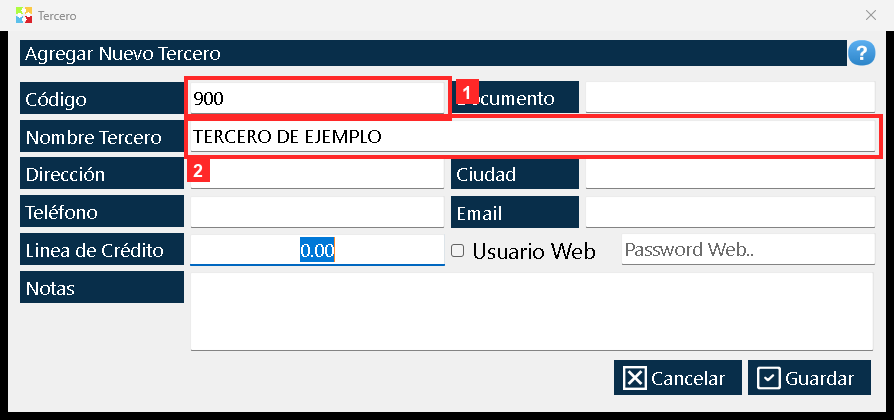
Se abre la ventana para agregar un tercero. Arriba se escribe «Código» —una referencia corta propia, en el ejemplo 900— y «Nombre Tercero», el nombre del tercero (en el ejemplo «TERCERO DE EJEMPLO»).
En la imagen:
- 1) — «Código»: la referencia corta (900).
- 2) «Nombre Tercero»: el nombre (TERCERO DE EJEMPLO).
Textos en pantalla: «Código», «Nombre Tercero»
Acción: Escriba el código y el nombre del tercero.
Paso 5 — Los datos de contacto
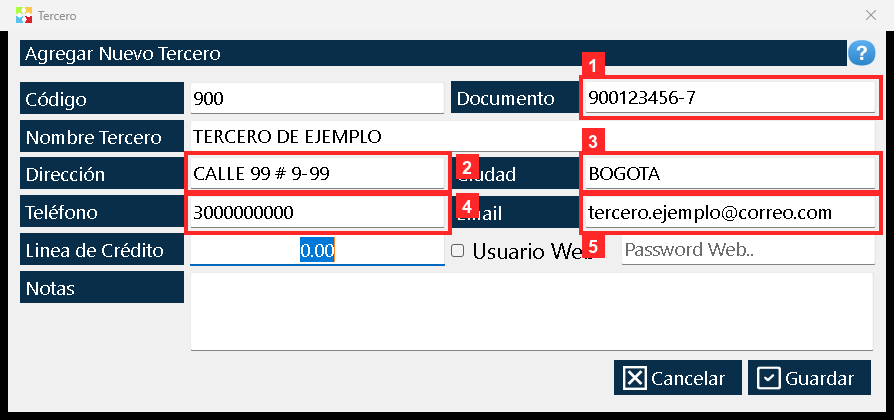
Debajo van los datos del tercero: «Documento» (NIT o cédula, en el ejemplo 900123456-7), «Dirección» (CALLE 99 # 9-99), «Ciudad» (BOGOTA), «Teléfono» (3000000000) y «Email» (tercero.ejemplo@correo.com).
En la imagen:
- 1) «Documento»: NIT o cédula (900123456-7).
- 2) «Dirección»: CALLE 99 # 9-99.
- 3) «Ciudad»: BOGOTA.
- 4) «Teléfono»: 3000000000.
- 5) «Email»: tercero.ejemplo@correo.com.
Textos en pantalla: «Documento», «Dirección», «Ciudad», «Teléfono», «Email»
Acción: Complete los datos de contacto.
Paso 6 — La línea de crédito, el acceso web y las notas
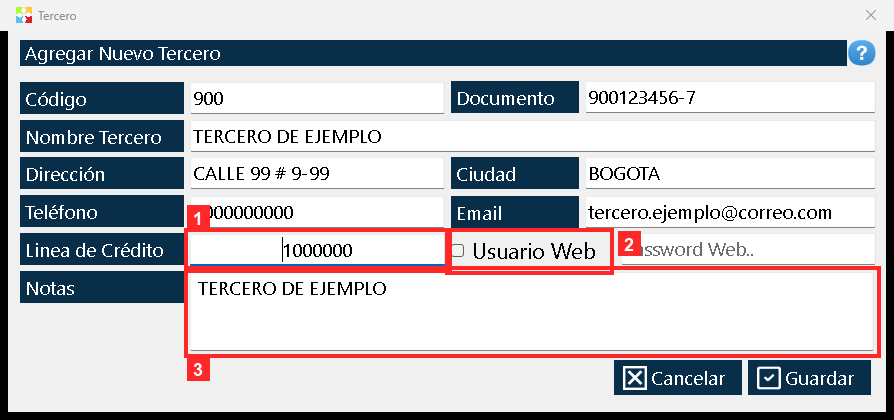
«Linea de Crédito» es el cupo de crédito que se le asigna al tercero (en el ejemplo 1000000): es el valor que el programa tiene en cuenta al venderle a crédito. Al lado está «Usuario Web»: si se marca, se habilita el acceso web del tercero y hay que darle una contraseña en el campo de al lado (no se muestra). Abajo, «Notas» guarda una nota libre (en el ejemplo «TERCERO DE EJEMPLO»).
En la imagen:
- 1) «Linea de Crédito»: el cupo de crédito (1000000).
- 2) «Usuario Web»: marca el acceso web del tercero.
- 3) «Notas»: una nota libre («TERCERO DE EJEMPLO»).
Textos en pantalla: «Linea de Crédito», «Usuario Web», «Notas»
Acción: Fije la línea de crédito y, si hace falta, complete las notas.
Paso 7 — Guardar el tercero
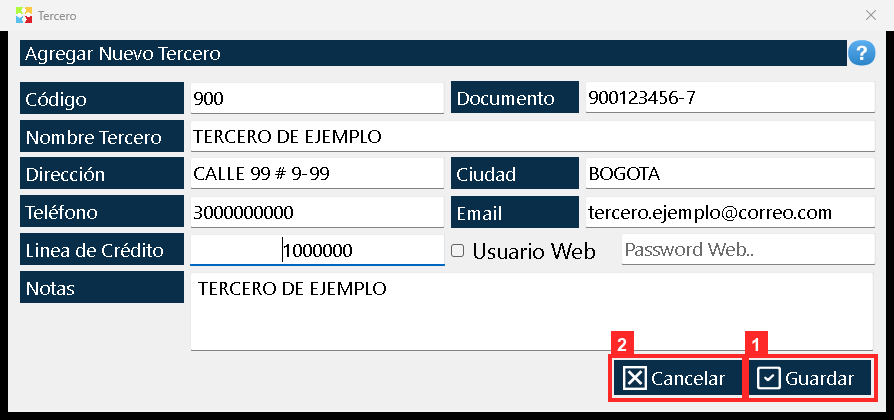
El alta se guarda con «Guardar»: aquí no hay diálogo de finalizar, se guarda de una vez. «Cancelar» cierra la ventana sin guardar nada.
En la imagen:
- 1) Botón «Guardar»: guarda el tercero.
- 2) «Cancelar»: cierra sin guardar.
Textos en pantalla: «Guardar», «Cancelar»
Acción: Pulse «Guardar».
Paso 8 — El tercero creado
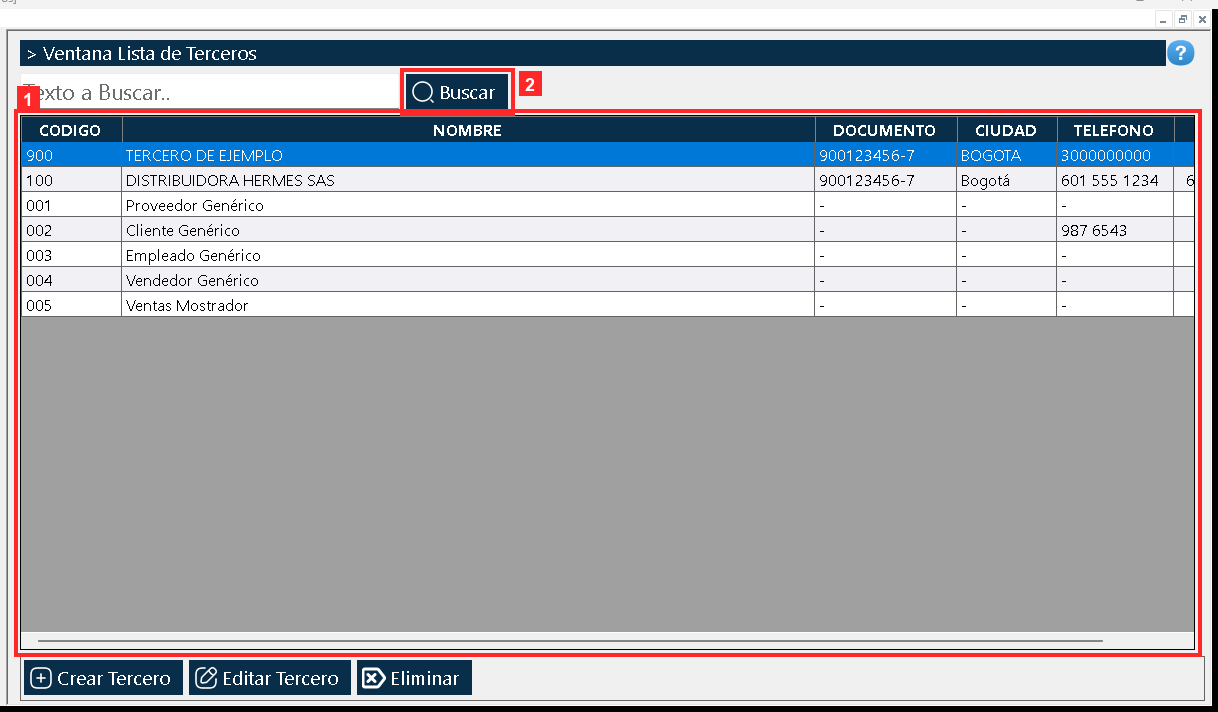
La ventana se cierra y el tercero nuevo queda en la lista: «900 | TERCERO DE EJEMPLO | 900123456-7 | BOGOTA | 3000000000 | 0.00». Si la lista tiene muchos terceros, use «Buscar» y el campo de búsqueda para encontrarlo.
En la imagen:
- 1) La fila nueva del tercero (900).
- 2) «Buscar»: refresca la lista.
Textos en pantalla: «Buscar»
Acción: Compruebe la fila del tercero recién creado.
Resultado
El tercero quedó guardado y aparece en la cuadrícula con la fila «900 | TERCERO DE EJEMPLO | 900123456-7 | BOGOTA | 3000000000 | 0.00». La verificación se hizo leyendo la base de datos del programa (kardex.db), no solo la pantalla.
Buenas prácticas
- Fije una regla de codificación corta para los terceros (un consecutivo o un prefijo por tipo de relación): así el código sigue siendo un dato estable y fácil de dictar por teléfono.
- Busque antes de crear, usando «Buscar» y su campo de búsqueda: como el mismo registro sirve como cliente y como proveedor, no hace falta mantener dos fichas para la misma contraparte.
- Diligencie siempre el campo «Documento» (NIT o cédula): es la columna que identifica al tercero sin ambigüedad cuando hay nombres parecidos.
- Defina la línea de crédito con criterio, porque es el valor que el programa tiene en cuenta al venderle a crédito a ese tercero.
Preguntas frecuentes
¿Tengo que decidir si el tercero es cliente o proveedor?
No. No hay un tipo de tercero que elegir: el mismo registro sirve como cliente o como proveedor según el documento en que se use.
¿Qué pasa si marco «Usuario Web»?
Se habilita el acceso web del tercero y hay que darle una contraseña en el campo de al lado, que no se muestra en pantalla. Si todavía no ha guardado, «Cancelar» cierra la ventana sin guardar nada.
¿Cómo corrijo o elimino un tercero que ya existe?
Desde la lista: «Editar Tercero» abre el tercero seleccionado y «Eliminar» borra el que esté marcado. Los cambios se confirman con «Guardar», que graba de una vez porque en esta ventana no hay diálogo de finalizar.
Este artículo forma parte del Manual Usuario de Kardex Tauro V3, que reúne todos los procesos del sistema explicados paso a paso.