

Como Criar um Terceiro (Cliente ou Fornecedor), Passo a Passo
Como Criar um Terceiro (Cliente ou Fornecedor), Passo a Passo
O terceiro é a ficha com que o sistema identifica de quem você compra e para quem você vende: sem esse cadastro não existe a quem lançar uma conta a receber nem uma conta a pagar. O que chama a atenção no Kardex Tauro V3 é que não se escolhe um tipo ao cadastrar, porque o mesmo registro serve como cliente ou fornecedor conforme o documento em que for usado, e por isso a qualidade desses dados aparece depois em toda a operação financeira.
Este guia percorre o cadastro completo no aplicativo, com uma captura por tela e o significado de cada quadro vermelho numerado. O exemplo cria o terceiro 902 com documento 902345678-9 no centro de custo 01 - Central Warehouse, passando por «Financeiro» e «Terceiros»: os mesmos oito passos valem para um cliente de balcão, um fornecedor de matéria-prima ou qualquer outra contraparte.
Antes de começar
- Permissão para criar e editar terceiros no módulo «Financeiro».
- O centro de custo correto ativo, que é trocado em «Alterar Centro de Custo».
- O código curto e o nome do terceiro definidos com antecedência: são os dois primeiros campos do cadastro.
- O documento (CNPJ ou CPF) e os dados de contato básicos (endereço, cidade, telefone) em mãos.
Passo a passo
Passo 1 — A janela principal
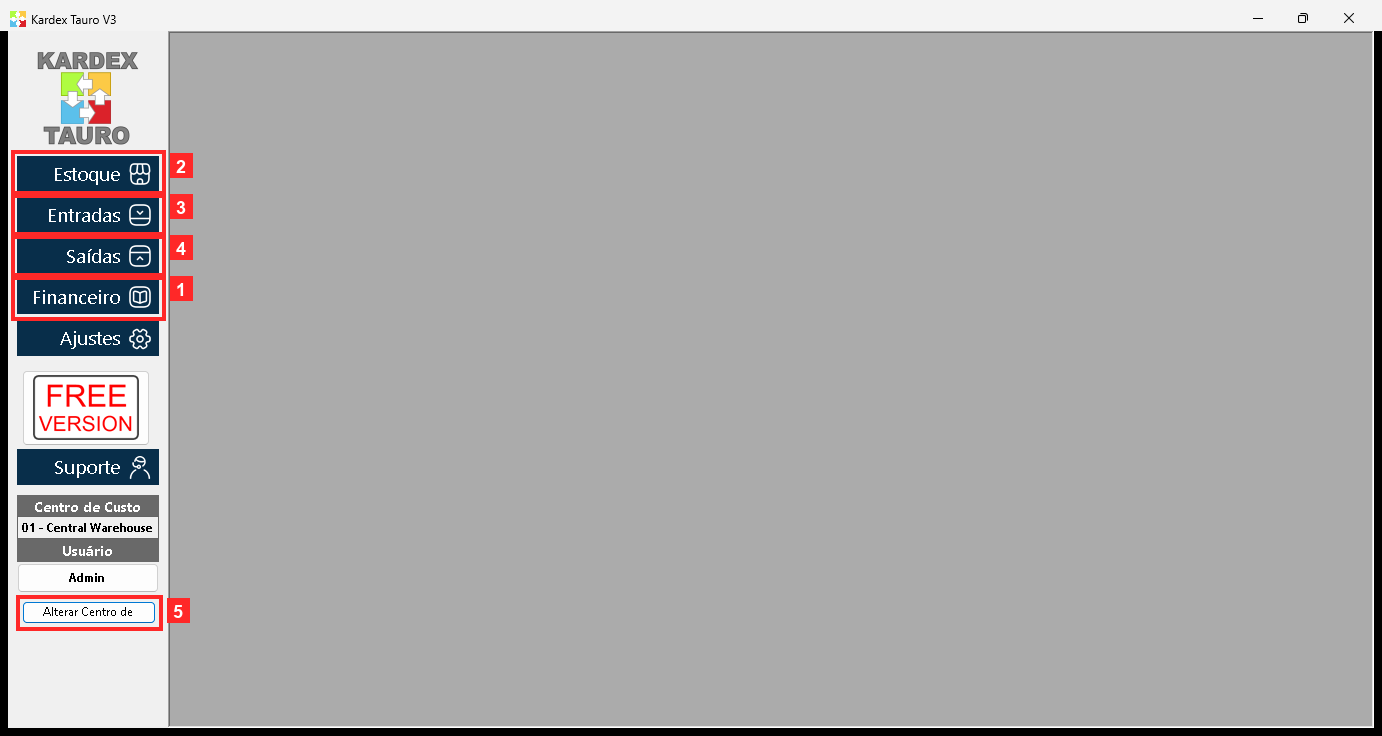
Ao abrir o programa aparece a janela principal com os módulos à esquerda. Antes de começar, confira o centro de custo ativo (01 - Central Warehouse) e o idioma (Alterar Centro de Custo troca o centro de custo).
Na imagem:
- 1) Módulo «Financeiro»: aqui fica o Financeiro.
- 2) «Estoque»: o módulo de estoque.
- 3) «Entradas»: as entradas.
- 4) «Saídas»: as saídas.
- 5) «Alterar Centro de Custo»: troca o centro de custo ativo.
Textos na tela: «Financeiro», «Estoque», «Entradas», «Saídas»
Ação: Confirme que está no centro de custo correto.
Passo 2 — O menu do módulo contábil
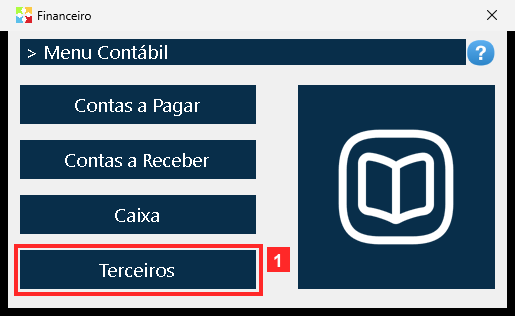
Pressione «Financeiro» para abrir o menu Financeiro, cujas opções são «Terceiros», «Contas a Receber», «Caixa» e «Contas a Pagar». Neste manual usa-se «Terceiros». Não há tipo de terceiro para escolher: o mesmo terceiro serve como cliente ou fornecedor conforme o documento em que for usado.
Na imagem:
- 1) Botão «Terceiros»: abre a lista de terceiros.
Textos na tela: «Contas a Pagar», «Contas a Receber», «Caixa», «Terceiros»
Ação: Pressione «Terceiros».
Passo 3 — A lista de terceiros
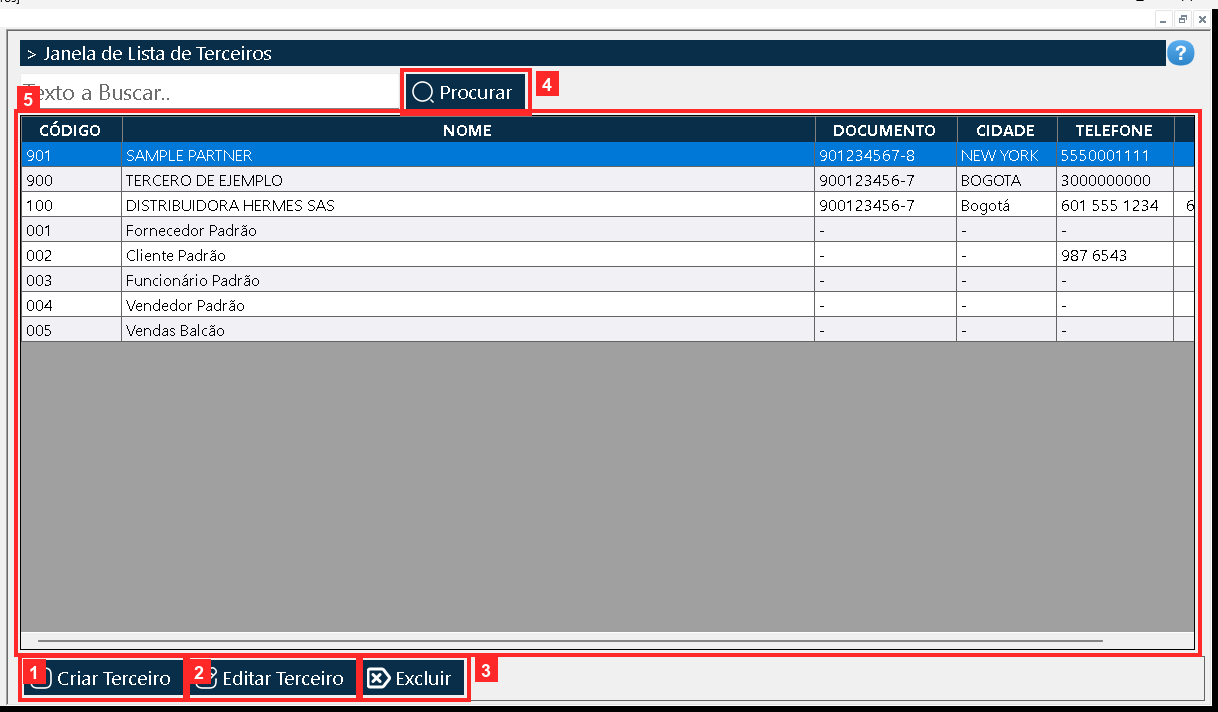
Abre-se a lista de terceiros com a grelha: cada linha traz «CÓDIGO», «NOME», «DOCUMENTO», «CIDADE», «TELEFONE» y «DIVIDA». À esquerda estão os botões «Criar Terceiro» (abre um terceiro em branco), «Editar Terceiro» (abre o selecionado) e «Excluir»; à direita, «Procurar» com o campo de busca.
Na imagem:
- 1) Botão «Criar Terceiro»: abre o cadastro em branco.
- 2) «Editar Terceiro»: abre o terceiro selecionado.
- 3) «Excluir»: apaga o selecionado.
- 4) «Procurar»: atualiza a lista.
- 5) A grelha: «CÓDIGO», «NOME», «DOCUMENTO», «CIDADE», «TELEFONE» y «DIVIDA».
Textos na tela: «Criar Terceiro», «Editar Terceiro», «Excluir», «Procurar»
Ação: Pressione «Criar Terceiro» para criar um terceiro.
Passo 4 — O código e o nome
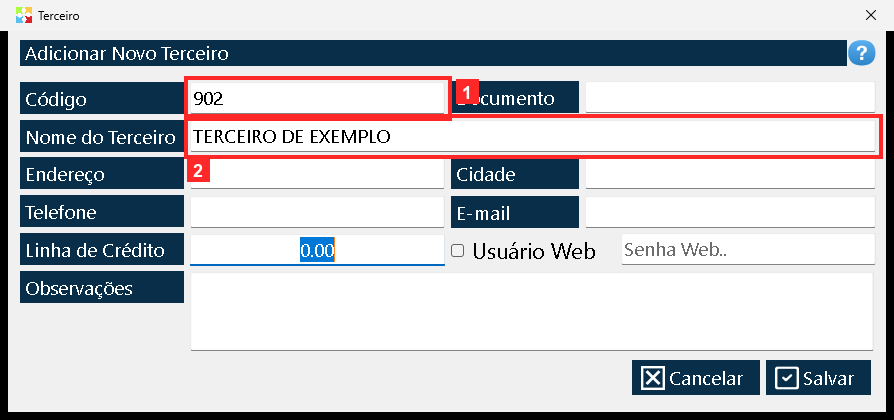
Abre-se a janela para adicionar um terceiro. Em cima escreve-se «Código» —uma referência curta própria, no exemplo 902— e «Nome do Terceiro», o nome do terceiro (no exemplo «TERCEIRO DE EXEMPLO»).
Na imagem:
- 1) — «Código»: a referência curta (902).
- 2) «Nome do Terceiro»: o nome (TERCEIRO DE EXEMPLO).
Textos na tela: «Código», «Nome do Terceiro»
Ação: Escreva o código e o nome do terceiro.
Passo 5 — Os dados de contato
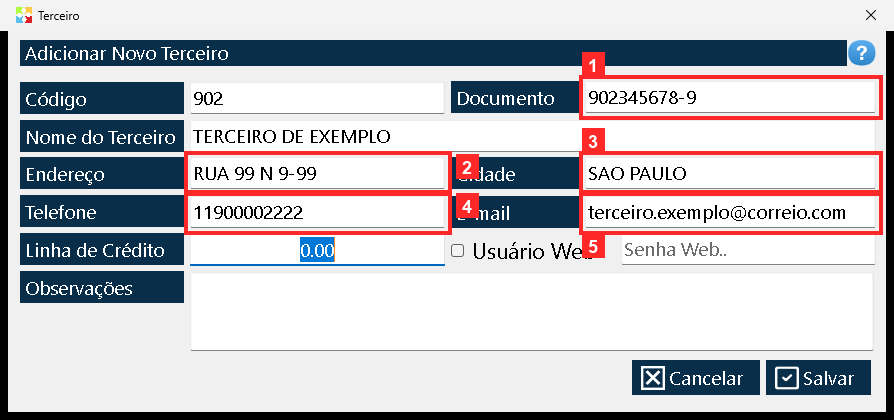
Embaixo vão os dados do terceiro: «Documento» (CNPJ ou CPF, no exemplo 902345678-9), «Endereço» (RUA 99 N 9-99), «Cidade» (SAO PAULO), «Telefone» (11900002222) e «E-mail» (terceiro.exemplo@correio.com).
Na imagem:
- 1) «Documento»: CNPJ ou CPF (902345678-9).
- 2) «Endereço»: RUA 99 N 9-99.
- 3) «Cidade»: SAO PAULO.
- 4) «Telefone»: 11900002222.
- 5) «E-mail»: terceiro.exemplo@correio.com.
Textos na tela: «Documento», «Endereço», «Cidade», «Telefone», «E-mail»
Ação: Complete os dados de contato.
Passo 6 — A linha de crédito, o acesso web e as observações
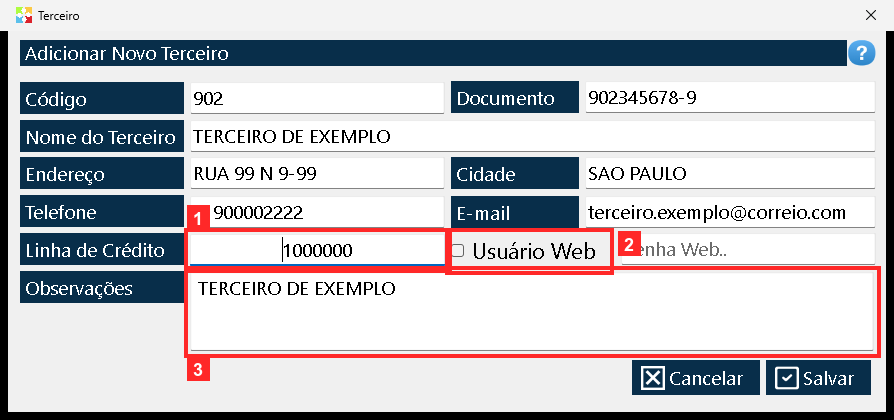
«Linha de Crédito» é a linha de crédito dada ao terceiro (no exemplo 1000000): é o valor que o programa considera ao vender a crédito para ele. Ao lado está «Usuário Web»: se for marcado, habilita-se o acesso web do terceiro e é preciso dar-lhe uma senha no campo ao lado (não aparece). Embaixo, «Observações» guarda uma nota livre (no exemplo «TERCEIRO DE EXEMPLO»).
Na imagem:
- 1) «Linha de Crédito»: a linha de crédito (1000000).
- 2) «Usuário Web»: habilita o acesso web do terceiro.
- 3) «Observações»: uma nota livre («TERCEIRO DE EXEMPLO»).
Textos na tela: «Linha de Crédito», «Usuário Web», «Observações»
Ação: Defina a linha de crédito e, se precisar, complete as observações.
Passo 7 — Salvar o terceiro
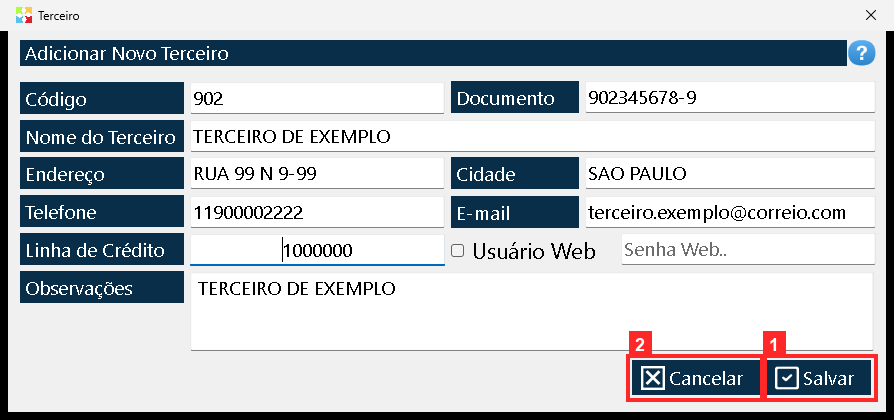
O cadastro salva-se com «Salvar»: aqui não há janela de finalização, salva de uma vez. «Cancelar» fecha a janela sem salvar.
Na imagem:
- 1) Botão «Salvar»: salva o terceiro.
- 2) «Cancelar»: fecha sem salvar.
Textos na tela: «Salvar», «Cancelar»
Ação: Pressione «Salvar».
Passo 8 — O terceiro criado
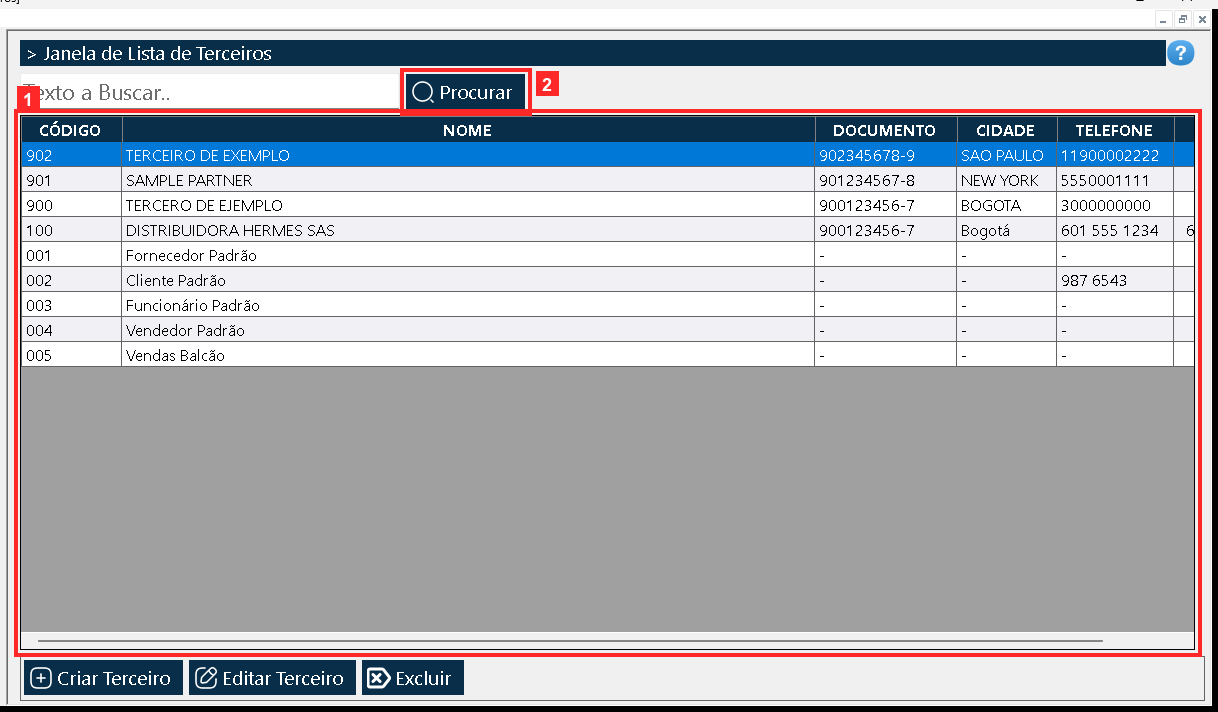
A janela fecha e o terceiro novo fica na lista: «902 | TERCEIRO DE EXEMPLO | 902345678-9 | SAO PAULO | 11900002222 | 0.00». Se a lista tiver muitos terceiros, use «Procurar» e o campo de busca para encontrá-lo.
Na imagem:
- 1) A linha nova do terceiro (902).
- 2) «Procurar»: atualiza a lista.
Textos na tela: «Procurar»
Ação: Confira a linha do terceiro recém-criado.
Resultado
O terceiro ficou salvo e aparece na grade com a linha «902 | TERCEIRO DE EXEMPLO | 902345678-9 | SAO PAULO | 11900002222 | 0.00». A conferência foi feita lendo o banco de dados do programa (kardex.db), não só a tela.
Boas práticas
- Defina uma regra de codificação curta para os terceiros (um número sequencial ou um prefixo por tipo de relação): assim o código continua sendo uma referência estável e fácil de ditar por telefone.
- Procure antes de cadastrar, usando «Procurar» e o campo de busca: como o mesmo registro serve como cliente e como fornecedor, não faz sentido manter duas fichas para a mesma contraparte.
- Preencha sempre o campo «Documento» (CNPJ ou CPF): é a coluna que identifica o terceiro sem ambiguidade quando há nomes parecidos.
- Defina a linha de crédito com critério, pois é o valor que o programa considera ao vender a crédito para esse terceiro.
Perguntas frequentes
Preciso decidir se o terceiro é cliente ou fornecedor?
Não. Não há tipo de terceiro para escolher: o mesmo registro serve como cliente ou fornecedor conforme o documento em que for usado.
O que acontece se eu marcar «Usuário Web»?
Isso habilita o acesso web do terceiro e exige uma senha no campo ao lado, que não aparece na tela. Se você ainda não salvou, «Cancelar» fecha a janela sem salvar nada.
Como corrijo ou excluo um terceiro que já existe?
Pela lista: «Editar Terceiro» abre o terceiro selecionado e «Excluir» apaga o que estiver marcado. As mudanças são confirmadas com «Salvar», que grava de uma vez porque nessa janela não existe diálogo de finalização.
Este artigo faz parte do Manual do Usuário do Kardex Tauro V3, que reúne todos os processos do sistema explicados passo a passo.