

Cómo crear un usuario y darle permisos paso a paso
Cómo crear un usuario y darle permisos paso a paso
Todo documento que se registra en Kardex Tauro queda firmado por el usuario que lo hizo: quién entró, quién aprobó y quién cambió un dato son preguntas que se responden mirando los registros, no la memoria del equipo. Por eso el alta de un usuario no es un trámite de arranque, sino parte del control interno. Y el punto delicado no es escribir el nombre, sino decidir los permisos: un usuario sin permisos puede entrar al programa y aun así no puede trabajar.
Esta guía reproduce el proceso completo sobre la aplicación, con una captura por pantalla y el significado de cada recuadro rojo numerado. El ejemplo crea el usuario manual_es, de tipo USER, en el centro de costos 01 - Bodega Central, con el correo usuario.manual@correo.com, y le asigna los permisos CAJA-VER y CONSUMOS-VER: los mismos nueve pasos sirven para cualquier cuenta, sea de bodega, de caja o de oficina.
Antes de empezar
- Una cuenta de tipo ADMIN, o con acceso a «Config»: la ficha «Usuarios» no está en el menú operativo.
- El centro de costos donde va a trabajar el usuario, ya creado y activo: en el ejemplo es el 01.
- El nombre de usuario decidido y comprobado antes de empezar: es el nombre de entrada y no admite repetidos.
- La clave definida y anotada en un lugar seguro: el programa la guarda cifrada y no la vuelve a mostrar.
Paso a paso
Paso 1 — La ventana principal
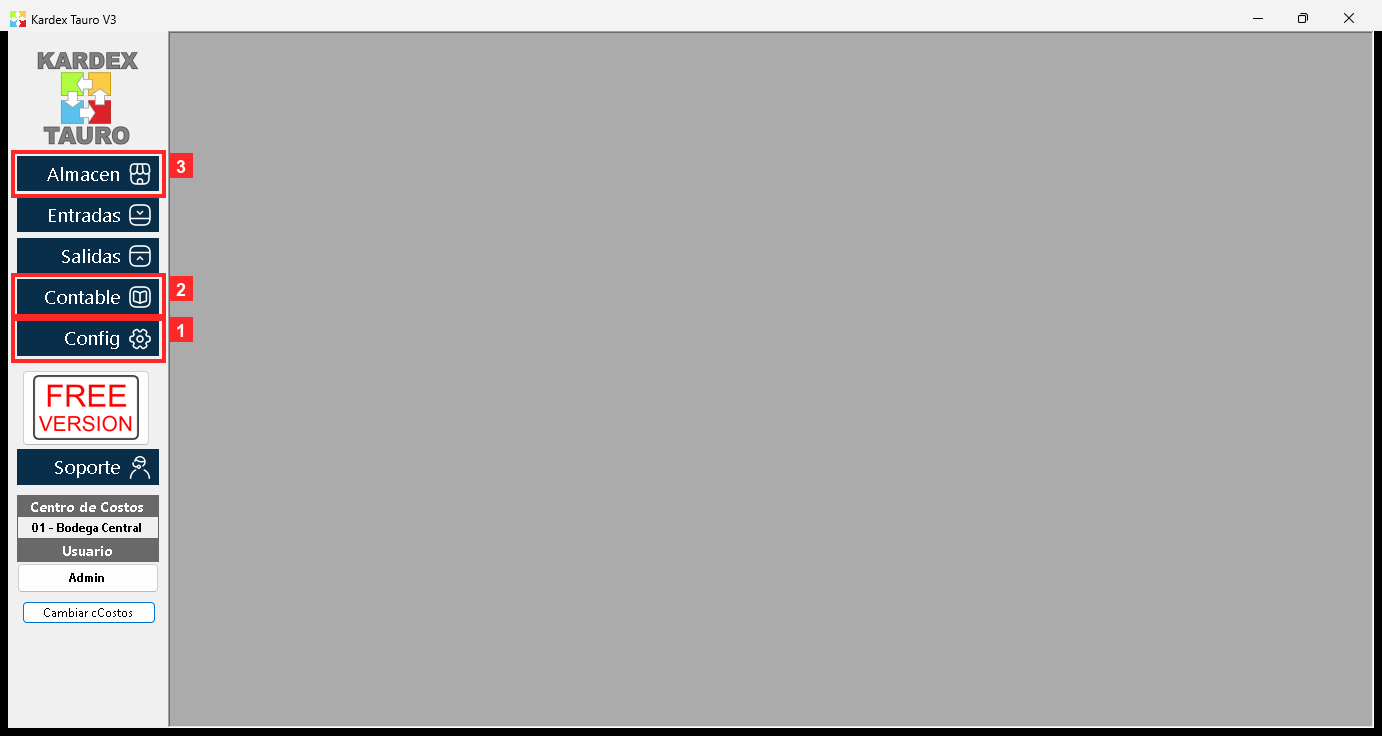
Al abrir el programa aparece la ventana principal. Los usuarios se administran dentro de «Config», la ventana de configuración: abajo a la izquierda.
En la imagen:
- 1) Botón «Config»: abre la configuración.
- 2) «Contable»: el módulo contable.
- 3) «Almacen»: el módulo de almacén.
Textos en pantalla: «Config», «Almacen», «Entradas», «Salidas», «Contable»
Acción: Pulse «Config».
Paso 2 — La ficha Usuarios
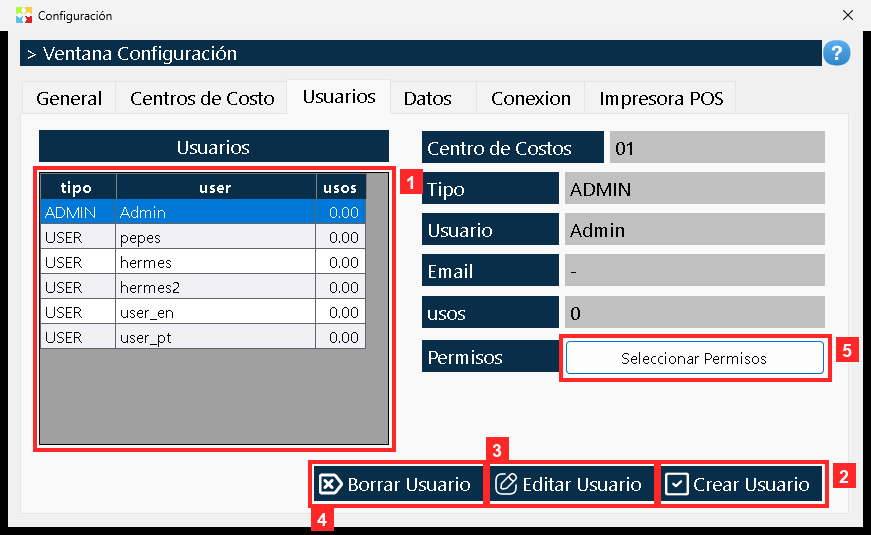
Se abre la ventana de configuración. Pulse la ficha «Usuarios»: ahí está la cuadrícula con todos los usuarios del programa (la columna «Tipo» dice si es ADMIN o USER) y los botones «Crear Usuario», «Editar Usuario» y «Borrar Usuario». Abajo a la derecha, «Seleccionar Permisos» abre los permisos del usuario seleccionado.
En la imagen:
- 1) La cuadrícula de usuarios (6 en total).
- 2) Botón «Crear Usuario»: abre el alta en blanco.
- 3) «Editar Usuario»: edita el usuario seleccionado.
- 4) «Borrar Usuario»: borra el usuario seleccionado.
- 5) «Seleccionar Permisos»: abre los permisos del usuario.
Textos en pantalla: «Crear Usuario», «Editar Usuario», «Borrar Usuario», «Seleccionar Permisos»
Acción: Pulse «Crear Usuario» para dar de alta un usuario.
Paso 3 — El centro de costos, el tipo y el nombre
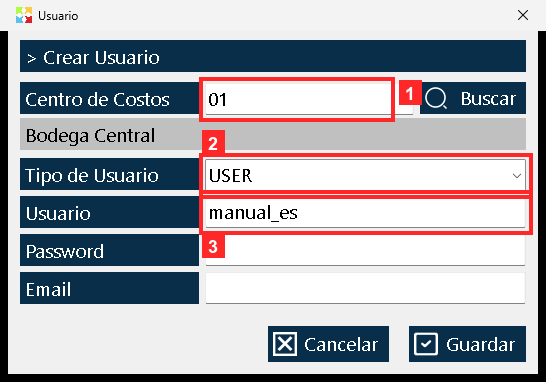
Se abre la ventana para crear el usuario. Lo primero es «Centro de Costos» (el centro de costos o bodega donde va a trabajar —en el ejemplo 01—; «Buscar» lo busca en la lista), «Tipo» (el tipo de usuario: USER para un usuario normal, ADMIN para un administrador) y «Usuario», el nombre con el que entrará al programa (en el ejemplo «manual_es»).
En la imagen:
- 1) «»: el centro de costos (01).
- 2) «Tipo de Usuario»: el tipo (USER).
- 3) «Usuario»: el nombre de entrada (manual_es).
Textos en pantalla: «Centro de Costos», «Tipo de Usuario», «Usuario», «Buscar»
Acción: Escriba el centro de costos, el tipo y el nombre del usuario.
Paso 4 — La clave y el correo
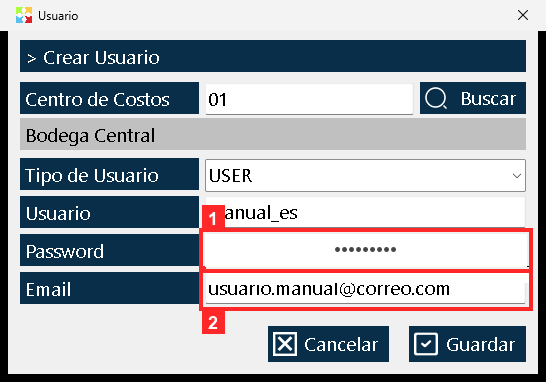
Debajo van «Password», la clave con la que entrará (se escribe aquí y el programa la guarda cifrada en la ficha del usuario) y «Email», su correo (en el ejemplo «usuario.manual@correo.com»).
En la imagen:
- 1) «Password»: la clave del usuario (cifrada).
- 2) «Email»: el correo (usuario.manual@correo.com).
Textos en pantalla: «Password», «Email»
Acción: Escriba la clave y el correo. Anote la clave: sin ella el usuario no puede entrar.
Paso 5 — Guardar el usuario
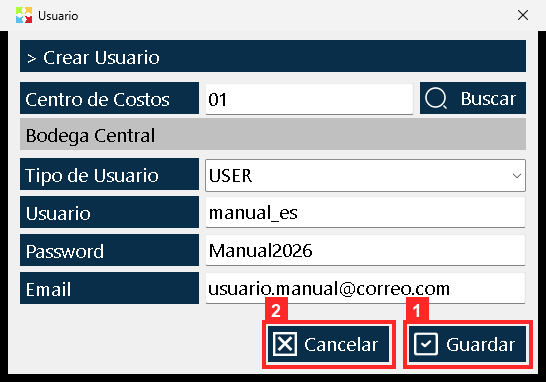
El alta se guarda con «Guardar»: se guarda de una vez, sin más pasos. «Cancelar» cierra sin crear el usuario. Ojo: si el nombre ya existe, el programa no lo dice — no guarda y deja la ventana abierta; cambie el nombre.
En la imagen:
- 1) Botón «Guardar»: crea el usuario.
- 2) «Cancelar»: cierra sin crearlo.
Textos en pantalla: «Guardar», «Cancelar»
Acción: Pulse «Guardar» para crear el usuario.
Paso 6 — El usuario nuevo en la lista
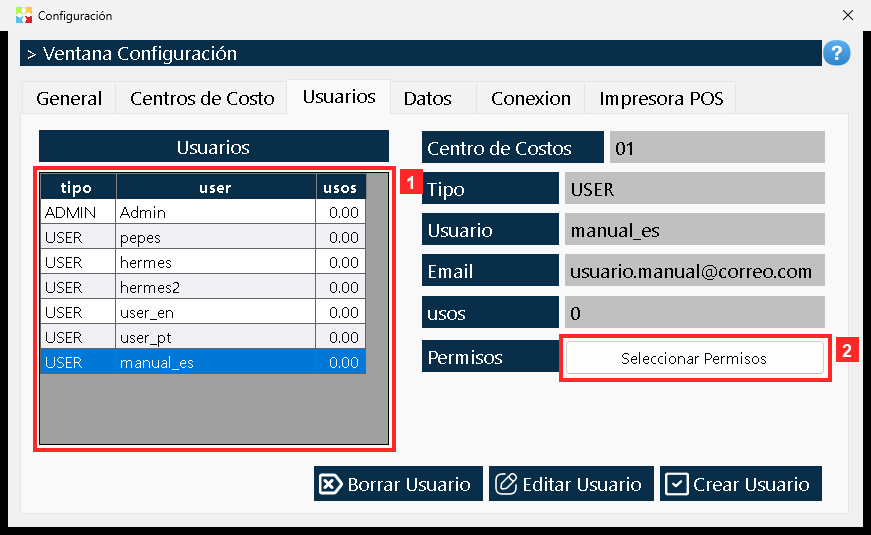
La ventana se cierra y el usuario nuevo queda en la cuadrícula: «USER | manual_es | 0.00». Al seleccionarlo se ven sus datos debajo: «Usuario» (manual_es), «Tipo», «Centro de Costos» y «Email». Ya puede entrar al programa, todavía sin permisos.
En la imagen:
- 1) La fila nueva del usuario (manual_es).
- 2) «Seleccionar Permisos»: abre sus permisos.
Textos en pantalla: «Usuario», «Tipo», «Centro de Costos», «Email»
Acción: Seleccione el usuario recién creado.
Paso 7 — La ventana de permisos
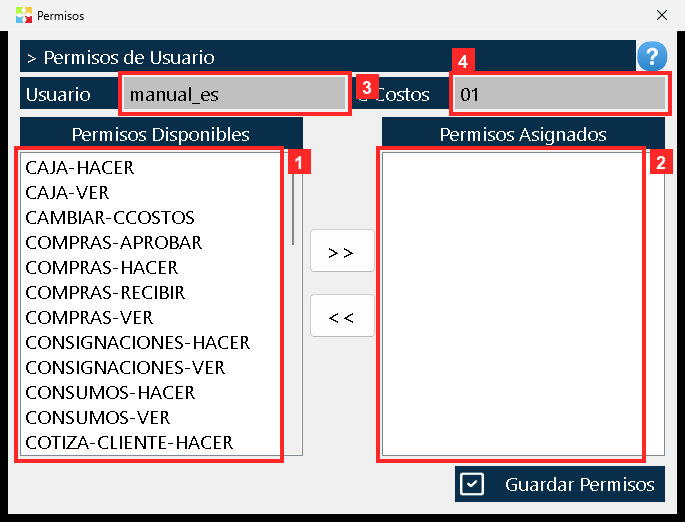
Pulse «» y se abre «> Permisos de Usuario» para ese usuario: arriba se ve a quién se le están asignando («Usuario» y «C Costos») y abajo están las dos listas, «Permisos Disponibles» (los permisos que existen y no tiene) y «Permisos Asignados» (los que ya tiene). Los permisos deciden qué partes del programa puede usar.
En la imagen:
- 1) «»: los permisos que puede tener.
- 2) «»: los que ya tiene (0).
- 3) «Usuario»: el usuario (manual_es).
- 4) «C Costos»: su centro de costos (01).
Textos en pantalla: «Permisos Disponibles», «Permisos Asignados», «Usuario», «C Costos»
Acción: Mire las dos listas antes de mover nada.
Paso 8 — Pasar los permisos que necesita
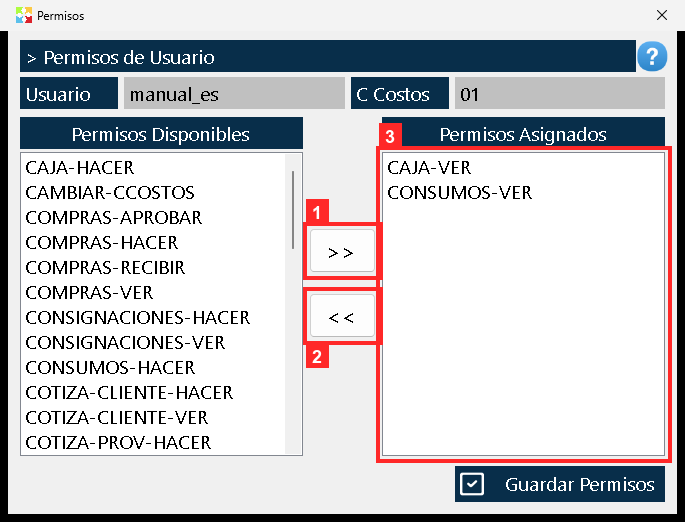
Se marca un permiso en «Permisos Disponibles» y se pasa con la flecha «>>»; con «<<» se devuelve uno desde «Permisos Asignados». En el ejemplo se pasaron CAJA-VER, CONSUMOS-VER: permisos de consulta, que dejan ver pero no cambiar nada. Los permisos se nombran por módulo y acción (CAJA-VER, CONSUMOS-HACER, COMPRAS-APROBAR…).
En la imagen:
- 1) Flecha «>>»: pasa el permiso marcado.
- 2) «<<»: lo devuelve a la lista de disponibles.
- 3) Ya asignados: CAJA-VER, CONSUMOS-VER.
Textos en pantalla: «>>», «<<», «Permisos Asignados», «Permisos Disponibles»
Acción: Marque cada permiso y pase la flecha «>>».
Paso 9 — Guardar los permisos
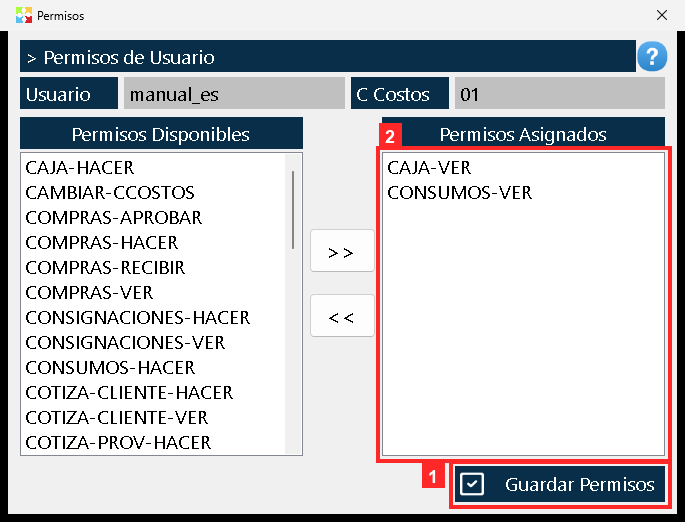
Con los permisos ya en «Permisos Asignados», pulse «Guardar Permisos»: se guardan en la ficha del usuario. Si se cierra la ventana sin guardar, los permisos no cambian. El usuario nuevo queda con «CAJA-VER, CONSUMOS-VER» y ya puede trabajar con esas partes del programa.
En la imagen:
- 1) Botón «Guardar Permisos»: guarda los permisos en el usuario.
- 2) Lo que se guarda: CAJA-VER, CONSUMOS-VER.
Textos en pantalla: «Guardar Permisos», «Permisos Asignados»
Acción: Pulse «Guardar Permisos» para dejarlos guardados.
Resultado
El usuario quedó en la cuadrícula de «Usuarios» como «USER | manual_es | 0.00», con su centro de costos y su correo visibles al seleccionarlo, y los permisos CAJA-VER y CONSUMOS-VER quedaron guardados en su ficha: con ellos ya puede entrar desde la ventana de ingreso y trabajar en esas partes del programa. La verificación se hizo leyendo la base de datos del programa (kardex.db), no solo la pantalla.
Buenas prácticas
- Anote la clave en el momento del alta: el programa la guarda cifrada y no hay forma de consultarla después, así que una clave perdida obliga a editar el usuario con «Editar Usuario» y escribir otra.
- Cree la cuenta con tipo USER y reserve ADMIN para las cuentas de administración: el tipo se elige en el alta y es lo que separa a un usuario normal de un administrador.
- Empiece por los permisos de consulta (-VER) y agregue los de acción solo cuando el puesto los exija: los permisos se nombran por módulo y acción, y un permiso de más es un cambio que nadie autorizó.
- Después de mover permisos pulse «Guardar Permisos»: si cierra la ventana sin guardar, los cambios se pierden y el usuario queda como estaba.
Preguntas frecuentes
¿El usuario puede entrar al programa antes de tener permisos?
Sí. Al guardarlo queda en la cuadrícula y ya puede entrar con su usuario y su clave desde la ventana de ingreso, pero sin permisos no puede trabajar en ninguna parte del programa.
¿Qué pasa si el nombre de usuario ya existe?
El programa no avisa: no guarda y deja la ventana del alta abierta. Hay que cambiar el nombre y volver a pulsar «Guardar», por eso conviene revisar la cuadrícula antes de crear la cuenta.
¿Cómo le quito un permiso que ya tiene?
Con la flecha «<<»: el permiso vuelve a «Permisos Disponibles» y deja de estar asignado. El cambio solo queda firme si después pulsa «Guardar Permisos».
Este artículo forma parte del Manual Usuario de Kardex Tauro V3, que reúne todos los procesos del sistema explicados paso a paso.