

Como Criar um Usuário e Dar Permissões, Passo a Passo
Como Criar um Usuário e Dar Permissões, Passo a Passo
Todo documento lançado no Kardex Tauro fica assinado pelo usuário que o lançou: quem entrou, quem aprovou e quem alterou um valor são perguntas que se respondem pelos registros, e não pela memória da equipe. Por isso cadastrar um usuário não é uma tarefa de arranque, e sim parte do controle interno. E o ponto delicado não é digitar o nome, é escolher as permissões: um usuário sem nenhuma consegue entrar no programa e mesmo assim não consegue trabalhar.
Este guia reproduz o processo completo na aplicação, com uma captura por tela e o significado de cada quadro vermelho numerado. O exemplo cria o usuário manual_pt, do tipo USER, no centro de custo 01 - Bodega Central, com o e-mail usuario.manual@correio.com, e atribui a ele CAJA-VER e CONSUMOS-VER: os mesmos nove passos servem para qualquer conta, seja de armazém, de caixa ou de escritório.
Antes de começar
- Uma conta do tipo ADMIN, ou com acesso a «Ajustes»: a aba «Usuários» não fica no menu do dia a dia.
- O centro de custo onde o usuário vai trabalhar, já criado e ativo: no exemplo, o 01.
- O nome de usuário definido e conferido antes de começar: é o nome de entrada e não aceita repetição.
- A senha definida e anotada em lugar seguro: o programa guarda-a cifrada e nunca mais a mostra.
Passo a passo
Passo 1 — A janela principal
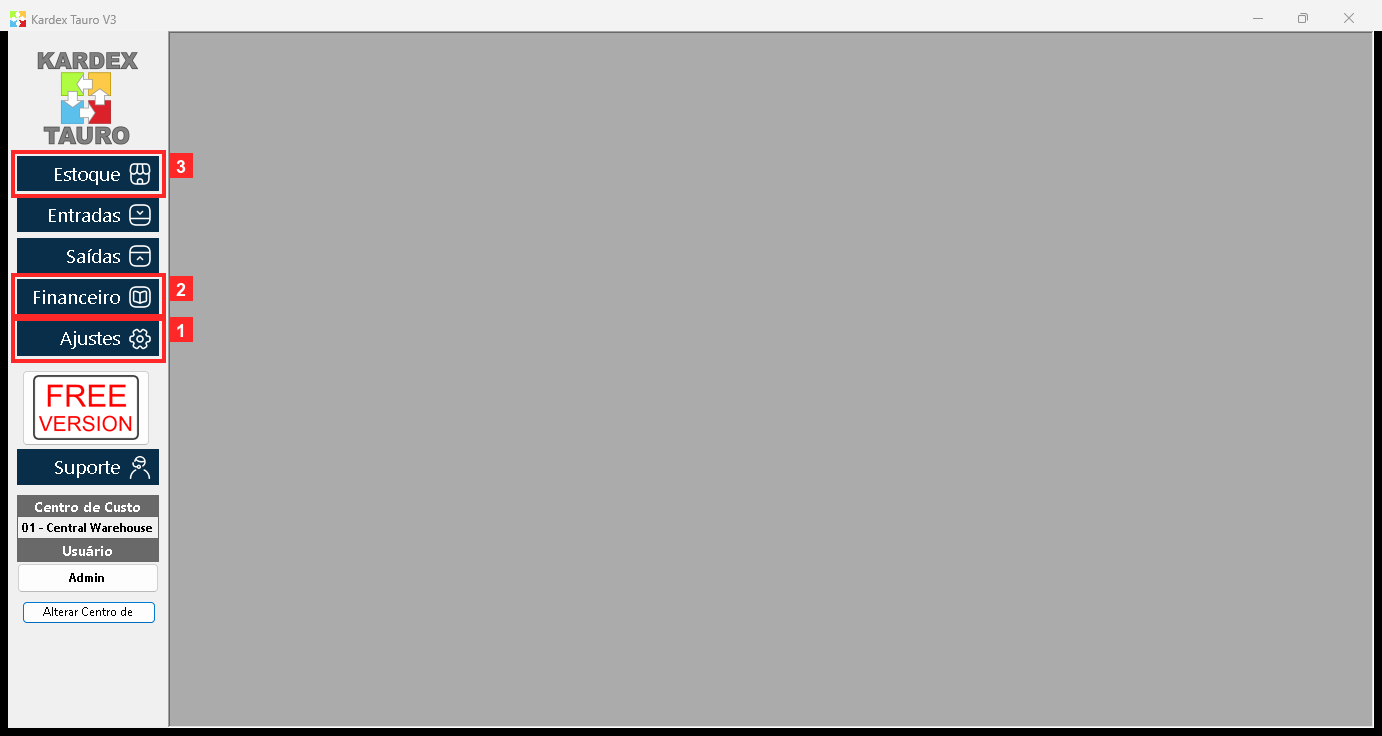
Ao abrir o programa aparece a janela principal. Os usuários administram-se dentro de «Ajustes», a janela de configurações: embaixo à esquerda.
Na imagem:
- 1) Botão «Ajustes»: abre as configurações.
- 2) «Financeiro»: o módulo contábil.
- 3) «Estoque»: o módulo de estoque.
Textos na tela: «Ajustes», «Estoque», «Entradas», «Saídas», «Financeiro»
Ação: Pressione «Ajustes».
Passo 2 — A aba Usuários
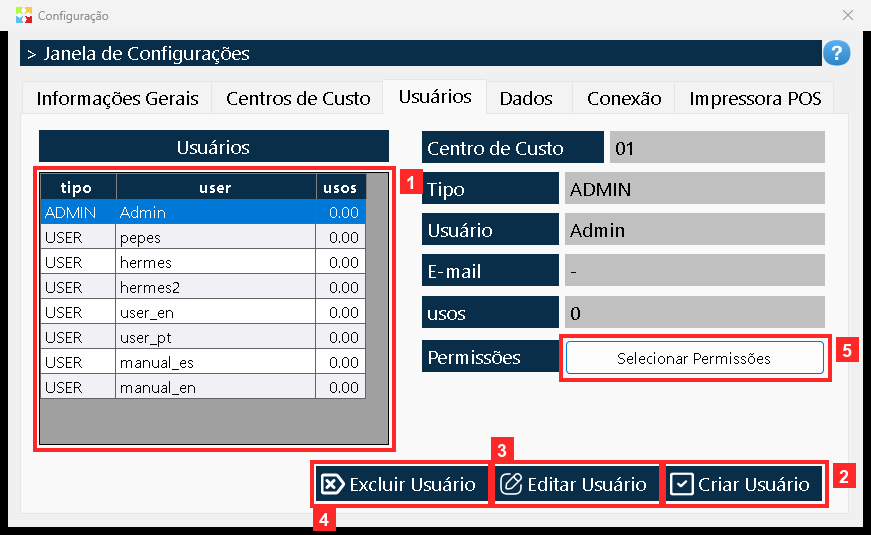
Abre-se a janela de configurações. Clique na aba «Usuários»: aí está a grelha com todos os usuários do programa (a coluna «Tipo» diz se é ADMIN ou USER) e os botões «Criar Usuário», «Editar Usuário» e «Excluir Usuário». Embaixo à direita, «Selecionar Permissões» abre as permissões do usuário selecionado.
Na imagem:
- 1) A grelha de usuários (8 no total).
- 2) Botão «Criar Usuário»: abre o cadastro em branco.
- 3) «Editar Usuário»: edita o usuário selecionado.
- 4) «Excluir Usuário»: exclui o usuário selecionado.
- 5) «Selecionar Permissões»: abre as permissões do usuário.
Textos na tela: «Criar Usuário», «Editar Usuário», «Excluir Usuário», «Selecionar Permissões»
Ação: Pressione «Criar Usuário» para cadastrar um usuário.
Passo 3 — O centro de custo, o tipo e o nome
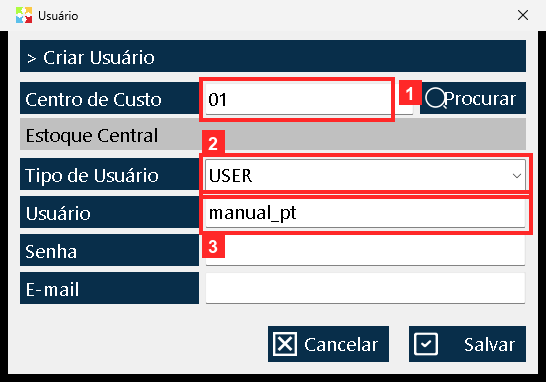
Abre-se a janela para criar o usuário. Primeiro vem «Centro de Custo» (o centro de custo ou armazém onde vai trabalhar —no exemplo 01—; «Procurar» procura na lista), «Tipo» (o tipo de usuário: USER para um usuário normal, ADMIN para um administrador) e «Usuário», o nome com que entrará no programa (no exemplo «manual_pt»).
Na imagem:
- 1) «»: o centro de custo (01).
- 2) «Tipo de Usuário»: o tipo (USER).
- 3) «Usuário»: o nome de entrada (manual_pt).
Textos na tela: «Centro de Custo», «Tipo de Usuário», «Usuário», «Procurar»
Ação: Escreva o centro de custo, o tipo e o nome do usuário.
Passo 4 — A senha e o e-mail
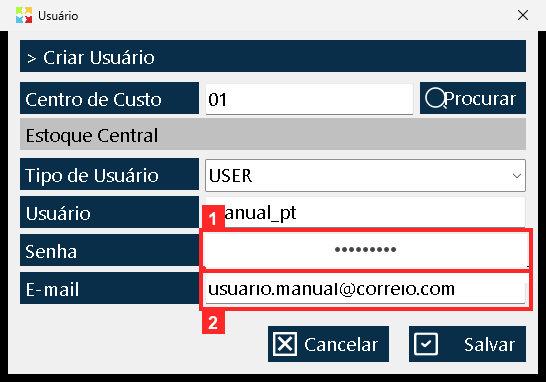
Embaixo vão «Senha», a senha com que entrará (escreve-se aqui e o programa guarda-a cifrada na ficha do usuário) e «E-mail», o seu e-mail (no exemplo «usuario.manual@correio.com»).
Na imagem:
- 1) «Senha»: a senha do usuário (cifrada).
- 2) «E-mail»: o e-mail (usuario.manual@correio.com).
Textos na tela: «Senha», «E-mail»
Ação: Escreva a senha e o e-mail. Anote a senha: sem ela o usuário não entra.
Passo 5 — Salvar o usuário
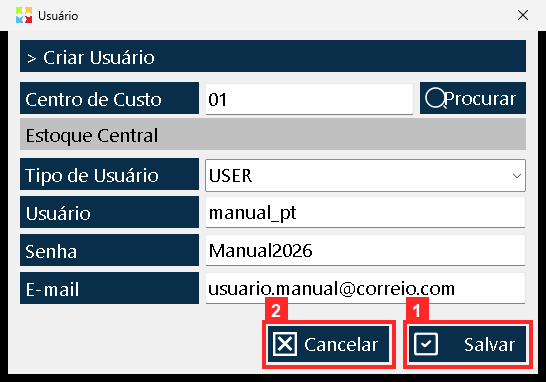
O cadastro salva-se com «Salvar»: salva de uma vez, sem mais passos. «Cancelar» fecha sem criar o usuário. Atenção: se o nome já existe o programa não avisa — não salva e deixa a janela aberta; mude o nome.
Na imagem:
- 1) Botão «Salvar»: cria o usuário.
- 2) «Cancelar»: fecha sem criá-lo.
Textos na tela: «Salvar», «Cancelar»
Ação: Pressione «Salvar» para criar o usuário.
Passo 6 — O usuário novo na lista
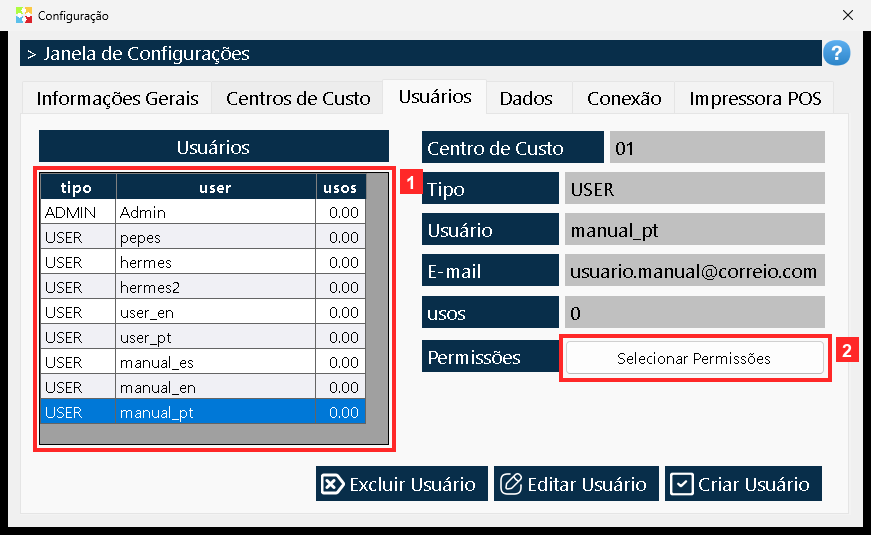
A janela fecha e o usuário novo fica na grelha: «USER | manual_pt | 0.00». Ao selecioná-lo, os seus dados aparecem embaixo: «Usuário» (manual_pt), «Tipo», «Centro de Custo» e «E-mail». Já pode entrar no programa, ainda sem permissões.
Na imagem:
- 1) A linha nova do usuário (manual_pt).
- 2) «Selecionar Permissões»: abre as suas permissões.
Textos na tela: «Usuário», «Tipo», «Centro de Custo», «E-mail»
Ação: Selecione o usuário recém-criado.
Passo 7 — A janela de permissões
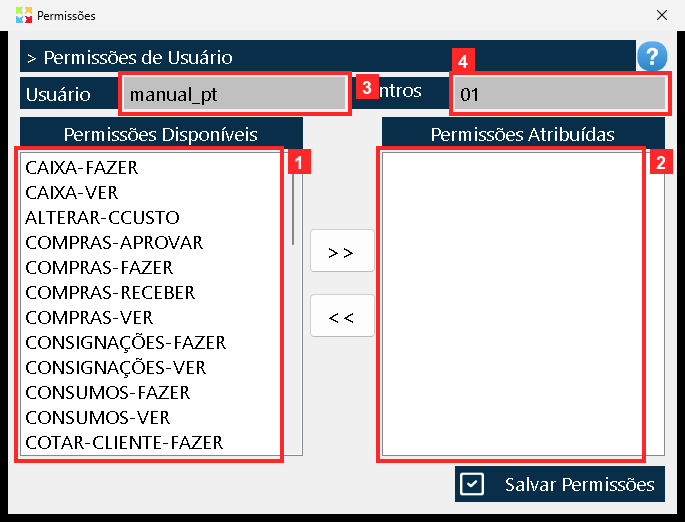
Pressione «» e abre-se «> Permissões de Usuário» para esse usuário: em cima vê-se a quem se está a atribuir («Usuário» e «Centros de Custo») e embaixo estão as duas listas, «Permissões Disponíveis» (as permissões que existem e ele não tem) e «Permissões Atribuídas» (as que já tem). As permissões decidem que partes do programa pode usar.
Na imagem:
- 1) «»: as permissões que pode ter.
- 2) «»: as que já tem (0).
- 3) «Usuário»: o usuário (manual_pt).
- 4) «Centros de Custo»: o seu centro de custo (01).
Textos na tela: «Permissões Disponíveis», «Permissões Atribuídas», «Usuário», «Centros de Custo»
Ação: Veja as duas listas antes de mover nada.
Passo 8 — Passar as permissões de que precisa
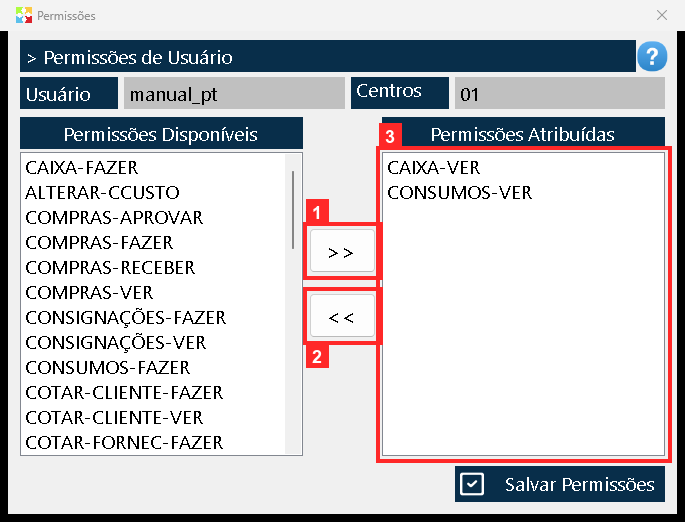
Marca-se uma permissão em «Permissões Disponíveis» e passa-se com a seta «>>»; com «<<» devolve-se uma de «Permissões Atribuídas». No exemplo passaram-se CAJA-VER, CONSUMOS-VER: permissões de consulta, que deixam ver mas não mudar nada. As permissões têm o nome do módulo e da ação (CAJA-VER, CONSUMOS-HACER, COMPRAS-APROBAR…).
Na imagem:
- 1) Seta «>>»: passa a permissão marcada.
- 2) «<<»: devolve-a à lista de disponíveis.
- 3) Já atribuídas: CAJA-VER, CONSUMOS-VER.
Textos na tela: «>>», «<<», «Permissões Atribuídas», «Permissões Disponíveis»
Ação: Marque cada permissão e passe a seta «>>».
Passo 9 — Salvar as permissões
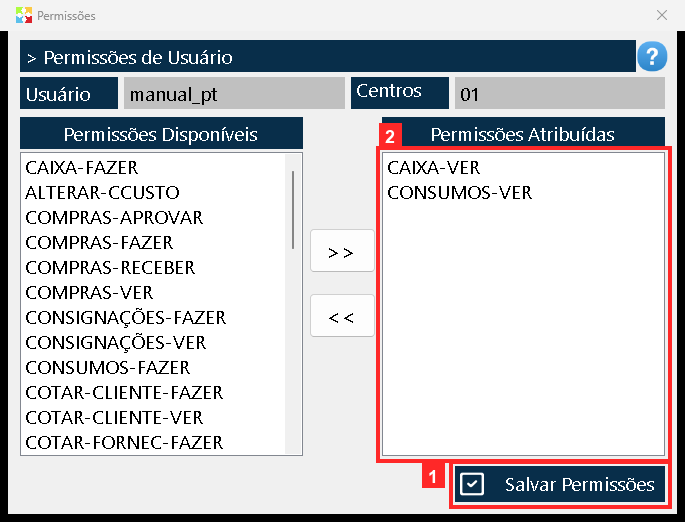
Com as permissões já em «Permissões Atribuídas», pressione «Salvar Permissões»: ficam guardadas na ficha do usuário. Se fechar a janela sem salvar, as permissões não mudam. O usuário novo fica com «CAJA-VER, CONSUMOS-VER» e já pode trabalhar com essas partes do programa.
Na imagem:
- 1) Botão «Salvar Permissões»: guarda as permissões no usuário.
- 2) O que se guarda: CAJA-VER, CONSUMOS-VER.
Textos na tela: «Salvar Permissões», «Permissões Atribuídas»
Ação: Pressione «Salvar Permissões» para as deixar guardadas.
Resultado
O usuário ficou na grelha de «Usuários» como «USER | manual_pt | 0.00», com o centro de custo e o e-mail à vista ao selecioná-lo, e as permissões CAJA-VER e CONSUMOS-VER ficaram guardadas na sua ficha: com elas já pode entrar pela janela de acesso e trabalhar nessas partes do programa. A conferência foi feita lendo o banco de dados do programa (kardex.db), não só a tela.
Boas práticas
- Anote a senha no momento do cadastro: o programa guarda-a cifrada e não há como consultá-la depois, por isso uma senha perdida obriga a editar o usuário em «Editar Usuário» e escrever outra.
- Crie a conta com o tipo USER e reserve o ADMIN para as contas de administração: o tipo escolhe-se no cadastro e é o que separa um usuário normal de um administrador.
- Comece pelas permissões de consulta (-VER) e acrescente as de ação só quando a função exigir: as permissões têm o nome do módulo e da ação, e uma permissão a mais é uma alteração que ninguém autorizou.
- Depois de mover as permissões pressione «Salvar Permissões»: se fechar a janela sem salvar, as alterações perdem-se e o usuário fica como estava.
Perguntas frequentes
O usuário pode entrar no programa antes de ter permissões?
Pode. Assim que é salvo, fica na grelha e já entra com o seu usuário e a sua senha pela janela de acesso, mas sem permissões não consegue trabalhar em nenhuma parte do programa.
O que acontece se o nome de usuário já existir?
O programa não avisa: não salva e deixa a janela do cadastro aberta. Mude o nome e pressione «Salvar» outra vez; por isso vale conferir a grelha antes de criar a conta.
Como retiro uma permissão que ele já tem?
Com a seta «<<»: a permissão volta para «Permissões Disponíveis» e deixa de estar atribuída. A mudança só fica firme se depois pressionar «Salvar Permissões».
Este artigo faz parte do Manual do Usuário do Kardex Tauro V3, que reúne todos os processos do sistema explicados passo a passo.