

Cómo crear un centro de costos paso a paso
Cómo crear un centro de costos paso a paso
Todo movimiento del programa ocurre dentro de un centro de costos. Cada centro lleva sus propias existencias, así que la única forma de mantener separadas dos bodegas, dos sucursales o dos líneas de trabajo es que cada una tenga su centro. El código que se escribe aquí es el que identifica al centro en todo el sistema y el que aparece al final del concepto en los documentos y en los movimientos de bodega.
Esta guía recorre el alta completa en siete pasos, con una captura por pantalla y el significado de cada recuadro rojo numerado. El ejemplo crea el centro MC1 con el nombre «BODEGA DE EJEMPLO» y la nota «CENTRO CREADO EN EL MANUAL», desde «Config» y la ficha «Centros de Costo»: los mismos pasos sirven para cualquier centro que necesite, sea una bodega de planta, un punto de venta o un almacén de tránsito.
Antes de empezar
- Permiso para abrir «Config» y trabajar en la ficha «Centros de Costo».
- El código decidido de antemano: al menos dos caracteres y con alguna letra, porque un código solo de números el programa no lo acepta.
- El nombre con el que el centro debe aparecer en la cuadrícula, junto al código.
- El centro de costos activo comprobado antes de empezar: aparece en la barra superior de la ventana principal.
Paso a paso
Paso 1 — La ventana principal
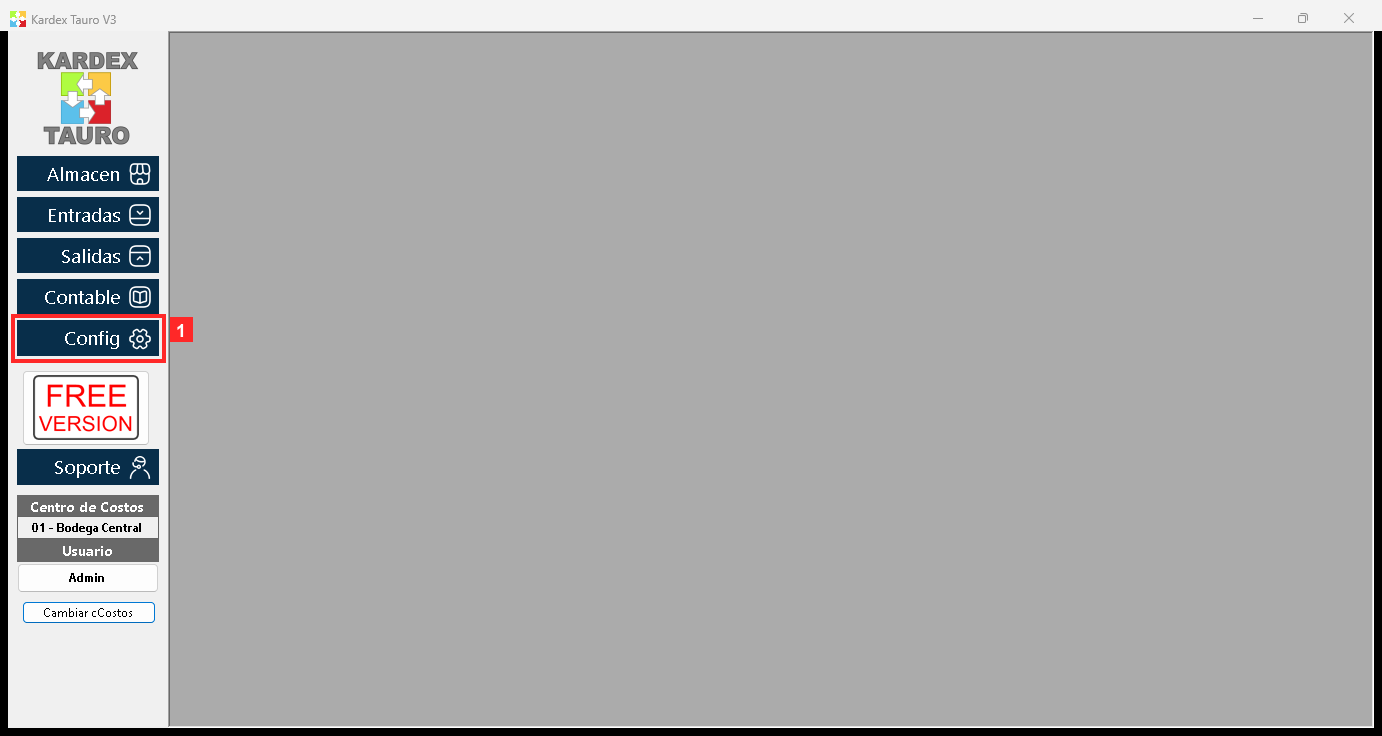
Antes de crear un centro de costos, fíjese en el centro que está activo: aparece en la barra superior de la ventana principal. El programa trabaja por centro de costos y cada centro lleva sus propias existencias.
En la imagen:
- 1) El botón «Config».
Acción: Compruebe el centro de costos activo y abra «Config».
Paso 2 — La ficha Centros de Costo
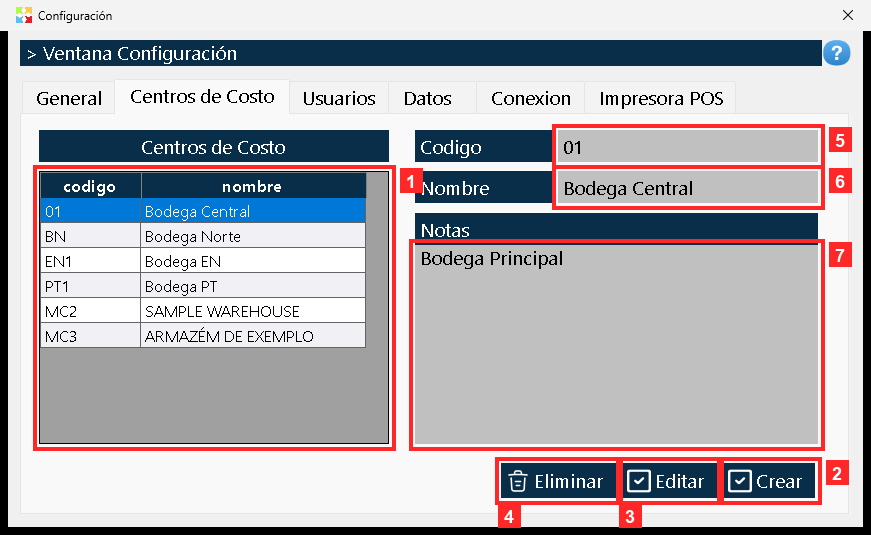
Al abrir «Config» aparece la ventana de configuración; elija la ficha «Centros de Costo». La cuadrícula lista los centros con su «Codigo» y su «Nombre» (en el ejemplo están 01 | Bodega Central · BN | Bodega Norte · EN1 | Bodega EN · PT1 | Bodega PT · MC2 | SAMPLE WAREHOUSE); debajo se ven los datos del centro seleccionado: «Codigo» (MC1), «Nombre» (BODEGA DE EJEMPLO) y «Notas» (CENTRO CREADO EN EL MANUAL). A la izquierda están «Crear» (abre un centro en blanco), «Editar» (abre el centro seleccionado) y «Eliminar».
En la imagen:
- 1) La cuadrícula de los centros de costos.
- 2) El botón «Crear».
- 3) El botón «Editar».
- 4) El botón «Eliminar».
- 5) El «Codigo» del centro seleccionado.
- 6) El «Nombre» del centro seleccionado.
- 7) Las «Notas» del centro seleccionado.
Acción: Pulse «Crear» para crear un centro nuevo.
Paso 3 — El formulario del centro de costos
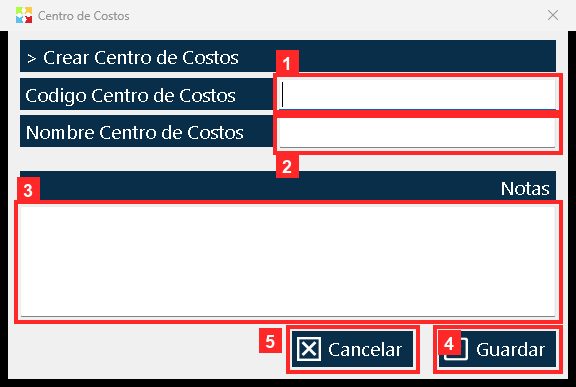
Se abre «Centro de Costos» con tres campos: «Codigo Centro de Costos» —la referencia corta del centro, puede ser un número o unas letras—, «Nombre Centro de Costos» y «Notas», una nota libre para recordar para qué es. Abajo, «Guardar» guarda y «Cancelar» cierra sin crear.
En la imagen:
- 1) El «Codigo Centro de Costos».
- 2) El «Nombre Centro de Costos».
- 3) Las «Notas» del centro.
- 4) El botón «Guardar».
- 5) El botón «Cancelar».
Acción: Complete el código y el nombre.
Paso 4 — El código y el nombre
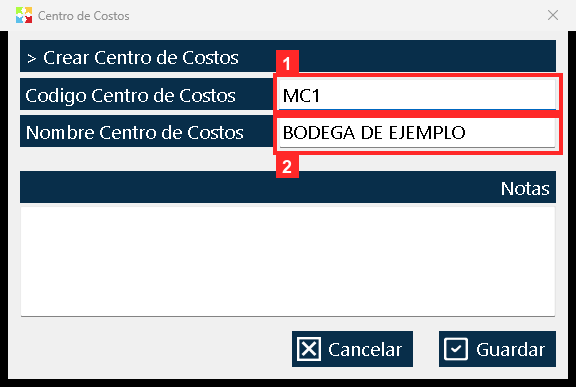
En el ejemplo el código es MC1 y el nombre «BODEGA DE EJEMPLO». El código es lo que identifica al centro en el resto del programa; en los documentos y los movimientos de bodega aparece al final del concepto (por eso los documentos del centro 01 terminan en «01»). Ojo: el código debe tener al menos dos caracteres y llevar alguna letra; un código sólo de números —como «91»— el programa no lo acepta: cierra el formulario sin crear nada y sin avisar.
En la imagen:
- 1) El código escrito (MC1).
- 2) El nombre escrito (BODEGA DE EJEMPLO).
Acción: Escriba el código y el nombre del centro.
Paso 5 — Las notas y el guardado
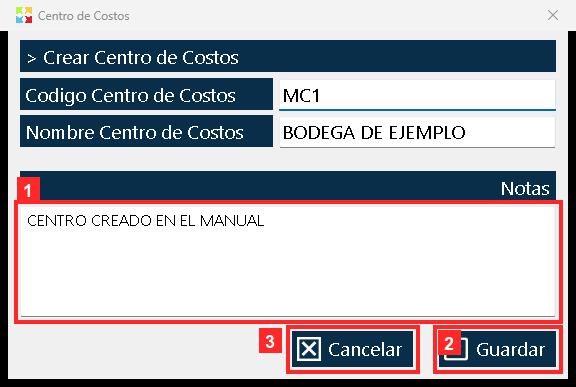
«Notas» guarda una descripción libre; en el ejemplo, «CENTRO CREADO EN EL MANUAL». El alta se confirma con «Guardar»; «Cancelar» cierra la ventana sin crear el centro.
En la imagen:
- 1) Las notas escritas (CENTRO CREADO EN EL MANUAL).
- 2) El botón «Guardar».
- 3) El botón «Cancelar».
Acción: Pulse «Guardar» para crear el centro.
Paso 6 — El centro en la cuadrícula
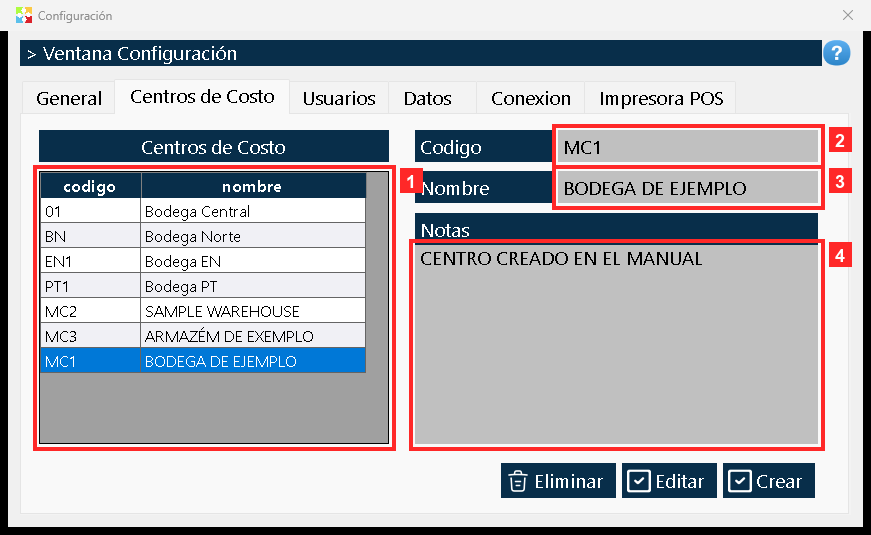
La ventana se cierra y el centro nuevo aparece en la cuadrícula con su fila (MC1 | BODEGA DE EJEMPLO). Al seleccionarlo, sus datos se ven debajo: «Codigo», «Nombre» y «Notas». El centro queda guardado de verdad en la base de datos del programa.
En la imagen:
- 1) La cuadrícula con el centro nuevo.
- 2) El «Codigo» del centro nuevo.
- 3) El «Nombre» del centro nuevo.
- 4) Las «Notas» del centro nuevo.
Acción: Compruebe la fila del centro recién creado.
Paso 7 — Comprobar los datos guardados
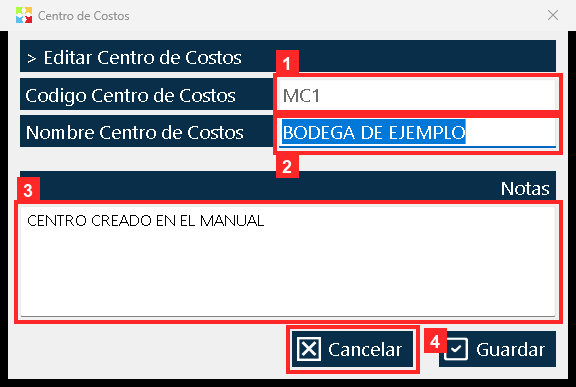
Para terminar, seleccione el centro y pulse «Editar»: se abre con los datos tal como quedaron guardados —«Codigo Centro de Costos» MC1, «Nombre Centro de Costos» «BODEGA DE EJEMPLO» y «Notas» «CENTRO CREADO EN EL MANUAL»—. Cierre con «Cancelar» sin cambiar nada. Además de este formulario, «Eliminar» borra el centro seleccionado.
En la imagen:
- 1) El código guardado (MC1).
- 2) El nombre guardado (BODEGA DE EJEMPLO).
- 3) Las notas guardadas (CENTRO CREADO EN EL MANUAL).
- 4) El botón «Cancelar».
Acción: Compruebe los datos y cierre con «Cancelar».
Resultado
El centro quedó en la cuadrícula con su fila (MC1 | BODEGA DE EJEMPLO) y, al seleccionarlo, sus datos se ven debajo en «Codigo», «Nombre» y «Notas». La verificación se hizo leyendo la base de datos del programa (kardex.db), no solo la pantalla.
Buenas prácticas
- Mire la barra superior antes de empezar. El programa trabaja por centro de costos y cada centro lleva sus propias existencias, así que todo movimiento queda en el centro que esté activo.
- Mantenga códigos cortos y estables (una letra más un número). El código aparece al final del concepto en los documentos y en los movimientos de bodega: cambiarlo después desordena el histórico.
- Aproveche «Notas» para dejar por escrito para qué es el centro. Es el único sitio donde queda ese contexto y evita que el siguiente usuario tenga que preguntarlo.
- Cree el centro antes de necesitarlo y confirme con «Editar» que quedó guardado; recuerde que «Eliminar» borra el centro seleccionado.
Preguntas frecuentes
¿Por qué el programa cerró el formulario sin crear el centro y sin avisar?
Porque el código no cumple las reglas: debe tener al menos dos caracteres y llevar alguna letra. Un código solo de números, como «91», el programa no lo acepta: cierra el formulario sin crear nada y sin avisar.
¿Cómo compruebo que el centro quedó guardado de verdad?
Seleccione el centro y pulse «Editar»: se abre con los datos tal como quedaron guardados —«Codigo Centro de Costos» MC1, «Nombre Centro de Costos» «BODEGA DE EJEMPLO» y «Notas» «CENTRO CREADO EN EL MANUAL»—. En el ejemplo la comprobación se hizo leyendo la base de datos del programa (kardex.db), no solo la pantalla.
¿Puedo modificar o eliminar un centro después de crearlo?
Sí. «Editar» abre el centro seleccionado con sus datos y «Eliminar» borra el centro seleccionado. Conviene comprobar antes con «Editar» que es el centro correcto.
Este artículo forma parte del Manual Usuario de Kardex Tauro V3, que reúne todos los procesos del sistema explicados paso a paso.