

Como Criar um Centro de Custo, Passo a Passo
Como Criar um Centro de Custo, Passo a Passo
Todo movimento no programa acontece dentro de um centro de custo. Cada centro tem o seu próprio estoque, então a única forma de manter dois armazéns, duas filiais ou duas frentes de trabalho separados é dar a cada um o seu centro. O código digitado aqui é o que identifica o centro em todo o sistema e o que aparece no fim da descrição nos documentos e nos movimentos de armazém.
Este guia percorre o cadastro completo em sete passos, com uma captura por tela e o significado de cada quadro vermelho numerado. O exemplo cria o centro MC3 com o nome «ARMAZÉM DE EXEMPLO» e a observação «CENTRO CRIADO NO MANUAL», a partir de «Ajustes» e da aba «Centros de Custo»: os mesmos passos servem para qualquer centro que você precise, seja um armazém de fábrica, um ponto de venda ou uma base de trânsito.
Antes de começar
- Permissão para abrir «Ajustes» e trabalhar na aba «Centros de Custo».
- O código definido com antecedência: no mínimo dois caracteres e com alguma letra, porque um código só de números não é aceito.
- O nome com que o centro deve aparecer na grelha, ao lado do código.
- O centro de custo ativo conferido antes de começar: ele aparece na barra superior da janela principal.
Passo a passo
Passo 1 — A janela principal
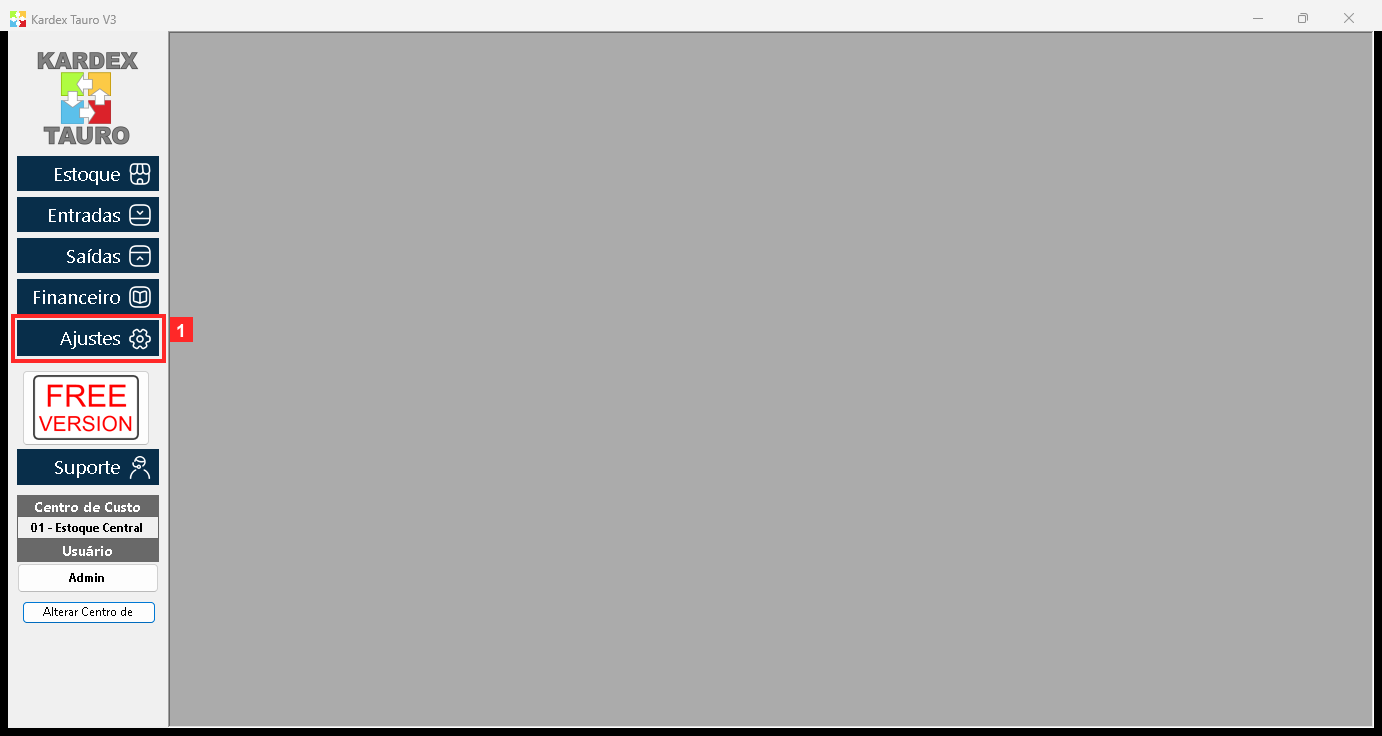
Antes de criar um centro de custo, veja qual está ativo: aparece na barra superior da janela principal. O programa trabalha por centro de custo e cada centro tem as suas próprias existências.
Na imagem:
- 1) O botão «Ajustes».
Ação: Comprove o centro de custo ativo e abra «Ajustes».
Passo 2 — A aba Centros de Custo
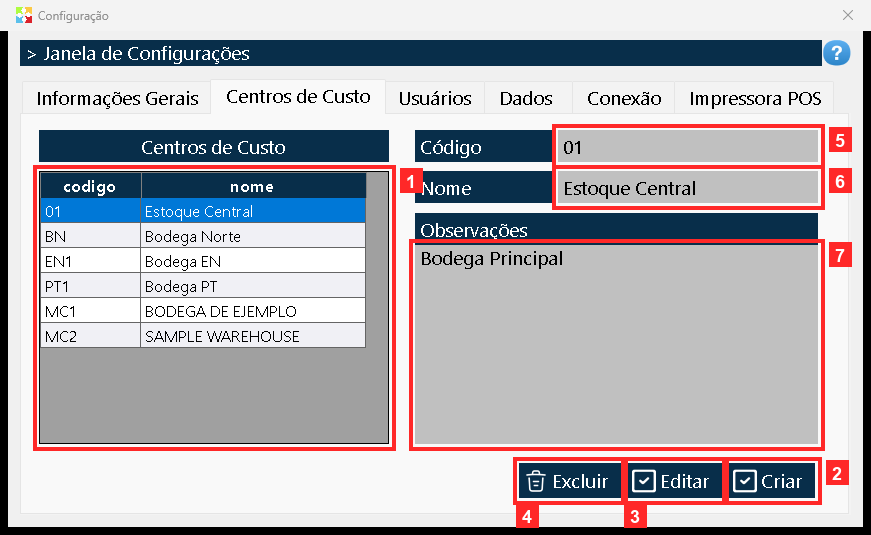
Ao abrir «Ajustes» aparece a janela de configuração; escolha a aba «Centros de Custo». A grelha lista os centros com o seu «Código» e o seu «Nome» (no exemplo estão 01 | Estoque Central · BN | Bodega Norte · EN1 | Bodega EN · PT1 | Bodega PT); em baixo vêem-se os dados do centro selecionado: «Código» (01), «Nome» (Estoque Central) e «Observações» (Armazém Principal). À esquerda estão «Criar» (abre um centro em branco), «Editar» (abre o centro selecionado) e «Excluir».
Na imagem:
- 1) A grade de centros de custo.
- 2) O botão «Criar».
- 3) O botão «Editar».
- 4) O botão «Excluir».
- 5) O «Código» do centro selecionado.
- 6) O «Nome» do centro selecionado.
- 7) As «Observações» do centro selecionado.
Ação: Pressione «Criar» para criar um centro novo.
Passo 3 — O formulário do centro de custo
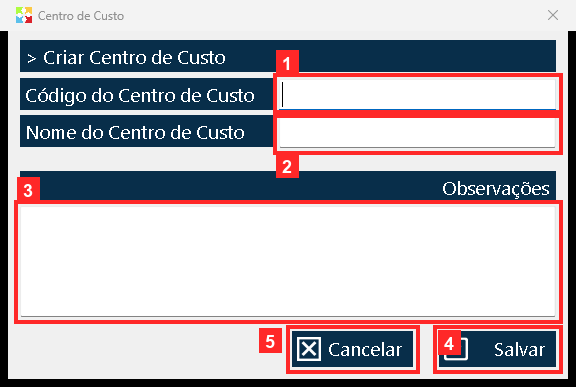
Abre-se a janela «> Criar Centro de Custo» com três campos: «Código do Centro de Custo» —a referência curta do centro, pode ser um número ou umas letras—, «Nome do Centro de Custo» e «Observações», uma nota livre para lembrar para que serve. Em baixo, «Salvar» grava e «Cancelar» fecha sem criar nada.
Na imagem:
- 1) O «Código do Centro de Custo».
- 2) O «Nome do Centro de Custo».
- 3) As «Observações» do centro.
- 4) O botão «Salvar».
- 5) O botão «Cancelar».
Ação: Preencha o código e o nome.
Passo 4 — O código e o nome
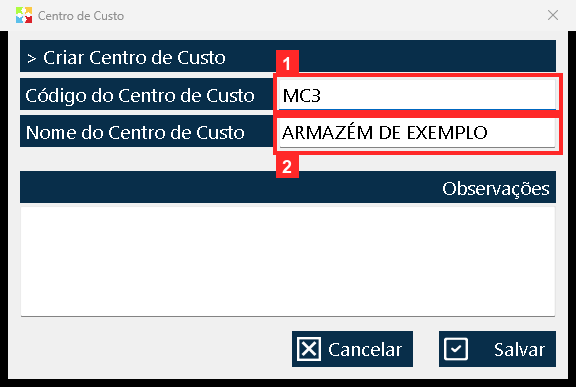
No exemplo o código é MC3 e o nome «ARMAZÉM DE EXEMPLO». O código identifica o centro no resto do programa; nos documentos e nos movimentos de armazém aparece no fim da descrição (por isso os documentos do centro 01 terminam em «01»). Atenção: o código deve ter ao menos dois caracteres e incluir alguma letra; um código só de números —como «91»— o programa não o aceita: fecha o formulário sem criar nada e sem avisar.
Na imagem:
- 1) O código digitado (MC3).
- 2) O nome digitado (ARMAZÉM DE EXEMPLO).
Ação: Escreva o código e o nome do centro.
Passo 5 — As notas e a gravação
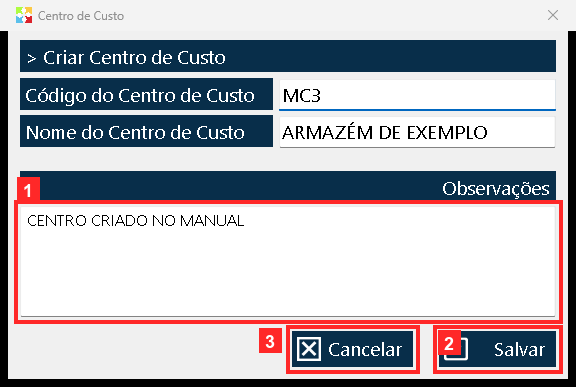
«Observações» guarda uma descrição livre; no exemplo, «CENTRO CRIADO NO MANUAL». O centro confirma-se com «Salvar»; «Cancelar» fecha a janela sem o criar.
Na imagem:
- 1) As notas digitadas (CENTRO CRIADO NO MANUAL).
- 2) O botão «Salvar».
- 3) O botão «Cancelar».
Ação: Pressione «Salvar» para criar o centro.
Passo 6 — O centro na grelha
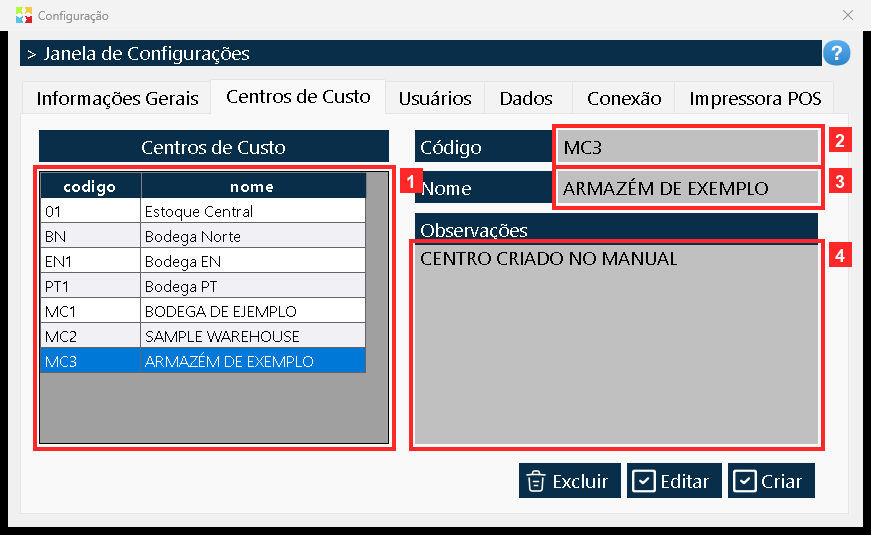
A janela fecha e o centro novo aparece na grelha com a sua fila (MC3 | ARMAZÉM DE EXEMPLO). Ao selecioná-lo, os seus dados vêem-se em baixo: «Código», «Nome» e «Observações». O centro fica guardado de verdade na base de dados do programa.
Na imagem:
- 1) A grade com o novo centro.
- 2) O «Código» do novo centro.
- 3) O «Nome» do novo centro.
- 4) As «Observações» do novo centro.
Ação: Comprove a fila do centro recém-criado.
Passo 7 — Comprovar os dados guardados
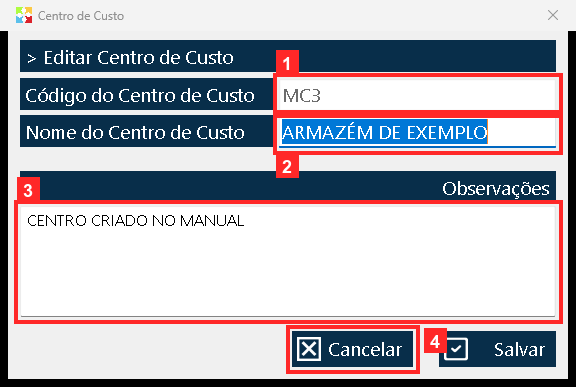
Para terminar, selecione o centro e pressione «Editar»: abre com os dados tal como ficaram guardados —«Código do Centro de Custo» MC3, «Nome do Centro de Custo» «ARMAZÉM DE EXEMPLO» e «Observações» «CENTRO CRIADO NO MANUAL»—. Feche com «Cancelar» sem mudar nada. Além deste formulário, «Excluir» apaga o centro selecionado.
Na imagem:
- 1) O código salvo (MC3).
- 2) O nome salvo (ARMAZÉM DE EXEMPLO).
- 3) As notas salvas (CENTRO CRIADO NO MANUAL).
- 4) O botão «Cancelar».
Ação: Comprove os dados e feche com «Cancelar».
Resultado
O centro ficou na grelha com a sua linha (MC3 | ARMAZÉM DE EXEMPLO) e, ao selecioná-lo, os dados aparecem em baixo em «Código», «Nome» e «Observações». A conferência foi feita lendo o banco de dados do programa (kardex.db), não só a tela.
Boas práticas
- Confira a barra superior antes de começar. O programa trabalha por centro de custo e cada centro tem o seu próprio estoque, então todo movimento fica no centro que estiver ativo.
- Mantenha códigos curtos e estáveis (uma letra mais um número). O código aparece no fim da descrição nos documentos e nos movimentos de armazém, então mudá-lo depois embaralha o histórico.
- Use «Observações» para registrar para que serve o centro no momento do cadastro. É o único lugar onde esse contexto fica e evita que o próximo usuário tenha de perguntar.
- Crie o centro antes de precisar dele e confirme com «Editar» que ficou gravado; lembre-se de que «Excluir» apaga o centro selecionado.
Perguntas frequentes
Por que o programa fechou o formulário sem criar o centro e sem avisar?
Porque o código não atende às regras: precisa ter ao menos dois caracteres e incluir alguma letra. Um código só de números, como «91», o programa não aceita: fecha o formulário sem criar nada e sem avisar.
Como confirmo que o centro foi mesmo gravado?
Selecione o centro e pressione «Editar»: abre com os dados tal como ficaram guardados —«Código do Centro de Custo» MC3, «Nome do Centro de Custo» «ARMAZÉM DE EXEMPLO» e «Observações» «CENTRO CRIADO NO MANUAL»—. No exemplo a conferência foi feita lendo o banco de dados do programa (kardex.db), não só a tela.
Posso alterar ou excluir um centro depois de criá-lo?
Sim. «Editar» abre o centro selecionado com os dados dele e «Excluir» apaga o centro selecionado. Vale conferir com «Editar» se é o centro certo antes de excluir.
Este artigo faz parte do Manual do Usuário do Kardex Tauro V3, que reúne todos os processos do sistema explicados passo a passo.