

Cómo configurar el sistema paso a paso
Cómo configurar el sistema paso a paso
La configuración inicial es la única tarea del sistema que se hace una vez y después condiciona todo lo demás. El nombre de la empresa, el NIT, la moneda y los decimales salen impresos en cada documento; el centro de costos que se deje activo es el que usan todas las demás ventanas; y la ubicación de la base de datos decide qué equipos pueden entrar. Cambiar cualquiera de esos datos más adelante obliga a revisar documentos ya emitidos, así que conviene dedicarle una sesión tranquila.
Esta guía recorre las seis fichas de la ventana «Config» —«General», «Centros de Costo», «Usuarios», «Datos», «Conexion» e «Impresora POS»— con una captura por pantalla y el significado de cada recuadro rojo. El ejemplo sigue los datos reales de la aplicación: la empresa «Mi Empresa», el usuario «Admin» y el centro de costos 01 - Bodega Central, que es el que queda activo al terminar. La ficha «Datos» se muestra pero no se toca: ni se importa, ni se borra, ni se restaura nada.
Antes de empezar
- Un usuario con permisos de administración: la ventana «Config» es donde se crean los usuarios y se reparten los permisos.
- Los datos reales de la empresa a mano (nombre, «NIT», «Direccion», «Email», «Telefono», «Pais», «Estado» y «Ciudad»): salen impresos en los documentos.
- Tener decidida la estructura de centros de costos y cuál va a quedar activo, porque ese es el que usan todas las demás ventanas.
- Una copia de seguridad reciente antes de entrar en «Datos»: «Borrar Datos» avisa de que la operación no tiene Control-Z.
Paso a paso
Paso 1 — La ventana principal
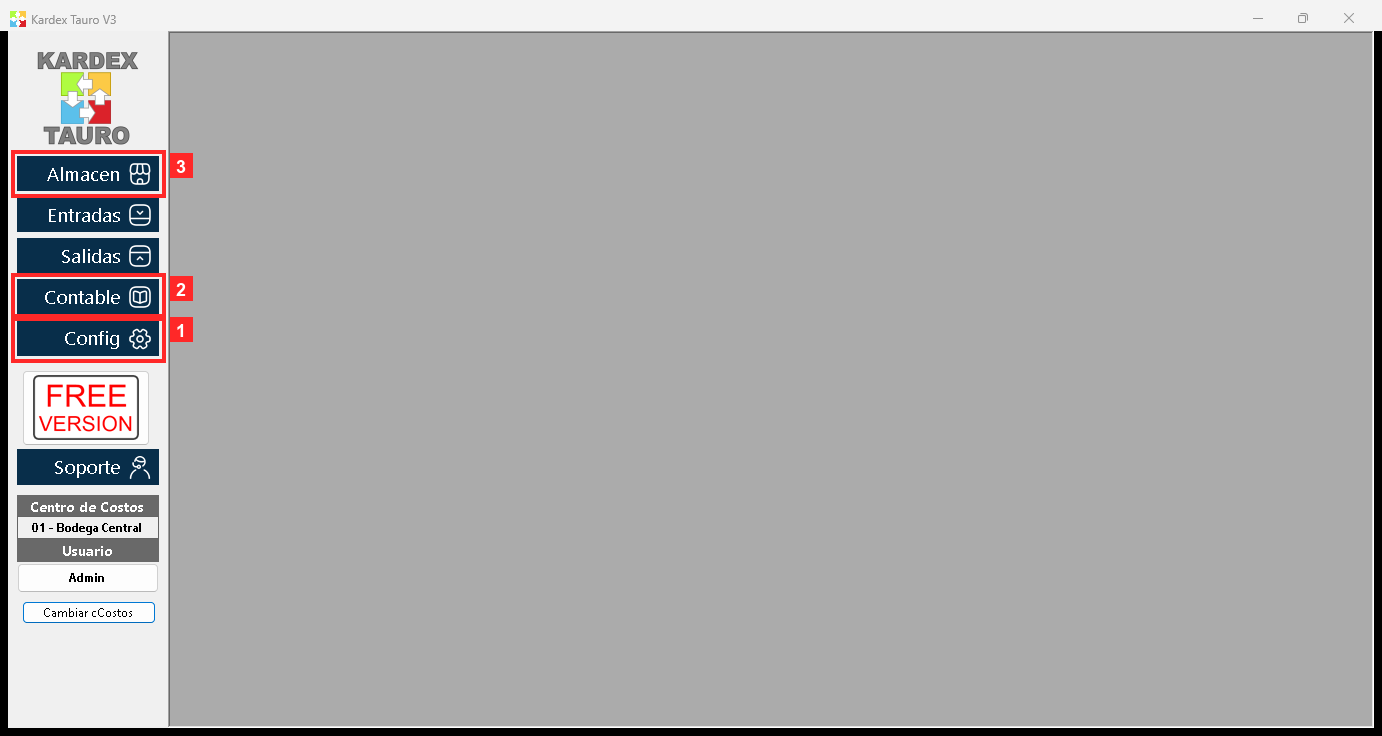
Al abrir el programa aparece la ventana principal con los módulos a la izquierda. Abajo está «Config», donde se configuran la empresa, los usuarios, la base de datos y la impresora.
En la imagen:
- 1) Botón «Config»: abre la ventana de configuración.
- 2) «Contable»: el módulo contable.
- 3) «Almacen»: el módulo de almacén.
Textos en pantalla: «Config», «Almacen», «Entradas», «Salidas», «Contable»
Acción: Pulse «Config».
Paso 2 — La ventana Configuración
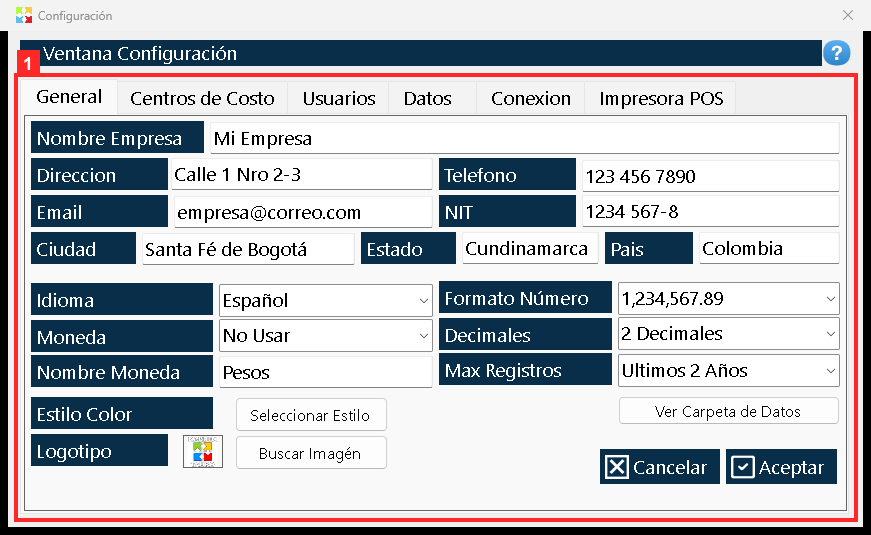
Se abre la ventana de configuración con «General», «Centros de Costo», «Usuarios», «Datos», «Conexion» e «Impresora POS». Cada ficha cambia el contenido de abajo y los cambios se confirman dentro de cada una: en «General» con «Aceptar», en «Conexion» e «Impresora POS» con «».
En la imagen:
- 1) Las fichas: «General», «Centros de Costo», «Usuarios», «Datos», «Conexion» e «Impresora POS».
Acción: Haga clic en la ficha que quiera revisar.
Paso 3 — Ficha General (1): los datos de la empresa
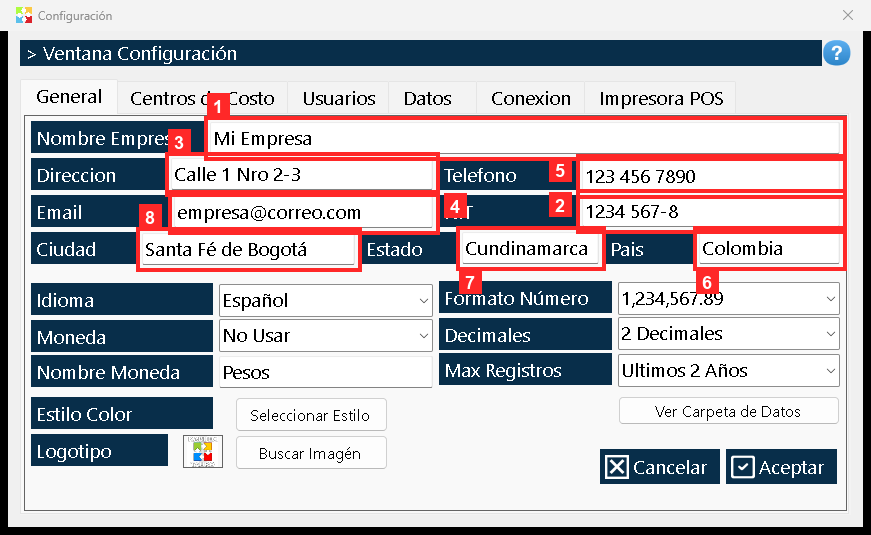
La primera ficha reúne los datos de la empresa que salen en los documentos: «Nombre Empresa» (Mi Empresa), «Direccion», «Email», «Telefono», «NIT», «Pais», «Estado» (el departamento o provincia) y «Ciudad».
En la imagen:
- 1) «Nombre Empresa»: el nombre de la empresa.
- 2) «NIT»: el NIT o cédula.
- 3) «Direccion»: la dirección.
- 4) «Email»: el correo.
- 5) «Telefono»: el teléfono.
- 6) «Pais»: el país.
- 7) «Estado»: el departamento o provincia.
- 8) «Ciudad»: la ciudad.
Textos en pantalla: «Nombre Empresa», «NIT», «Direccion», «Email», «Telefono», «Pais», «Estado», «Ciudad»
Acción: Revise los datos de la empresa.
Paso 4 — Ficha General (2): aspecto, moneda y números
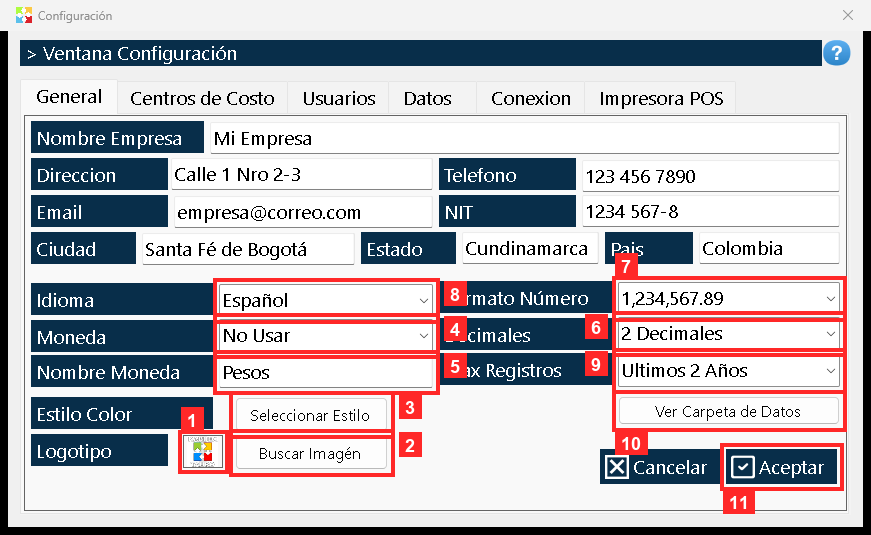
Más abajo están el «Logotipo» y «Buscar Imagén» (busca el archivo de imagen), el «Estilo Color» con «Seleccionar Estilo», la «Moneda» y el «Nombre Moneda», los «Decimales», el «Formato Número», el «Idioma» y los «Max Registros» (cuántos registros muestra la lista de Productos). «Ver Carpeta de Datos» abre la carpeta donde vive la base de datos y «Aceptar» guarda los cambios de esta ficha.
En la imagen:
- 1) «Logotipo»: el logotipo de la empresa.
- 2) «Buscar Imagén»: busca la imagen del logotipo.
- 3) «Seleccionar Estilo»: elige el estilo de color.
- 4) «Moneda»: la moneda.
- 5) «Nombre Moneda»: cómo se escribe el símbolo.
- 6) «Decimales»: cuántos decimales usar.
- 7) «Formato Número»: el formato de los números.
- 8) «Idioma»: el idioma del programa.
- 9) «Max Registros»: cuántos registros muestra la lista.
- 10) «Ver Carpeta de Datos»: abre la carpeta de datos.
- 11) Botón «Aceptar»: guarda los cambios de General.
Textos en pantalla: «Logotipo», «Moneda», «Decimales», «Formato Número», «Idioma», «Max Registros», «Aceptar», «Cancelar»
Acción: Revise el aspecto, la moneda y el formato de números.
Paso 5 — Ficha Centros de Costo
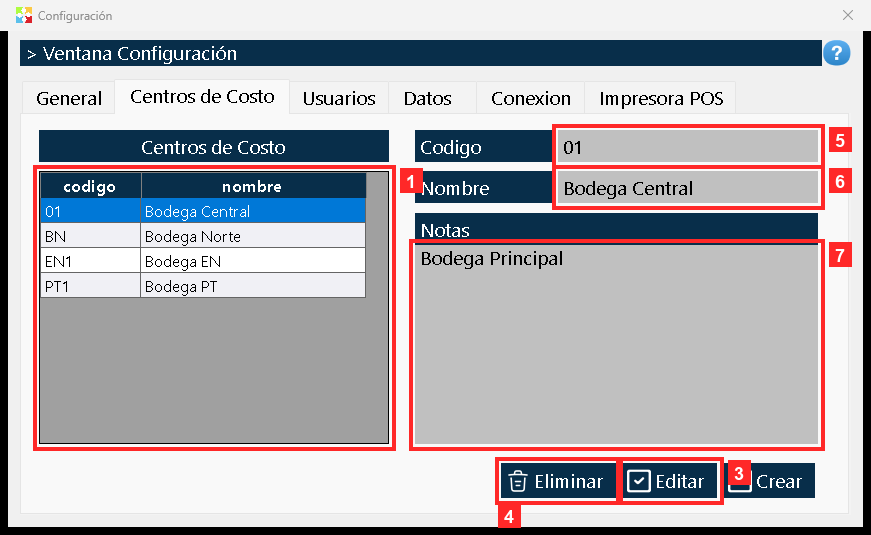
Aquí se administran los centros de costos (las bodegas): la cuadrícula de abajo los lista con su «Codigo», «Nombre» y «Notas», y los botones «», «Editar» y «Eliminar» los crean, editan y borran. El centro que se elija abajo, en «Cambiar cCostos», es el que usan todas las demás ventanas.
En la imagen:
- 1) La cuadrícula: Configuración.
- 2) «»: crea un centro de costos.
- 3) «Editar»: edita el seleccionado.
- 4) «Eliminar»: borra el seleccionado.
- 5) «Codigo»: el código del centro.
- 6) «Nombre»: el nombre del centro.
- 7) «Notas»: una nota del centro.
Textos en pantalla: «Editar», «Eliminar», «Codigo», «Nombre», «Notas»
Acción: Revise los centros de costos y cuál está activo.
Paso 6 — Ficha Usuarios
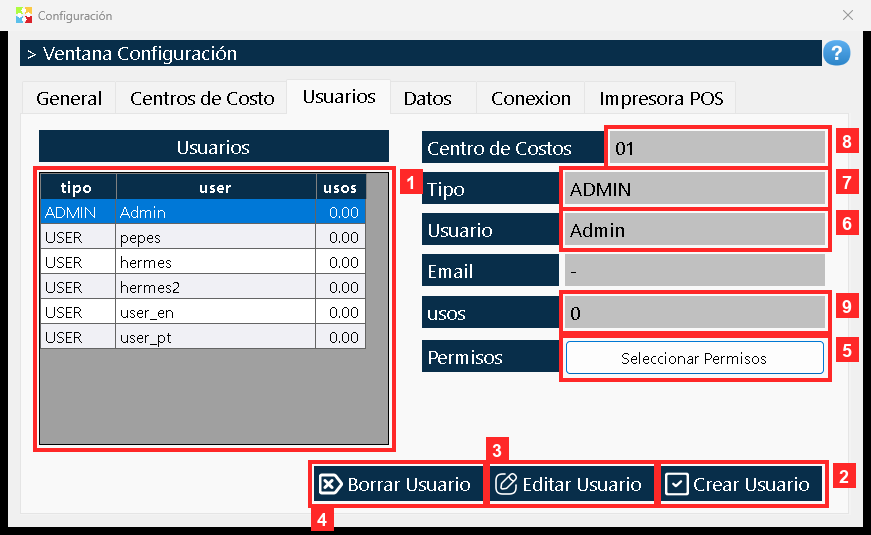
La cuadrícula «Configuración» lista los usuarios del programa y, al seleccionar uno, abajo se ven sus datos: «Usuario», «Tipo», «Centro de Costos», «Email», los «usos» y los «Permisos». Los botones «Crear Usuario», «Editar Usuario» y «Borrar Usuario» los administran, y «Seleccionar Permisos» abre la ventana para elegir a qué puede entrar cada usuario.
En la imagen:
- 1) La cuadrícula: Configuración.
- 2) «Crear Usuario»: crea un usuario.
- 3) «Editar Usuario»: edita el seleccionado.
- 4) «Borrar Usuario»: borra el seleccionado.
- 5) «Seleccionar Permisos»: elige los permisos del usuario.
- 6) «Usuario»: el usuario seleccionado.
- 7) «Tipo»: su tipo (ADMIN, VENDEDOR, …).
- 8) «Centro de Costos»: su centro de costos.
- 9) «usos»: cuántas veces entró.
Textos en pantalla: «Crear Usuario», «Editar Usuario», «Borrar Usuario», «Usuario», «Tipo», «Centro de Costos», «Email», «usos», «Permisos»
Acción: Revise los usuarios y sus permisos.
Paso 7 — Ficha Datos ▸ Importar
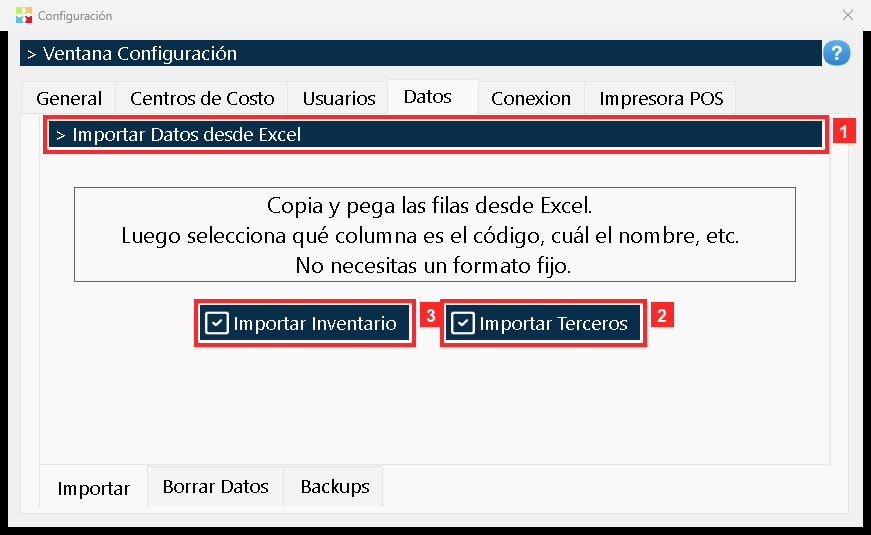
La ficha «Datos» tiene dentro tres pestañas. La primera es «Importar»: sirve para cargar listas desde Excel (se copian las filas y se pega; cada columna se asigna después, así que no hace falta un formato fijo). «Importar Terceros» carga la lista de terceros y «Importar Inventario» la de productos.
En la imagen:
- 1) «> Importar Datos desde Excel»: el título del importador.
- 2) «Importar Terceros»: importa terceros.
- 3) «Importar Inventario»: importa inventario.
Textos en pantalla: «Importar Terceros», «Importar Inventario»
Acción: Elija qué lista quiere importar.
Paso 8 — Ficha Datos ▸ Borrar Datos
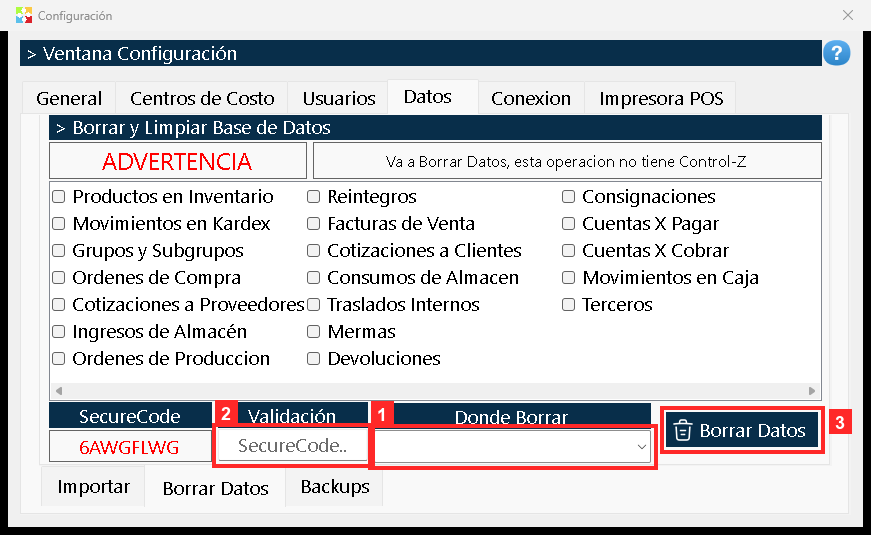
La segunda pestaña es «Borrar Datos»: con «Donde Borrar» se elige de dónde borrar, en «Validación» se escribe el código que el programa pide y «Borrar Datos» ejecuta el borrado. Ojo: el aviso que aparece lo dice claro — «Va a Borrar Datos, esta operacion no tiene Control-Z». Esta ayuda NO pulsa ese botón.
En la imagen:
- 1) «Donde Borrar»: de dónde se borra.
- 2) «Validación»: el código de validación que pide.
- 3) «Borrar Datos»: borra los datos (¡no tiene Control-Z!).
Textos en pantalla: «Donde Borrar», «Borrar Datos», «Validación»
Acción: Lea la advertencia y no borre nada.
Paso 9 — Ficha Datos ▸ Backups
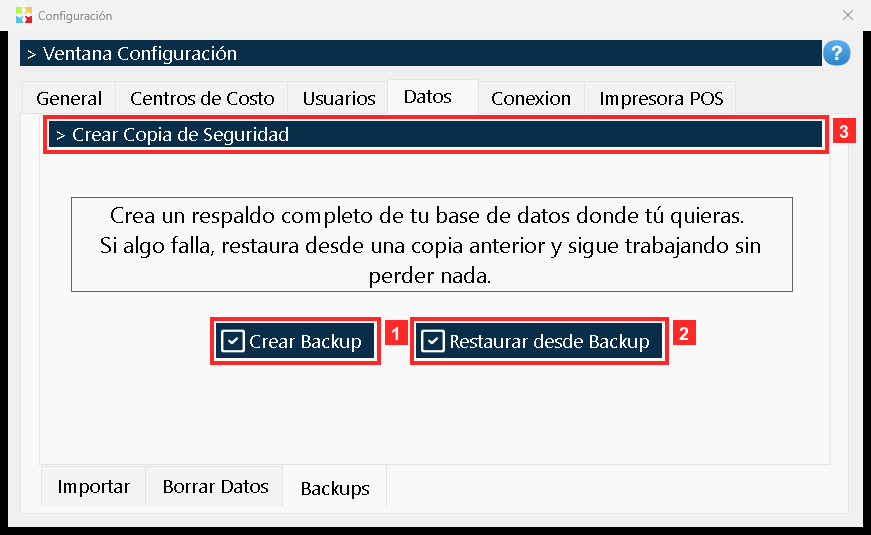
La tercera pestaña es «Backups»: «Crear Backup» guarda una copia completa de la base de datos donde usted quiera y «Restaurar desde Backup» la restaura si algo sale mal. Es la red de seguridad del sistema: conviene usarla antes de importar o borrar datos. Esta ayuda NO pulsa esos botones.
En la imagen:
- 1) «Crear Backup»: guarda una copia de la base de datos.
- 2) «Restaurar desde Backup»: restaura desde una copia anterior.
- 3) «> Crear Copia de Seguridad»: el título de la pestaña.
Textos en pantalla: «Crear Backup», «Restaurar desde Backup»
Acción: Sepa dónde están la copia y la restauración.
Paso 10 — Ficha Conexion
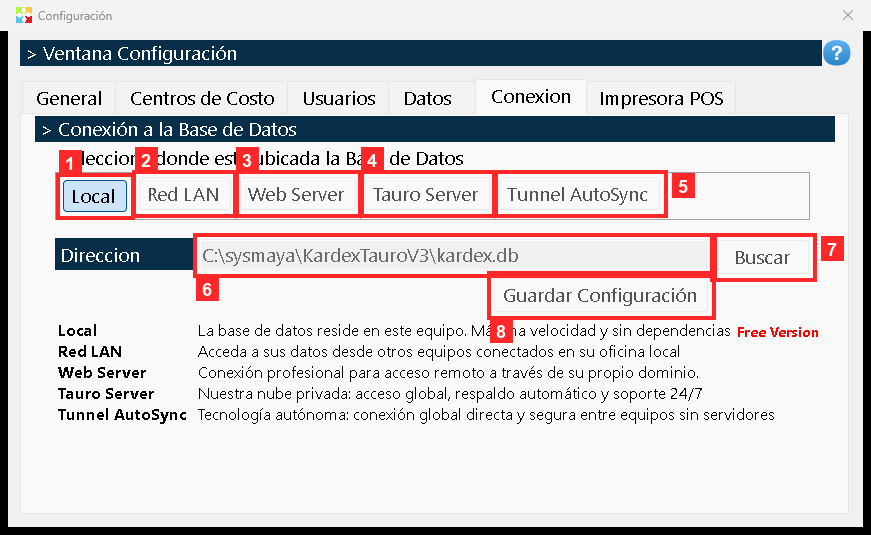
Aquí se decide dónde vive la base de datos. Las opciones son «Local» (en este equipo, lo más rápido), «Red LAN» (en la red local), «Web Server», «Tauro Server» y «Tunnel AutoSync». «» muestra la dirección que corresponde a la opción elegida, «Buscar» la busca en la red y «Guardar Configuración» guarda el cambio. Para trabajar en un solo equipo no hay que tocar nada aquí.
En la imagen:
- 1) «Local»: la base de datos en este equipo.
- 2) «Red LAN»: en otro equipo de la red local.
- 3) «Web Server».
- 4) «Tauro Server»: la nube propia.
- 5) «Tunnel AutoSync»: conexión global sin servidores.
- 6) «Direccion»: la dirección de la base de datos.
- 7) «Buscar»: busca la base en la red.
- 8) Botón «Guardar Configuración»: guarda la conexión.
Textos en pantalla: «Local», «Red LAN», «Tauro Server», «Direccion», «Buscar», «Guardar Configuración»
Acción: Si trabaja en un solo equipo, deje «Local».
Paso 11 — Ficha Impresora POS
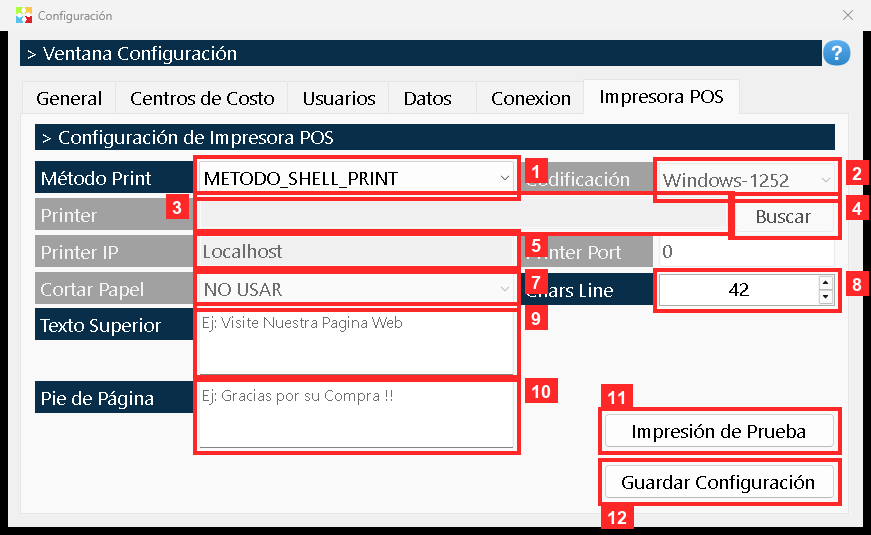
Los datos de la impresora de tirilla: «Método Print», «Codificación», «Printer Port» con «Buscar», «Printer IP», «Printer Port», «Cortar Papel», «Chars Line» (caracteres por línea), «Texto Superior» y «Pie de Página» (los textos que se imprimen arriba y abajo). «Impresión de Prueba» imprime una prueba y «Guardar Configuración» guarda la configuración. Esta ayuda NO imprime ni guarda.
En la imagen:
- 1) «Método Print»: el método de impresión.
- 2) «Codificación»: la codificación.
- 3) «Printer»: la impresora.
- 4) «Buscar»: busca impresoras.
- 5) «Printer IP»: la IP de la impresora.
- 6) «»: el puerto.
- 7) «Cortar Papel»: si corta el papel.
- 8) «Chars Line»: caracteres por línea.
- 9) «Texto Superior»: el texto de arriba.
- 10) «Pie de Página»: el texto de abajo (pie).
- 11) «Impresión de Prueba»: imprime una prueba (no se pulsa aquí).
- 12) Botón «Guardar Configuración»: guarda la configuración.
Textos en pantalla: «Método Print», «Codificación», «Printer», «Printer IP», «Cortar Papel», «Chars Line», «Texto Superior», «Pie de Página», «Impresión de Prueba», «Guardar Configuración»
Acción: Revise los datos de la impresora.
Resultado
Al terminar el recorrido de las once pantallas, la comprobación se hizo leyendo la base de datos del programa (kardex.db) y no solo lo que muestra la pantalla: los cambios de cada ficha quedaron guardados al confirmarlos dentro de la propia ficha, el centro de costos activo siguió siendo 01 - Bodega Central y la ficha «Datos» quedó intacta, sin importaciones, sin borrados y sin restauraciones.
Buenas prácticas
- Antes de tocar «Datos», cree un backup con «Crear Backup»: es la única forma de volver atrás si una importación o un borrado sale mal.
- Deje cerrados los datos que salen en los documentos (empresa, «NIT», moneda y «Decimales») antes de emitir el primer documento; después hay que corregirlos uno por uno.
- Si el programa corre en un solo equipo, no cambie nada en «Conexion»: la opción «Local» es la más rápida y la adecuada.
- Revise «Seleccionar Permisos» de cada usuario y conceda solo lo que necesita: los permisos se definen una vez y se olvidan.
Preguntas frecuentes
¿Tengo que confirmar cada ficha por separado?
Sí. Cada ficha cambia el contenido de abajo y los cambios se confirman dentro de ella: en «General» con «Aceptar» y en «Conexion» e «Impresora POS» con «Guardar Configuración».
¿Se puede deshacer un borrado de datos?
No. El propio aviso de «Borrar Datos» lo advierte: la operación no tiene Control-Z. Para volver atrás solo sirve «Restaurar desde Backup», en la pestaña «Backups».
¿Dónde vive la base de datos y hay que tocar algo si trabajo en un solo equipo?
En «General», «Ver Carpeta de Datos» abre la carpeta donde vive; en «Conexion» se elige entre «Local», «Red LAN», «Web Server», «Tauro Server» y «Tunnel AutoSync». Con un solo equipo se deja «Local» y no se toca nada más.
Este artículo forma parte del Manual Usuario de Kardex Tauro V3, que reúne todos los procesos del sistema explicados paso a paso.