

Como Configurar o Sistema, Passo a Passo
Como Configurar o Sistema, Passo a Passo
A configuração inicial é a única tarefa do sistema que se faz uma vez e depois condiciona todo o resto. O nome da empresa, o CNPJ/CPF, a moeda e as casas decimais saem impressos em cada documento; o centro de custo que ficar ativo é o que todas as outras janelas usam; e o lugar onde o banco de dados mora define quais computadores conseguem entrar. Mudar qualquer um desses dados depois obriga a revisar documentos já emitidos, então reserve uma sessão tranquila para isso.
Este guia percorre as seis abas da janela «Ajustes» — «Informações Gerais», «Centros de Custo», «Usuários», «Dados», «Conexão» e «Impressora POS» — com uma captura por tela e o significado de cada quadro vermelho numerado. O exemplo segue os dados reais da aplicação: a empresa «Mi Empresa», o usuário «Admin» e o centro de custo 01 - Central Warehouse, que é o que fica ativo no fim. A aba «Dados» aparece, mas não se mexe nela: nada é importado, excluído ou restaurado.
Antes de começar
- Um usuário com permissão de administração: é na janela «Ajustes» que se criam os usuários e se distribuem as permissões.
- Os dados reais da empresa à mão (nome, «CNPJ/CPF», «Endereço», «E-mail», «Telefone», «País», «Status» e «Cidade»): eles saem impressos nos documentos.
- A estrutura de centros de custo já decidida e qual deles vai ficar ativo, porque é esse que todas as outras janelas usam.
- Um backup recente antes de entrar em «Dados»: o «Excluir Dados» avisa que a operação não tem Control-Z.
Passo a passo
Passo 1 — A janela principal
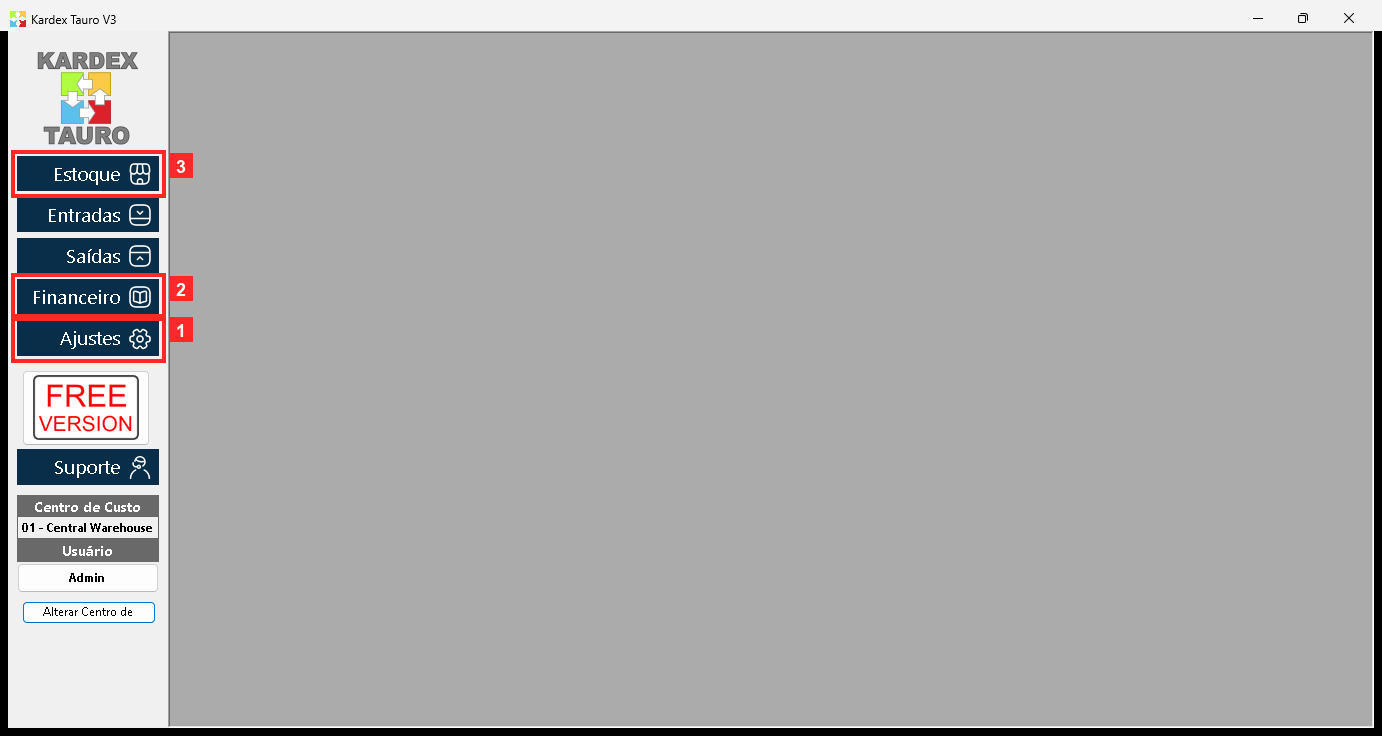
Ao abrir o programa aparece a janela principal com os módulos à esquerda. Embaixo está «Ajustes», onde se configuram a empresa, os usuários, o banco de dados e a impressora.
Na imagem:
- 1) Botão «Ajustes»: abre a janela de configurações.
- 2) «Financeiro»: o módulo contábil.
- 3) «Estoque»: o módulo de estoque.
Textos na tela: «Ajustes», «Estoque», «Entradas», «Saídas», «Financeiro»
Ação: Pressione «Ajustes».
Passo 2 — A janela de Configurações
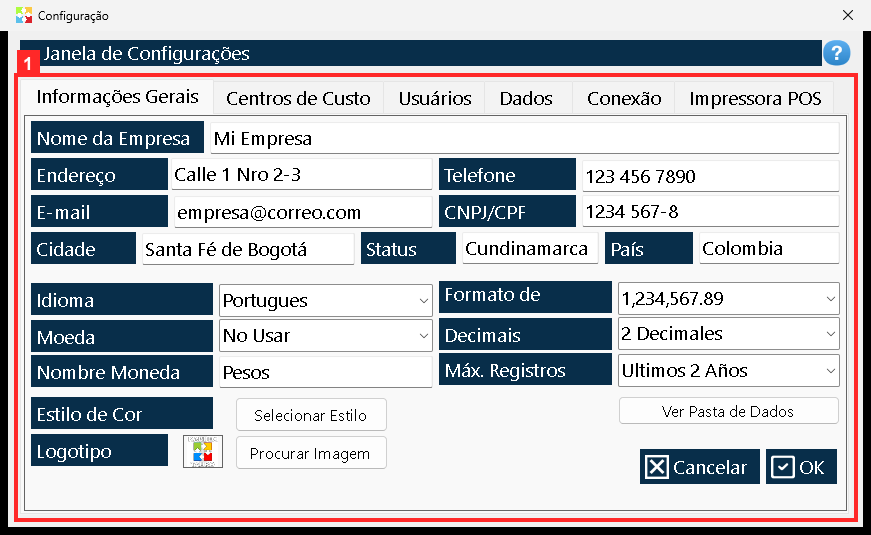
Abre-se a janela de configurações com «Informações Gerais», «Centros de Custo», «Usuários», «Dados», «Conexão» e «Impressora POS». Cada aba muda o conteúdo de baixo e as mudanças são confirmadas dentro de cada uma: em «Informações Gerais» com «OK», em «Conexão» e «Impresora POS» com «».
Na imagem:
- 1) As abas: «Informações Gerais», «Centros de Custo», «Usuários», «Dados», «Conexão» e «Impressora POS».
Ação: Clique na aba que deseja revisar.
Passo 3 — Aba General (1): os dados da empresa
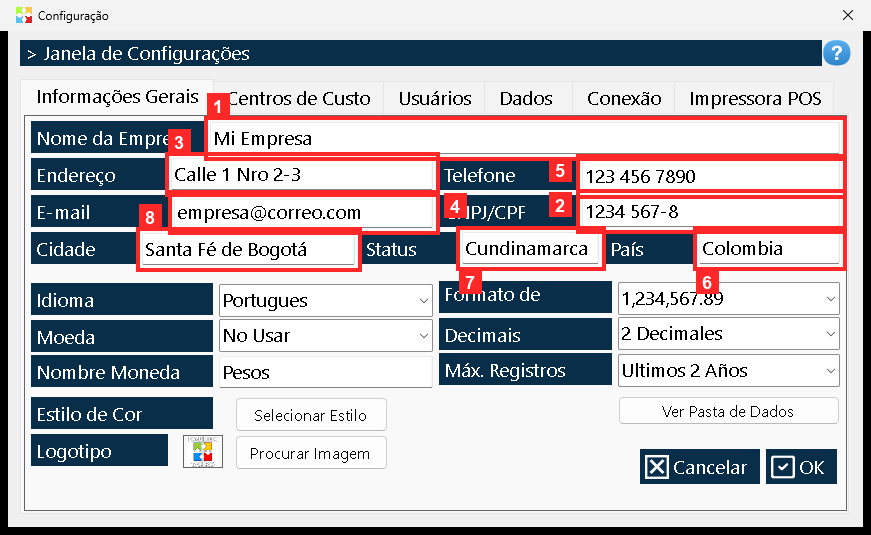
A primeira aba reúne os dados da empresa que saem nos documentos: «Nome da Empresa» (Mi Empresa), «Endereço», «E-mail», «Telefone», «CNPJ/CPF», «País», «Status» (o estado ou província) e «Cidade».
Na imagem:
- 1) «Nome da Empresa»: o nome da empresa.
- 2) «CNPJ/CPF»: o CNPJ ou CPF.
- 3) «Endereço»: o endereço.
- 4) «E-mail»: o e-mail.
- 5) «Telefone»: o telefone.
- 6) «País»: o país.
- 7) «Status»: o estado ou província.
- 8) «Cidade»: a cidade.
Textos na tela: «Nome da Empresa», «CNPJ/CPF», «Endereço», «E-mail», «Telefone», «País», «Status», «Cidade»
Ação: Revise os dados da empresa.
Passo 4 — Aba General (2): aparência, moeda e números
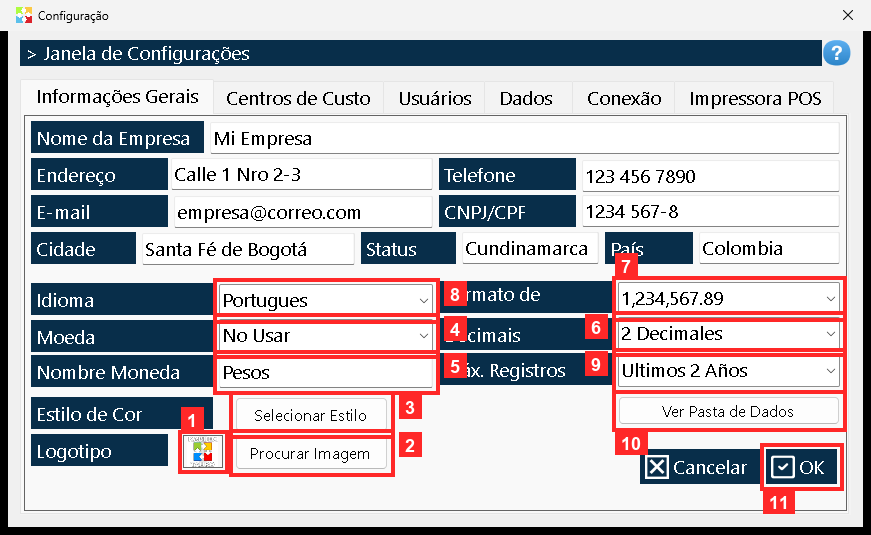
Mais abaixo estão o «Logotipo» e «Procurar Imagem» (procura o arquivo da imagem), o «Estilo de Cor» com «Selecionar Estilo», a «Moeda» e o «Nombre Moneda», os «Decimais», o «Formato de Número», o «Idioma» e os «Máx. Registros» (quantos registros a lista de Produtos mostra). «Ver Pasta de Dados» abre a pasta onde fica o banco de dados e «OK» salva as mudanças desta aba.
Na imagem:
- 1) «Logotipo»: o logotipo da empresa.
- 2) «Procurar Imagem»: procura a imagem do logotipo.
- 3) «Selecionar Estilo»: escolhe o estilo de cor.
- 4) «Moeda»: a moeda.
- 5) «Nombre Moneda»: como o símbolo é escrito.
- 6) «Decimais»: quantos decimais usar.
- 7) «Formato de Número»: o formato dos números.
- 8) «Idioma»: o idioma do programa.
- 9) «Máx. Registros»: quantos registros a lista mostra.
- 10) «Ver Pasta de Dados»: abre a pasta de dados.
- 11) Botão «OK»: salva as mudanças de General.
Textos na tela: «Logotipo», «Moeda», «Decimais», «Formato de Número», «Idioma», «Máx. Registros», «OK», «Cancelar»
Ação: Revise a aparência, a moeda e o formato dos números.
Passo 5 — Aba Centros de Custo
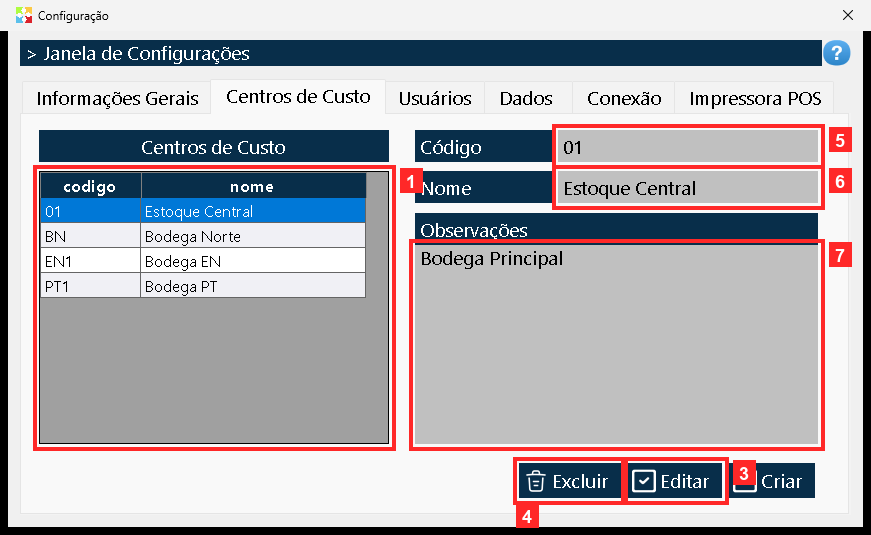
Aqui se administram os centros de custo (os armazéns): a grelha de baixo os lista com o «Código», o «Nome» e as «Observações», e os botões «», «Editar» e «Excluir» criam, editam e excluem. O centro escolhido embaixo, em «Alterar Centro de Custo», é o que todas as outras janelas usam.
Na imagem:
- 1) A grelha: Configuração.
- 2) «»: cria um centro de custo.
- 3) «Editar»: edita o selecionado.
- 4) «Excluir»: exclui o selecionado.
- 5) «Código»: o código do centro.
- 6) «Nome»: o nome do centro.
- 7) «Observações»: uma nota do centro.
Textos na tela: «Editar», «Excluir», «Código», «Nome», «Observações»
Ação: Revise os centros de custo e qual está ativo.
Passo 6 — Aba Usuários
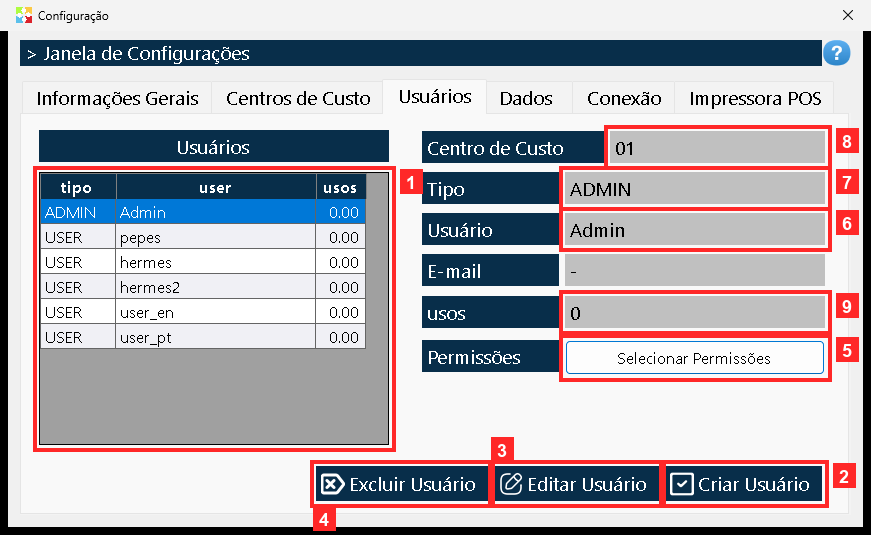
A grelha «Configuração» lista os usuários do programa e, ao selecionar um, os seus dados aparecem embaixo: «Usuário», «Tipo», «Centro de Custo», «E-mail», os «usos» e as «Permissões». Os botões «Criar Usuário», «Editar Usuário» e «Excluir Usuário» administram-nos, e «Selecionar Permissões» abre a janela para escolher a que cada usuário pode entrar.
Na imagem:
- 1) A grelha: Configuração.
- 2) «Criar Usuário»: cria um usuário.
- 3) «Editar Usuário»: edita o selecionado.
- 4) «Excluir Usuário»: exclui o selecionado.
- 5) «Selecionar Permissões»: escolhe as permissões do usuário.
- 6) «Usuário»: o usuário selecionado.
- 7) «Tipo»: o seu tipo (ADMIN, VENDEDOR, …).
- 8) «Centro de Custo»: o seu centro de custo.
- 9) «usos»: quantas vezes entrou.
Textos na tela: «Criar Usuário», «Editar Usuário», «Excluir Usuário», «Usuário», «Tipo», «Centro de Custo», «E-mail», «usos», «Permissões»
Ação: Revise os usuários e as suas permissões.
Passo 7 — Aba Dados ▸ Importar
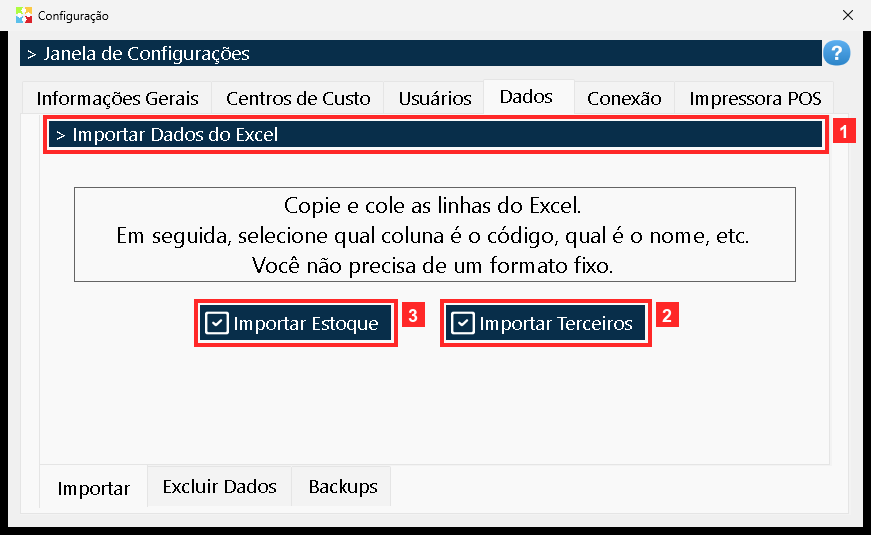
A aba «Dados» tem dentro três abas. A primeira é «Importar»: serve para carregar listas do Excel (copiam-se as linhas e colam-se; cada coluna é atribuída depois, por isso não precisa de formato fixo). «Importar Terceiros» carrega a lista de terceiros e «Importar Estoque» a de produtos.
Na imagem:
- 1) «> Importar Dados do Excel»: o título do importador.
- 2) «Importar Terceiros»: importa terceiros.
- 3) «Importar Estoque»: importa estoque.
Textos na tela: «Importar Terceiros», «Importar Estoque»
Ação: Escolha qual lista quer importar.
Passo 8 — Aba Dados ▸ Excluir Dados
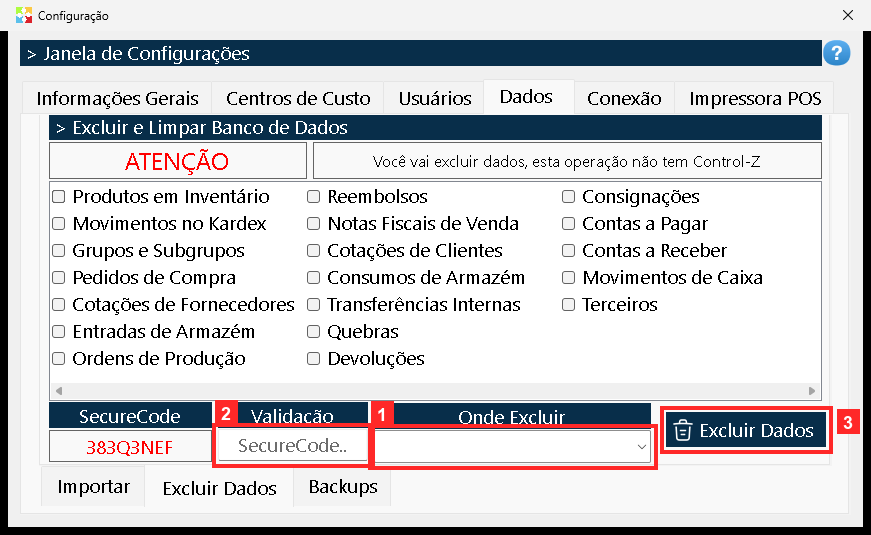
A segunda aba é «Excluir Dados»: em «Onde Excluir» escolhe-se de onde excluir, em «Validação» escreve-se o código que o programa pede e «Excluir Dados» executa a exclusão. Atenção: o aviso diz claramente — «Você vai excluir dados, esta operação não tem Control-Z». Esta ajuda NÃO pressiona esse botão.
Na imagem:
- 1) «Onde Excluir»: de onde excluir.
- 2) «Validação»: o código de validação que pede.
- 3) «Excluir Dados»: exclui os dados (não tem Control-Z!).
Textos na tela: «Onde Excluir», «Excluir Dados», «Validação»
Ação: Leia o aviso e não exclua nada.
Passo 9 — Aba Dados ▸ Backups
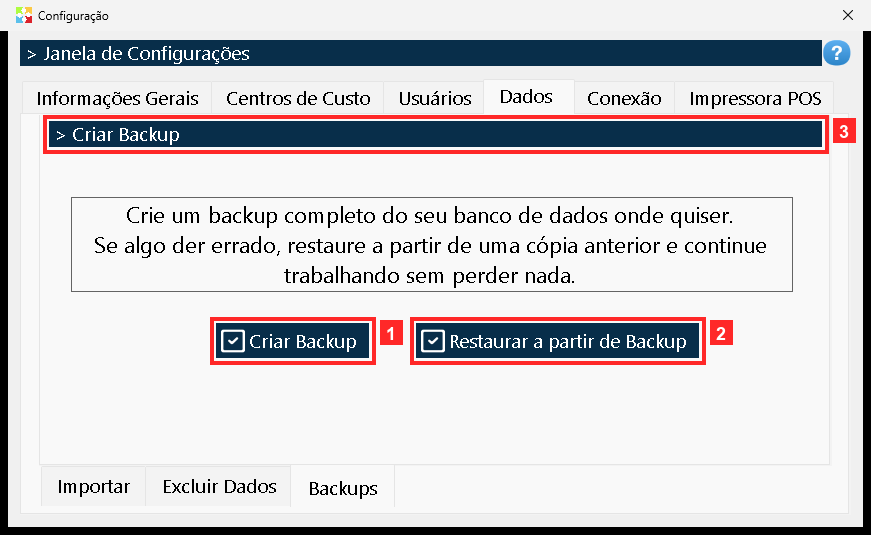
A terceira aba é «Backups»: «Criar Backup» guarda uma cópia completa do banco de dados onde você quiser e «Restaurar a partir de Backup» a restaura se algo falhar. É a rede de segurança do sistema: convém usá-la antes de importar ou excluir dados. Esta ajuda NÃO pressiona esses botões.
Na imagem:
- 1) «Criar Backup»: guarda uma cópia do banco de dados.
- 2) «Restaurar a partir de Backup»: restaura de uma cópia anterior.
- 3) «> Criar Backup»: o título da aba.
Textos na tela: «Criar Backup», «Restaurar a partir de Backup»
Ação: Saiba onde estão a cópia e a restauração.
Passo 10 — Aba Conexão
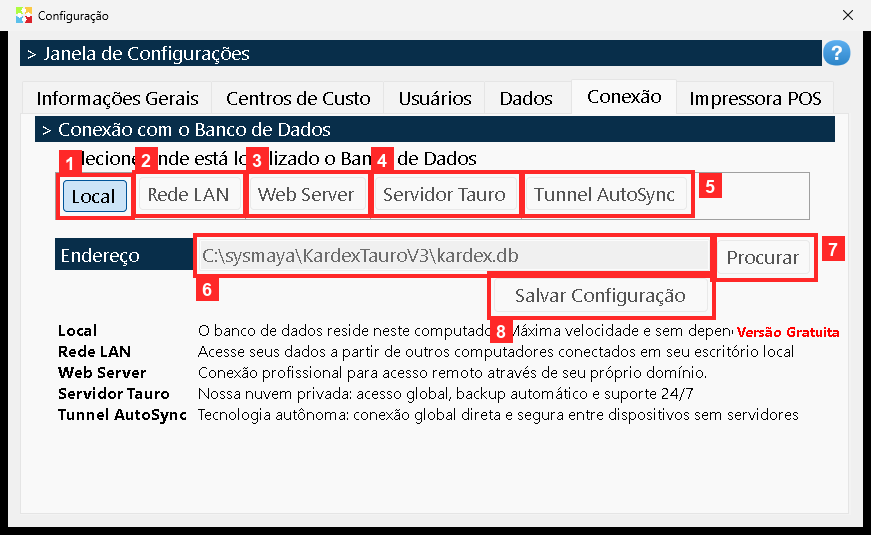
Aqui se decide onde fica o banco de dados. As opções são «Local» (neste computador, o mais rápido), «Rede LAN» (na rede local), «Web Server», «Servidor Tauro» e «Tunnel AutoSync». «» mostra o endereço da opção escolhida, «Procurar» procura na rede e «Salvar Configuração» salva a mudança. Para trabalhar num só computador não é preciso tocar aqui.
Na imagem:
- 1) «Local»: o banco de dados neste computador.
- 2) «Rede LAN»: noutro computador da rede local.
- 3) «Web Server».
- 4) «Servidor Tauro»: a nuvem própria.
- 5) «Tunnel AutoSync»: conexão global sem servidores.
- 6) «Endereço»: o endereço do banco de dados.
- 7) «Procurar»: procura o banco na rede.
- 8) Botão «Salvar Configuração»: salva a conexão.
Textos na tela: «Local», «Rede LAN», «Servidor Tauro», «Endereço», «Procurar», «Salvar Configuração»
Ação: Se trabalha num só computador, deixe «Local».
Passo 11 — Aba Impressora POS
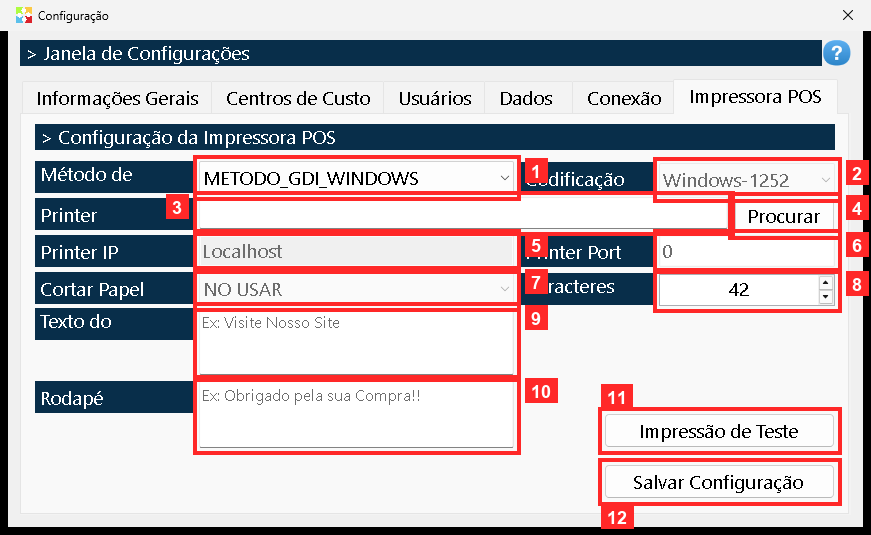
Os dados da impressora de cupom: «Método de Impressão», «Codificação», «Printer Port» com «Procurar», «Printer IP», «Printer Port», «Cortar Papel», «Caracteres por Linha» (caracteres por linha), «Texto do Cabeçalho» e «Rodapé» (os textos impressos em cima e embaixo). «Impressão de Teste» imprime um teste e «Salvar Configuração» salva a configuração. Esta ajuda NÃO imprime nem salva.
Na imagem:
- 1) «Método de Impressão»: o método de impressão.
- 2) «Codificação»: a codificação.
- 3) «Printer»: a impressora.
- 4) «Procurar»: procura impressoras.
- 5) «Printer IP»: o IP da impressora.
- 6) «Printer Port»: a porta.
- 7) «Cortar Papel»: se corta o papel.
- 8) «Caracteres por Linha»: caracteres por linha.
- 9) «Texto do Cabeçalho»: o texto de cima.
- 10) «Rodapé»: o texto de baixo (rodapé).
- 11) «Impressão de Teste»: imprime um teste (não se pressiona aqui).
- 12) Botão «Salvar Configuração»: salva a configuração.
Textos na tela: «Método de Impressão», «Codificação», «Printer», «Printer IP», «Printer Port», «Cortar Papel», «Caracteres por Linha», «Texto do Cabeçalho», «Rodapé», «Impressão de Teste», «Salvar Configuração»
Ação: Revise os dados da impressora.
Resultado
No fim do percurso pelas onze telas, a conferência foi feita lendo o banco de dados do programa (kardex.db), e não apenas o que a tela mostra: as mudanças de cada aba ficaram salvas depois de confirmadas dentro dela, o centro de custo ativo continuou sendo 01 - Central Warehouse e a aba «Dados» saiu intacta — nada importado, nada excluído, nada restaurado.
Boas práticas
- Antes de mexer em «Dados», crie um backup com «Criar Backup»: é a única forma de voltar atrás se uma importação ou uma exclusão der errado.
- Deixe fechados os dados que saem nos documentos (empresa, «CNPJ/CPF», moeda e «Decimais») antes de emitir o primeiro documento; corrigi-los depois é ir atrás deles um por um.
- Se o programa roda num só computador, não altere nada em «Conexão»: «Local» é a opção mais rápida e a mais adequada.
- Revise «Selecionar Permissões» de cada usuário e conceda só o que o trabalho exige: as permissões se definem uma vez e pronto.
Perguntas frequentes
Preciso confirmar cada aba separadamente?
Sim. Cada aba muda o conteúdo de baixo e as mudanças são confirmadas dentro dela: em «Informações Gerais» com «OK», em «Conexão» e «Impressora POS» com «Salvar Configuração».
Dá para desfazer uma exclusão de dados?
Não. O próprio aviso do «Excluir Dados» diz isso: a operação não tem Control-Z. A única volta é o «Restaurar a partir de Backup», na aba «Backups».
Onde fica o banco de dados e preciso mexer em algo se trabalho num só computador?
Em «Informações Gerais», o «Ver Pasta de Dados» abre a pasta onde ele fica; em «Conexão» você escolhe entre «Local», «Rede LAN», «Web Server», «Servidor Tauro» e «Tunnel AutoSync». Num só computador, deixe «Local» e não mexa em mais nada.
Este artigo faz parte do Manual do Usuário do Kardex Tauro V3, que reúne todos os processos do sistema explicados passo a passo.