

Cómo asignar ubicación a un producto paso a paso
Cómo asignar ubicación a un producto paso a paso
Sin una ubicación registrada, encontrar un producto depende de la memoria de quien despacha: se recorre el pasillo, se revisan estantes y la salida termina despachándose tarde o con la referencia equivocada. El dato de ubicación convierte esa búsqueda en una instrucción exacta (B01, fila 03, columna 03, nivel 02) que cualquiera puede seguir sin preguntar. Además, la ubicación se guarda por producto y por centro de costos, así que el mismo artículo puede estar en posiciones distintas en cada centro.
Esta guía recorre los ocho pasos con una captura por pantalla, desde «Almacen» hasta la comprobación final. El ejemplo asigna la ubicación del producto MAN-ES01 — Silla Ergonómica Manual ES en el centro de costos 01 - Bodega Central: «Bodega» = B01, «Fila» = 03, «Columna» = 03 y «Nivel» = 02. Los mismos pasos sirven para cualquier producto del inventario y también para corregir una ubicación ya guardada.
Antes de empezar
- Permiso para entrar al módulo de almacén y usar la opción «Ubicación» del listado de productos.
- El centro de costos correcto activo: aparece abajo del panel lateral y se cambia con «Cambiar cCostos», porque la ubicación queda guardada para ese centro.
- El producto ya creado en el inventario: la ubicación se asigna desde el listado de productos, no al darlo de alta.
- La nomenclatura de la bodega definida de antemano: «Bodega», «Fila», «Columna» y «Nivel» son campos libres.
Paso a paso
Paso 1 — La ventana principal
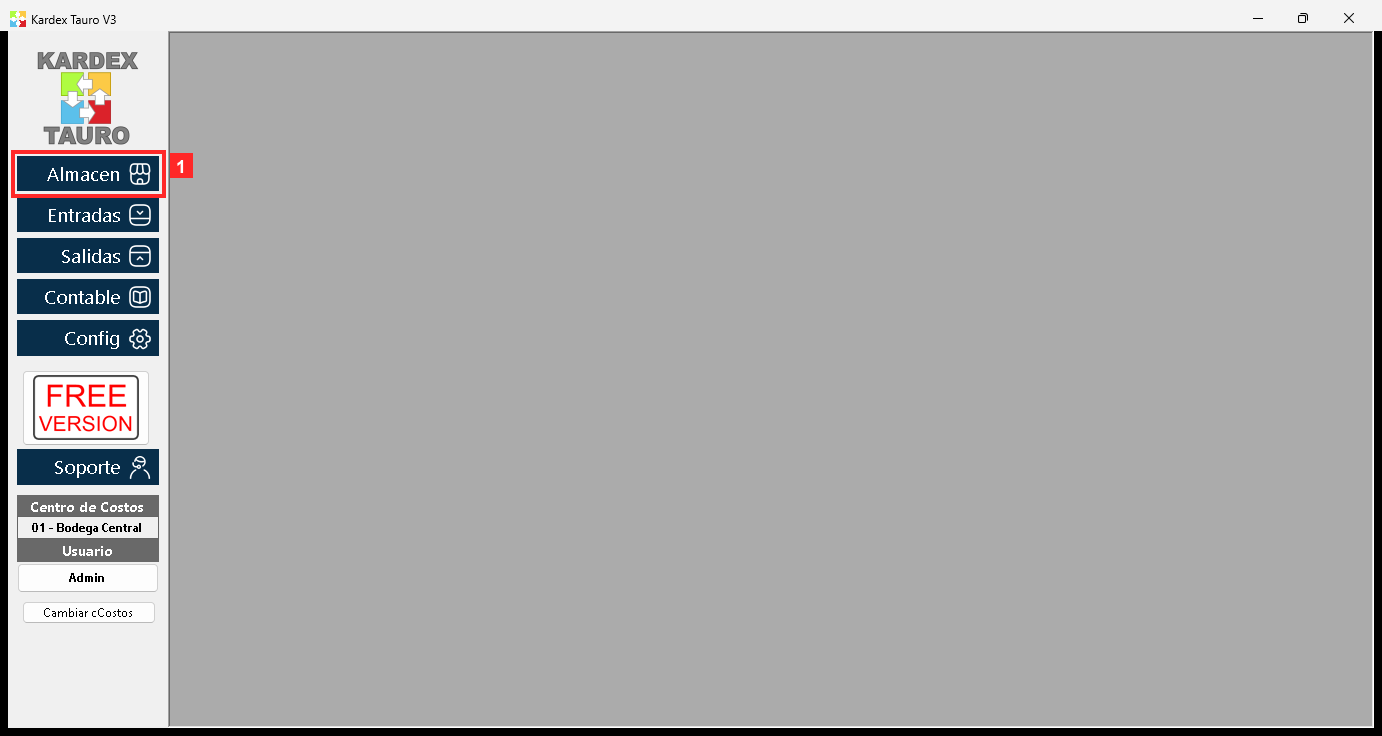
Kardex Tauro V3 se abre en esta ventana. El panel lateral izquierdo reúne los módulos del sistema y el área central es la zona de trabajo. En la parte baja se ven el Centro de Costos activo (01 - Bodega Central), el Usuario conectado y el botón «Cambiar cCostos». La ubicación se guarda por producto y centro de costos, así que es la del centro activo.
Textos en pantalla: «Almacen», «Entradas», «Salidas», «Cambiar cCostos»
Acción: Pulse «Almacen» para entrar al módulo de almacén.
Paso 2 — El menú del módulo de almacén
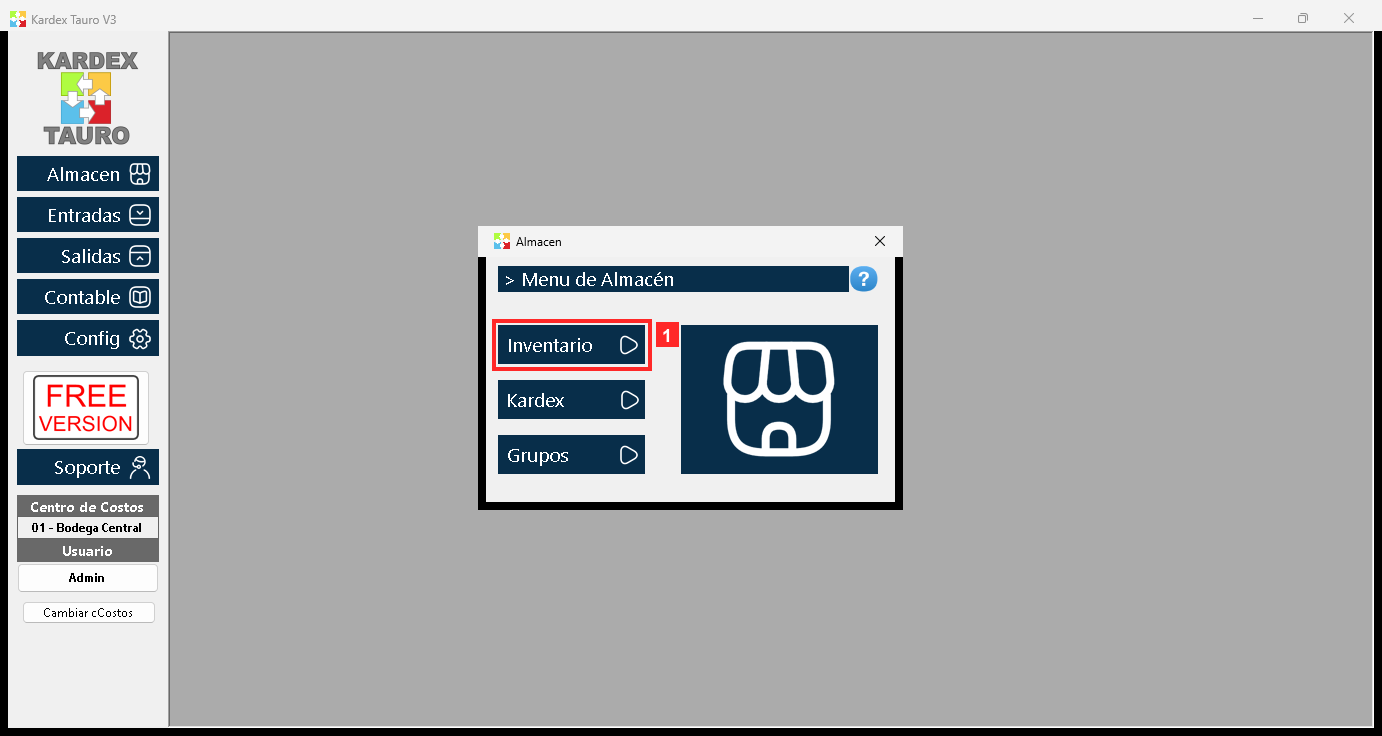
Al pulsar «Almacen» se abre el menú del módulo con «Inventario», «Kardex» y «Grupos». La ubicación se define desde el listado de productos, así que en esta ayuda se usa «Inventario».
Textos en pantalla: «Inventario», «Kardex», «Grupos»
Acción: Pulse «Inventario» para abrir el listado de productos.
Paso 3 — El listado de productos: buscar el producto
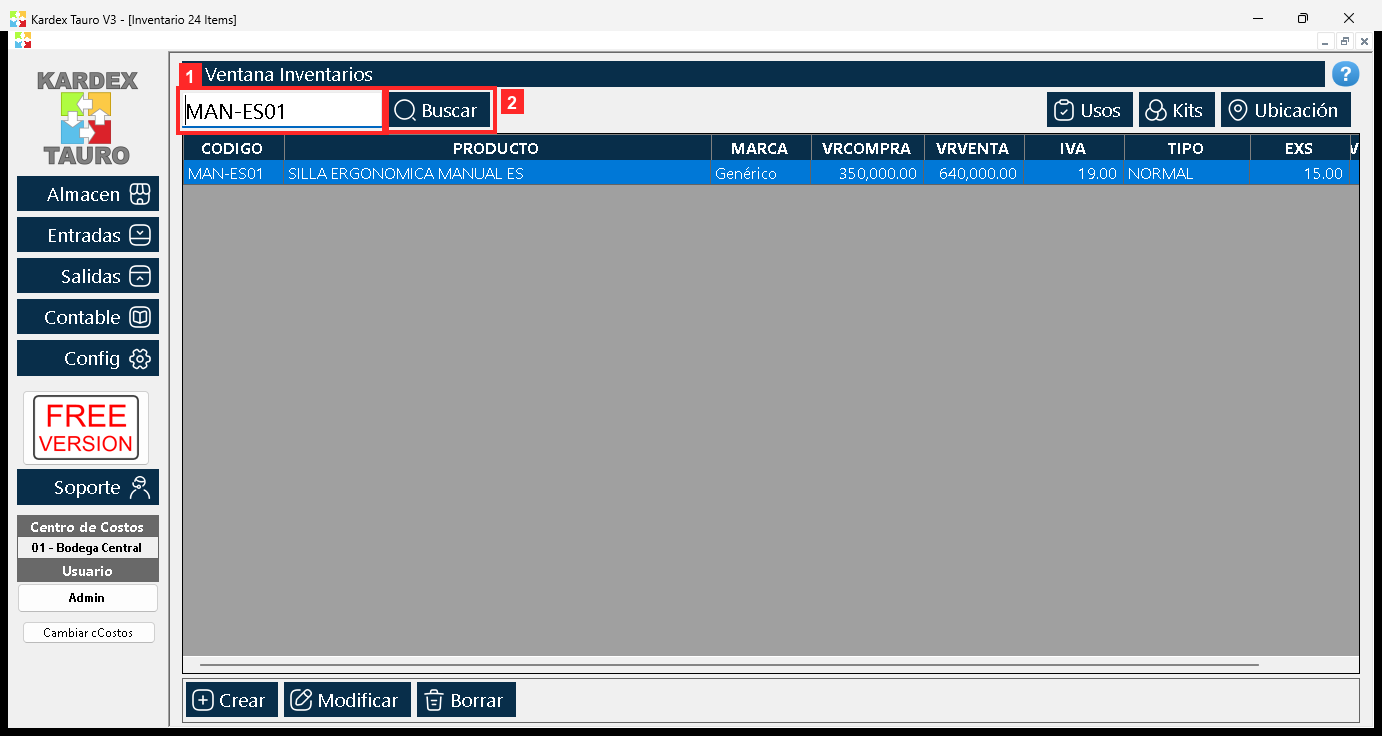
Se abre la ventana «Inventario 24 Items» dentro del área de trabajo. Escriba el código del producto en el campo de búsqueda y pulse «Buscar»: el listado queda filtrado con ese producto.
Textos en pantalla: «Buscar», «Usos», «Kits»
Acción: Escriba el código y pulse «Buscar».
Paso 4 — Seleccionar el producto y pulsar «Ubicación»
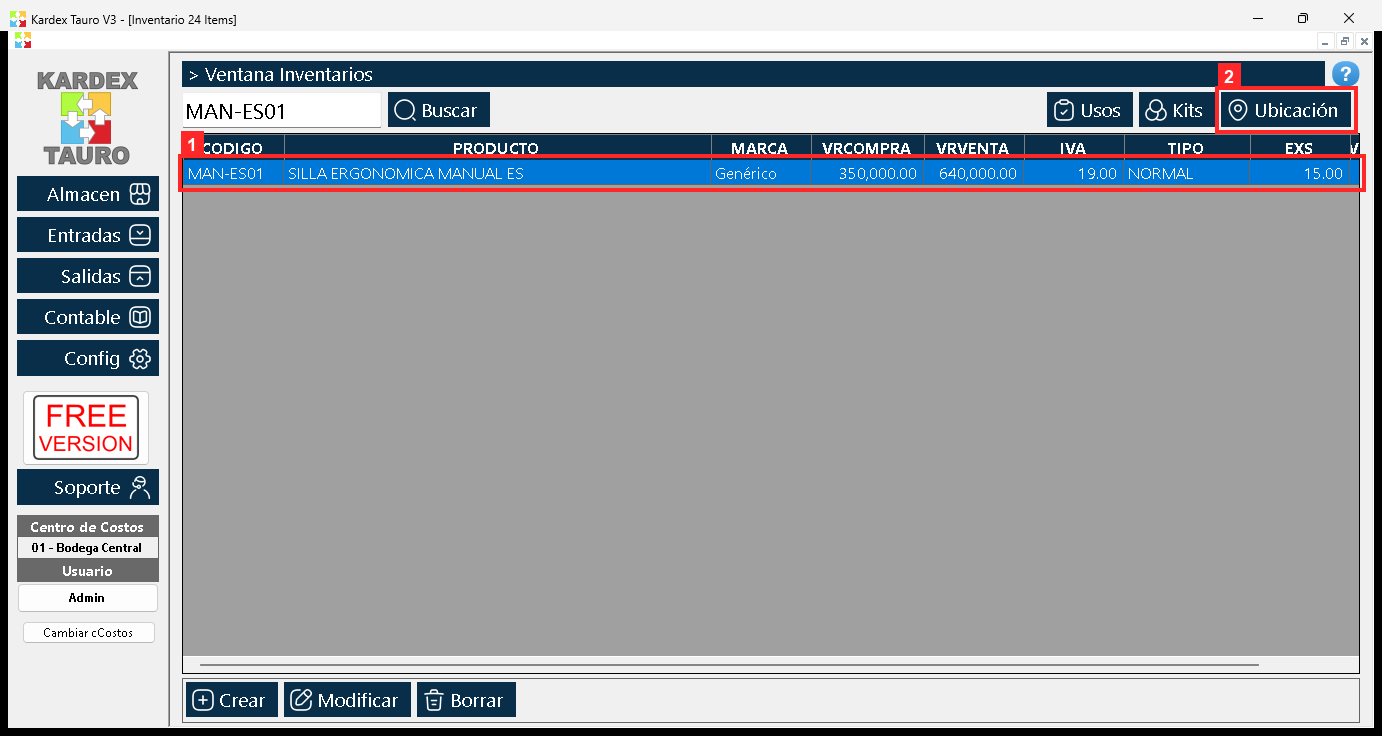
Seleccione la fila del producto: las acciones de la barra inferior y los botones de arriba a la derecha («Usos», «Kits» y «Ubicación») actúan sobre el producto seleccionado.
Textos en pantalla: «Ubicación», «Usos», «Kits»
Acción: Pulse «Ubicación» para abrir la ventana de ubicación.
Paso 5 — La ventana «Ubicación»
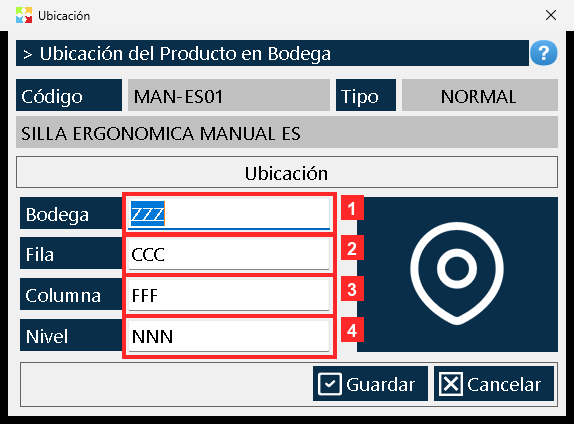
Se abre la ventana «Ubicación» con el «Código» (MAN-ES01), el «Tipo» y el nombre del producto. En «Ubicación» están los cuatro datos de la ubicación: «Bodega», «Fila», «Columna» y «Nivel». Son campos libres: se escriben con la nomenclatura que use la bodega.
En la imagen:
- 1) «Bodega»: bodega donde está el producto.
- 2) «Fila»: fila o estantería.
- 3) «Columna»: columna dentro de la fila.
- 4) «Nivel»: nivel dentro de la columna.
Textos en pantalla: «Ubicación», «Cancelar», «Guardar»
Acción: Escriba los cuatro datos y pulse «Guardar».
Paso 6 — Los datos de la ubicación
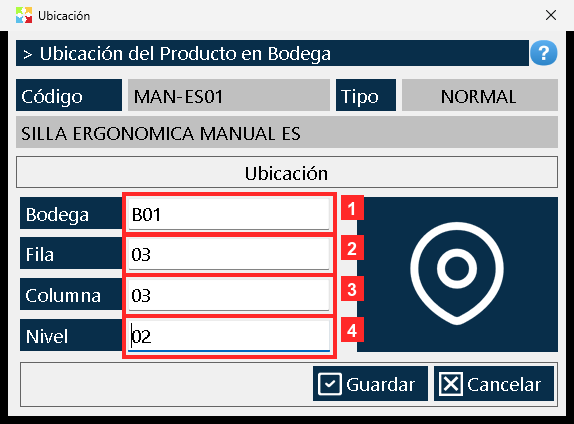
Ejemplo de ubicación: «Bodega» = B01, «Fila» = 03, «Columna» = 03 y «Nivel» = 02.
En la imagen:
- 1) «Bodega» = B01
- 2) «Fila» = 03
- 3) «Columna» = 03
- 4) «Nivel» = 02
Acción: Compruebe los cuatro datos y pulse «Guardar» para guardar.
Paso 7 — Guardar la ubicación
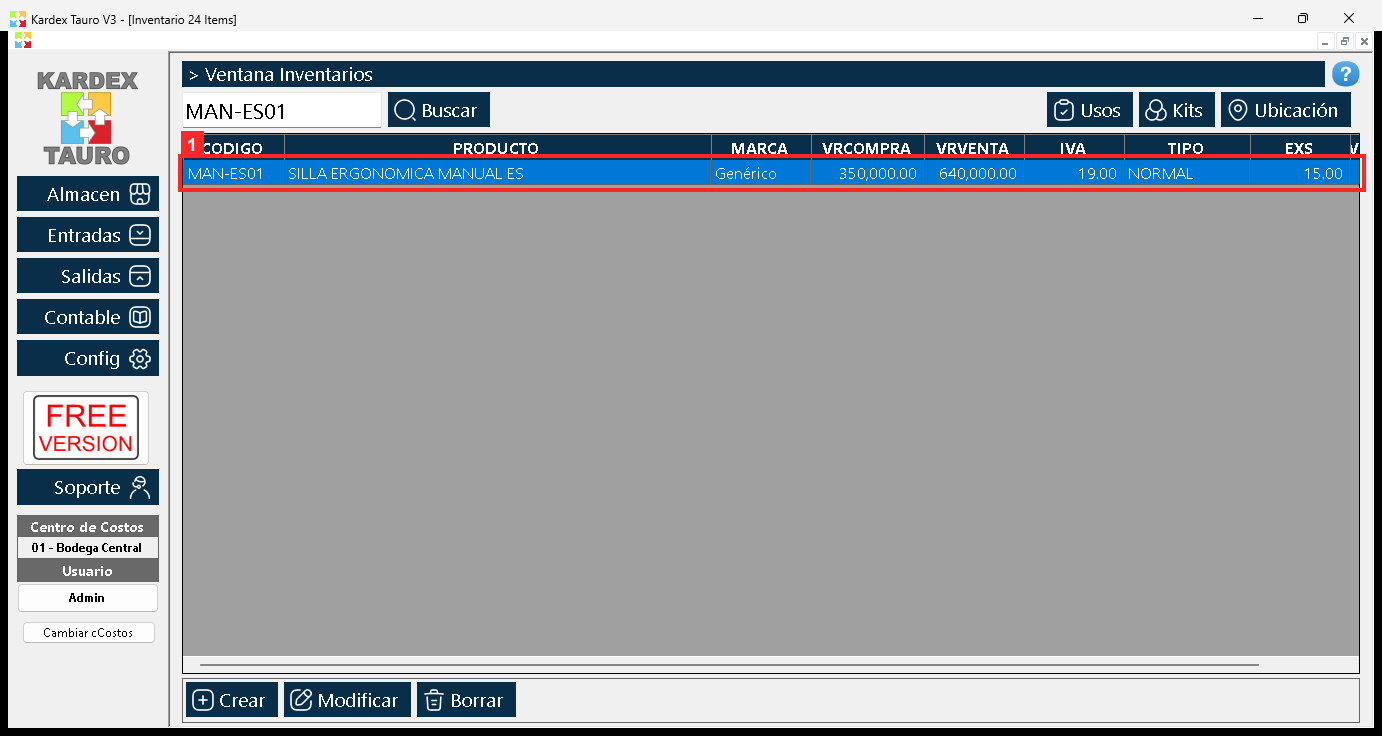
Al pulsar «Guardar» el programa guarda la ubicación del producto en el centro de costos 01 - Bodega Central. Si el producto ya tenía una ubicación, se reemplaza por la nueva.
Acción: La ubicación queda registrada para ese producto en el centro de costos activo.
Paso 8 — Comprobar la ubicación
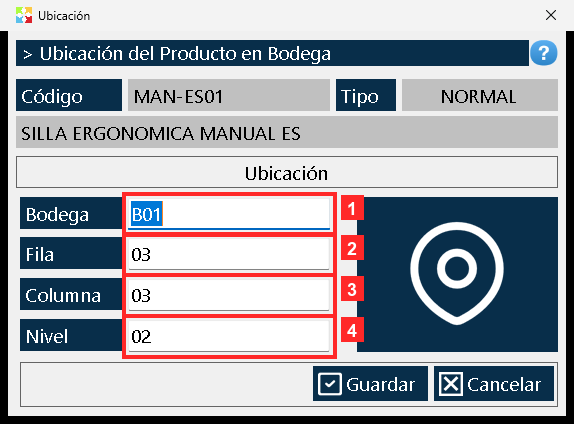
Para comprobarla, vuelva a pulsar «Ubicación» con el producto seleccionado: la ventana se abre con los datos guardados («Bodega» = B01, «Fila» = 03, «Columna» = 03 y «Nivel» = 02).
En la imagen:
- 1) «Bodega» = B01 (guardado)
- 2) «Fila» = 03 (guardado)
- 3) «Columna» = 03 (guardado)
- 4) «Nivel» = 02 (guardado)
Textos en pantalla: «Guardar», «Cancelar»
Acción: La ubicación se puede cambiar cuando haga falta repitiendo estos mismos pasos.
Resultado
La ubicación quedó registrada para el producto «MAN-ES01» en el centro de costos 01 - Bodega Central, y se comprueba volviendo a pulsar «Ubicación» con el producto seleccionado: la ventana se abre con los datos guardados («Bodega» = B01, «Fila» = 03, «Columna» = 03 y «Nivel» = 02). La verificación se hizo leyendo la base de datos del programa (kardex.db), no solo la pantalla.
Buenas prácticas
- Fije la nomenclatura antes de cargar la primera ubicación: los cuatro campos son libres y mezclar formatos (03, 3, F03) deja el dato inconsistente para quien tiene que despachar.
- Confirme el centro de costos activo antes de guardar: la ubicación se guarda por producto y por centro, y en otro centro hay que repetir el proceso.
- Asigne la ubicación apenas el producto entra al inventario. Los productos sin ubicación son los que después obligan a recorrer la bodega entera.
- Después de guardar, vuelva a abrir «Ubicación» para comprobar los cuatro datos: es la forma más rápida de confirmar que quedaron como se quería, y ese mismo camino sirve para actualizarlos cuando el producto cambia de lugar.
Preguntas frecuentes
¿La ubicación se guarda por producto o por bodega?
Se guarda por producto y por centro de costos. En el ejemplo quedó en 01 - Bodega Central; si el mismo producto tiene que estar ubicado en otro centro, hay que repetir estos pasos con ese centro activo.
¿Qué pasa si el producto ya tenía una ubicación guardada?
Al pulsar «Guardar» la ubicación nueva reemplaza a la anterior. Por eso el mismo procedimiento sirve para corregir una ubicación equivocada o para registrar que el producto cambió de lugar.
¿Los campos «Bodega», «Fila», «Columna» y «Nivel» tienen un formato obligatorio?
No: son campos libres y se escriben con la nomenclatura que use la bodega. El ejemplo del manual usa B01 en «Bodega», 03 en «Fila», 03 en «Columna» y 02 en «Nivel».
Este artículo forma parte del Manual Usuario de Kardex Tauro V3, que reúne todos los procesos del sistema explicados paso a paso.