

Como Atribuir Localização a um Produto, Passo a Passo
Como Atribuir Localização a um Produto, Passo a Passo
Sem uma localização registrada, encontrar um item depende de quem por acaso lembra onde ele foi guardado. A pessoa percorre o corredor, confere prateleira por prateleira, e a separação sai atrasada ou sai errada. O endereçamento transforma essa busca numa instrução exata (B01, linha 03, coluna 03, nível 02) que qualquer operador segue sem precisar perguntar. Além disso, a localização é guardada por item e por centro de custo, então o mesmo item pode ficar em posições diferentes em cada centro.
Este guia percorre os oito passos com uma captura por tela, de «Estoque» até a conferência final. O exemplo define a localização do item MAN-PT01 — Cadeira Ergonômica Manual PT no centro de custo 01 - Bodega Central: «Armazém» = B01, «Linha» = 03, «Coluna» = 03 e «Nível» = 02. Os mesmos passos valem para qualquer item da lista de estoque e também para corrigir uma localização já salva.
Antes de começar
- Permissão para abrir o módulo de estoque e usar a opção «Localização» na lista de itens.
- O centro de custo correto ativo: ele aparece na parte de baixo do painel lateral e é trocado em «Alterar Centro de Custo», porque a localização fica salva para esse centro.
- O item já cadastrado no estoque: a localização é definida a partir da lista de itens, não no cadastro.
- A nomenclatura do armazém definida antes: «Armazém», «Linha», «Coluna» e «Nível» são campos livres.
Passo a passo
Passo 1 — A janela principal
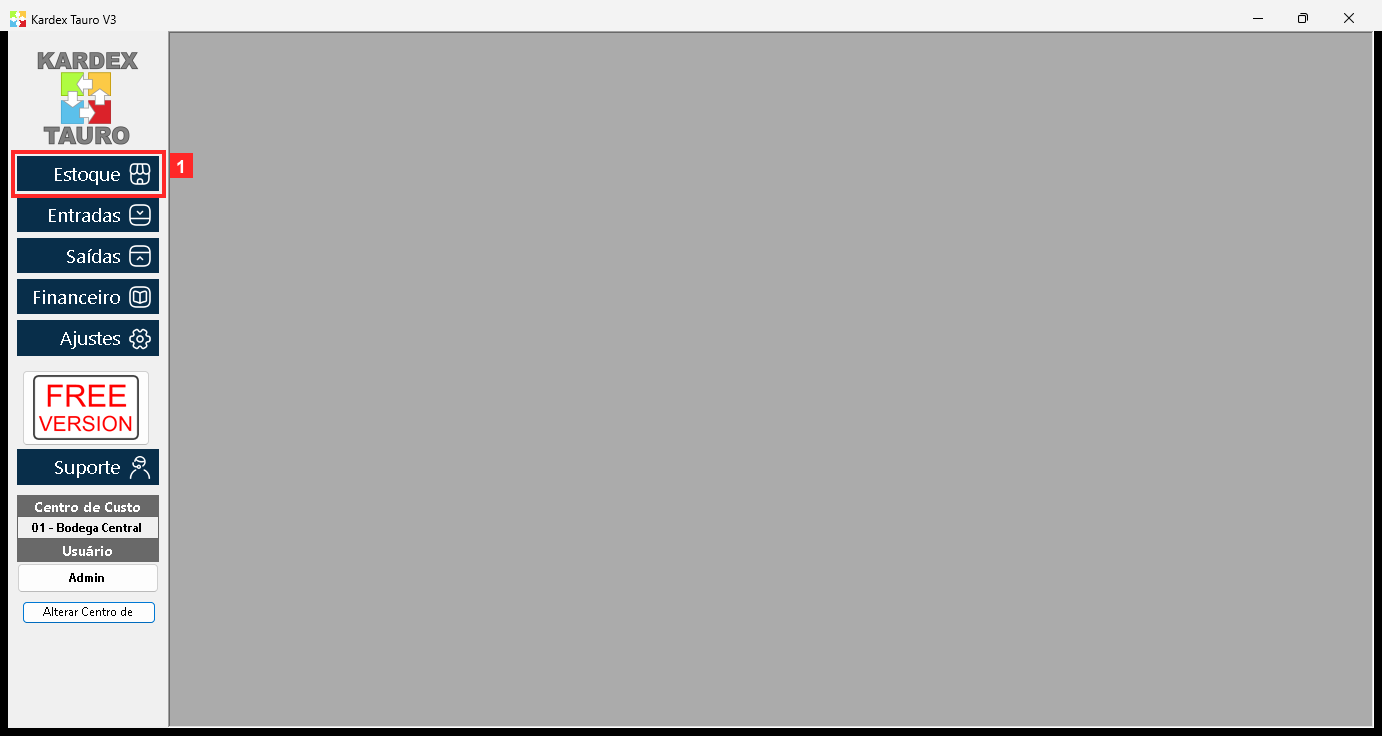
O Kardex Tauro V3 abre nesta janela. O painel lateral esquerdo reúne os módulos do sistema e a área central é a área de trabalho. Na parte inferior aparecem o Centro de Custo ativo (01 - Bodega Central), o Usuário conectado e o botão «Alterar Centro de Custo». A localização é guardada por produto e centro de custo, portanto vale para o centro ativo.
Textos na tela: «Estoque», «Entradas», «Saídas», «Alterar Centro de Custo»
Ação: Pressione «Estoque» para entrar no módulo de estoque.
Passo 2 — O menu do módulo de estoque
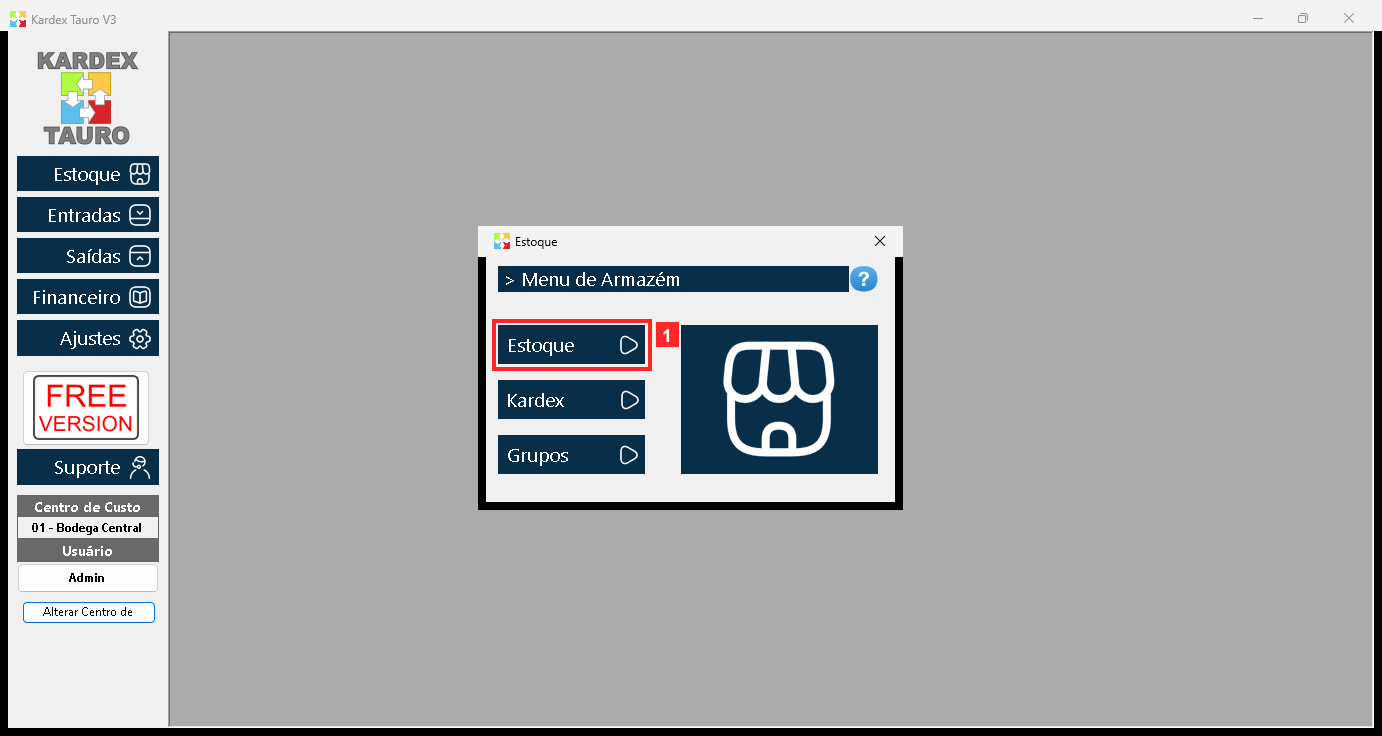
Ao pressionar «Estoque» abre-se o menu do módulo, com as opções do estoque. A localização define-se a partir da lista de produtos, assim neste guia usa-se «Estoque».
Textos na tela: «Estoque», «Grupos»
Ação: Pressione «Estoque» para abrir a lista de produtos.
Passo 3 — A lista de produtos: procurar o produto
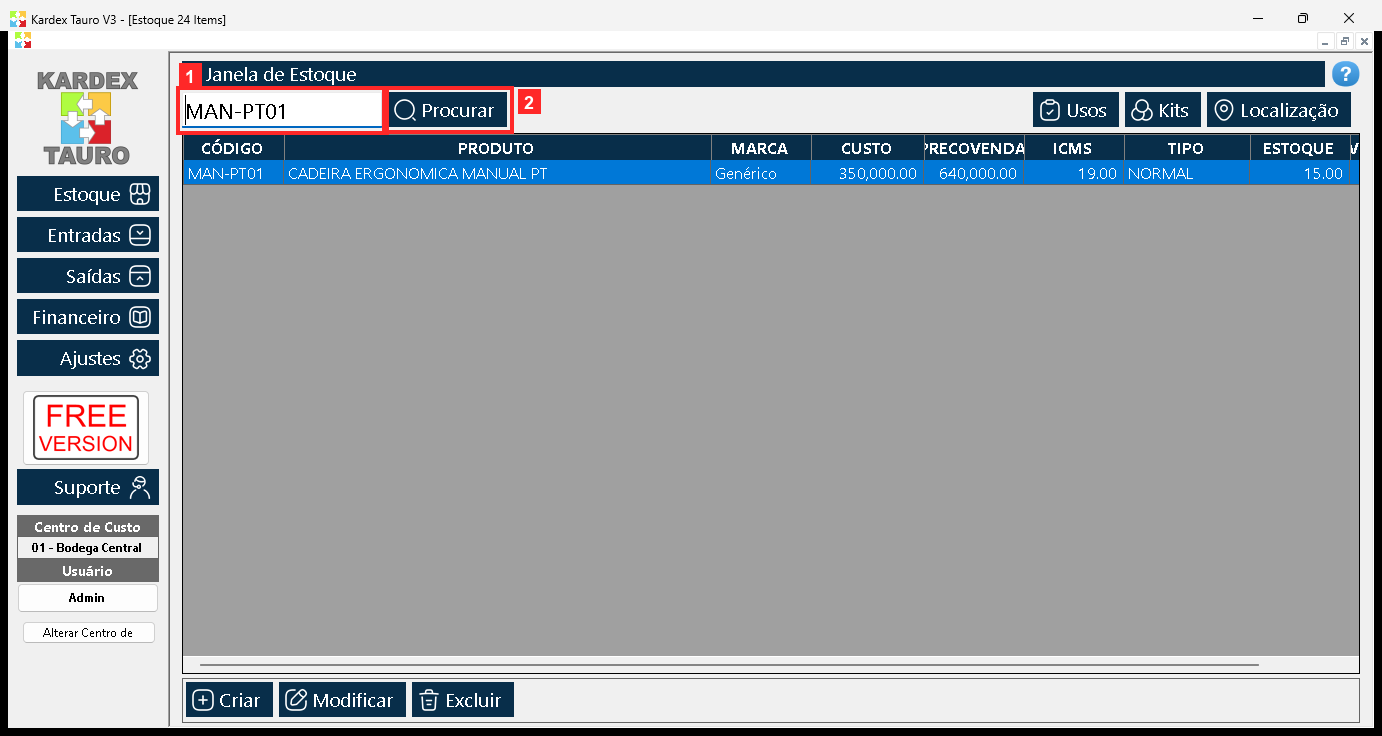
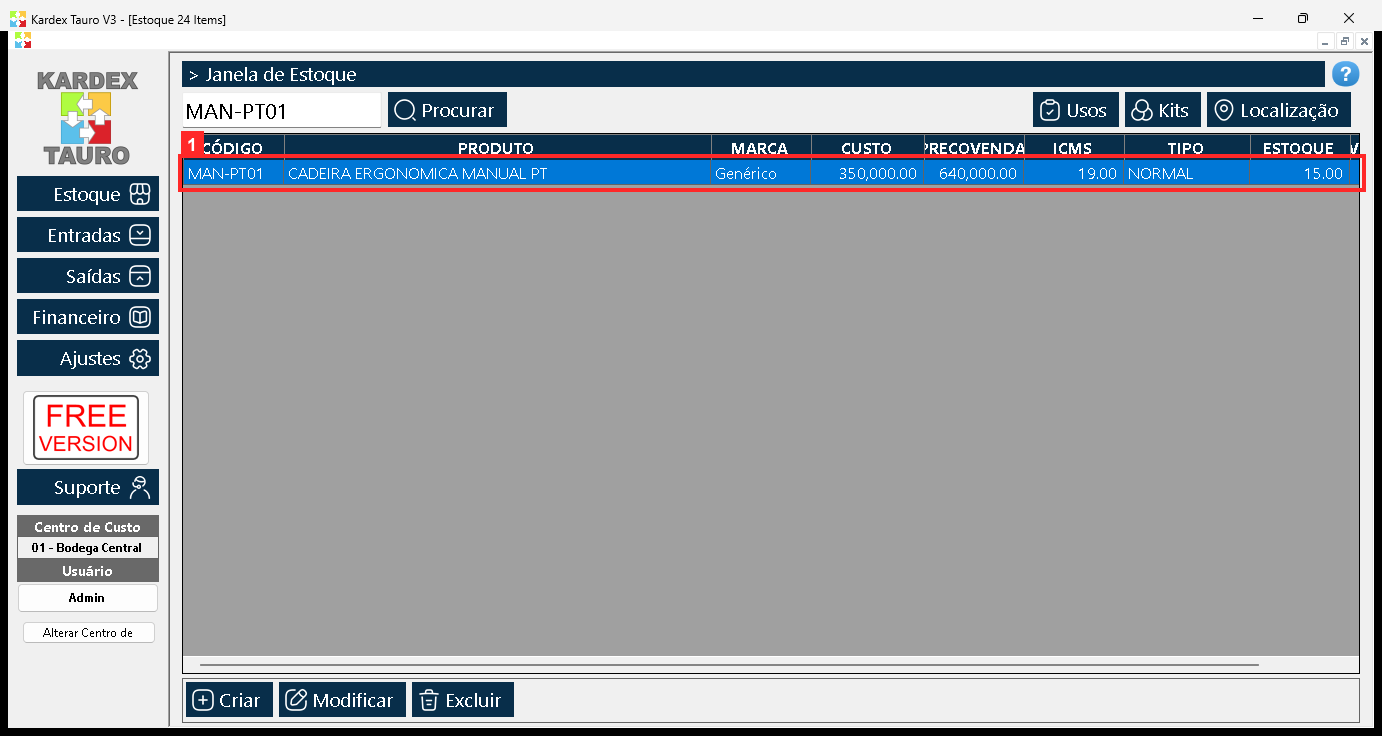
A janela «Estoque 24 Items» abre dentro da área de trabalho. Digite o código do produto no campo de busca e pressione «Procurar»: a lista fica filtrada com esse produto.
Textos na tela: «Procurar», «Usos», «Kits»
Ação: Digite o código e pressione «Procurar».
Passo 4 — Selecionar o produto e pressionar «Localização»
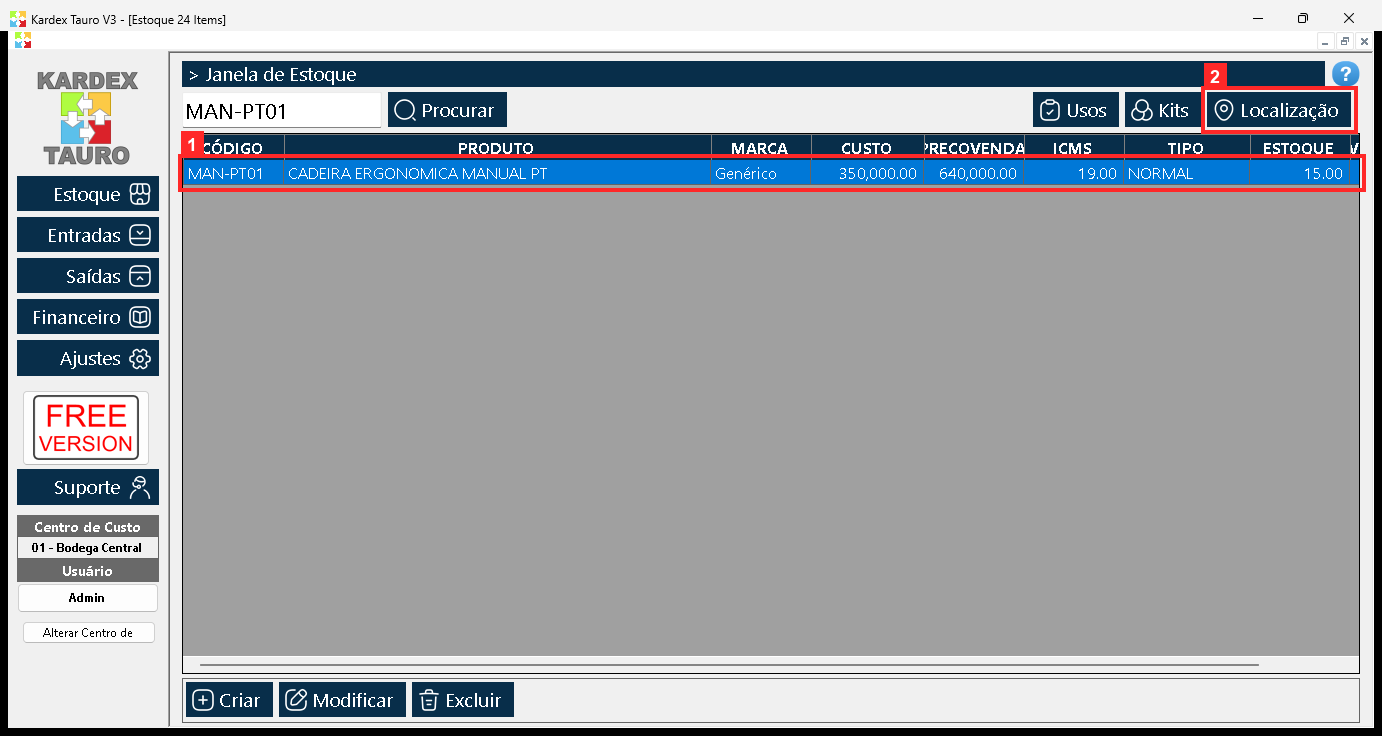
Selecione a linha do produto: as ações da barra inferior e os botões de cima à direita («Usos», «Kits» e «Localização») atuam sobre o produto selecionado.
Textos na tela: «Localização», «Usos», «Kits»
Ação: Pressione «Localização» para abrir a janela de localização.
Passo 5 — A janela «Localização»
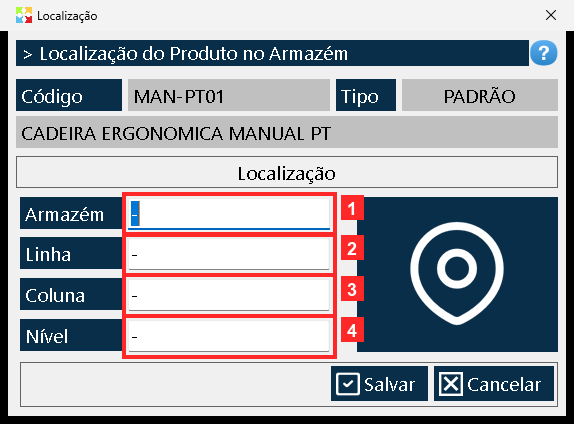
Abre-se a janela «Localização» com o «Código» (MAN-PT01), o «Tipo» e o nome do produto. Em «Localização» estão os quatro dados da localização: «Armazém», «Linha», «Coluna» e «Nível». São campos livres: escreva com a nomenclatura que o armazém usa.
Na imagem:
- 1) «Armazém»: armazém onde o produto está.
- 2) «Linha»: linha ou prateleira.
- 3) «Coluna»: coluna dentro da linha.
- 4) «Nível»: nível dentro da coluna.
Textos na tela: «Localização», «Cancelar», «Salvar»
Ação: Digite os quatro dados e pressione «Salvar».
Passo 6 — Os dados da localização
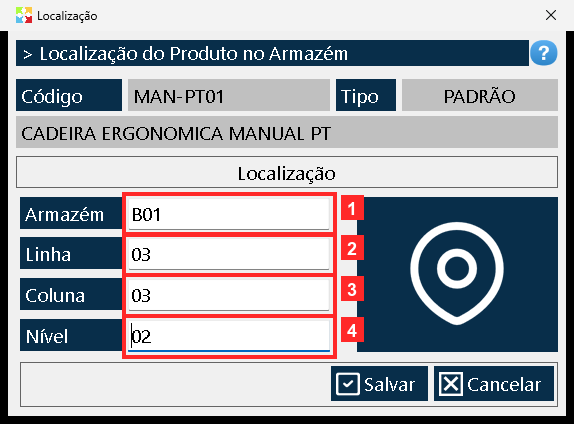
Exemplo de localização: «Armazém» = B01, «Linha» = 03, «Coluna» = 03 e «Nível» = 02.
Na imagem:
- 1) «Armazém» = B01
- 2) «Linha» = 03
- 3) «Coluna» = 03
- 4) «Nível» = 02
Ação: Confira os quatro dados e pressione «Salvar» para salvar.
Passo 7 — Salvar a localização
Ao pressionar «Salvar» o programa guarda a localização do produto no centro de custo 01 - Bodega Central. Se o produto já tiver uma localização, ela é substituída pela nova.
Ação: A localização fica registrada para esse produto no centro de custo ativo.
Passo 8 — Conferir a localização
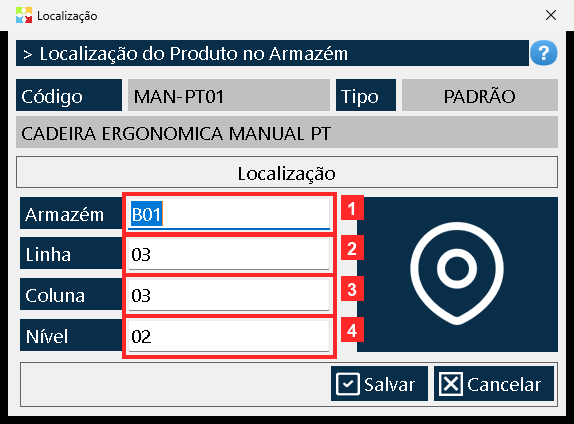
Para conferir, pressione «Localização» de novo com o produto selecionado: a janela abre com os dados guardados («Armazém» = B01, «Linha» = 03, «Coluna» = 03 e «Nível» = 02).
Na imagem:
- 1) «Armazém» = B01 (guardado)
- 2) «Linha» = 03 (guardado)
- 3) «Coluna» = 03 (guardado)
- 4) «Nível» = 02 (guardado)
Textos na tela: «Salvar», «Cancelar»
Ação: A localização pode ser alterada quando for preciso, repetindo estes mesmos passos.
Resultado
A localização ficou registrada para o item «MAN-PT01» no centro de custo 01 - Bodega Central, e a conferência é feita pressionando «Localização» de novo com o item selecionado: a janela abre com os dados salvos («Armazém» = B01, «Linha» = 03, «Coluna» = 03 e «Nível» = 02). A verificação foi feita lendo o banco de dados do programa (kardex.db), não apenas a tela.
Boas práticas
- Defina a nomenclatura antes de carregar a primeira localização: os quatro campos são livres e misturar formatos (03, 3, F03) deixa o dado inconsistente para quem faz a separação.
- Confira o centro de custo ativo antes de salvar: a localização é guardada por item e por centro, então em outro centro é preciso repetir o processo.
- Defina a localização assim que o item entra no estoque. Os itens sem localização são justamente os que depois obrigam a percorrer o armazém inteiro.
- Depois de salvar, abra «Localização» de novo para conferir os quatro dados: é a forma mais rápida de confirmar que ficaram como você queria, e é por esse mesmo caminho que se atualizam quando o item muda de lugar.
Perguntas frequentes
A localização é guardada por item ou por armazém?
Ela é guardada por item e por centro de custo. No exemplo ficou em 01 - Bodega Central; se o mesmo item precisar ficar em outro centro, repita estes passos com esse centro ativo.
O que acontece se o item já tiver uma localização salva?
Ao pressionar «Salvar», a localização nova substitui a anterior. Por isso o mesmo procedimento serve para corrigir uma localização errada ou para registrar que o item mudou de lugar.
«Armazém», «Linha», «Coluna» e «Nível» têm formato obrigatório?
Não: são campos livres, escritos com a nomenclatura que o armazém usa. O exemplo deste guia usa B01 em «Armazém», 03 em «Linha», 03 em «Coluna» e 02 em «Nível».
Este artigo faz parte do Manual do Usuário do Kardex Tauro V3, que reúne todos os processos do sistema explicados passo a passo.