

Cómo registrar la salida de productos paso a paso
Cómo registrar la salida de productos paso a paso
No todo lo que sale del inventario sale por una venta. Una herramienta que se presta al taller, un insumo que se consume en una orden de servicio o una caja que se entrega al cliente sin documento de por medio son retiros que nadie reclamará si quedaron sin registrar. El kardex es el único lugar donde esa salida deja rastro, y su saldo es el que se usa para volver a comprar. Anotar el movimiento el mismo día evita que el inventario del sistema se separe del físico.
Esta guía recorre el proceso completo dentro de la ventana «Kardex» del módulo Almacén, desde la búsqueda del producto hasta la comprobación del movimiento, con una captura por pantalla y el significado de cada recuadro rojo numerado. El ejemplo retira 10 unidades de la silla ergonómica MAN-ES01 en el centro de costos 01 - Bodega Central, con la referencia SALIDA DE EJEMPLO: las «Existencias» pasan de 25.00 a 15.00. Los mismos ocho pasos sirven para cualquier producto.
Antes de empezar
- Permiso para registrar movimientos de existencias en el módulo de almacén.
- El centro de costos correcto activo: se ve en la parte baja del panel lateral y se cambia con «Cambiar cCostos».
- El producto ya creado y con existencias en ese centro de costos (en el ejemplo, MAN-ES01).
- La referencia de la salida decidida de antemano: es obligatoria y exige mínimo 6 letras.
Paso a paso
Paso 1 — La ventana principal
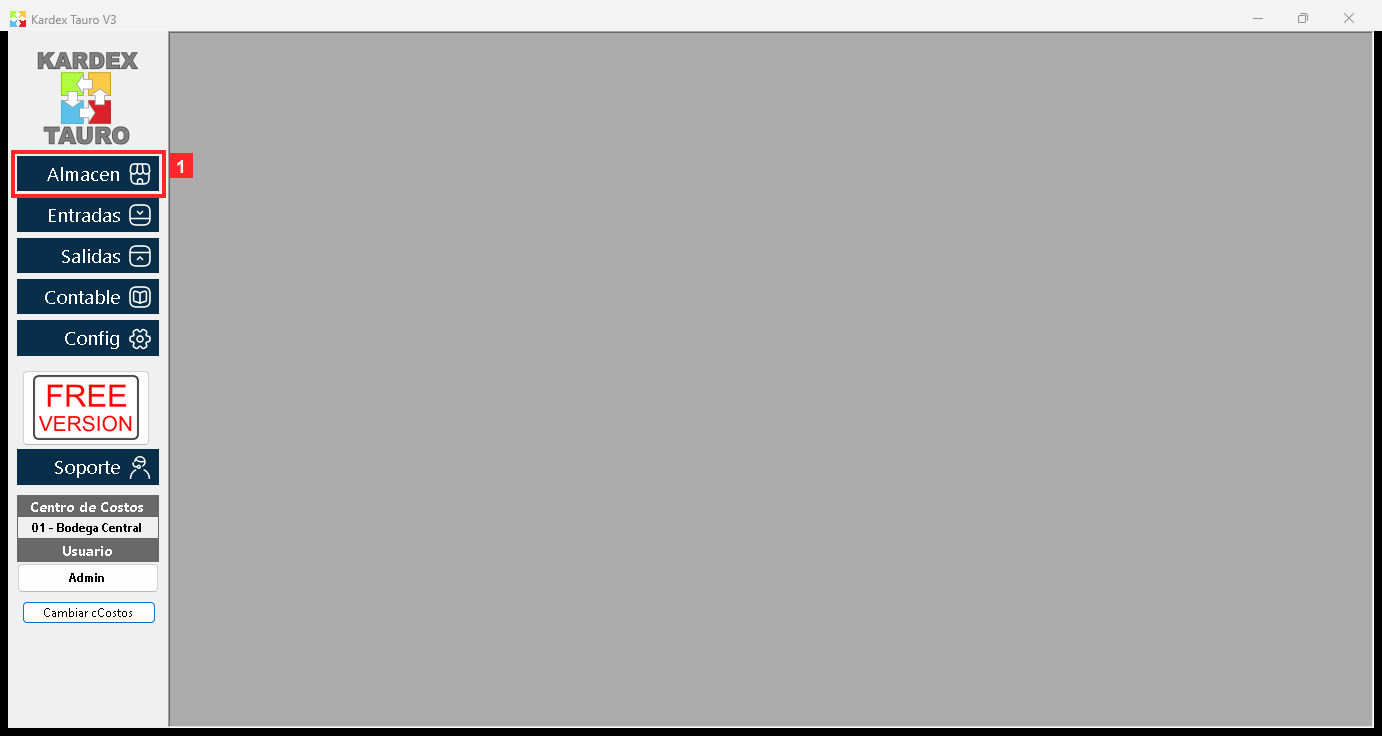
Kardex Tauro V3 se abre en esta ventana. El panel lateral izquierdo reúne los módulos del sistema y el área central es la zona de trabajo. En la parte baja del panel se ven el Centro de Costos activo (01 - Bodega Central), el Usuario conectado y el botón «Cambiar cCostos». Las salidas de existencias se descuentan siempre del centro de costos activo.
En la imagen:
- 1) Botón «Almacen»: abre el menú del módulo de almacén.
Textos en pantalla: «Almacen», «Entradas», «Salidas», «Cambiar cCostos»
Acción: Pulse «Almacen» para entrar al módulo de almacén.
Paso 2 — El menú del módulo de almacén
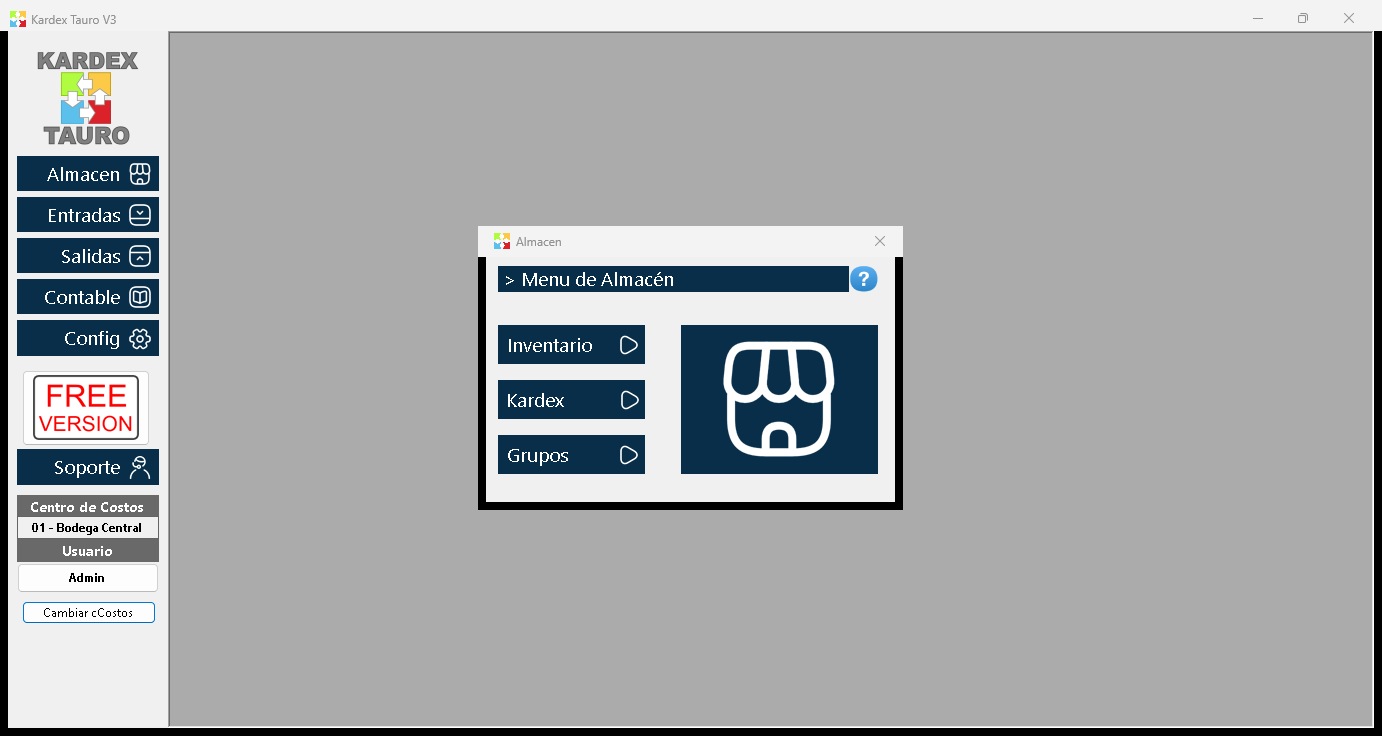
Al pulsar «Almacen» se abre el menú del módulo con «Inventario», «Kardex» y «Grupos». En «Kardex» se consultan y registran los movimientos de existencias: las entradas y las salidas de cada producto.
En la imagen:
- 1) Botón «Kardex»: abre la ventana de movimientos de existencias.
Textos en pantalla: «Inventario», «Kardex», «Grupos»
Acción: Pulse «Kardex» para abrir la ventana de movimientos.
Paso 3 — La ventana «Kardex»: buscar el producto
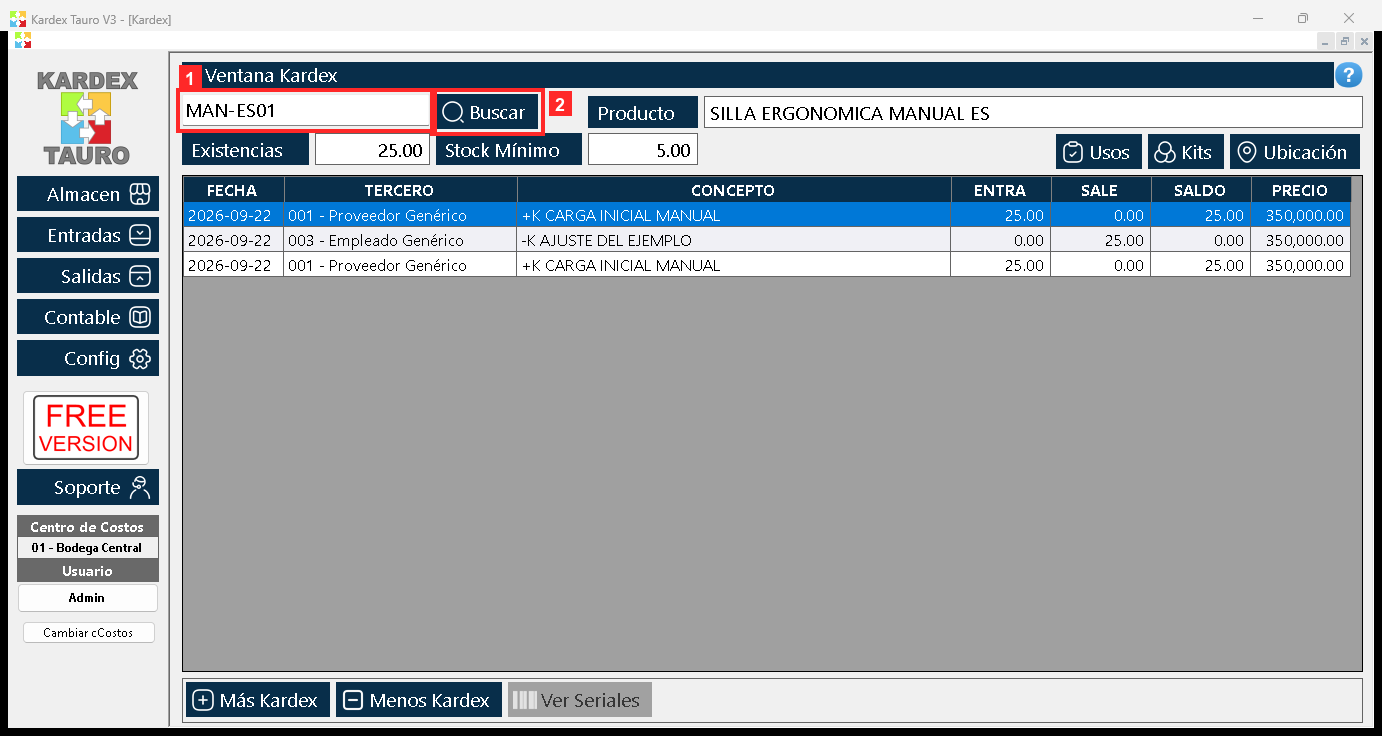
La ventana «Kardex» se abre dentro del área de trabajo. Arriba está el campo de búsqueda: escriba el código del producto y pulse «Buscar». El programa muestra entonces «Existencias» y «Stock Mínimo» del producto en el centro de costos activo y, en la lista, sus movimientos.
En la imagen:
- 1) Campo de búsqueda: código del producto (o parte del nombre).
- 2) Botón «Buscar»: busca el producto y refresca el listado.
Textos en pantalla: «Buscar», «Usos», «Kits», «Ubicación»
Acción: Escriba el código del producto y pulse «Buscar».
Paso 4 — El producto cargado y el botón «Menos Kardex»
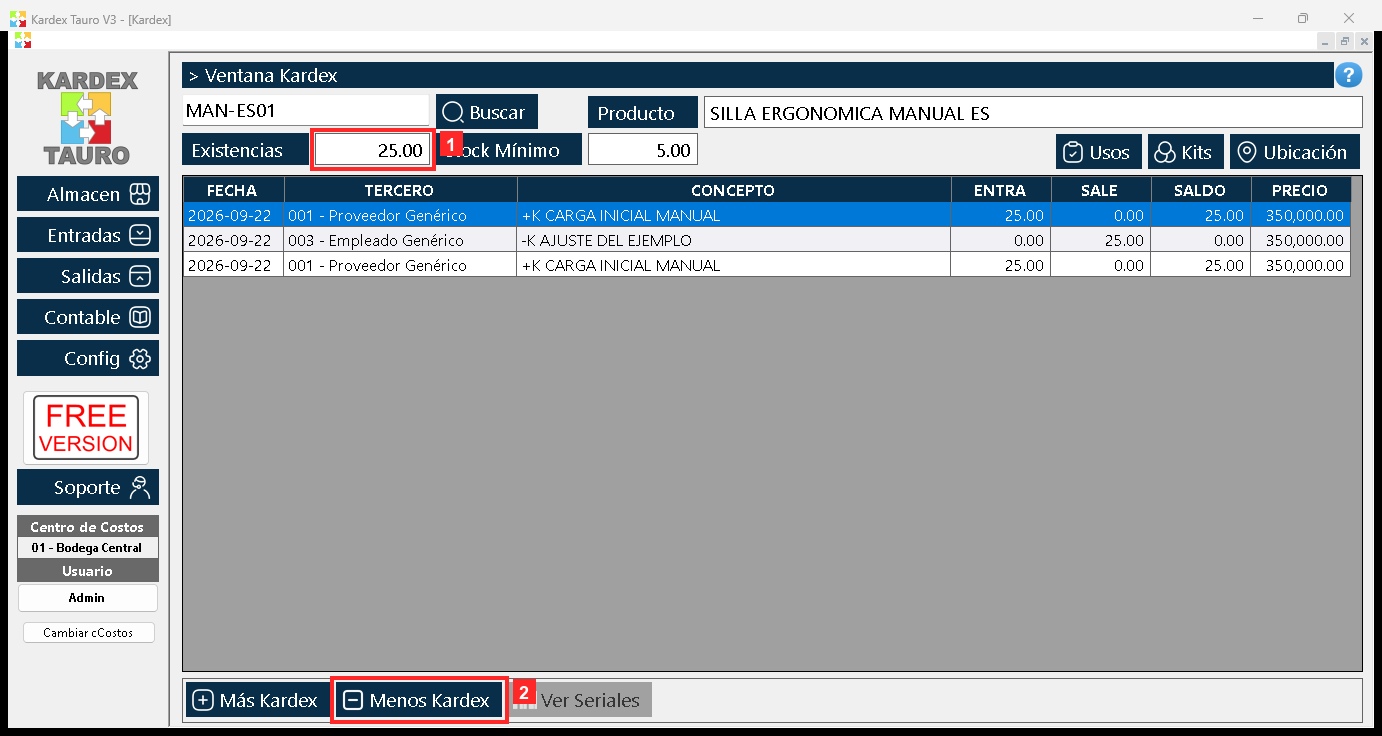
Al buscarlo, el programa carga el producto: a la derecha del buscador aparece «Producto» con su nombre, y debajo «Existencias» (25.00) junto a su «Stock Mínimo». En la lista se ven los movimientos del producto: cada fila es un movimiento, con lo que entró, lo que salió y el saldo que quedó. Los botones de la barra inferior actúan sobre el producto cargado: «Más Kardex» registra una entrada y «Menos Kardex» una salida (el que se usa en esta ayuda).
En la imagen:
- 1) «Existencias» del producto MAN-ES01: 25.00 antes de la salida.
- 2) Botón «Menos Kardex»: abre el formulario para retirar existencias.
Textos en pantalla: «Menos Kardex», «Más Kardex», «Ver Seriales»
Acción: Pulse «Menos Kardex» para registrar la salida.
Paso 5 — El formulario «Kardex»
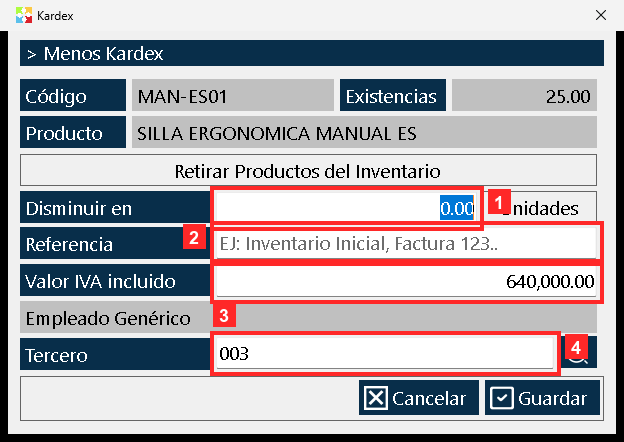
Se abre el formulario «Kardex», igual al de las entradas. Arriba se confirman el «Código» (MAN-ES01), el «Producto» y las «Existencias» actuales. Debajo, «Retirar Productos del Inventario» reúne los campos de la salida: «Disminuir en» (cuántas unidades se retiran), «Referencia» (el motivo del movimiento; es obligatorio y exige mínimo 6 letras) y «Valor IVA incluido» (el valor unitario del producto con IVA incluido). El «Tercero» es opcional.
En la imagen:
- 1) «Disminuir en»: unidades que se retiran, en «Unidades».
- 2) «Referencia»: motivo de la salida (mínimo 6 letras).
- 3) «Valor IVA incluido»: valor unitario del producto con el IVA incluido.
- 4) «Tercero»: quién recibe o retira (opcional).
Textos en pantalla: «Retirar Productos del Inventario», «Cancelar», «Guardar»
Acción: Complete los campos y pulse «Guardar».
Paso 6 — Los datos de la salida
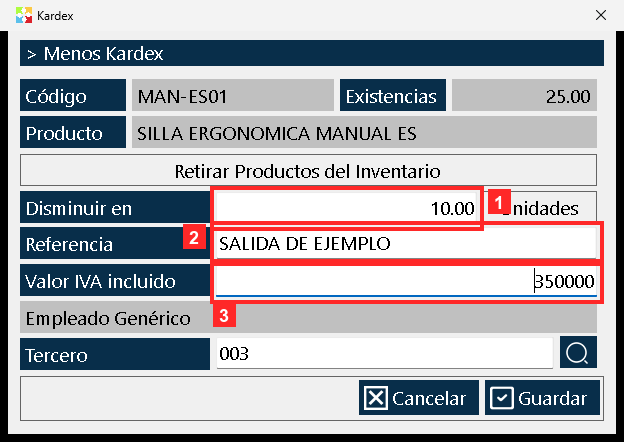
Así queda el formulario con los datos del ejemplo: «Disminuir en» = 10 unidades, «Referencia» = SALIDA DE EJEMPLO y «Valor IVA incluido» = 350000 (valor unitario con IVA incluido). El programa NO permite retirar más unidades de las que hay en existencias: si se pide una cantidad mayor avisa («Existencias Insuficientes») y no guarda nada.
En la imagen:
- 1) «Disminuir en» = 10
- 2) «Referencia» = SALIDA DE EJEMPLO
- 3) «Valor IVA incluido» = 350000
Acción: Compruebe los datos y pulse «Guardar» para guardar.
Paso 7 — Guardar la salida
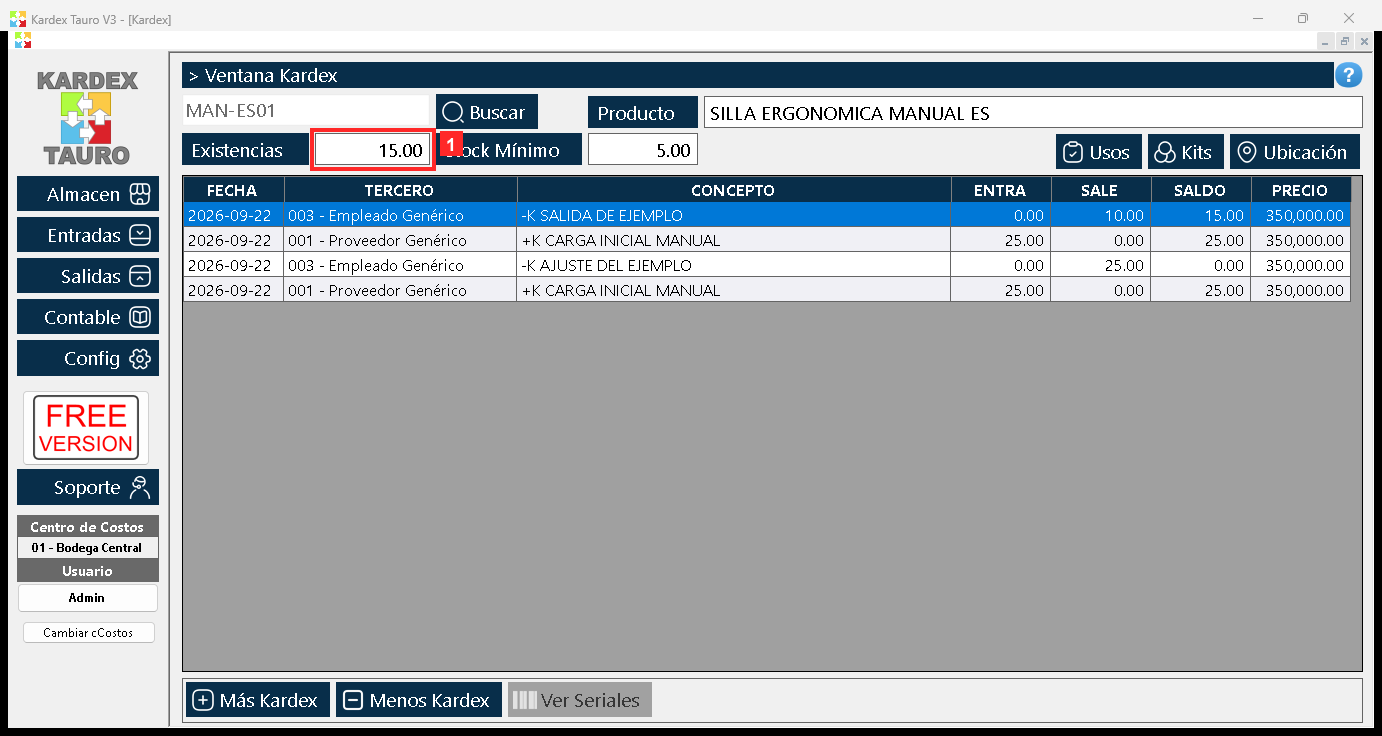
Al pulsar «Guardar» el programa graba el movimiento: las «Existencias» del producto en el centro de costos 01 - Bodega Central pasan de 25.00 a 15.00 y la salida queda asentada con su «Referencia».
En la imagen:
- 1) «Existencias» del producto ya actualizadas: 15.00.
Acción: La salida queda registrada en las existencias y en el historial de movimientos.
Paso 8 — Comprobar la salida en la ventana «Kardex»
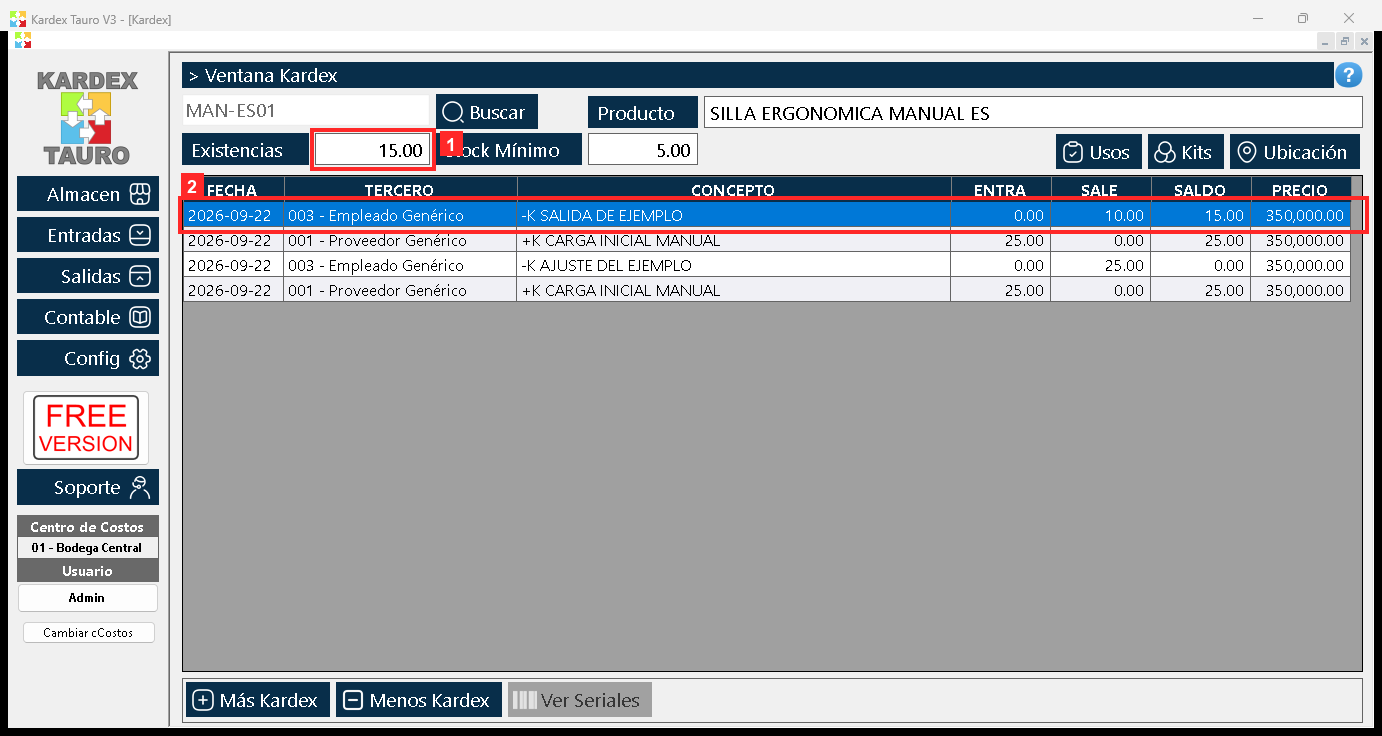
De vuelta en la ventana «Kardex», vuelva a pulsar «Buscar» para refrescar: las «Existencias» ya muestran 15.00 y en la lista aparece el movimiento de la salida con la referencia SALIDA DE EJEMPLO.
En la imagen:
- 1) «Existencias» actualizadas: 15.00.
- 2) Movimiento de la salida: SALIDA DE EJEMPLO (−10 unidades).
Textos en pantalla: «Buscar»
Acción: Repita el proceso para otros productos, o con otras referencias para distinguir cada movimiento.
Resultado
Las «Existencias» del producto bajaron de 25.00 a 15.00 en el centro de costos 01 - Bodega Central y la salida quedó asentada con su referencia SALIDA DE EJEMPLO. La comprobación se hizo leyendo la base de datos del programa (kardex.db): el registro quedó como 01 · -K SALIDA DE EJEMPLO · 003 - Empleado Genérico · sale=10.0 · saldo=15.0.
Buenas prácticas
- Escriba referencias que digan el motivo real: consumo de taller, entrega a cliente, préstamo a otra área. La referencia es lo que después permite distinguir un movimiento de otro en la lista.
- Antes de registrar la salida, busque el producto y mire «Existencias» y «Stock Mínimo» en el centro de costos activo: retirar a ciegas es la forma más común de dejar el saldo en cero sin darse cuenta.
- Registre la salida el mismo día en que ocurre. El inventario del sistema solo sirve mientras se parezca al inventario físico.
- Cierre el proceso con una nueva búsqueda después de guardar: así confirma que el saldo bajó y que el movimiento quedó en el historial.
Preguntas frecuentes
¿Puedo retirar más unidades de las que hay en existencias?
No. Si la cantidad pedida supera las existencias, el programa avisa «Existencias Insuficientes» y no guarda nada, así que el saldo no queda en negativo por esta vía.
¿La «Referencia» es obligatoria?
Sí. Es obligatoria y exige un mínimo de 6 letras; es el dato con el que el movimiento queda identificado en el historial.
¿Tengo que llenar el «Tercero»?
No. El «Tercero», que indica quién recibe o retira, es opcional: el movimiento se guarda igual sin ese dato.
Este artículo forma parte del Manual Usuario de Kardex Tauro V3, que reúne todos los procesos del sistema explicados paso a paso.