

Como Registrar a Saída de Produtos, Passo a Passo
Como Registrar a Saída de Produtos, Passo a Passo
Nem tudo o que sai do almoxarifado sai por uma venda. Uma ferramenta emprestada para a oficina, um insumo consumido numa ordem de serviço ou uma caixa entregue ao cliente sem papel nenhum são retiradas que ninguém vai cobrar depois se ficaram sem registro. A ficha de estoque é o único lugar onde essa saída deixa rastro, e o saldo que ela mostra é o que orienta a próxima compra. Dar baixa no mesmo dia evita que a contagem do sistema se afaste do que está na prateleira.
Este guia percorre o processo completo na janela de movimentos do módulo de estoque, da busca do item até a conferência do movimento registrado, com uma captura por tela e o significado de cada quadro vermelho numerado. O exemplo retira 10 unidades da cadeira ergonômica MAN-PT01 no centro de custo 01 - Bodega Central, com o motivo SAIDA DE EXEMPLO: o «Estoque» cai de 25.00 para 15.00. Os mesmos oito passos servem para qualquer item.
Antes de começar
- Permissão para registrar movimentos de estoque no módulo de estoque.
- O centro de custo correto ativo: ele aparece na parte de baixo do painel lateral e é trocado em «Alterar Centro de Custo».
- O item já cadastrado e com estoque nesse centro de custo (MAN-PT01 no exemplo).
- O motivo da baixa definido com antecedência: é obrigatório e exige no mínimo 6 caracteres.
Passo a passo
Passo 1 — A janela principal
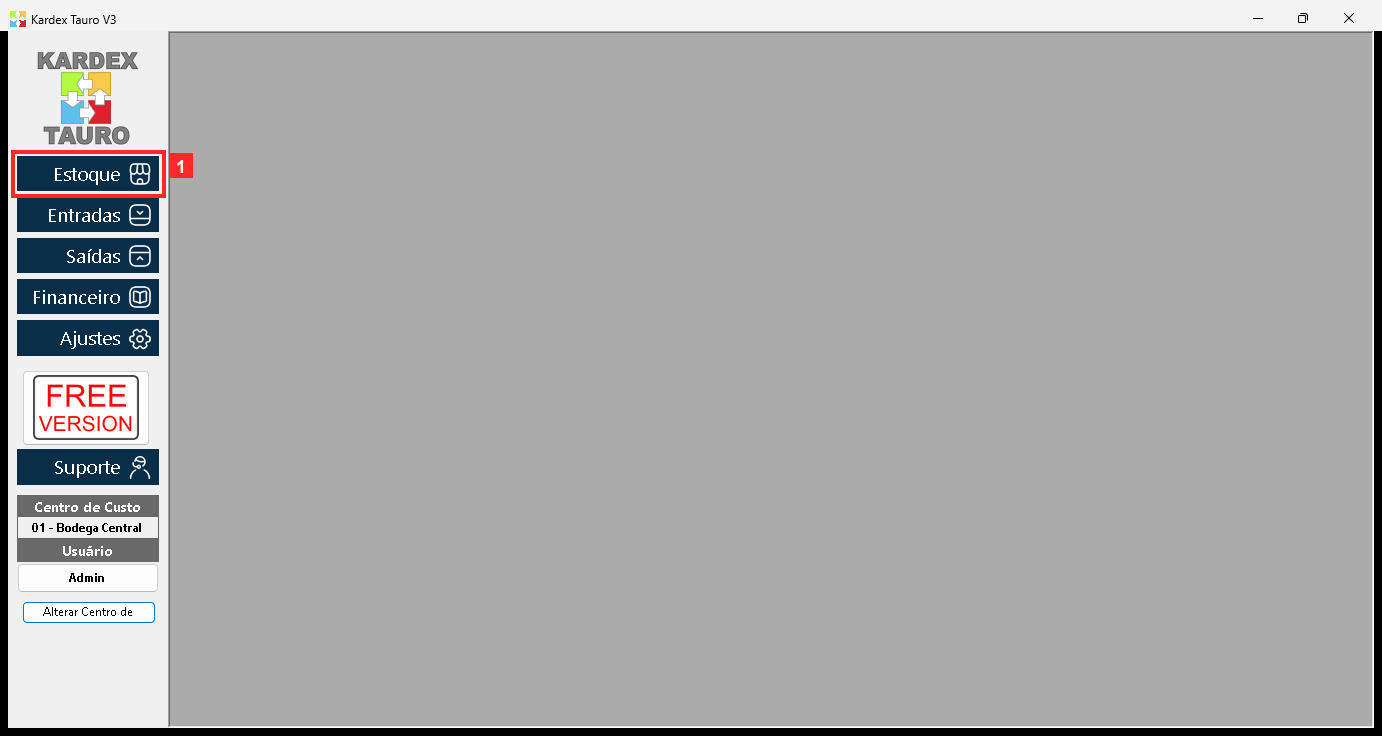
O Kardex Tauro V3 abre nesta janela. O painel lateral esquerdo reúne os módulos do sistema e a área central é a área de trabalho. Na parte inferior do painel aparecem o Centro de Custo ativo (01 - Bodega Central), o Usuário conectado e o botão «Alterar Centro de Custo». As saídas de estoque são sempre descontadas do centro de custo ativo.
Na imagem:
- 1) Botão «Estoque»: abre o menu do módulo de estoque.
Textos na tela: «Estoque», «Entradas», «Saídas», «Alterar Centro de Custo»
Ação: Pressione «Estoque» para entrar no módulo de estoque.
Passo 2 — O menu do módulo de estoque
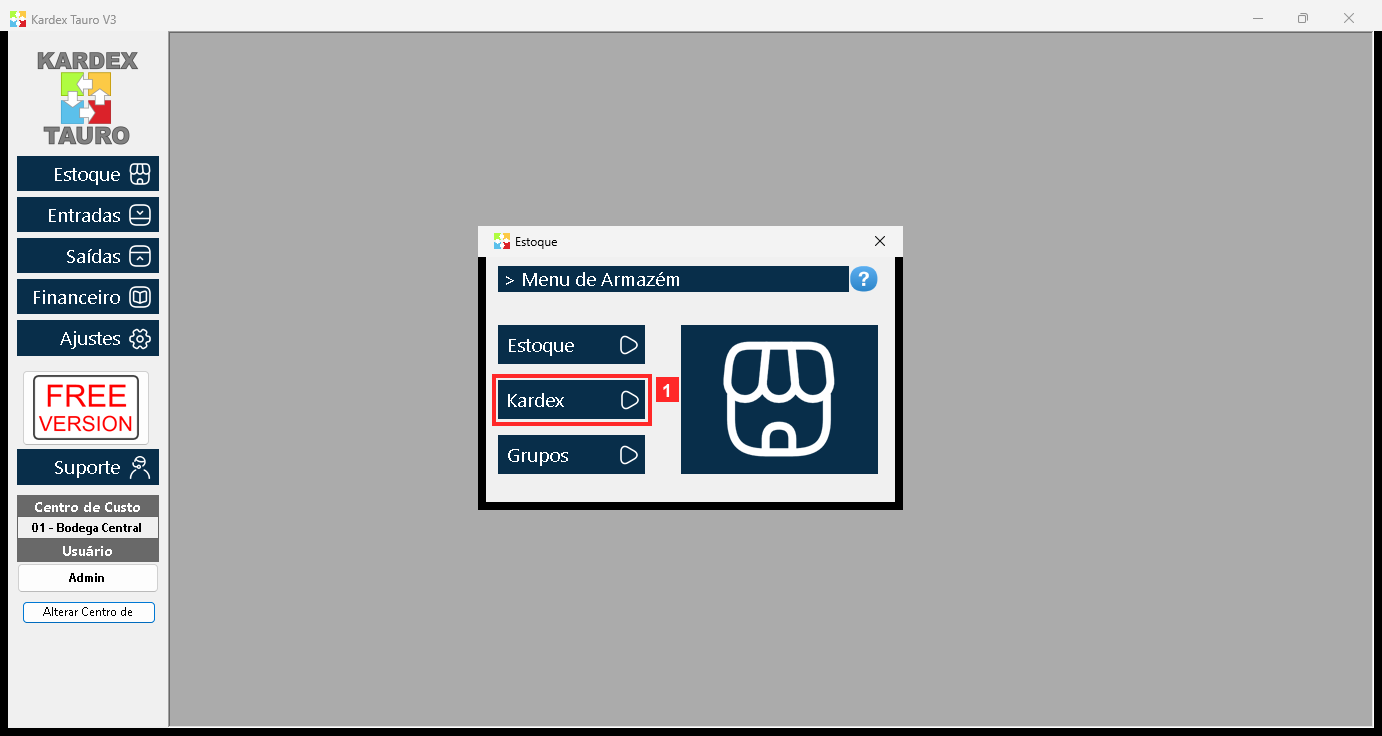
Ao pressionar «Estoque» abre-se o menu do módulo com «Estoque», «Kardex» e «Grupos». Em «Kardex» são consultados e registrados os movimentos de estoque: as entradas e as saídas de cada produto.
Na imagem:
- 1) Botão «Kardex»: abre a janela de movimentos de estoque.
Textos na tela: «Estoque», «Kardex», «Grupos»
Ação: Pressione «Kardex» para abrir a janela de movimentos.
Passo 3 — A janela de movimentos: procurar o produto
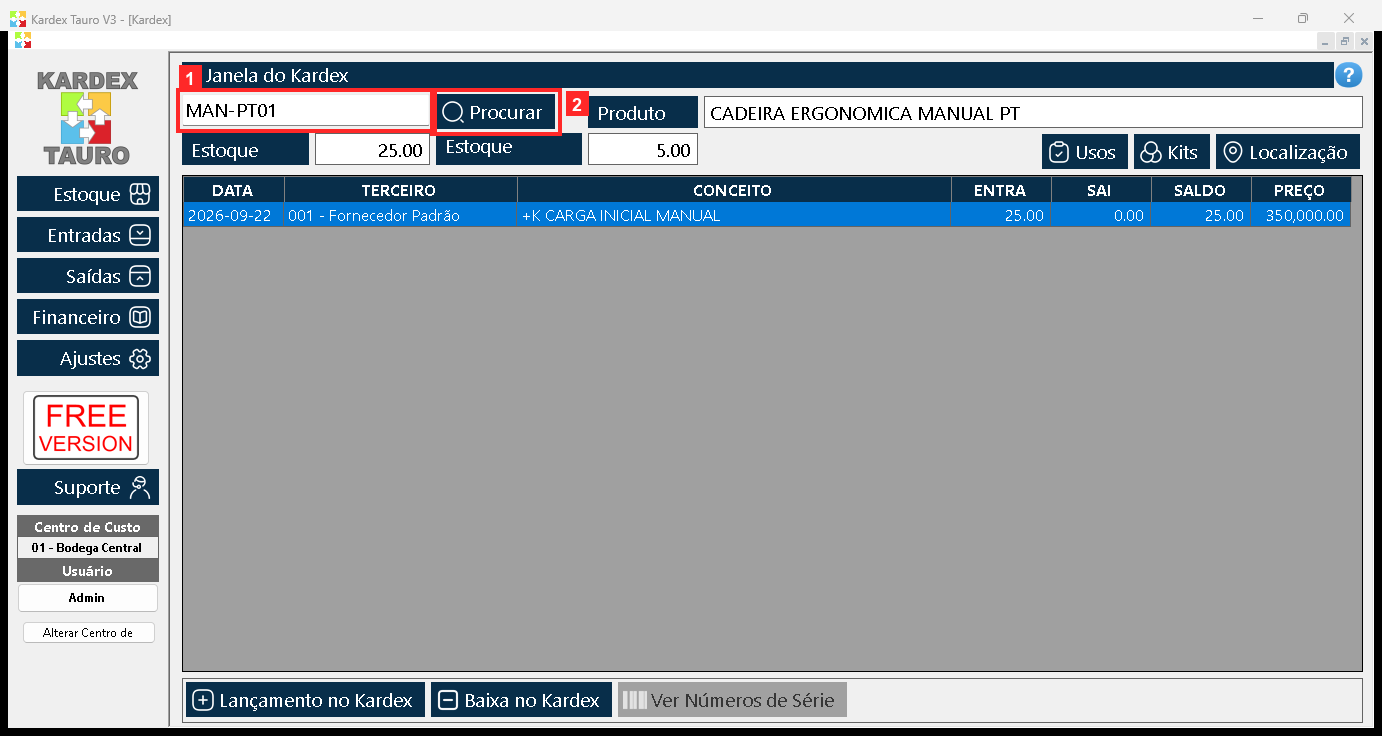
A janela de movimentos abre dentro da área de trabalho. Em cima está o campo de busca: digite o código do produto e pressione «Procurar». O programa mostra então «Estoque» e «Estoque Mínimo» do produto no centro de custo ativo e, na lista, seus movimentos.
Na imagem:
- 1) Campo de busca: código do produto (ou parte do nome).
- 2) Botão «Procurar»: procura o produto e atualiza a lista.
Textos na tela: «Procurar», «Usos», «Kits», «Localização»
Ação: Digite o código do produto e pressione «Procurar».
Passo 4 — O produto carregado e o botão «Baixa no Kardex»
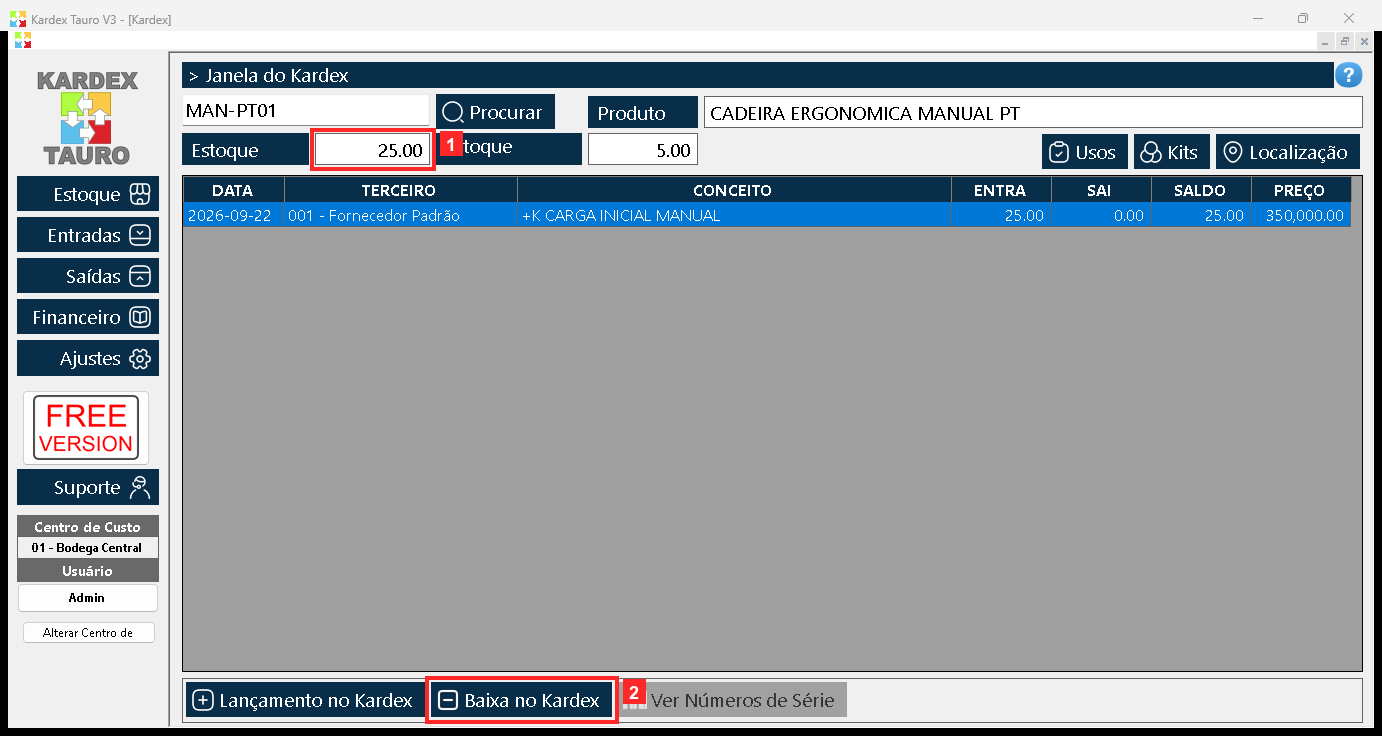
Ao procurá-lo, o programa carrega o produto: à direita do campo de busca aparece «Produto» com seu nome, e embaixo «Estoque» (25.00) junto ao seu «Estoque Mínimo». Na lista veem-se os movimentos do produto. Os botões da barra inferior atuam sobre o produto carregado: «Lançamento no Kardex» registra uma entrada e «Baixa no Kardex» uma baixa (o usado neste guia).
Na imagem:
- 1) «Estoque» do produto MAN-PT01: 25.00 antes da baixa.
- 2) Botão «Baixa no Kardex»: abre o formulário para retirar estoque.
Textos na tela: «Baixa no Kardex», «Lançamento no Kardex», «Ver Números de Série»
Ação: Pressione «Baixa no Kardex» para registrar a baixa.
Passo 5 — O formulário «Kardex»
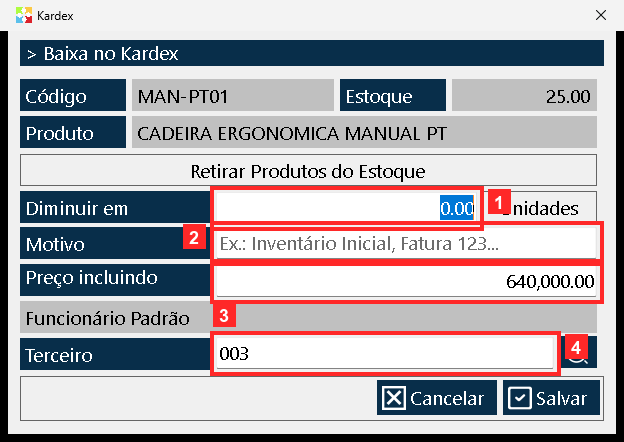
Abre-se o formulário «Kardex», o mesmo das entradas. Em cima confirmam-se o «Código» (MAN-PT01), o «Produto» e as «Estoque» atuais. Embaixo, «Retirar Produtos do Estoque» reúne os campos da baixa: «Diminuir em» (quantas unidades são retiradas), «Motivo» (o motivo do movimento; é obrigatório e exige no mínimo 6 caracteres) e «Preço incluindo ICMS» (o preço unitário do produto com ICMS incluído). O «Terceiro» é opcional.
Na imagem:
- 1) «Diminuir em»: unidades que saem, em «Unidades».
- 2) «Motivo»: motivo da baixa (mínimo 6 caracteres).
- 3) «Preço incluindo ICMS»: preço unitário do produto com ICMS incluído.
- 4) «Terceiro»: quem retira (opcional).
Textos na tela: «Retirar Produtos do Estoque», «Cancelar», «Salvar»
Ação: Preencha os campos e pressione «Salvar».
Passo 6 — Os dados da baixa
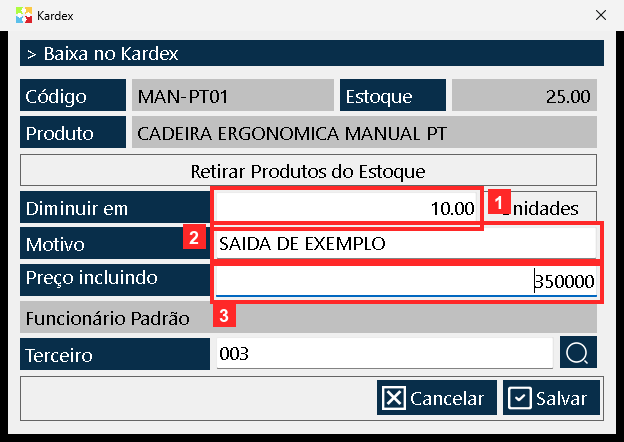
Assim fica o formulário com os dados do exemplo: «Diminuir em» = 10 unidades, «Motivo» = SAIDA DE EXEMPLO e «Preço incluindo ICMS» = 350000 (preço unitário com ICMS incluído). O programa NÃO permite retirar mais unidades do que as existentes: se for pedida uma quantidade maior, ele avisa («Estoque Insuficiente») e não salva nada.
Na imagem:
- 1) «Diminuir em» = 10
- 2) «Motivo» = SAIDA DE EXEMPLO
- 3) «Preço incluindo ICMS» = 350000
Ação: Confira os dados e pressione «Salvar» para salvar.
Passo 7 — Salvar a baixa
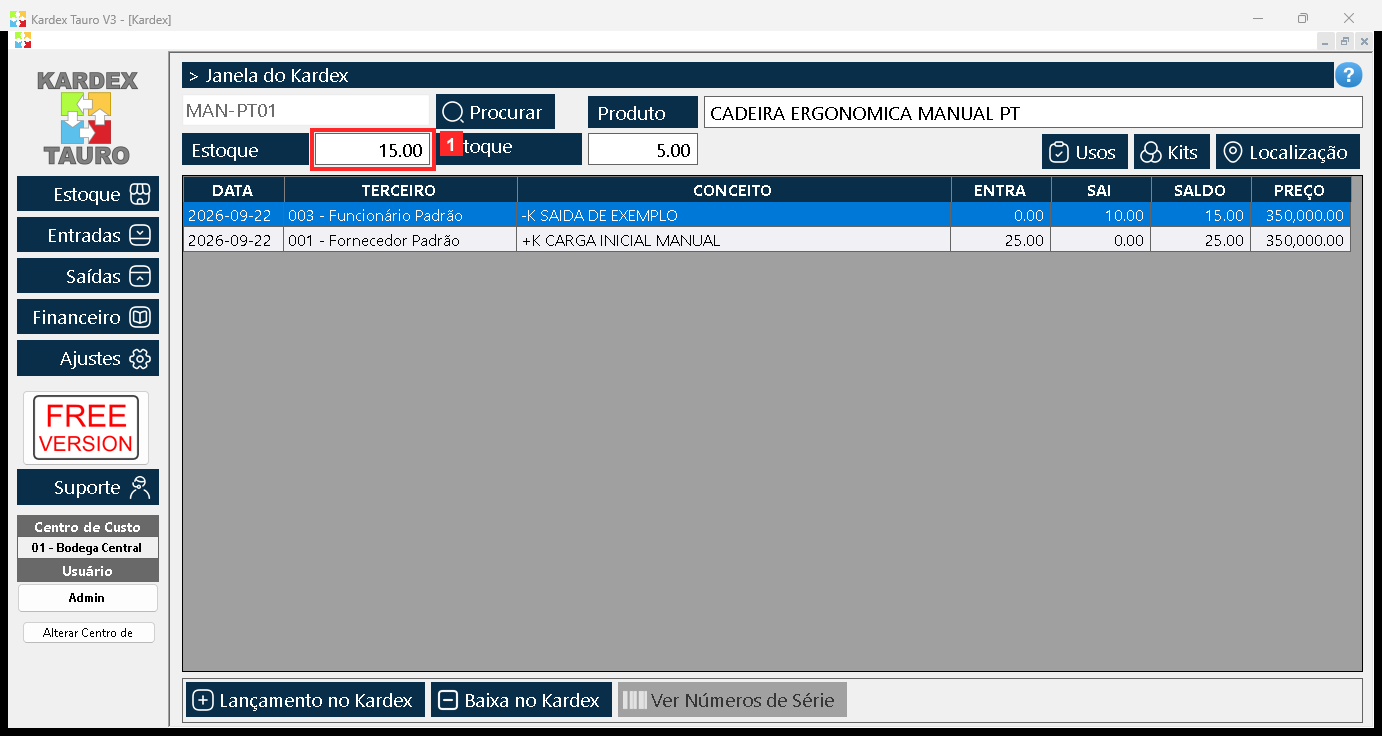
Ao pressionar «Salvar» o programa grava o movimento: as «Estoque» do produto no centro de custo 01 - Bodega Central passam de 25.00 para 15.00 e a baixa fica registrada com seu «Motivo».
Na imagem:
- 1) «Estoque» do produto já atualizadas: 15.00.
Ação: A baixa fica registrada no estoque e no histórico de movimentos.
Passo 8 — Conferir a baixa na janela de movimentos
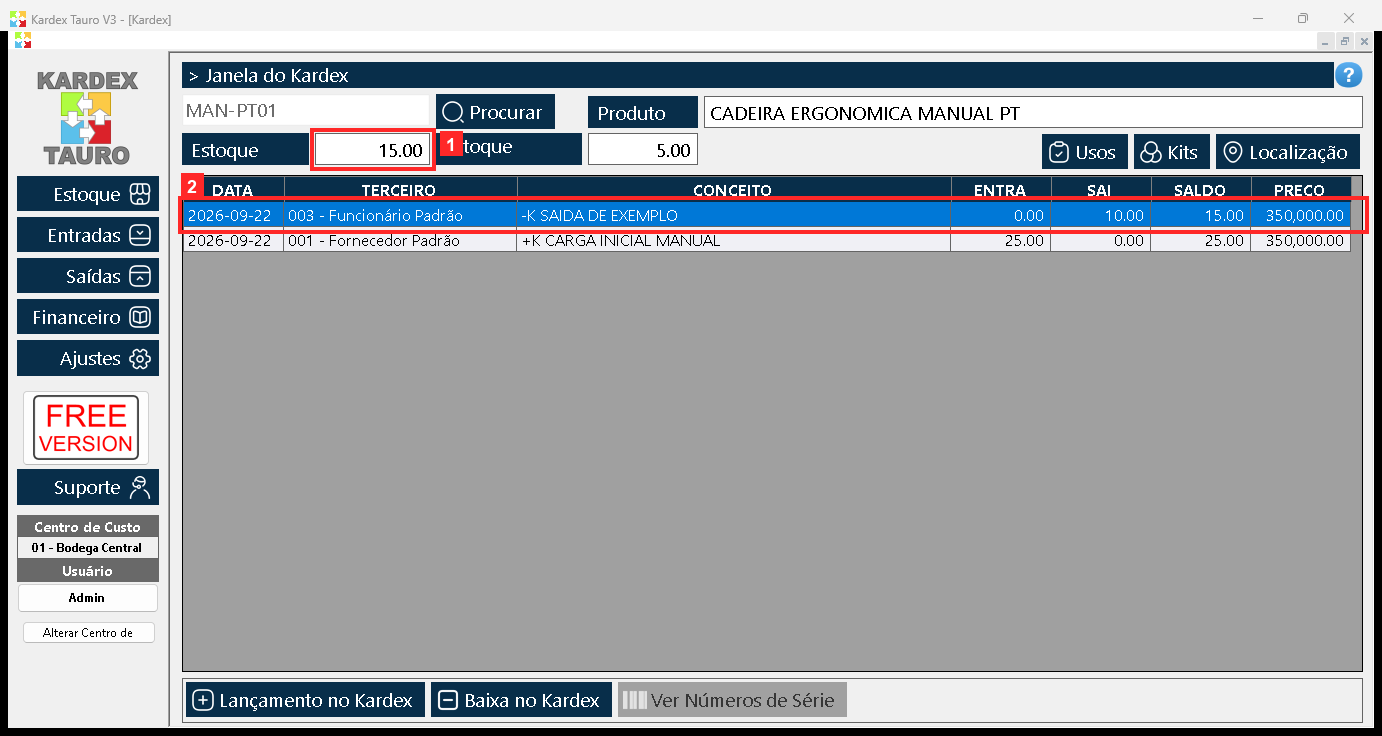
De volta na janela de movimentos, pressione «Procurar» de novo para atualizar: as «Estoque» já mostram 15.00 e na lista aparece o movimento da baixa com a referência SAIDA DE EXEMPLO.
Na imagem:
- 1) «Estoque» atualizadas: 15.00.
- 2) Movimento da baixa: SAIDA DE EXEMPLO (−10 unidades).
Textos na tela: «Procurar»
Ação: Repita o processo para outros produtos, ou com outras referências para distinguir cada movimento.
Resultado
O «Estoque» do item caiu de 25.00 para 15.00 no centro de custo 01 - Bodega Central e a baixa ficou registrada com o motivo SAIDA DE EXEMPLO. A conferência foi feita lendo o banco de dados do programa: o registro ficou como 01 · -K SAIDA DE EXEMPLO · 003 - Funcionário Padrão · sale=10.0 · saldo=15.0.
Boas práticas
- Escreva motivos que digam a causa real: consumo na oficina, entrega ao cliente, empréstimo para outra área. O motivo é o que depois permite distinguir um movimento do outro na lista.
- Procure o item e veja «Estoque» e «Estoque Mínimo» no centro de custo ativo antes de retirar qualquer coisa: dar baixa às cegas é a forma mais comum de zerar o saldo sem perceber.
- Dê baixa no dia em que a retirada acontece. A contagem do sistema só vale enquanto bate com o que está na prateleira.
- Feche o ciclo com uma nova busca depois de salvar: é assim que você confirma que o saldo caiu e que o movimento entrou no histórico.
Perguntas frequentes
Posso retirar mais unidades do que o estoque disponível?
Não. Se a quantidade for maior que o estoque, o programa avisa «Estoque Insuficiente» e não salva nada, então o saldo não fica negativo por esse caminho.
O «Motivo» é obrigatório?
Sim. É obrigatório e exige no mínimo 6 caracteres; é o dado que identifica o movimento no histórico.
Preciso preencher o «Terceiro»?
Não. O «Terceiro», que indica quem retira, é opcional, e o movimento é salvo mesmo sem ele.
Este artigo faz parte do Manual do Usuário do Kardex Tauro V3, que reúne todos os processos do sistema explicados passo a passo.