

Cómo hacer una orden de compra paso a paso
Cómo hacer una orden de compra paso a paso
La orden de compra es el documento que convierte una necesidad en un compromiso: deja por escrito qué se compra, a qué proveedor y en qué cantidad, y autoriza después la entrada de esa mercancía al inventario. En la operación diaria el orden importa porque nada de esto queda en firme hasta que la orden se aprueba: una orden guardada pero sin aprobar no sirve para recibir mercancía, y toda recepción deja su asiento en el kardex del producto.
Esta guía recorre las cuatro fases del proceso sobre la aplicación real —crearla, aprobarla, imprimirla y recibirla— con una captura por pantalla. El ejemplo usa la orden 01-CMP-12 del proveedor 001 — Proveedor Genérico para 25 unidades de MAN-ES01, de las cuales se reciben primero 10: verás cómo el programa permite recibir por partes, deja la orden en estado PARCIAL y la mantiene abierta esperando el resto.
Antes de empezar
- Permiso para crear y aprobar órdenes de compra en el módulo «Entradas».
- El centro de costos correcto activo («Cambiar cCostos»); en el ejemplo, 01 - Bodega Central.
- El código del proveedor (001 — Proveedor Genérico) y el código del producto que se va a comprar (MAN-ES01).
- Tener claro si la mercancía llega completa o por partes, porque la referencia del ingreso debe explicar el movimiento (por ejemplo, «RECIBIDO PARCIAL 10 DE 25»).
Paso a paso
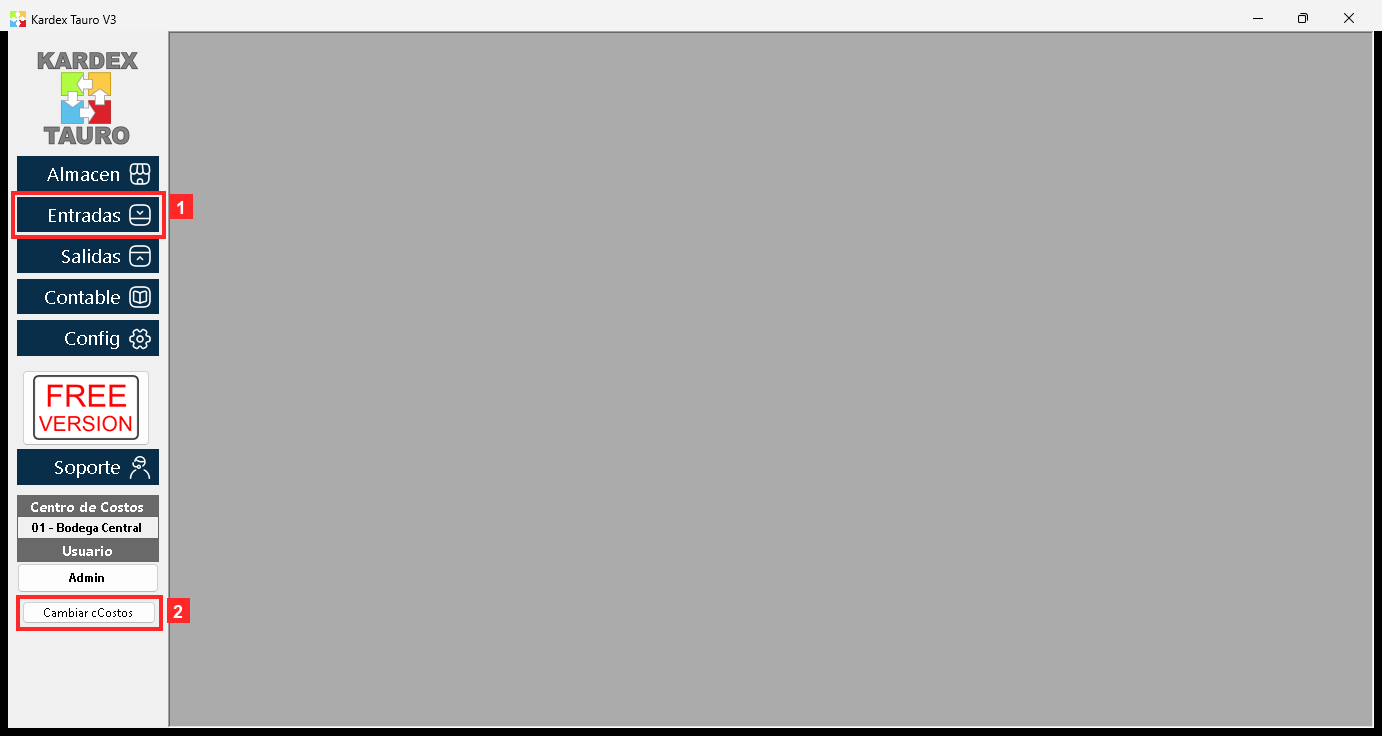
Paso 1 — La ventana principal
KardexTauro V3 abre en esta ventana. A la izquierda están los módulos y arriba el centro de costos activo («Cambiar cCostos» permite cambiarlo). Esta orden de compra se hará en el centro de costos 01 - Bodega Central.
Textos en pantalla: «Entradas», «Almacen», «Salidas», «Contable», «Cambiar cCostos»
Acción: Los botones laterales abren cada módulo; estos pasos se hacen en «Entradas».
Paso 2 — El menú del módulo de entradas
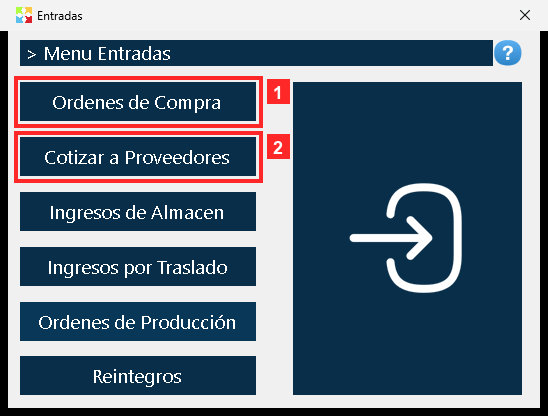
Al pulsar «Entradas» se abre el menú de operaciones de entrada. La primera opción, «Ordenes de Compra», es la que se usa aquí; las demás son otros documentos de entrada.
Textos en pantalla: «Ordenes de Compra», «Cotizar a Proveedores», «Ingresos de Almacen», «Ordenes de Producción», «Reintegros»
Acción: Pulse «Ordenes de Compra» para abrir la lista de órdenes de compra.
Paso 3 — La lista de documentos de compra
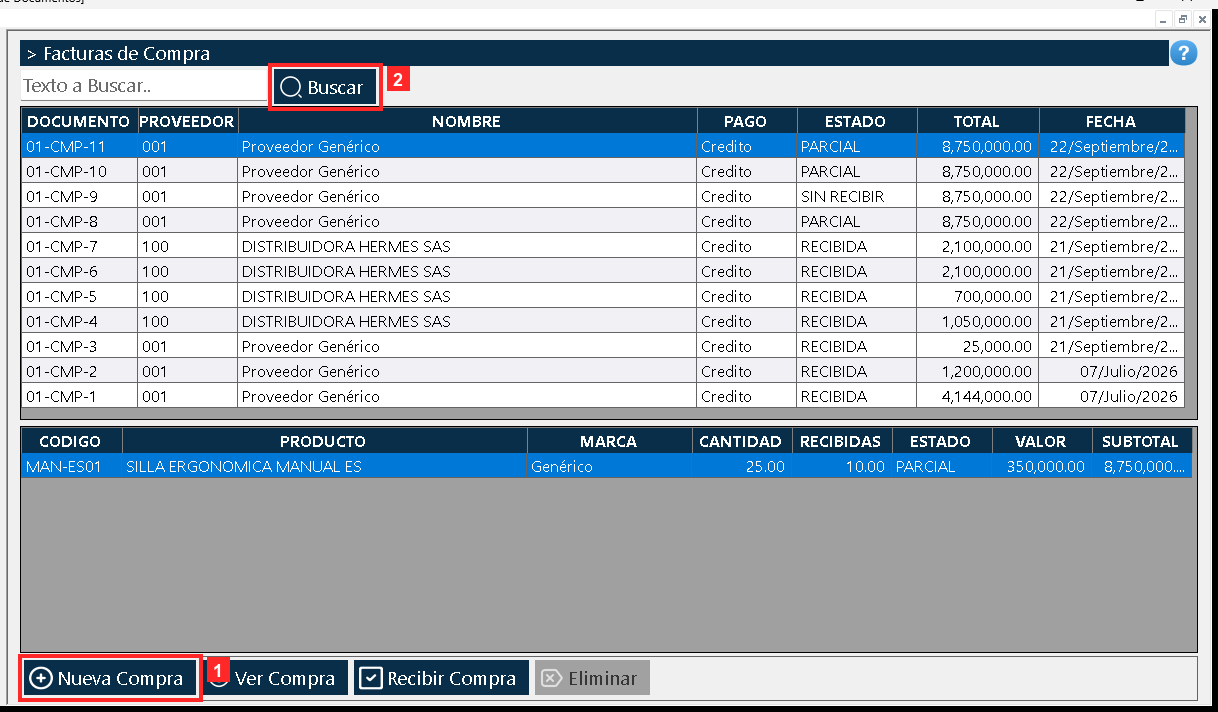
Se abre «Lista de Documentos»: cada fila es una orden de compra con su referencia, el proveedor, la condición de pago, el ESTADO y el total. Arriba está el buscador y la barra de botones que actúan sobre la fila seleccionada.
Textos en pantalla: «Nueva Compra», «Ver Compra», «Recibir Compra», «Eliminar», «Buscar»
Acción: Pulse «Nueva Compra» para crear una orden nueva.
Paso 4 — El documento: el proveedor
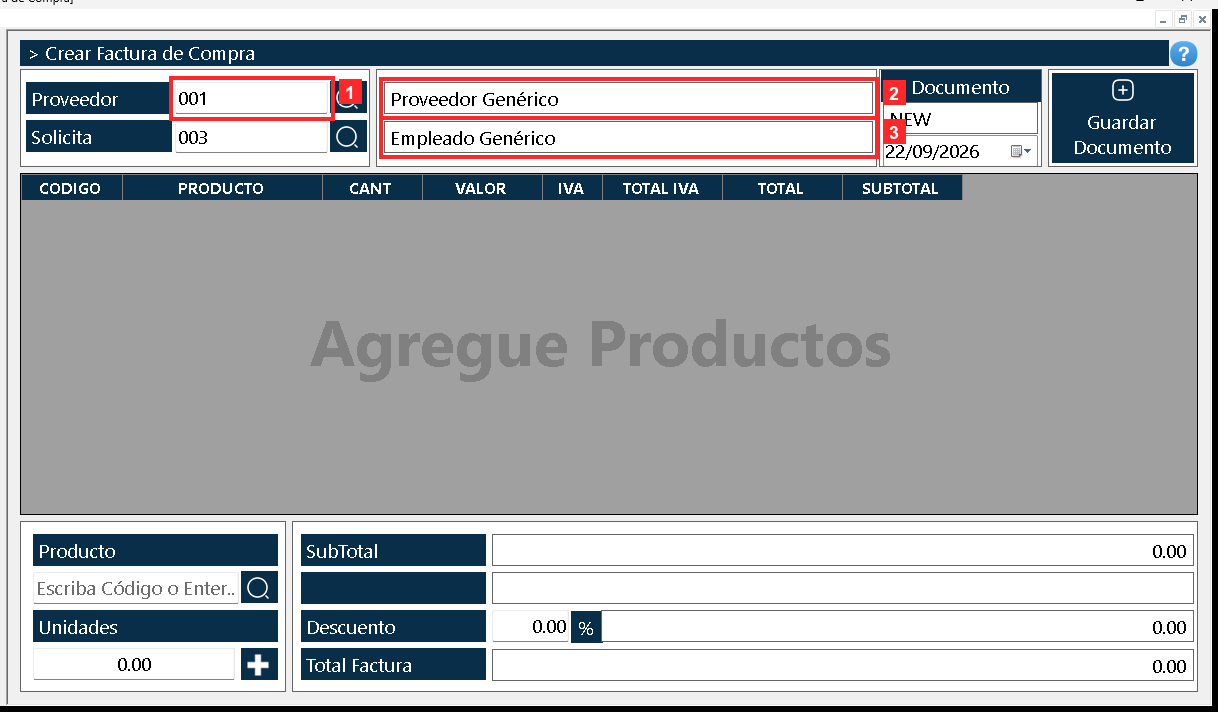
Se abre el documento «Factura de Compra». En la cabecera, «Proveedor» trae el proveedor por defecto (001 — Proveedor Genérico) y «Solicita» el empleado que solicita (Empleado Genérico). «Documento» es el número del documento.
En la imagen:
- 1) «Proveedor»: código del proveedor (001).
- 3) «Solicita»: quién solicita (Empleado Genérico).
Textos en pantalla: «Proveedor», «Solicita», «Documento»
Acción: Escriba el código del proveedor en «Proveedor» (o búsquelo con el botón de la lupa).
Paso 5 — El documento: el producto y las unidades
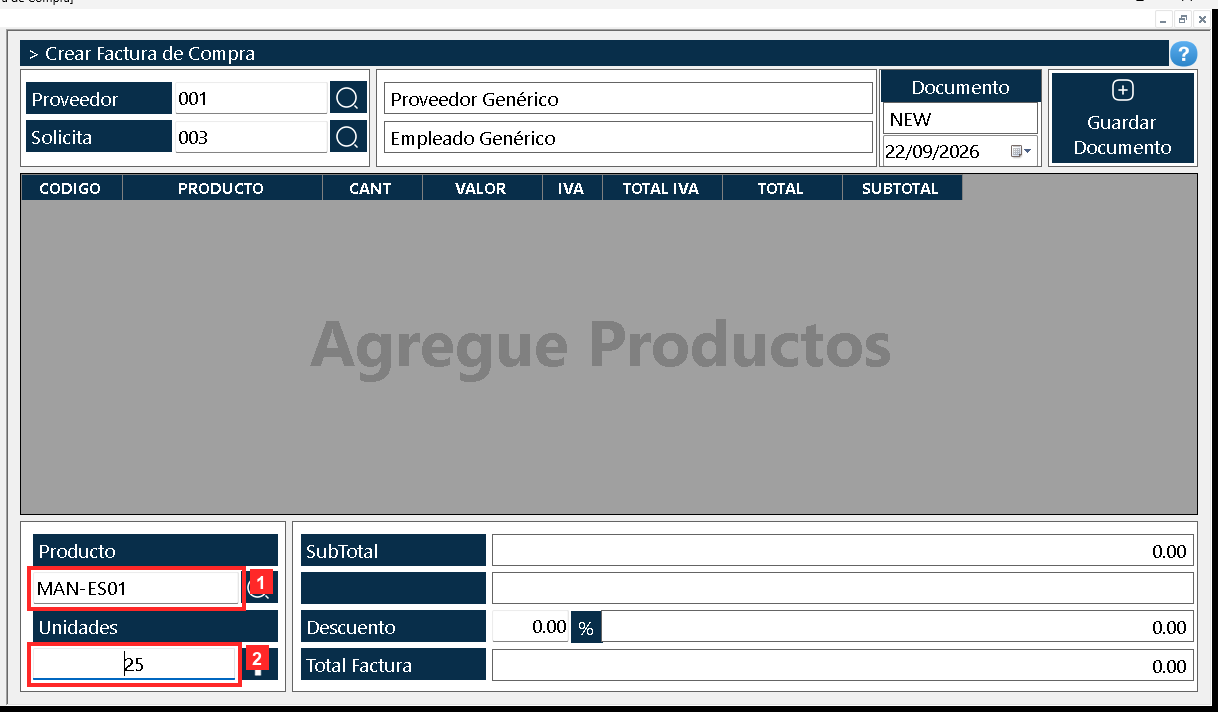
En el cuerpo del documento se arma la lista de lo que se compra: «Producto» es el código del producto y «Unidades» la cantidad pedida. A su lado está el botón que añade la línea a la cuadrícula.
En la imagen:
- 1) «Producto»: código del producto (MAN-ES01).
- 2) «Unidades»: cantidad pedida (25).
Textos en pantalla: «Producto», «Unidades»
Acción: Escriba el producto («MAN-ES01») y las unidades («25») y pulse el botón de agregar: la línea aparece en la cuadrícula.
Paso 6 — La línea agregada a la cuadrícula
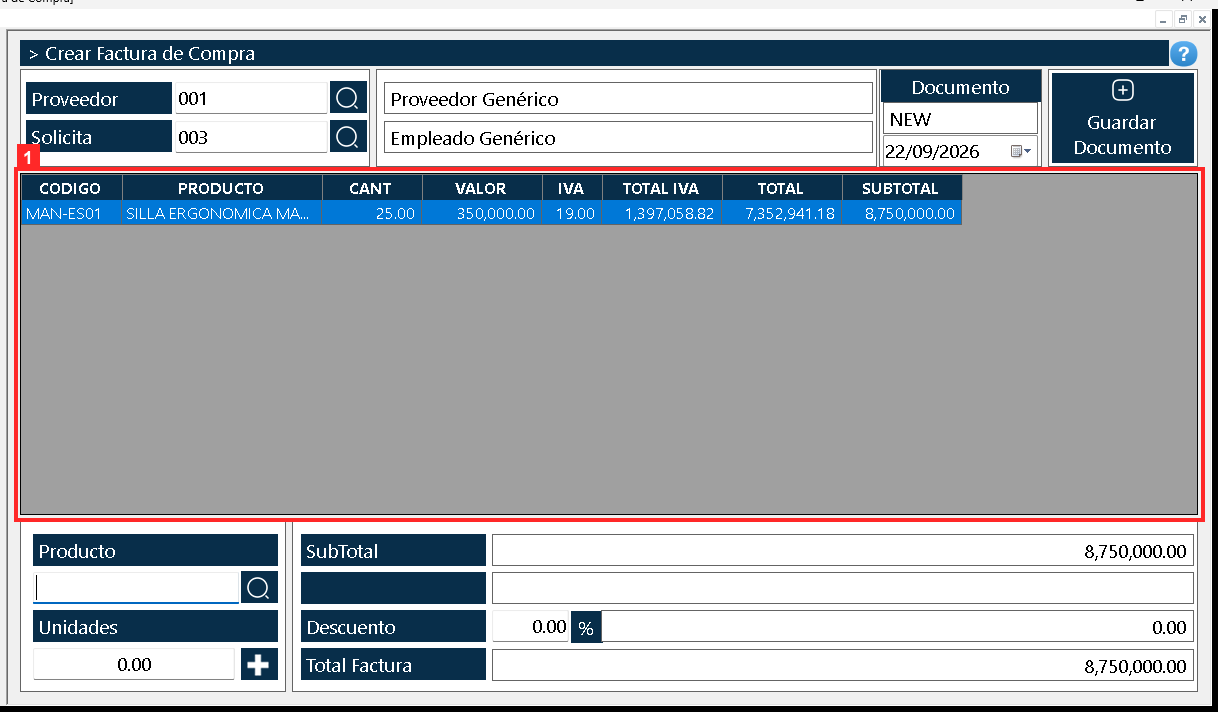
La cuadrícula muestra la línea con el producto, las unidades, el valor unitario, el IVA y el total. «Total Factura» resume el valor de la orden.
Textos en pantalla: «SubTotal», «Descuento», «Total Factura»
Acción: Compruebe la línea (producto, unidades y valor) antes de guardar el documento.
Paso 7 — Guardar el documento
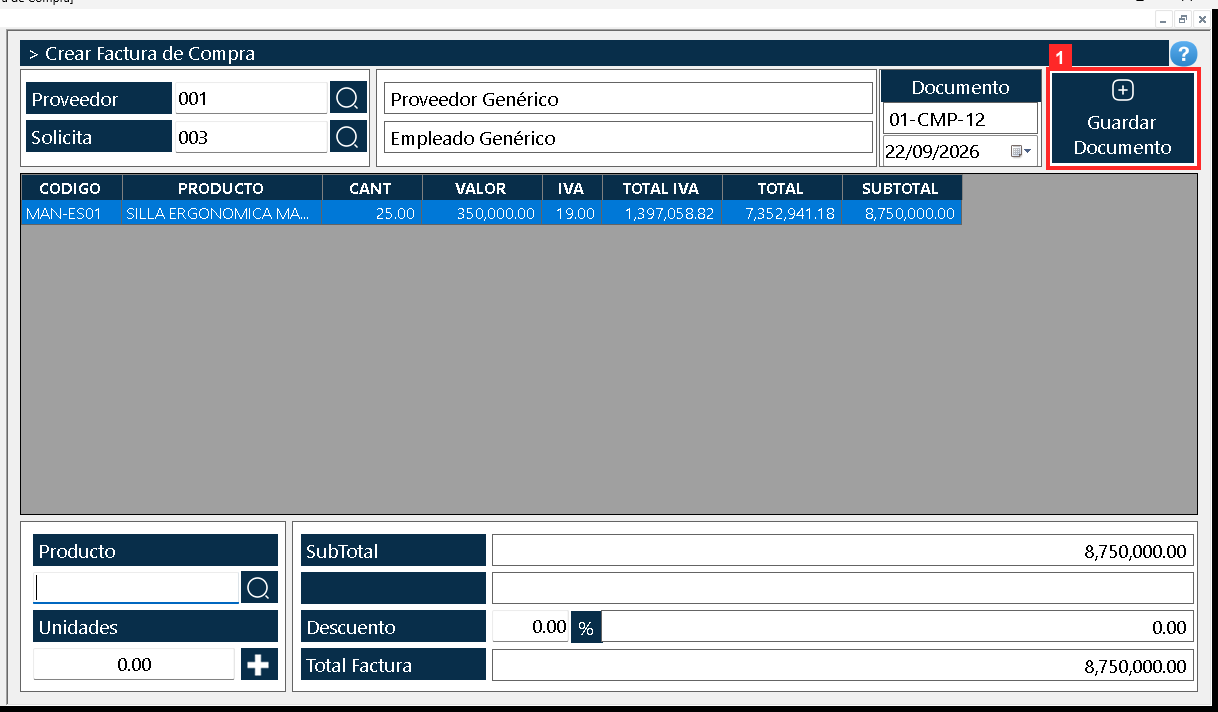
El documento todavía no existe para el programa hasta que se guarda. El programa avisa «Documento procesado exitosamente» cuando el documento quedó registrado.
Textos en pantalla: «Guardar Documento»
Acción: Pulse «Guardar Documento»: el documento se registra en estado SIN APROBAR.
Paso 8 — La orden creada en la lista
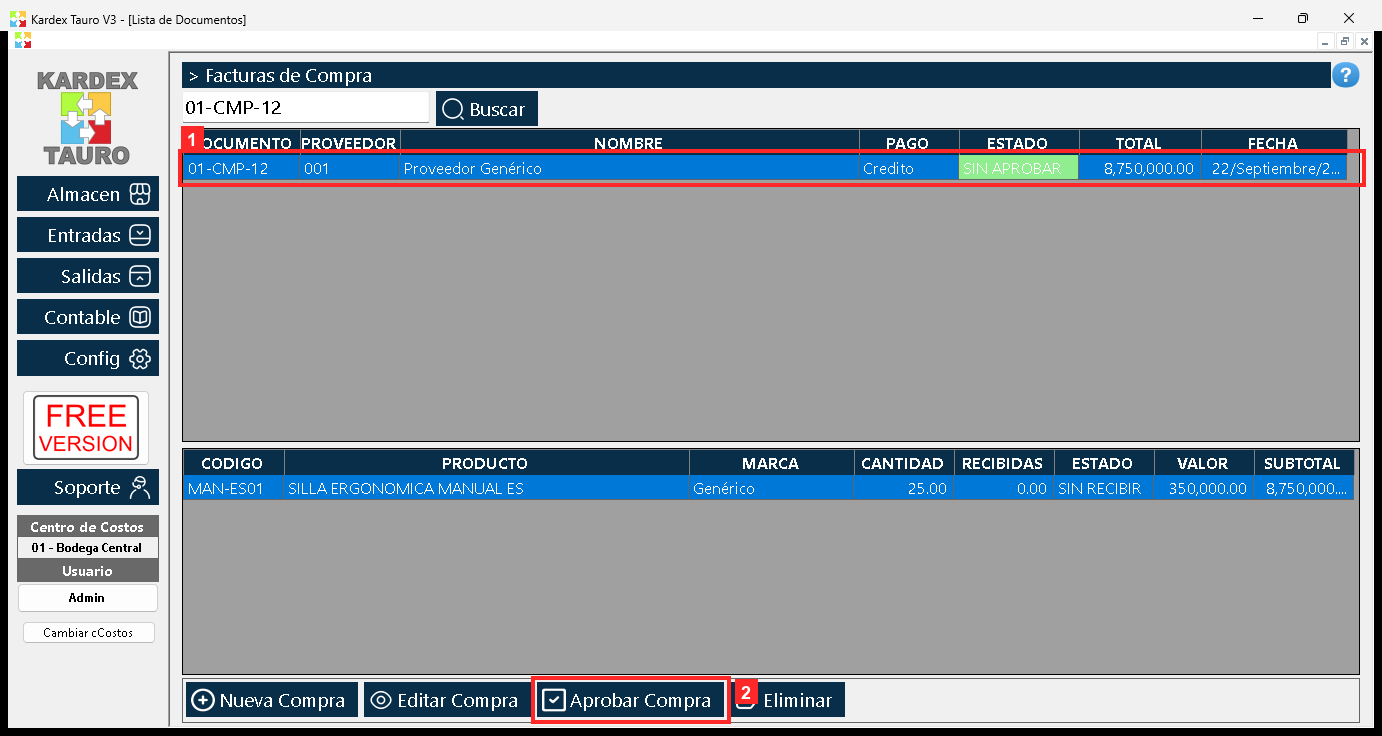
De vuelta en «Lista de Documentos», la orden recién creada aparece como «01-CMP-12» en estado SIN APROBAR. Con la fila seleccionada se habilitan los botones de la barra.
Textos en pantalla: «Aprobar Compra», «Editar Compra», «Buscar»
Acción: Busque la referencia «01-CMP-12» y seleccione su fila.
Paso 9 — Aprobar la orden: la confirmación
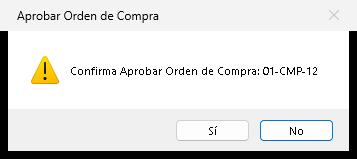
Aprobar es el paso que autoriza la compra. El programa pide confirmación con el mensaje «Aprobar Orden de Compra»: «Confirma Aprobar Orden de Compra: 01-CMP-12».
Acción: Pulse «Sí» en el aviso: la orden queda aprobada y lista para recibir la mercancía.
Paso 10 — La orden aprobada y el botón que cambia
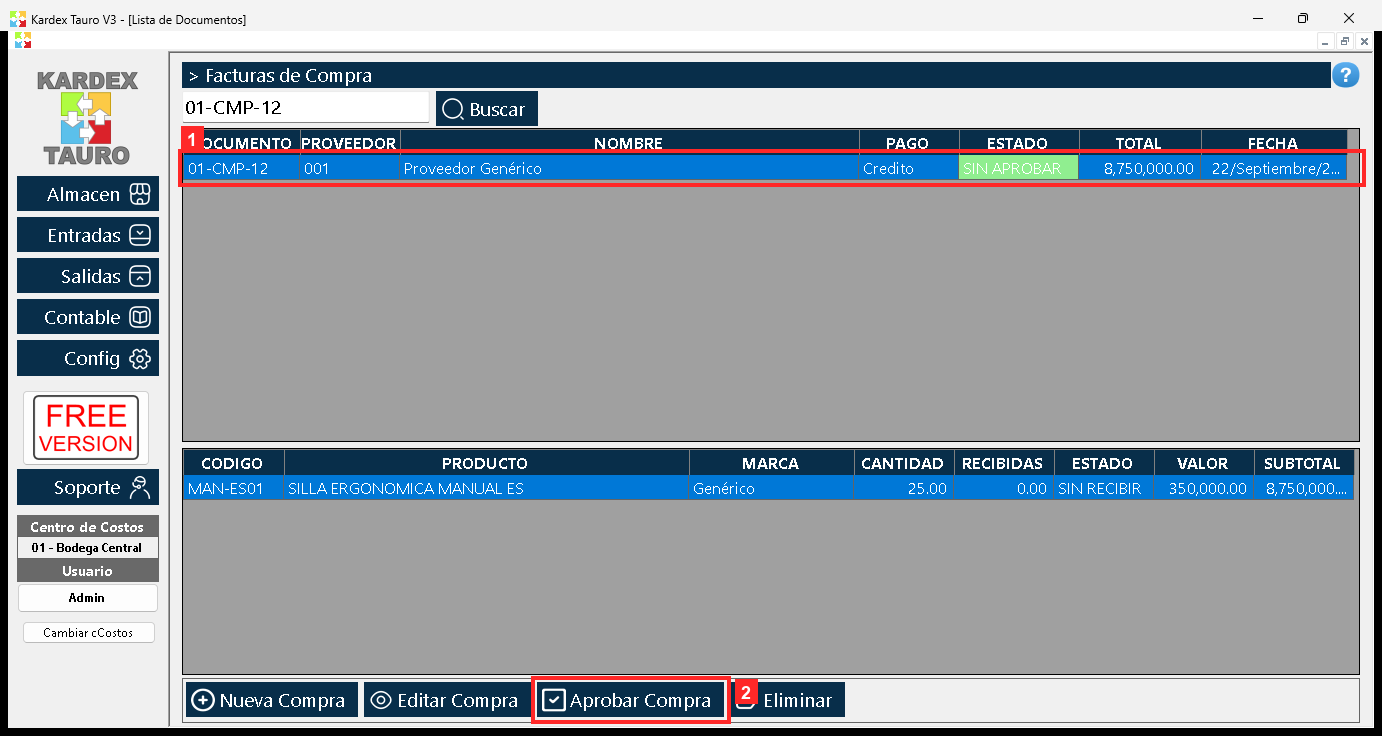
Tras aprobar, la orden queda en estado SIN RECIBIR y el MISMO botón de la barra ahora se rotula «Aprobar Compra»: es el que abre la recepción de la mercancía. El otro botón, «Editar Compra», vuelve a decir «Ver Compra».
Textos en pantalla: «Aprobar Compra», «Editar Compra»
Acción: Con la fila seleccionada, pulse «Aprobar Compra» para recibir la mercancía.
Paso 11 — Ver la orden antes de imprimirla
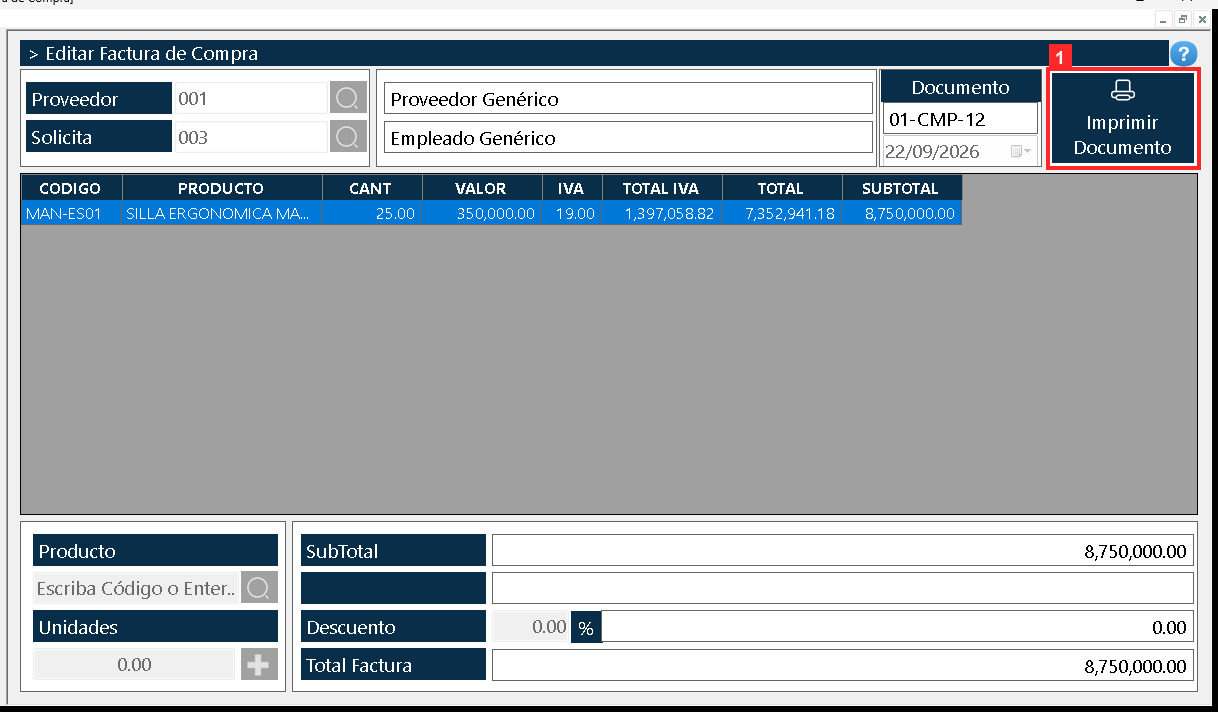
«Editar Compra» reabre el documento seleccionado. Como la orden ya está aprobada, el documento se abre en modo consulta y su botón de guardado ahora se rotula «Imprimir Documento»: eso es lo que se pulsa para verla antes de imprimir.
Textos en pantalla: «Imprimir Documento»
Acción: Pulse «Imprimir Documento» para abrir la vista previa de impresión.
Paso 12 — La vista previa (antes de imprimir)
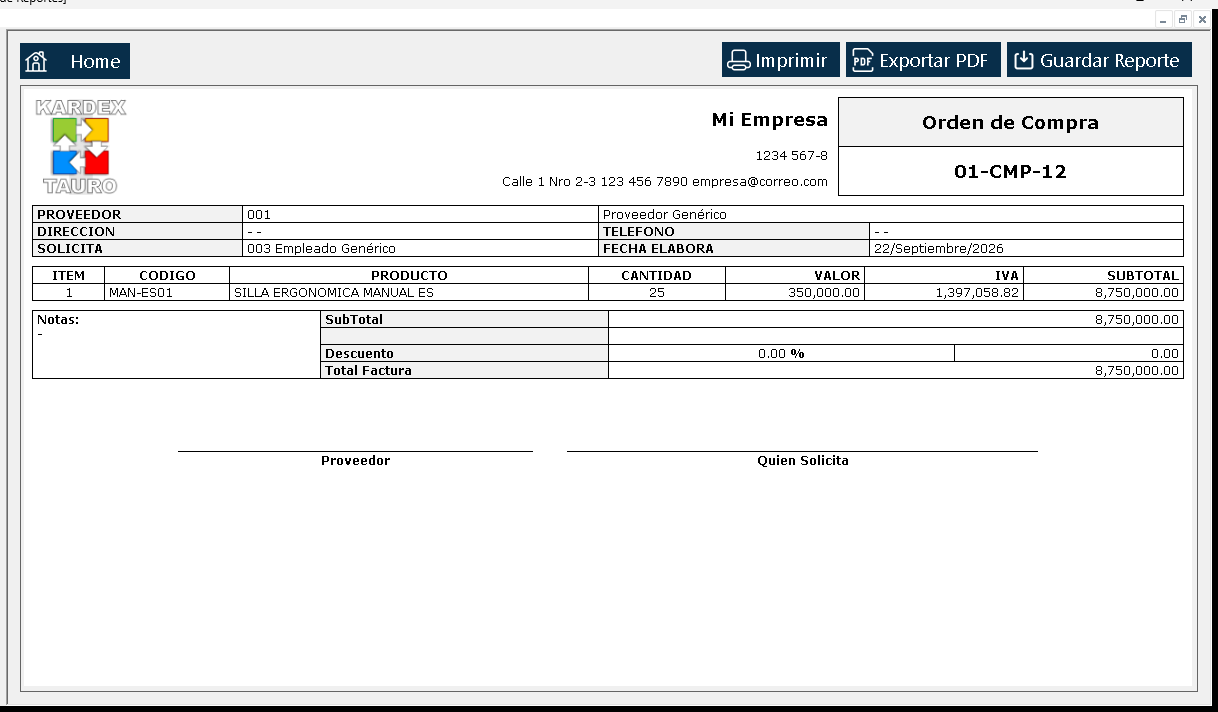
Se abre el «Visor de Reportes» con el documento tal como saldría impreso: encabezado, proveedor, la línea comprada y los totales. Su barra superior ofrece «Guardar Reporte, Exportar PDF, Imprimir».
Acción: Revise el documento y use esos botones si quiere imprimirlo o guardarlo. Cierre el visor para volver a la lista (la orden ya está guardada).
Paso 13 — Recibir la mercancía: la ventana de recepción
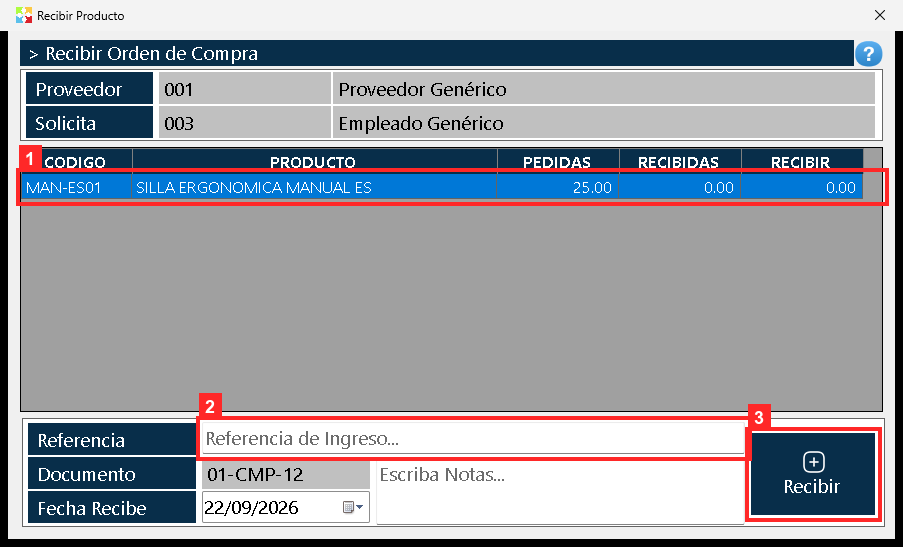
Al pulsar «Recibir Compra» sobre una orden aprobada se abre «Recibir Producto». La cuadrícula compara «PEDIDAS» (lo pedido), «RECIBIDAS» (lo ya recibido) y «RECIBIR» (lo que se va a recibir ahora).
En la imagen:
- 2) «Referencia»: motivo del ingreso (obligatorio).
Textos en pantalla: «Recibir», «Referencia», «Proveedor», «Solicita»
Acción: Escriba en la columna «RECIBIR» las unidades que llegan y una «Referencia» que explique el movimiento.
Paso 14 — Recibir solo una parte (recepción parcial)
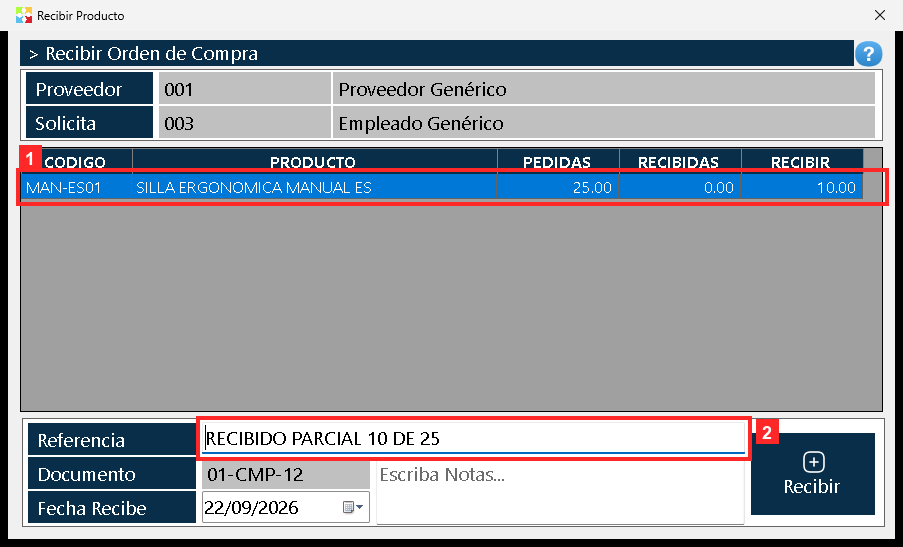
De las 25 unidades pedidas se reciben ahora 10: el programa permite recibir por partes, así que la orden queda abierta esperando el resto. La referencia «RECIBIDO PARCIAL 10 DE 25» deja constancia de que fue un recibo parcial.
Textos en pantalla: «Recibir», «Referencia»
Acción: Con la cantidad escrita en «RECIBIR» y la referencia puesta, pulse «Recibir».
Paso 15 — La orden queda PARCIAL
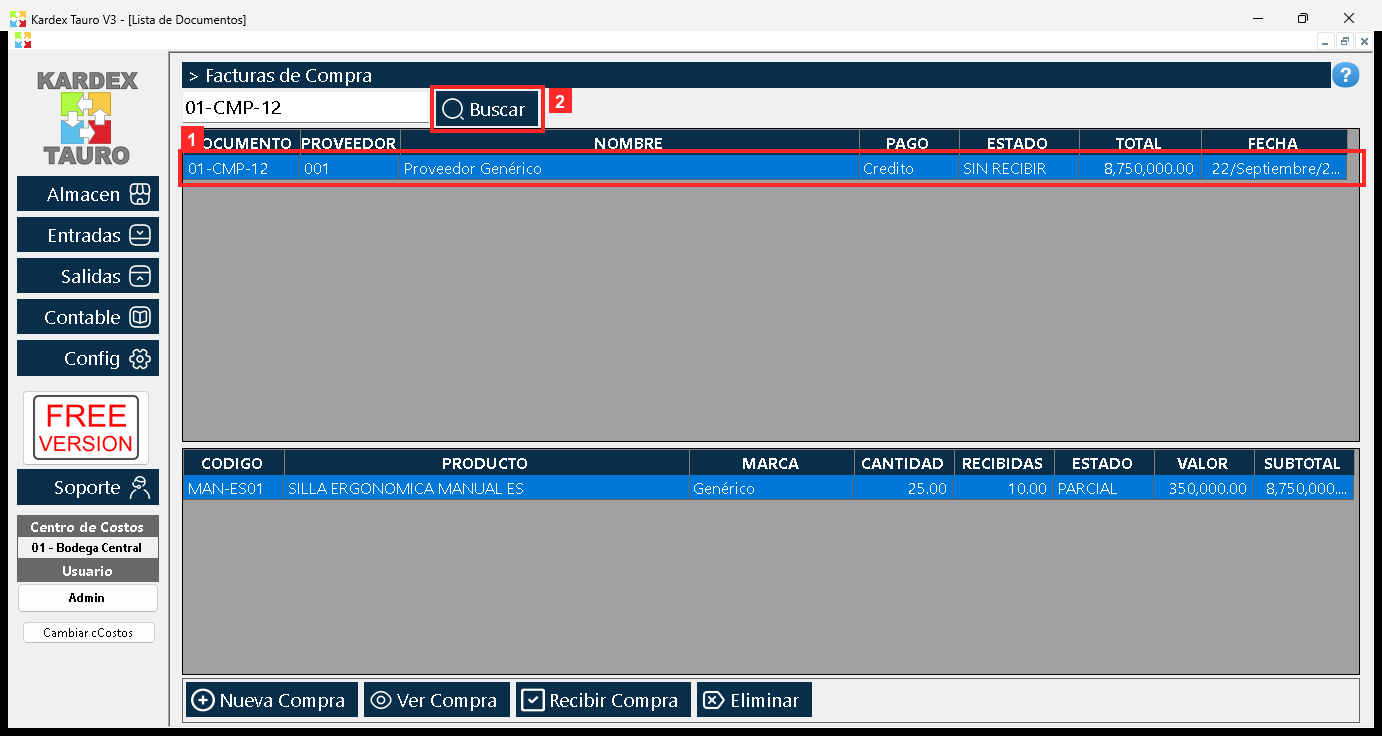
Tras recibir 10 de 25 unidades, la orden cambia de estado: ahora dice PARCIAL, y las existencias del producto suben exactamente lo recibido. El resto se recibe repitiendo estos tres últimos pasos.
Textos en pantalla: «Buscar»
Acción: Compruebe el estado de la orden y las existencias del producto.
Paso 16 — El asiento en el kardex del producto
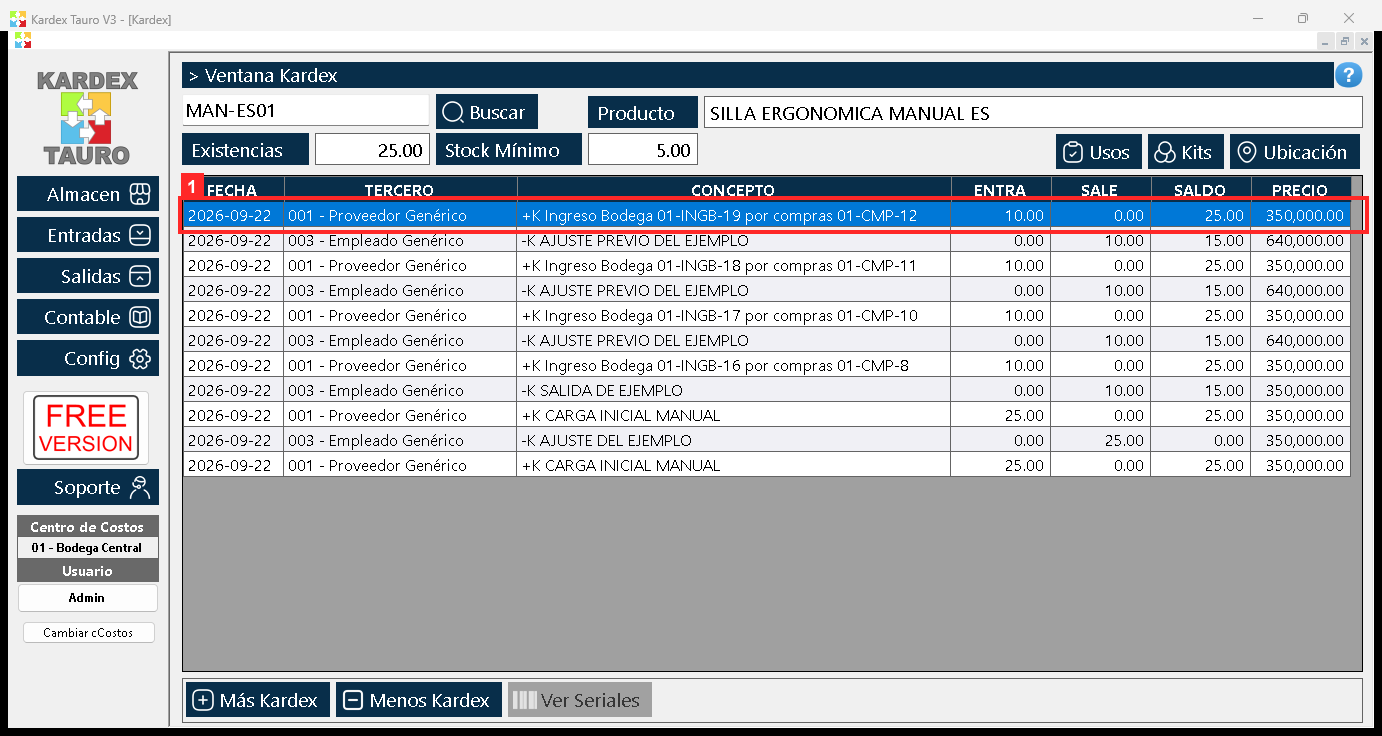
Toda recepción deja su asiento en el kardex. En «Kardex», al buscar el producto, la primera fila es el movimiento que acaba de crear la compra: «+K Ingreso Bodega 01-INGB-19 por compras 01-CMP-12 · 001 - Proveedor Genérico · entra=10.0 · saldo=25.0».
Textos en pantalla: «Buscar», «25.00»
Acción: Abra el kardex del producto (Almacén ▸ «Kardex»), busque «MAN-ES01» y compruebe el asiento del ingreso.
Resultado
Tras recibir 10 de las 25 unidades pedidas, la orden 01-CMP-12 quedó en estado PARCIAL y las existencias del producto subieron exactamente lo recibido, hasta 25.0. La verificación se hizo leyendo la base de datos del programa (kardex.db), no solo la pantalla, y el asiento del ingreso aparece en el kardex del producto: «+K Ingreso Bodega 01-INGB-19 por compras 01-CMP-12 · 001 - Proveedor Genérico · entra=10.0 · saldo=25.0». El resto de la mercancía se recibe repitiendo los tres últimos pasos.
Buenas prácticas
- Deje la orden aprobada antes de que llegue la mercancía: el programa solo abre la recepción («Aprobar Compra») sobre órdenes aprobadas.
- Escriba una referencia que explique el movimiento en cada recepción («RECIBIDO PARCIAL 10 DE 25»): es obligatoria y es lo que después permite entender el ingreso.
- Compruebe la línea (producto, unidades y valor) antes de guardar: el documento no existe para el programa hasta que se pulsa «Guardar Documento».
- Revise el asiento en el kardex después de recibir: toda recepción deja su movimiento y es la señal de que las existencias subieron.
Preguntas frecuentes
¿Puedo recibir menos unidades de las que pedí?
Sí. El programa permite recibir por partes: en el ejemplo se reciben 10 de las 25 unidades pedidas, la orden queda en estado PARCIAL y sigue abierta esperando el resto, que se recibe repitiendo la misma operación.
¿Cómo veo o imprimo la orden una vez aprobada?
Reábrela con «Editar Compra»: como la orden ya está aprobada, el documento se abre en modo consulta y su botón de guardado ahora es «Imprimir Documento», que abre el «Visor de Reportes» con el documento tal como saldría impreso y las opciones «Guardar Reporte, Exportar PDF, Imprimir».
¿Dónde compruebo que la mercancía se recibió?
En el kardex del producto (Almacén ▸ «Kardex»), buscándolo por su código: la primera fila es el movimiento que acaba de crear la compra, con las unidades que entran y el saldo resultante.
Este artículo forma parte del Manual Usuario de Kardex Tauro V3, que reúne todos los procesos del sistema explicados paso a paso.