

Como Fazer um Pedido de Compra, Passo a Passo
Como Fazer um Pedido de Compra, Passo a Passo
O pedido de compra é o documento que transforma uma necessidade em compromisso: registra o que se compra, de qual fornecedor e em que quantidade, e depois autoriza a entrada dessa mercadoria no estoque. A sequência importa porque nada disso vale antes da aprovação: um pedido salvo mas não aprovado não serve para receber mercadoria, e todo recebimento deixa o seu lançamento na ficha de estoque do produto.
Este guia percorre as quatro fases do processo no aplicativo real — criá-lo, aprová-lo, imprimi-lo e recebê-lo — com uma captura por tela. O exemplo usa o pedido 01-CMP-14 do fornecedor 001 — Fornecedor Padrão para 25 unidades de MAN-PT01, das quais 10 são recebidas primeiro: você vai ver como o programa permite receber por partes, deixa o pedido com o status PARCIAL e o mantém aberto esperando o resto.
Antes de começar
- Permissão para criar e aprovar pedidos de compra no módulo «Entradas».
- O centro de custo correto ativo («Alterar Centro de Custo»); no exemplo, 01 - Bodega Central.
- O código do fornecedor (001 — Fornecedor Padrão) e o código do produto que se vai comprar (MAN-PT01).
- Saber se a mercadoria chega completa ou por partes, porque a referência da entrada precisa explicar o movimento (por exemplo, «RECEBIDO PARCIAL 10 DE 25»).
Passo a passo
Passo 1 — A janela principal
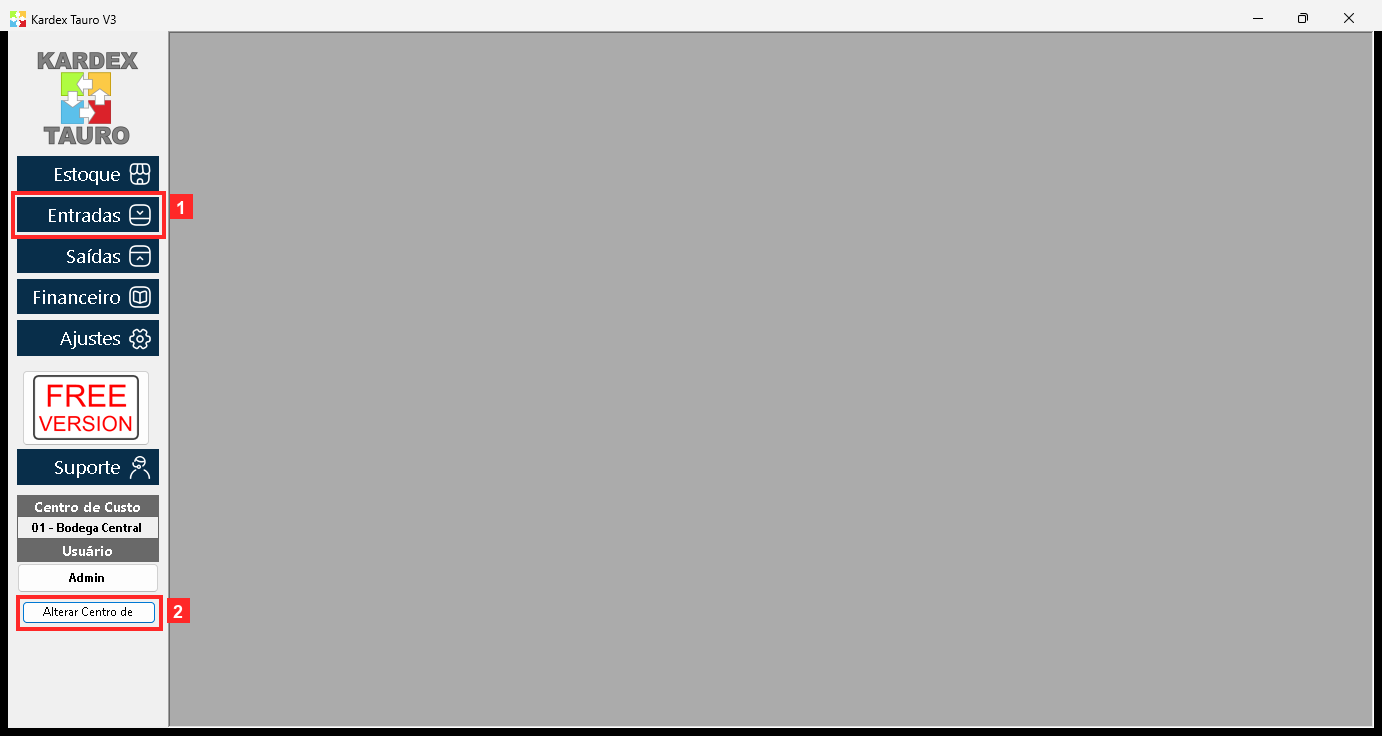
KardexTauro V3 abre nesta janela. À esquerda ficam os módulos e em cima o centro de custo ativo («Alterar Centro de Custo» permite trocá-lo). Este pedido de compra é feito no centro de custo 01 - Bodega Central.
Textos na tela: «Entradas», «Estoque», «Saídas», «Financeiro», «Alterar Centro de Custo»
Ação: Os botões laterais abrem cada módulo; estes passos são feitos em «Entradas».
Passo 2 — O menu do módulo de entradas
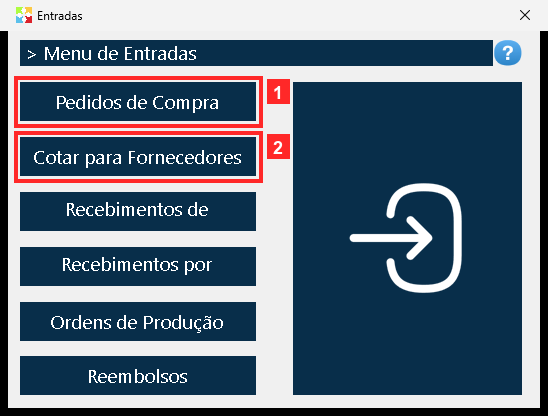
Ao pressionar «Entradas» abre-se o menu de operações de entrada. A primeira opção, «Pedidos de Compra», é a usada aqui; as outras são documentos de entrada diferentes.
Textos na tela: «Pedidos de Compra», «Cotar para Fornecedores», «Recebimentos de Armazém», «Ordens de Produção», «Reembolsos»
Ação: Pressione «Pedidos de Compra» para abrir a lista de pedidos de compra.
Passo 3 — A lista de documentos de compra
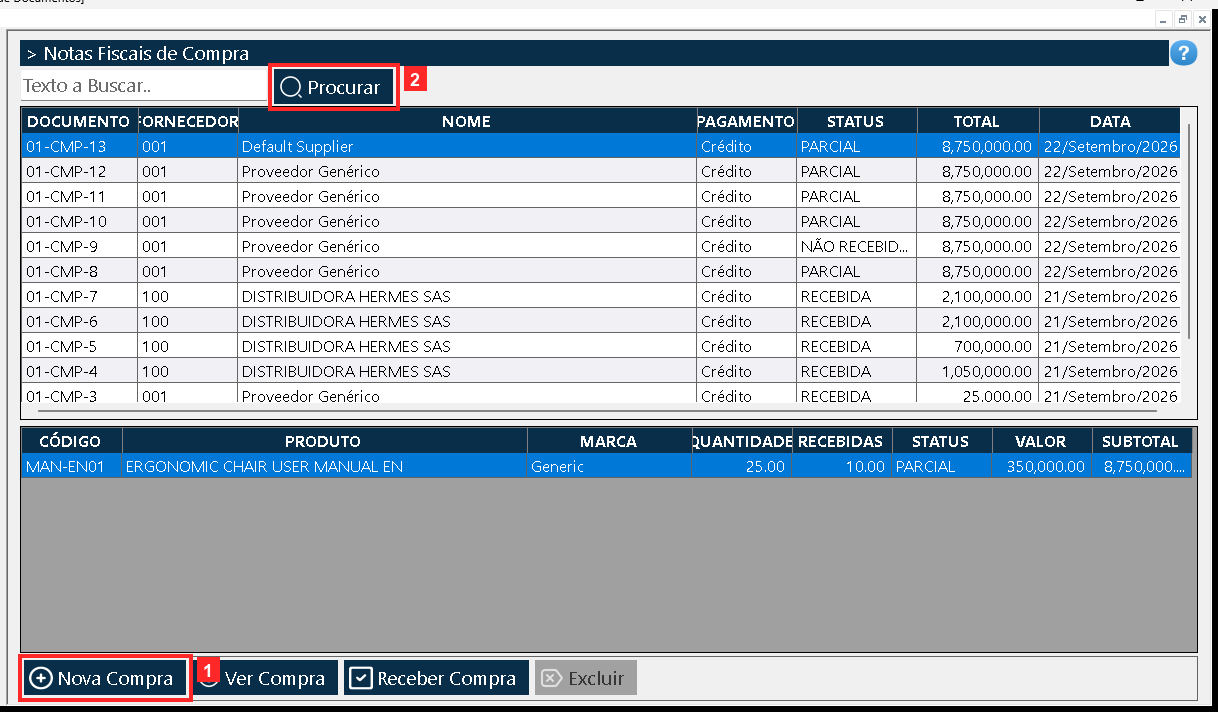
Abre-se «Lista de Documentos»: cada linha é um pedido de compra com a referência, o fornecedor, a condição de pagamento, o STATUS e o total. Em cima está o campo de busca e os botões que atuam sobre a linha selecionada.
Textos na tela: «Nova Compra», «Ver Compra», «Receber Compra», «Excluir», «Procurar»
Ação: Pressione «Nova Compra» para criar um pedido novo.
Passo 4 — O documento: o fornecedor
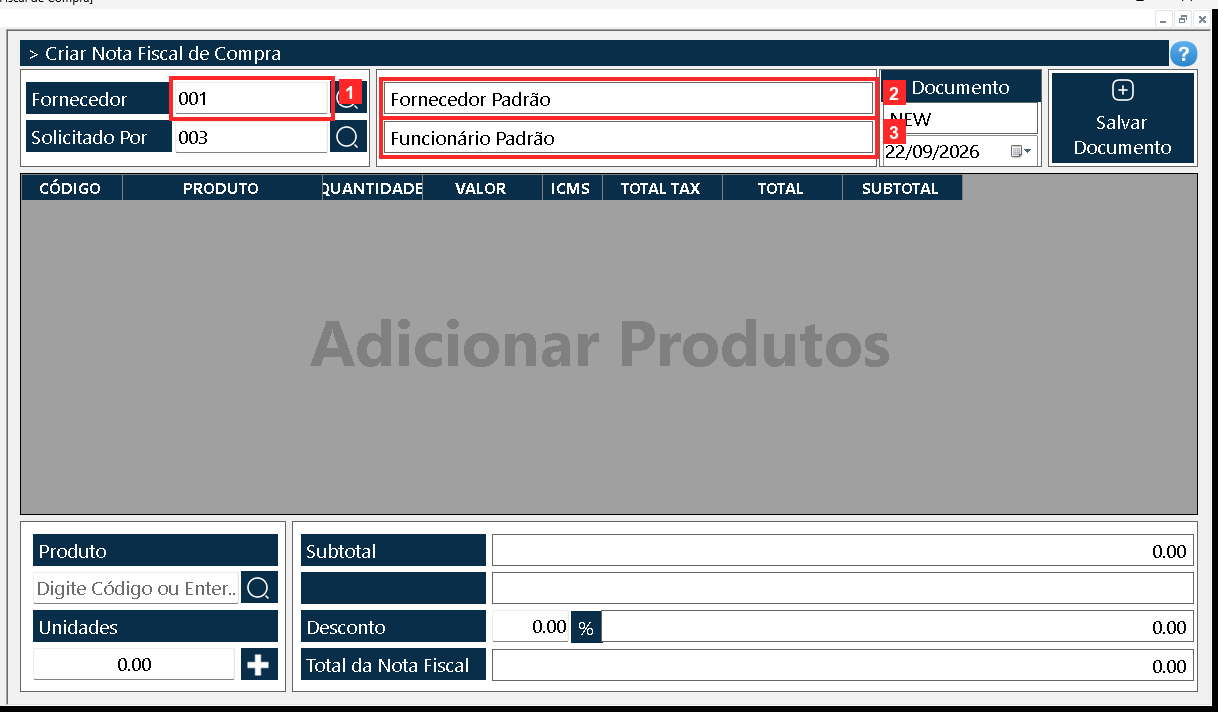
Abre-se o documento «Nota Fiscal de Compra». No cabeçalho, «Fornecedor» já traz o fornecedor padrão (001 — Fornecedor Padrão) e «Solicitado Por» o funcionário que solicita (Funcionário Padrão). «Documento» é o número do documento.
Na imagem:
- 1) «Fornecedor»: código do fornecedor (001).
- 3) «Solicitado Por»: solicitado por (Funcionário Padrão).
Textos na tela: «Fornecedor», «Solicitado Por», «Documento»
Ação: Escreva o código do fornecedor em «Fornecedor» (ou procure-o com o botão da lupa).
Passo 5 — O documento: o produto e as unidades
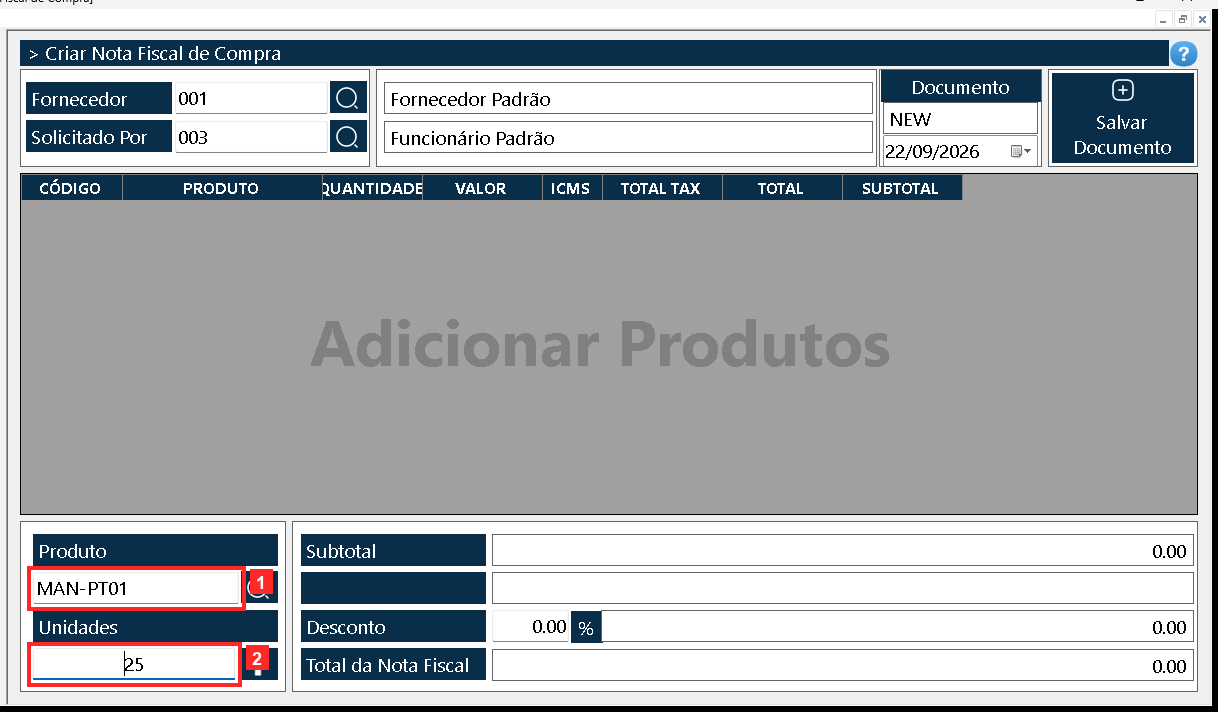
No corpo do documento monta-se a lista do que se compra: «Produto» é o código do produto e «Unidades» a quantidade pedida. Ao lado está o botão que adiciona a linha à grade.
Na imagem:
- 1) «Produto»: código do produto (MAN-PT01).
- 2) «Unidades»: quantidade pedida (25).
Textos na tela: «Produto», «Unidades»
Ação: Escreva o produto («MAN-PT01») e as unidades («25») e pressione o botão de adicionar: a linha aparece na grade.
Passo 6 — A linha adicionada à grade
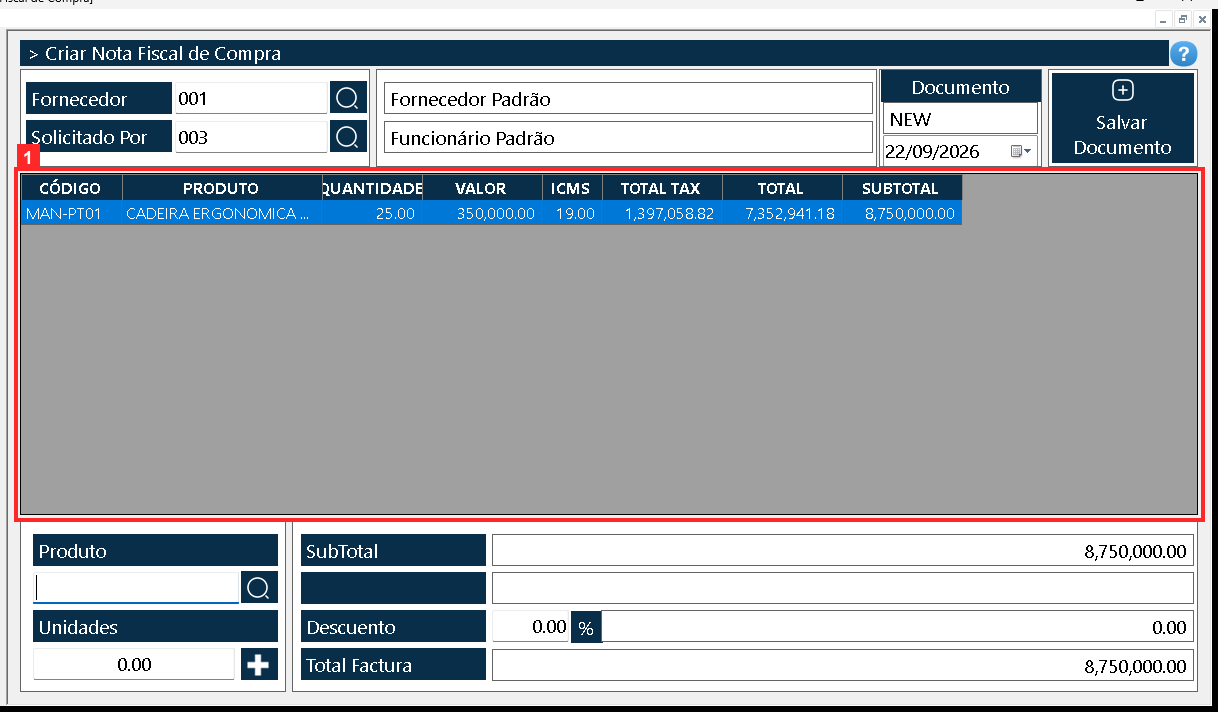
A grade mostra a linha com o produto, as unidades, o valor unitário, o imposto e o total. «Total Factura» resume o valor do pedido.
Textos na tela: «SubTotal», «Descuento», «Total Factura»
Ação: Confira a linha (produto, unidades e valor) antes de salvar o documento.
Passo 7 — Salvar o documento
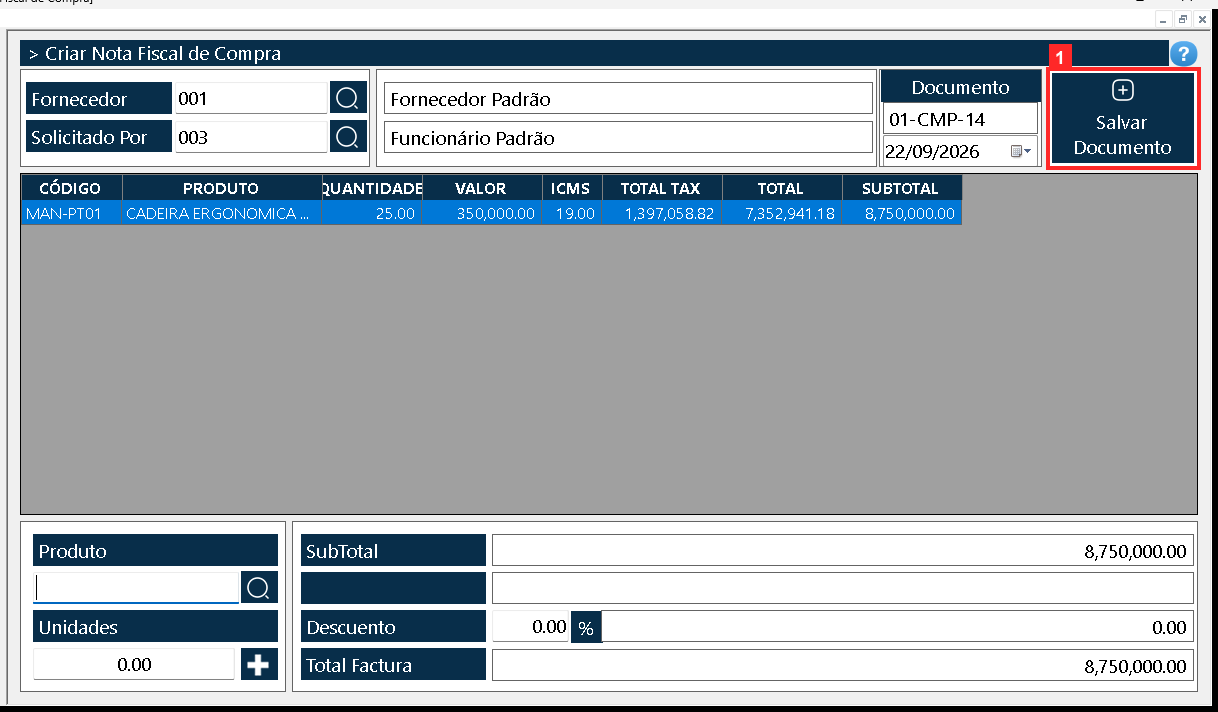
Enquanto não for salvo, o documento não existe para o programa. O programa avisa «Documento processado com sucesso» quando o documento ficou registrado.
Textos na tela: «Salvar Documento»
Ação: Pressione «Salvar Documento»: o documento é registrado com o status NÃO APROVADO.
Passo 8 — O pedido na lista
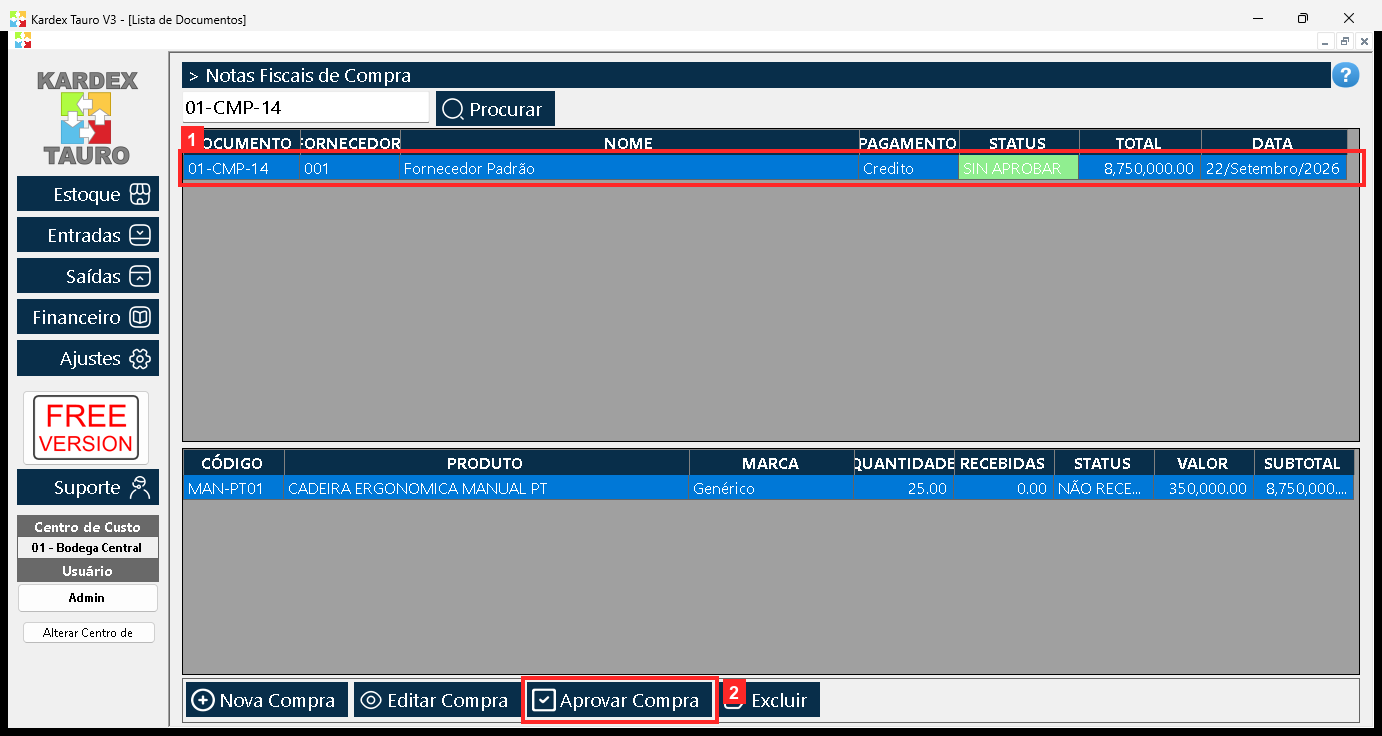
De volta a «Lista de Documentos», o pedido recém-criado aparece como «01-CMP-14» com o status NÃO APROVADO. Com a linha selecionada, os botões da barra ficam disponíveis.
Textos na tela: «Aprovar Compra», «Editar Compra», «Procurar»
Ação: Procure a referência «01-CMP-14» e selecione a sua linha.
Passo 9 — Aprovar o pedido: a confirmação
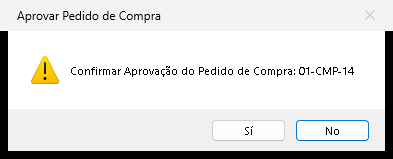
Aprovar é o passo que autoriza a compra. O programa pede confirmação com a mensagem «Aprovar Pedido de Compra»: «Confirmar Aprovação do Pedido de Compra: 01-CMP-14».
Ação: Pressione «Sim» no aviso: o pedido fica aprovado e pronto para receber a mercadoria.
Passo 10 — O pedido aprovado e o botão que muda
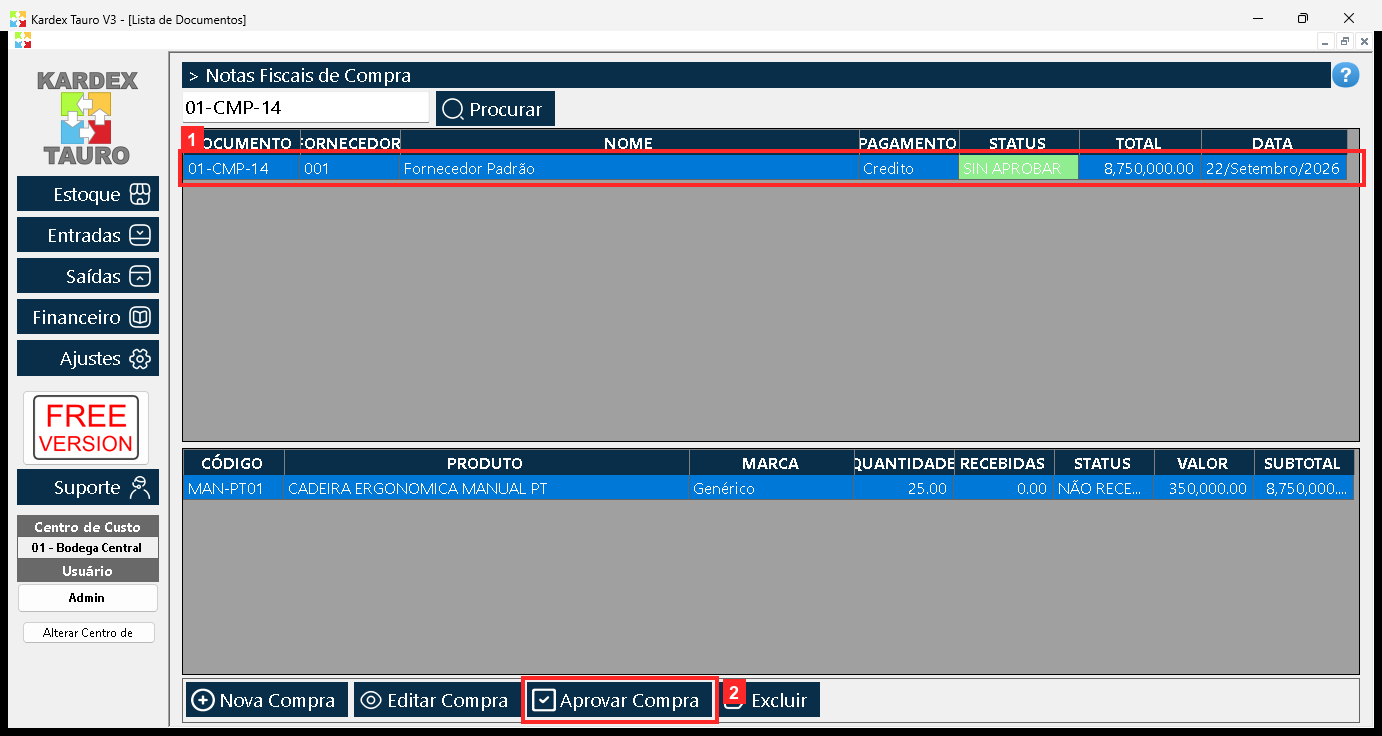
Depois de aprovar, o pedido fica com o status NÃO RECEBIDO e o MESMO botão da barra agora se rotula «Aprovar Compra»: é ele que abre o recebimento da mercadoria. O outro botão, «Editar Compra», volta a dizer «Ver Compra».
Textos na tela: «Aprovar Compra», «Editar Compra»
Ação: Com a linha selecionada, pressione «Aprovar Compra» para receber a mercadoria.
Passo 11 — Ver o pedido antes de imprimi-lo
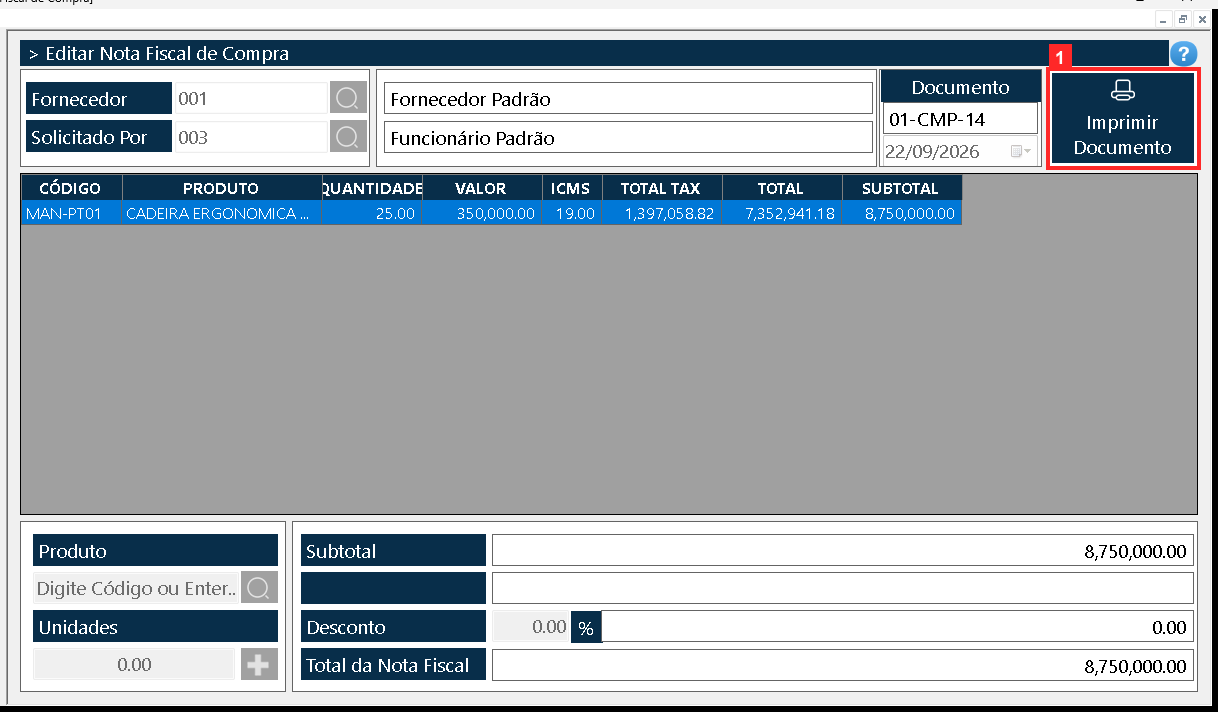
«Editar Compra» reabre o documento selecionado. Como o pedido já está aprovado, o documento abre em modo consulta e o seu botão de salvar agora se rotula «Imprimir Documento»: é ele que se pressiona para vê-lo antes de imprimir.
Textos na tela: «Imprimir Documento»
Ação: Pressione «Imprimir Documento» para abrir a pré-visualização de impressão.
Passo 12 — A pré-visualização (antes de imprimir)
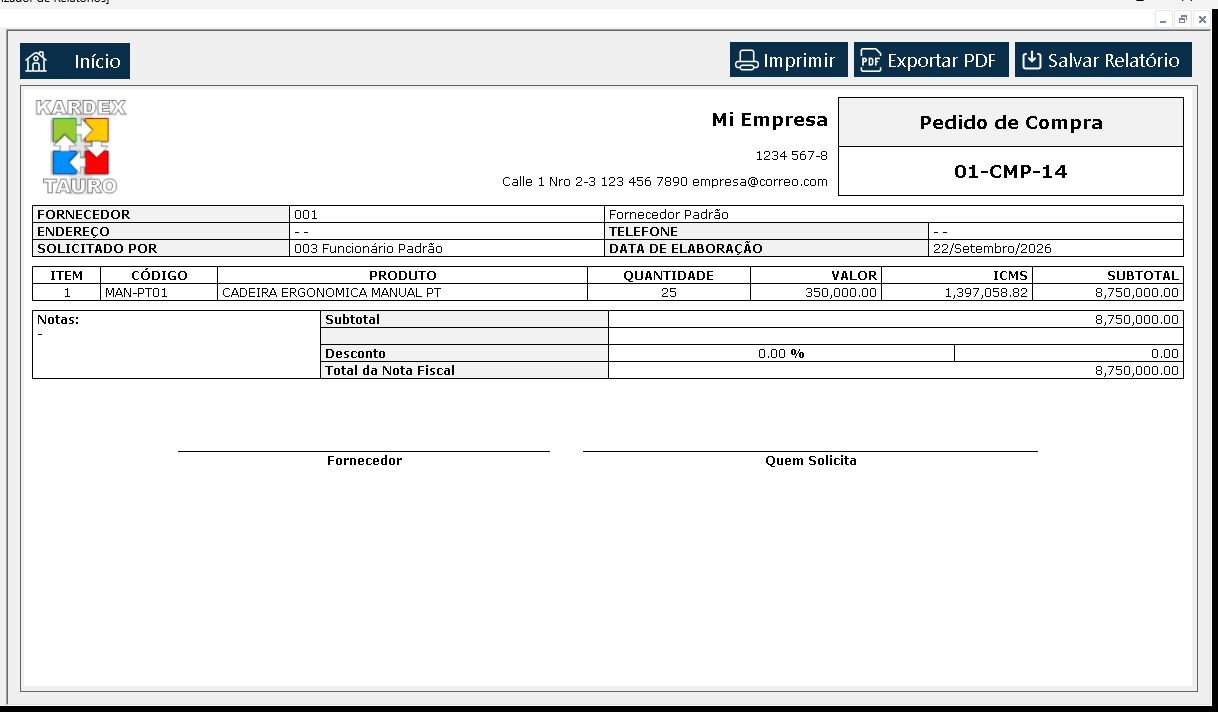
Abre-se a «Visualizador de Relatórios» com o documento tal como sairia impresso: cabeçalho, fornecedor, a linha comprada e os totais. A barra superior oferece «Imprimir, Exportar PDF, Salvar Relatório».
Ação: Revise o documento e use esses botões se quiser imprimi-lo ou guardá-lo. Feche a janela para voltar à lista (o pedido já está salvo).
Passo 13 — Receber a mercadoria: a janela de recebimento
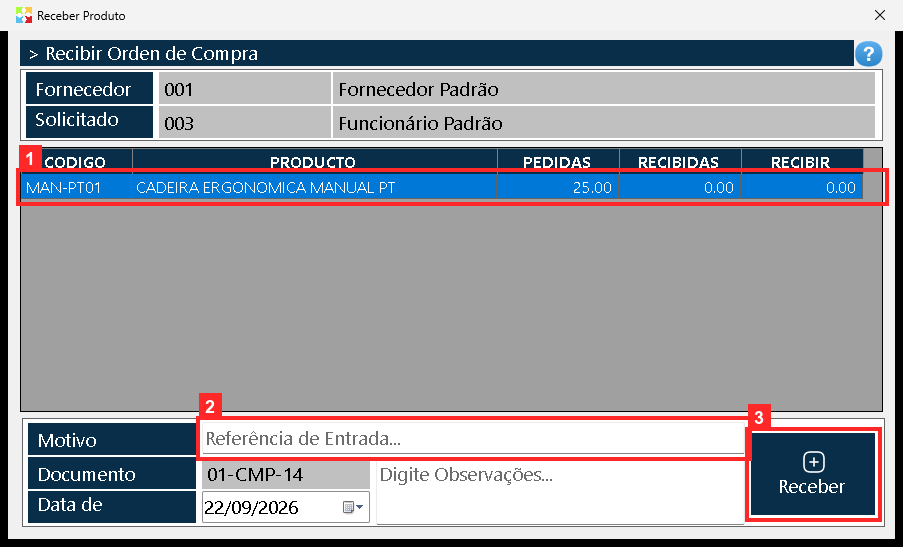
Ao pressionar «Receber Compra» sobre um pedido aprovado abre-se «Receber Produto». A grade compara «PEDIDAS» (pedido), «RECIBIDAS» (já recebido) e «RECIBIR» (o que será recebido agora).
Na imagem:
- 2) «Motivo»: motivo da entrada (obrigatório).
Textos na tela: «Receber», «Motivo», «Fornecedor», «Solicitado Por»
Ação: Escreva na coluna «RECIBIR» as unidades que chegaram e um «Motivo» que explique o movimento.
Passo 14 — Receber só uma parte (recebimento parcial)
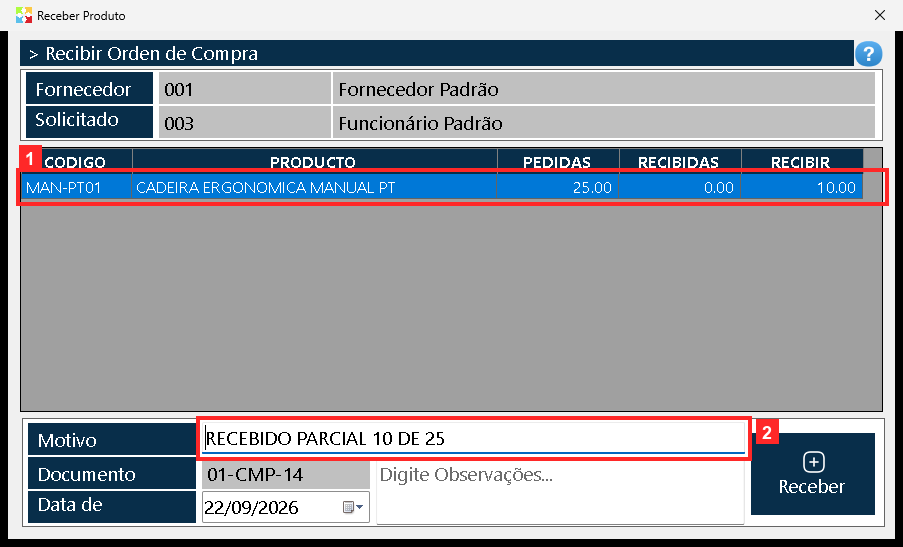
Das 25 unidades pedidas, 10 são recebidas agora: o programa permite receber por partes, então o pedido fica aberto esperando o resto. A referência «RECEBIDO PARCIAL 10 DE 25» registra que foi um recebimento parcial.
Textos na tela: «Receber», «Motivo»
Ação: Com a quantidade escrita em «RECIBIR» e a referência preenchida, pressione «Receber».
Passo 15 — O pedido fica PARCIAL
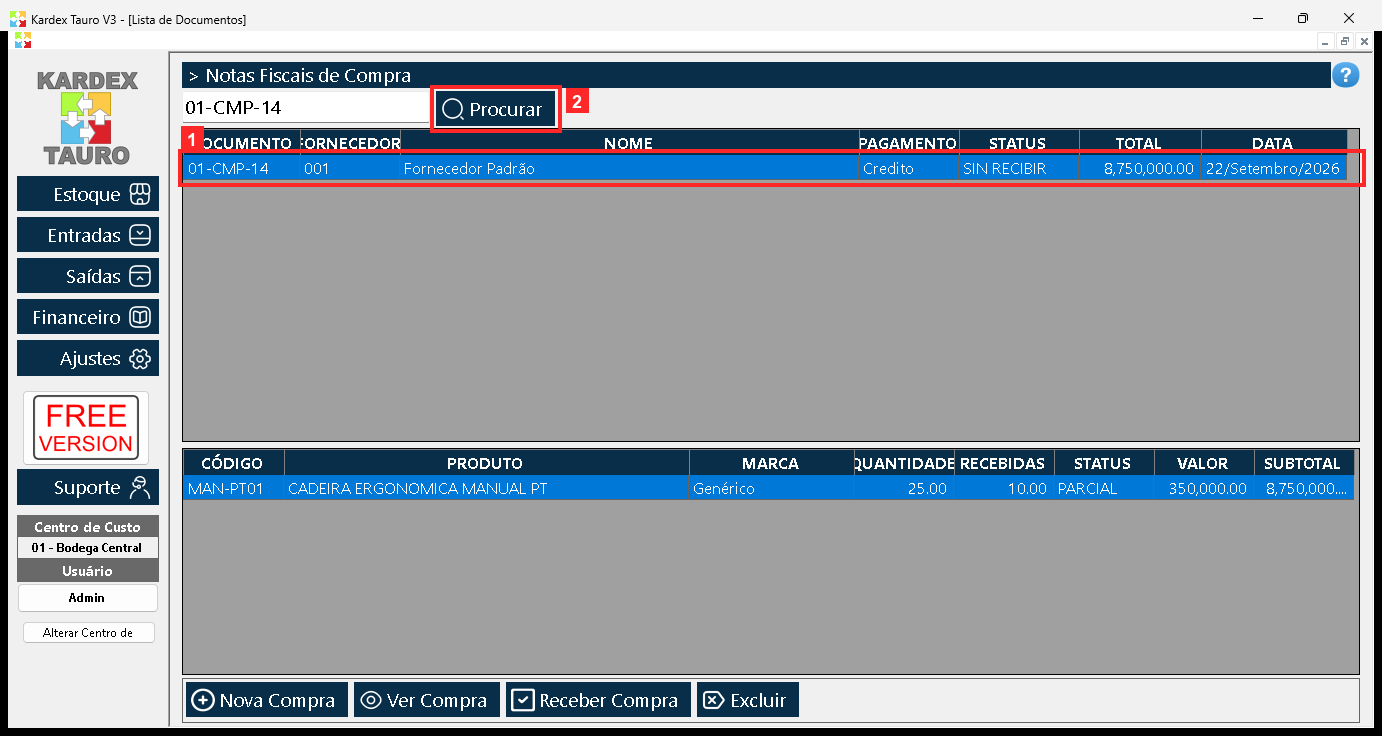
Depois de receber 10 de 25 unidades, o pedido muda de status: agora diz PARCIAL, e o estoque do produto sobe exatamente o que foi recebido. O resto é recebido repetindo estes três últimos passos.
Textos na tela: «Procurar»
Ação: Confira o status do pedido e o estoque do produto.
Passo 16 — O lançamento na ficha de estoque do produto
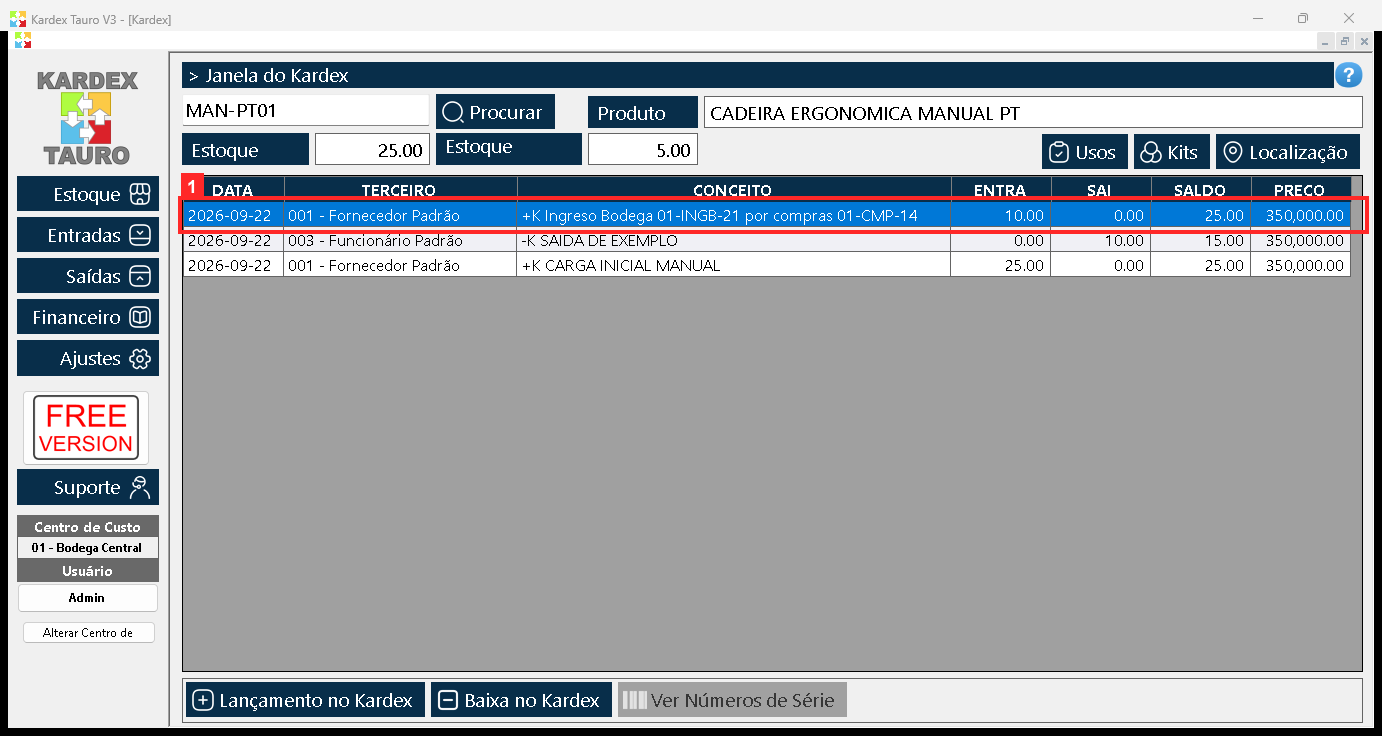
Todo recebimento deixa o seu lançamento na ficha de estoque. Em «Kardex», ao procurar o produto, a primeira linha é o movimento que esta compra acabou de criar: «+K Ingreso Bodega 01-INGB-21 por compras 01-CMP-14 · 001 - Fornecedor Padrão · entra=10.0 · saldo=25.0».
Textos na tela: «Procurar», «25.00»
Ação: Abra a ficha de estoque do produto (Estoque ▸ «Kardex»), procure «MAN-PT01» e confira o lançamento da entrada.
Resultado
Depois de receber 10 das 25 unidades pedidas, o pedido 01-CMP-14 ficou com o status PARCIAL e o estoque do produto subiu exatamente o que foi recebido, chegando a 25.0. A conferência foi feita lendo o banco de dados do programa (kardex.db), não só a tela, e o lançamento da entrada aparece na ficha de estoque do produto: referência de entrada 01-INGB-21, entra=10.0 e saldo=25.0. O resto da mercadoria é recebido repetindo os mesmos três passos.
Boas práticas
- Deixe o pedido aprovado antes de a mercadoria chegar: o programa só abre o recebimento («Aprovar Compra») em pedidos aprovados.
- Escreva uma referência que explique o movimento em cada recebimento («RECEBIDO PARCIAL 10 DE 25»): é obrigatória e é o que depois torna a entrada compreensível.
- Confira a linha (produto, unidades e valor) antes de salvar: o documento não existe para o programa até você pressionar «Salvar Documento».
- Confira o lançamento na ficha de estoque depois de receber: todo recebimento deixa o seu movimento e é o sinal de que o estoque subiu.
Perguntas frequentes
Posso receber menos unidades do que pedi?
Sim. O programa permite receber por partes: no exemplo são recebidas 10 das 25 unidades pedidas, o pedido fica com o status PARCIAL e continua aberto esperando o resto, que é recebido repetindo a mesma operação.
Como vejo ou imprimo o pedido depois de aprovado?
Reabra-o com «Editar Compra»: como o pedido já está aprovado, o documento abre em modo consulta e o botão de salvar agora é «Imprimir Documento», que abre o «Visualizador de Relatórios» com o documento como sairia impresso e as opções «Imprimir, Exportar PDF, Salvar Relatório».
Onde confiro se a mercadoria foi recebida?
Na ficha de estoque do produto (Estoque ▸ «Kardex»), procurando pelo código: a primeira linha é o movimento que esta compra acabou de criar, com as unidades que entram e o saldo resultante.
Este artigo faz parte do Manual do Usuário do Kardex Tauro V3, que reúne todos os processos do sistema explicados passo a passo.