

Cómo registrar un reintegro por venta paso a paso
Cómo registrar un reintegro por venta paso a paso
Cuando un cliente devuelve mercancía, en la bodega hay unidades físicas que el sistema todavía no reconoce: si solo se archiva el papel, el conteo físico y el inventario del programa quedan descuadrados y cualquier venta posterior se apoya en un saldo falso. El documento existe justo para eso: devuelve las unidades al almacén y deja el asiento de kardex correspondiente, valorado a precio de venta, para que existencias y contabilidad cuenten lo mismo.
Esta guía recorre las nueve pantallas del proceso sobre la aplicación real, desde el módulo de entradas hasta la vista de impresión, con una captura por paso y el significado de cada recuadro rojo numerado. El ejemplo devuelve 2 unidades de MAN-ES01 (SILLA ERGONOMICA MANUAL ES) del cliente 100 — DISTRIBUIDORA HERMES SAS en el centro de costos 01 - Bodega Central: queda registrado como 01-RNT-5 y las existencias suben de 20.0 a 22.0.
Antes de empezar
- Permiso para registrar reintegros por ventas en el módulo de entradas.
- La factura de venta que originó la devolución identificada: el reintegro es el documento complementario de esa factura.
- El código del cliente que entrega la mercancía de vuelta (100 — DISTRIBUIDORA HERMES SAS en el ejemplo).
- El centro de costos correcto activo (01 - Bodega Central), que aparece arriba y se cambia con «Cambiar cCostos».
Paso a paso
Paso 1 — La ventana principal
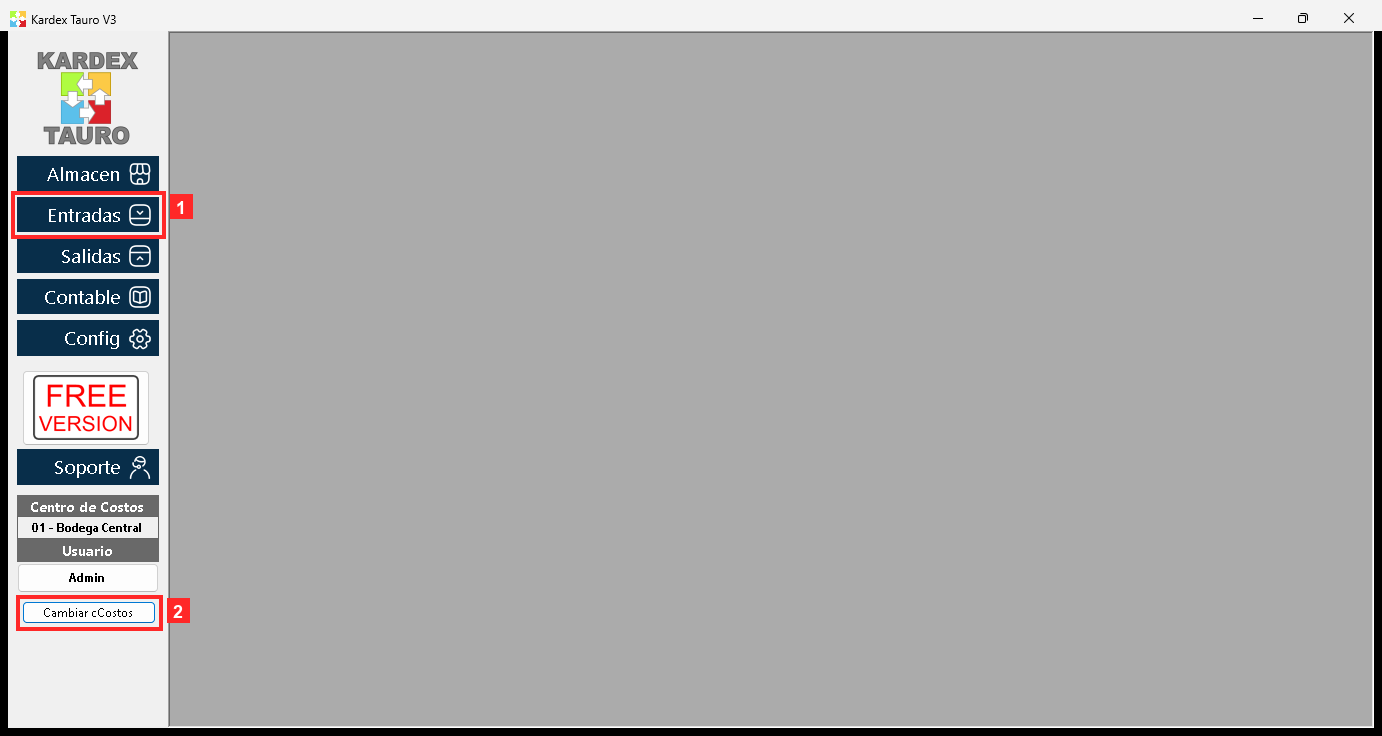
KardexTauro V3 abre en esta ventana. A la izquierda están los módulos y arriba el centro de costos activo («Cambiar cCostos» permite cambiarlo). Este reintegro se registrará en el centro de costos 01 - Bodega Central.
En la imagen:
- 1) Botón «Entradas»: módulo de entradas (compras, reintegros).
- 2) «Cambiar cCostos»: centro de costos activo (01 - Bodega Central).
Textos en pantalla: «Entradas», «Almacen», «Salidas», «Contable», «Cambiar cCostos»
Acción: Los botones laterales abren cada módulo; estos pasos se hacen en «Entradas».
Paso 2 — El menú del módulo de entradas
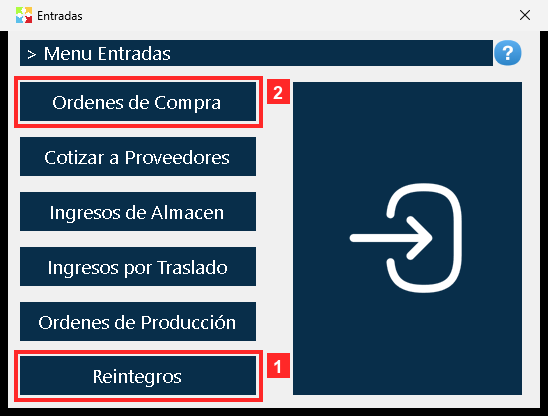
Al pulsar «Entradas» se abre el menú de operaciones de entrada. «Reintegros» es la opción de los REINTEGROS POR VENTAS: sirve para registrar la mercancía que un cliente devuelve después de una venta (vuelve al almacén). Es el documento complementario de la factura de venta.
En la imagen:
- 1) Botón «Reintegros»: abre los reintegros por ventas.
- 2) «Ordenes de Compra»: las órdenes de compra (otro documento).
Textos en pantalla: «Reintegros», «Ordenes de Compra», «Ingresos de Almacen», «Cotizar a Proveedores»
Acción: Pulse «Reintegros» para abrir la lista de reintegros.
Paso 3 — La lista de reintegros por ventas
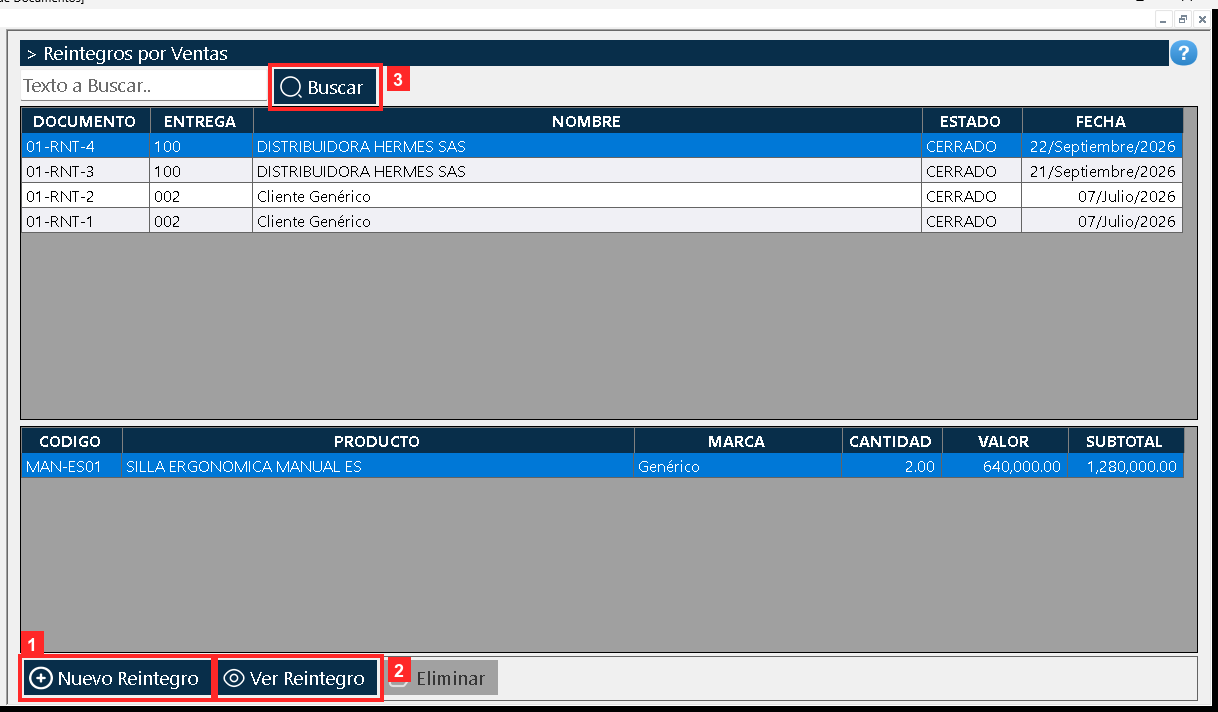
Se abre «Lista de Documentos». Arriba la cuadrícula maestra lista cada documento con la referencia, el tercero, el ESTADO (CERRADO); así se ve la primera fila: (01-RNT-4 | 100 | DISTRIBUIDORA HERMES SAS | CERRADO | 22/Septiembre/2026); debajo, la cuadrícula de detalle muestra las líneas del documento seleccionado. A la derecha está el buscador y la barra de botones.
En la imagen:
- 1) Botón «Nuevo Reintegro»: abre el reintegro en blanco.
- 2) «Ver Reintegro»: abre el documento seleccionado.
- 3) «Buscar»: refresca la lista.
Textos en pantalla: «Nuevo Reintegro», «Ver Reintegro», «Eliminar», «Buscar»
Acción: Pulse «Nuevo Reintegro» para registrar un reintegro nuevo.
Paso 4 — El documento: quién entrega y quién recibe
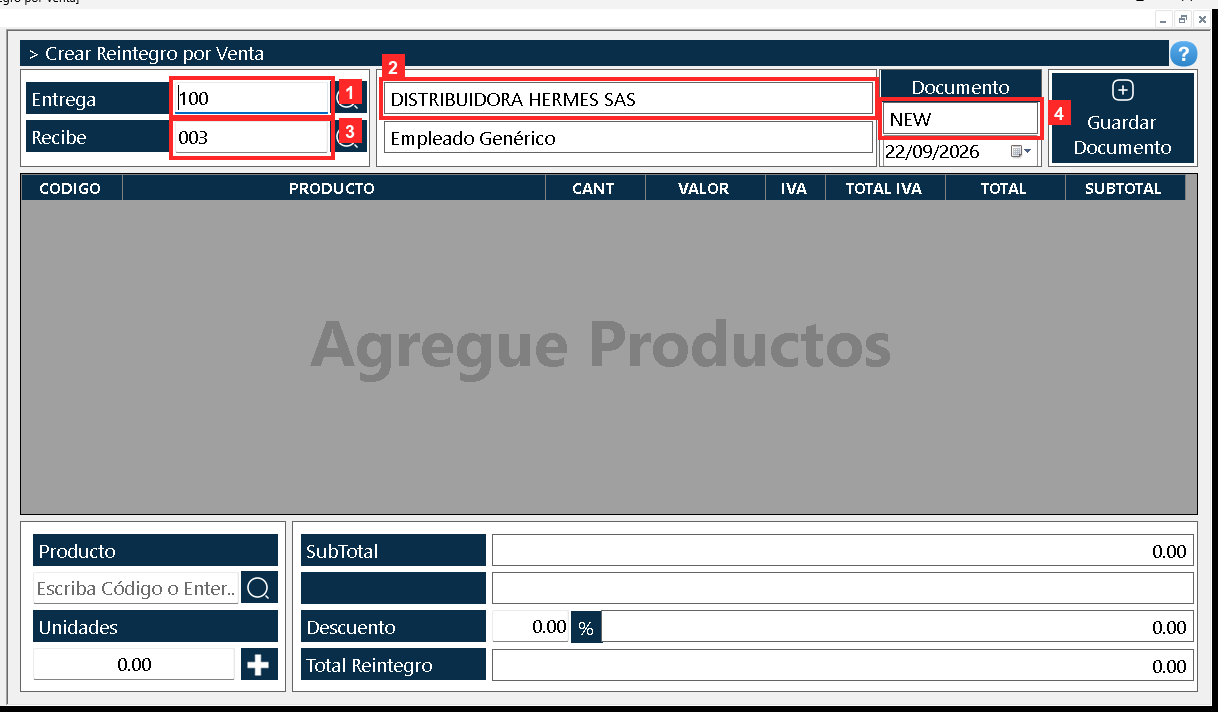
Se abre el documento «Reintegro por Venta». En la cabecera, «Entrega» es el tercero que entrega la mercancía de vuelta (el cliente que la devuelve: 100 — DISTRIBUIDORA HERMES SAS) y «Recibe» quien la recibe en el almacén (003). «Documento» muestra el número («NEW»: se asigna al guardar) y a la derecha la fecha (22/09/2026).
En la imagen:
- 1) «Entrega»: el cliente que devuelve (100).
- 2) Nombre (DISTRIBUIDORA HERMES SAS).
- 3) «Recibe»: quién recibe (003).
- 4) «Documento»: número del reintegro (NEW).
Textos en pantalla: «Entrega», «Recibe», «Documento», «Entrega»
Acción: Escriba el código del cliente en «Entrega» (o búsquelo con la lupa).
Paso 5 — El documento: el producto y las unidades
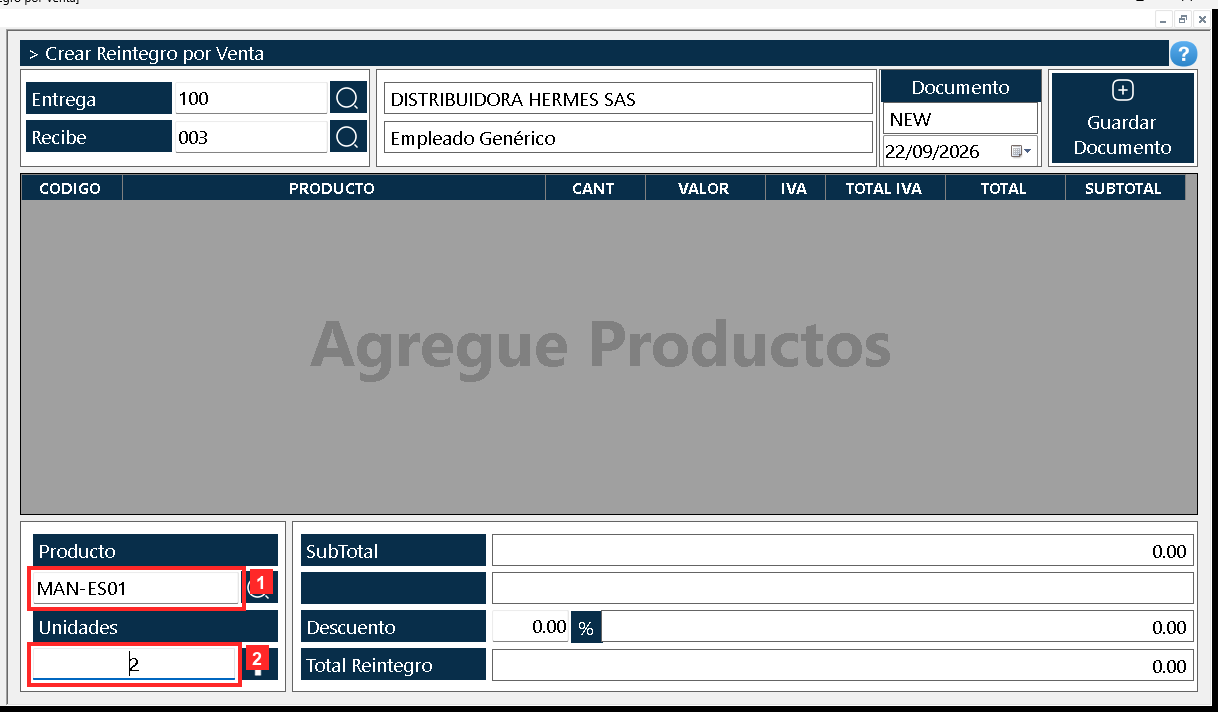
En el cuerpo se arma la lista de lo que vuelve al almacén: «Producto» es el código del producto y «Unidades» la cantidad que devuelve el cliente. Al lado están el buscador de productos y el botón que añade la línea.
En la imagen:
- 1) «Producto»: código del producto (MAN-ES01).
- 2) «Unidades»: cantidad que vuelve (2).
Textos en pantalla: «Producto», «Unidades»
Acción: Escriba el producto («MAN-ES01») y las unidades («2») y pulse el botón de agregar: la línea entra en la cuadrícula.
Paso 6 — La línea agregada y el total
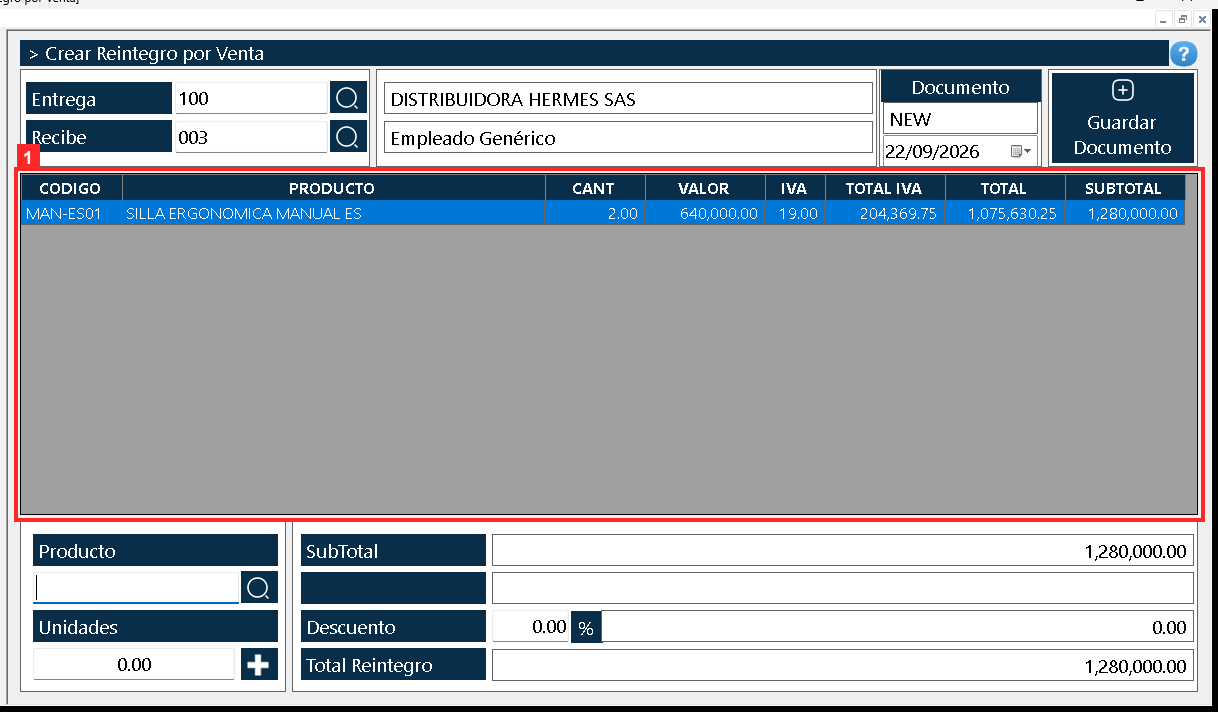
La cuadrícula muestra la línea con el producto, las unidades, el valor, el IVA y el subtotal. El reintegro valora la mercancía a PRECIO DE VENTA. «Total Reintegro» resume lo devuelto: 1,280,000.00.
En la imagen:
- 1) Cuadrícula: la línea del reintegro (MAN-ES01 | SILLA ERGONOMICA MANUAL ES | 2.00 | 640,000.00 | 19.00 | 204,369.75 | 1,075,630.25 | 1,280,000.00).
Textos en pantalla: «SubTotal», «Descuento», «Total Reintegro»
Acción: Compruebe la línea y el total antes de guardar.
Paso 7 — Guardar: el diálogo de finalizar
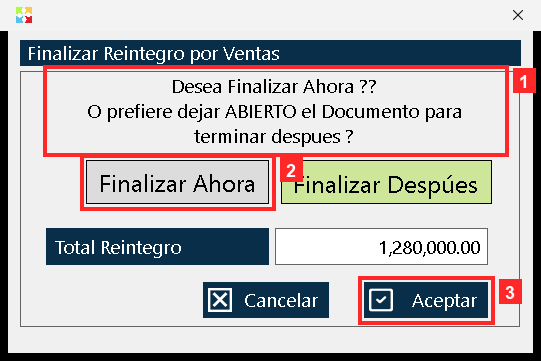
Al pulsar «Guardar Documento» el programa pide finalizar el reintegro: pregunta «Desea Finalizar Ahora ?? O prefiere dejar ABIERTO el Documento para terminar despues ?» y ofrece «Finalizar Ahora» (lo guarda y lo cierra para poder imprimirlo) o «Finalizar Despúes» (lo deja abierto para seguir editándolo). Arriba se ve «Total Reintegro»: 1,280,000.00. Este diálogo no pide forma de pago: el reintegro registra la devolución del cliente y la mercancía vuelve al almacén.
En la imagen:
- 1) «Desea Finalizar Ahora ?? O prefiere dejar ABIERTO el Documento para terminar despues ?»
- 2) Opción «Finalizar Ahora».
- 3) Botón «Aceptar»: aplica la opción elegida y guarda.
Textos en pantalla: «Aceptar», «Finalizar Ahora», «Finalizar Despúes», «Cancelar», «Total Reintegro»
Acción: Elija «Finalizar Ahora» y pulse «Aceptar»: sin «Aceptar» el reintegro no se guarda.
Paso 8 — El reintegro guardado y listo para imprimir
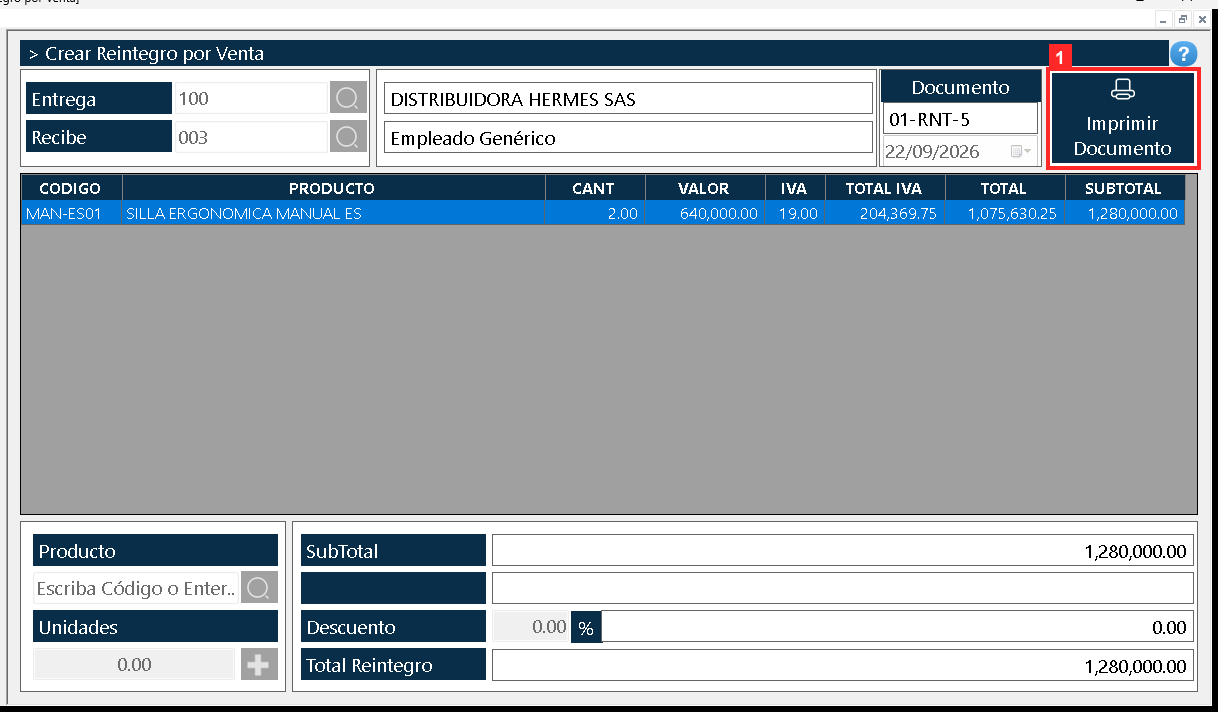
El programa avisa «Documento procesado exitosamente»: el reintegro quedó registrado como «01-RNT-5» y las existencias de MAN-ES01 SUBIERON de 20.0 a 22.0; el kardex asentó «+REINTEGRO por Venta 01-RNT-5 · entra=2.0 · sale=0.0 · saldo=22.0». El documento sigue abierto, ahora en modo consulta, y su botón de guardado se rotula «Imprimir Documento».
En la imagen:
- 1) Botón «Imprimir Documento»: abre la vista de impresión del reintegro.
Textos en pantalla: «Imprimir Documento»
Acción: Pulse «Imprimir Documento» para abrir la vista de impresión.
Paso 9 — La vista de impresión
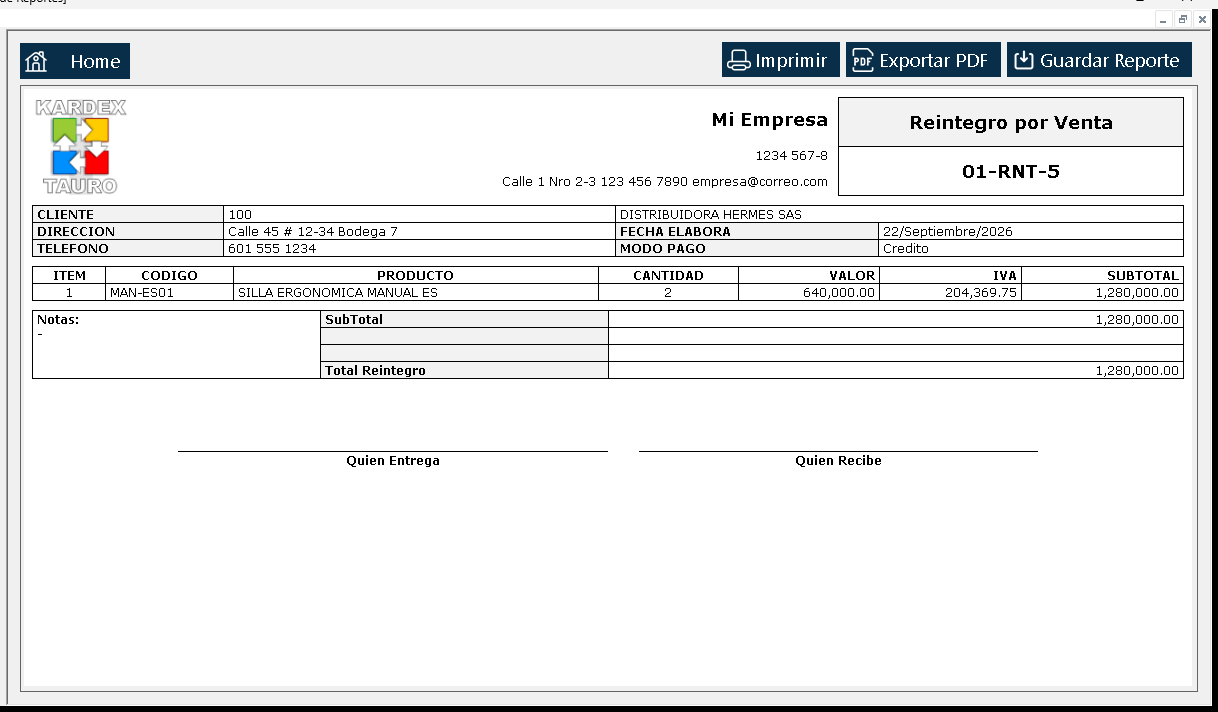
Se abre el «Visor de Reportes» con el reintegro tal como saldría impreso: encabezado, el cliente, la línea que vuelve y los totales. Su barra superior ofrece «Imprimir, Exportar PDF, Guardar Reporte».
Acción: Revise el documento y use esos botones si quiere imprimirlo, exportarlo a PDF o guardar el reporte.
Resultado
El reintegro quedó guardado con la referencia 01-RNT-5 y el programa avisó «Documento procesado exitosamente». La verificación real está en las existencias: MAN-ES01 pasó de 20.0 a 22.0 porque entra=2.0 y sale=0.0, y el kardex asentó «+REINTEGRO por Venta 01-RNT-5 · entra=2.0 · sale=0.0 · saldo=22.0». Es decir, en un reintegro por venta las existencias SUBEN, nunca bajan. Los datos se comprobaron leyendo la base de datos del programa (kardex.db), no solo la pantalla.
Buenas prácticas
- Cruce siempre el reintegro con la factura de venta que lo originó: es el documento complementario de esa factura y la referencia es lo que permite identificarlos después.
- Registre la devolución el mismo día en que la mercancía entra a la bodega: mientras el reintegro no se guarda, esas unidades existen físicamente pero el sistema no las reconoce.
- Compruebe la línea y el total antes de guardar: el reintegro valora la mercancía a precio de venta, así que un precio mal cargado se refleja directo en el total devuelto.
- Termine el documento con «Finalizar Ahora» e imprímalo o expórtelo a PDF desde la vista de impresión, para que el cliente se lleve el comprobante de lo devuelto.
Preguntas frecuentes
¿Las existencias bajan al registrar un reintegro por venta?
No, suben. En el ejemplo MAN-ES01 pasó de 20.0 a 22.0 porque entra=2.0 y sale=0.0; por eso la ventana vive en el módulo de entradas y no en el de salidas.
¿A qué precio se valora la mercancía que devuelve el cliente?
A precio de venta. La línea de la cuadrícula muestra el valor, el IVA y el subtotal, y el total del ejemplo es 1,280,000.00.
¿El reintegro pide forma de pago?
No. La ventana de finalización no pide forma de pago: el reintegro registra la devolución del cliente y la mercancía vuelve al almacén.
Este artículo forma parte del Manual Usuario de Kardex Tauro V3, que reúne todos los procesos del sistema explicados paso a paso.