

Cómo crear una cuenta por cobrar paso a paso
Cómo crear una cuenta por cobrar paso a paso
Una venta a crédito que no queda registrada es dinero que nadie va a cobrar. El cliente se lleva la mercancía, la deuda vive en un cuaderno o en la memoria de quien atendió el mostrador y, cuando llega el cierre de mes, no hay contra qué conciliar: el saldo del sistema y la libreta nunca coinciden. Registrar la obligación en el programa, con su deudor, su valor y su fecha de pago, convierte un compromiso verbal en un dato que se puede seguir, abonar y reclamar a tiempo.
Esta guía recorre el alta completa dentro de Kardex Tauro V3, del menú contable hasta la cuenta ya listada, con una captura por pantalla y el significado de cada recuadro rojo numerado. El ejemplo registra la cuenta del tercero 100 — DISTRIBUIDORA HERMES SAS por 500000, con el concepto «CUENTA POR COBRAR DE EJEMPLO», creada en el centro de costos 01 - Bodega Central: los mismos ocho pasos sirven para cualquier cliente y cualquier importe.
Antes de empezar
- El centro de costos correcto activo: aparece arriba, junto a «Cambiar cCostos», y la cuenta queda registrada en ese centro.
- El tercero deudor ya existente, con su código a mano (en el ejemplo, el 100 — DISTRIBUIDORA HERMES SAS).
- Decididos el concepto y el valor de la obligación antes de abrir el documento: qué se debe y por cuánto.
- Permiso para trabajar en el módulo «Contable», donde se manejan las cuentas por cobrar.
Paso a paso
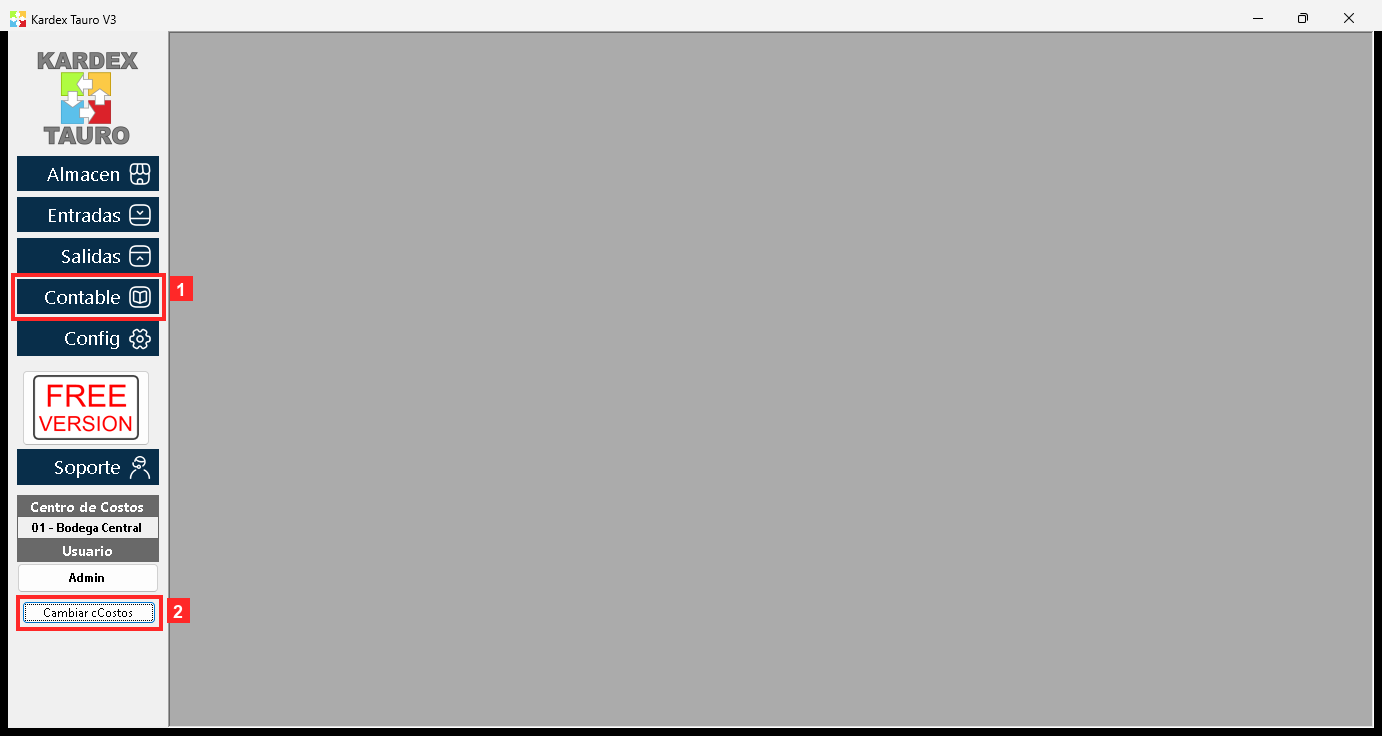
Paso 1 — La ventana principal
KardexTauro V3 abre en esta ventana. A la izquierda están los módulos y arriba el centro de costos activo («Cambiar cCostos» permite cambiarlo). Esta cuenta por cobrar se abrirá en el centro de costos 01 - Bodega Central.
Textos en pantalla: «Contable», «Almacen», «Entradas», «Salidas», «Cambiar cCostos»
Acción: Los botones laterales abren cada módulo; las cuentas se manejan en «Contable».
Paso 2 — El menú del módulo contable
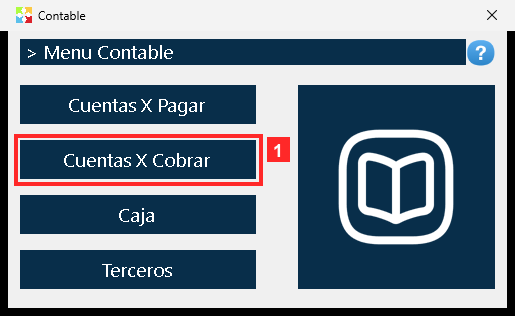
Al pulsar «Contable» se abre el menú contable. «Cuentas X Cobrar» es la opción de las cuentas por cobrar; al lado está la de la otra cartera, así que conviene fijarse bien en cuál se pulsa.
Acción: Pulse «Cuentas X Cobrar» para abrir la lista de cuentas por cobrar.
Paso 3 — La lista de cuentas por cobrar
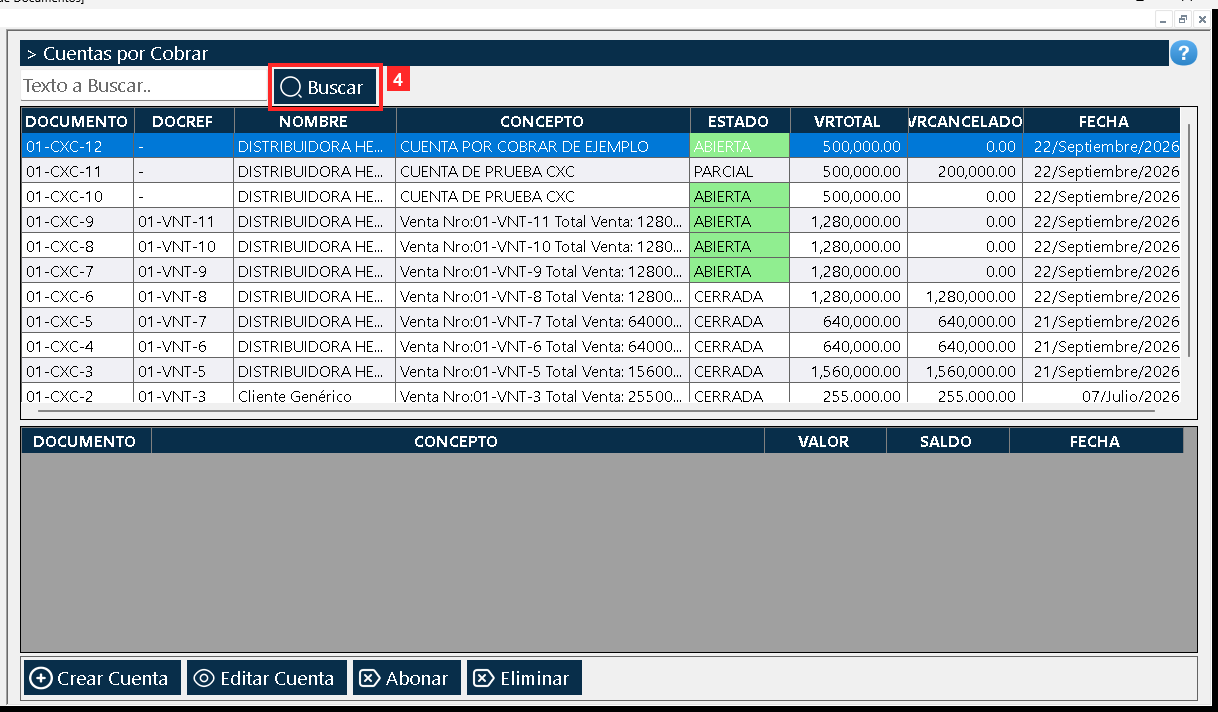
Se abre «Lista de Documentos». La cuadrícula maestra lista cada cuenta con su referencia, el tercero, el concepto, el ESTADO (ABIERTA), el total, lo abonado y la fecha (01-CXC-12 | - | DISTRIBUIDORA HERMES SAS | CUENTA POR COBRAR DE EJEMPLO | ABIERTA | 500,000.00 | 0.00 | 22/Septiembre/2026); debajo, la cuadrícula de detalle muestra el movimiento de la cuenta seleccionada. Los estados son ABIERTA (sin abonos), PARCIAL (con abonos) y CERRADA (pagada del todo).
Textos en pantalla: «Buscar»
Acción: Pulse «Crear Cuenta» para crear una cuenta nueva.
Paso 4 — El documento: el tercero
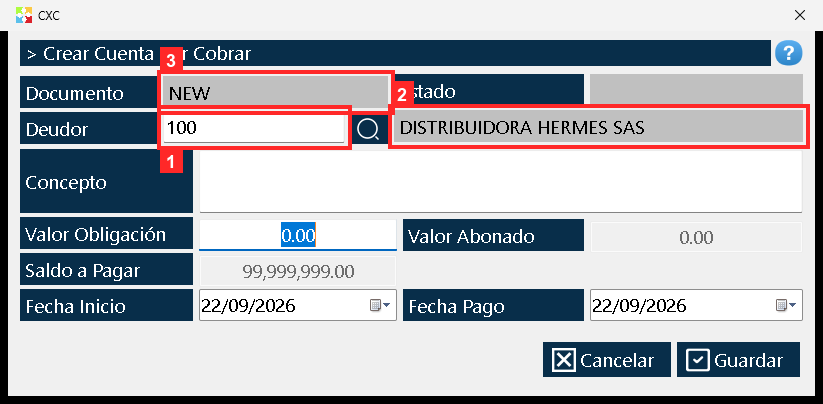
Se abre el documento «CXC». «Deudor» es el tercero de la cuenta (100 — DISTRIBUIDORA HERMES SAS). Arriba se ven «Documento» («NEW»: se asigna al guardar) y «Estado».
En la imagen:
- 1) «Deudor»: código del tercero (100).
- 3) «Documento»: número de la cuenta (NEW).
Textos en pantalla: «Deudor», «Documento», «Estado»
Acción: Escriba el código del tercero en «Deudor» (o búsquelo con la lupa).
Paso 5 — El concepto y el valor de la obligación
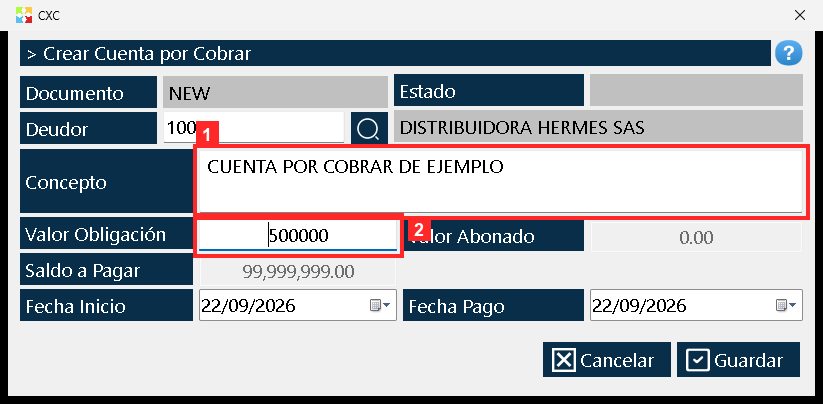
Debajo van «Concepto» (para qué es la cuenta) y «Valor Obligación», el importe que se debe. En este ejemplo: «CUENTA POR COBRAR DE EJEMPLO» por 500000. Nota: el programa usa las MISMAS etiquetas en las dos carteras («Valor Obligación», «Valor Abonado», «Saldo a Pagar», «Fecha Pago»); lo que hace que esta cuenta sea por COBRAR es el tercero de «Deudor» (el deudor) y el número 01-CXC del documento.
En la imagen:
- 1) «Concepto»: texto de la cuenta.
- 2) «Valor Obligación»: importe que se debe (500000).
Textos en pantalla: «Concepto», «Valor Obligación», «Valor Abonado», «Saldo a Pagar»
Acción: Escriba el concepto y el valor de la obligación.
Paso 6 — Las fechas y el saldo
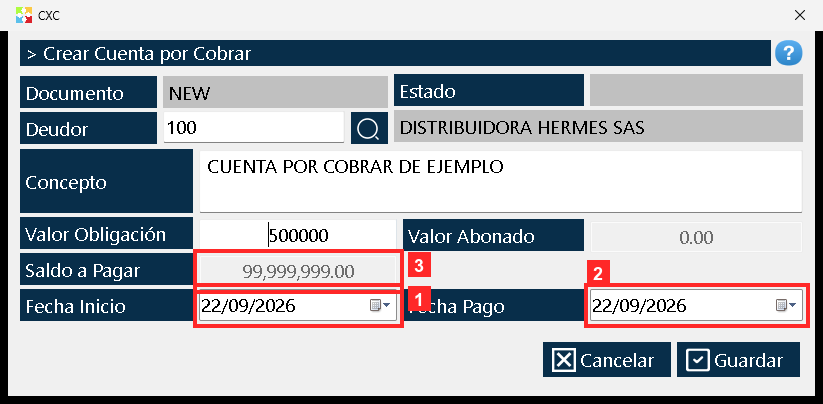
«Fecha Inicio» es la fecha de la cuenta y «Fecha Pago» la fecha prevista de pago; el programa las propone con la fecha de hoy (22/09/2026 y 22/09/2026). Al lado se ven «Valor Abonado» (0.00) —lo que se ha abonado, cero al crear— y «Saldo a Pagar», el saldo pendiente, que es un campo calculado: aparece en gris porque no se escribe a mano.
En la imagen:
- 1) «Fecha Inicio»: fecha de la cuenta (22/09/2026).
- 2) «Fecha Pago»: fecha de pago (22/09/2026).
- 3) «Saldo a Pagar»: saldo pendiente (99,999,999.00).
Textos en pantalla: «Fecha Inicio», «Fecha Pago», «Valor Abonado», «Saldo a Pagar»
Acción: Revise las fechas: se pueden cambiar con el desplegable de cada una.
Paso 7 — Guardar la cuenta
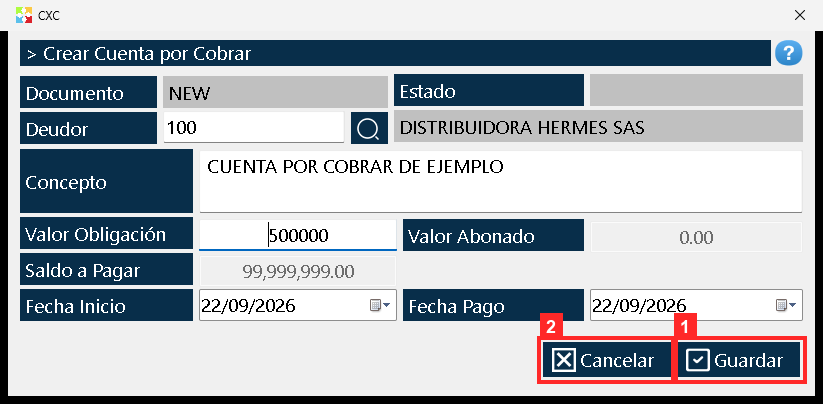
El documento se guarda con «Guardar». A diferencia de los documentos de almacén, aquí no hay diálogo de finalizar: al guardar, la cuenta queda registrada y el documento se cierra solo.
Textos en pantalla: «Guardar», «Cancelar»
Acción: Pulse «Guardar» para guardar la cuenta.
Paso 8 — La cuenta creada
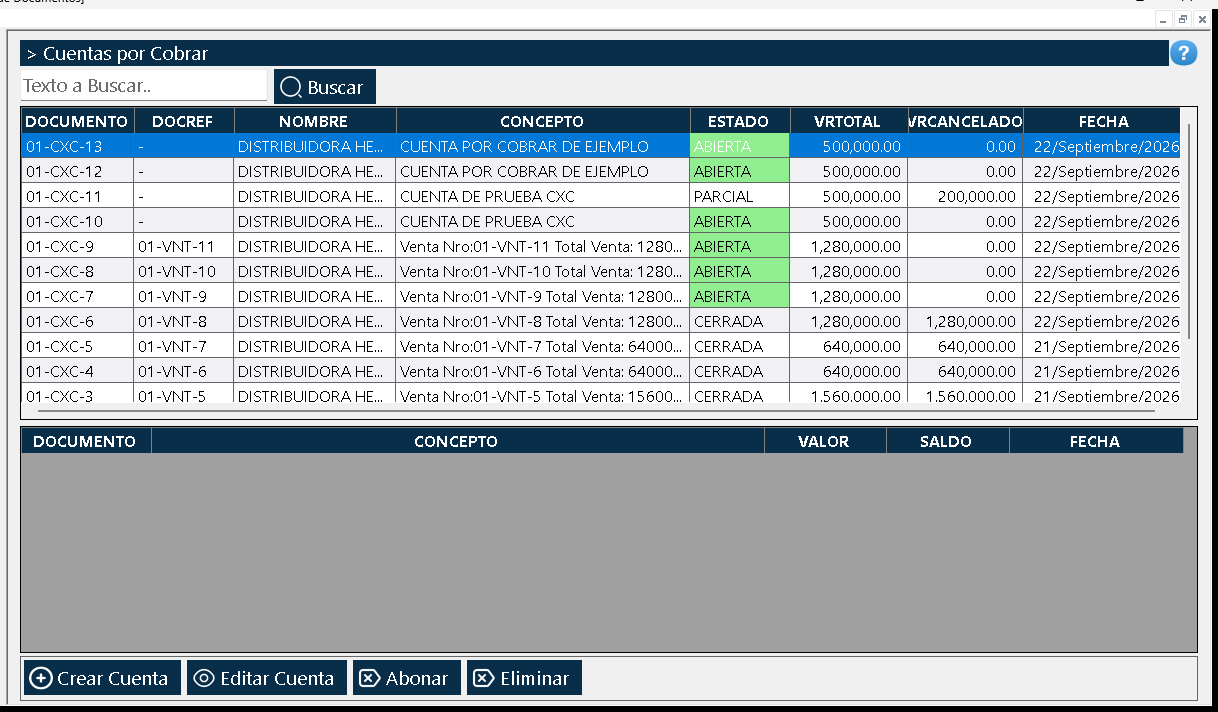
Al guardar, la cuenta aparece en la lista como «01-CXC-13» con estado ABIERTA, el total 500000.0 y sin abonos todavía (0.0). Desde aquí se puede ver con «Editar Cuenta» o registrarle un abono con «Abonar».
Acción: Compruebe la cuenta recién creada en la lista; para abonarla, vea la ayuda del abono.
Resultado
Al guardar, la cuenta aparece en «Lista de Documentos» como 01-CXC-13, con estado ABIERTA, el total 500000.0 y sin abonos todavía (0.0); desde esa misma lista se abre con «Editar Cuenta» o se le registra un abono con «Abonar». La verificación se hizo leyendo la base de datos del programa (kardex.db), no solo la pantalla.
Buenas prácticas
- Fíjese bien en cuál opción pulsa: «Cuentas X Cobrar» está al lado de la cartera de por pagar y los rótulos de los campos son idénticos en las dos.
- Escriba el concepto de forma que se explique solo: es la única frase que dirá por qué existe la deuda cuando alguien revise la lista meses después.
- Ajuste «Fecha Pago» a la fecha real acordada en lugar de dejar la de hoy; es el dato con el que se detecta una cuenta vencida.
- No escriba en «Saldo a Pagar»: es un campo calculado y aparece en gris; el saldo pendiente baja solo cuando se registra un abono con «Abonar».
Preguntas frecuentes
¿Por qué «Documento» muestra «NEW» al abrir el formulario?
Porque el número se asigna al guardar. Mientras la cuenta no se guarda el documento no tiene referencia; una vez grabada aparece con su número correlativo, como 01-CXC-13, y el documento se cierra solo, sin diálogo de finalizar como en los documentos de almacén.
Si los rótulos son los mismos que los de la otra cartera, ¿cómo sé que la cuenta quedó por cobrar?
Lo definen dos datos: el tercero escrito en «Deudor» es el deudor, y el número del documento lleva el prefijo 01-CXC. Los nombres de los campos («Valor Obligación», «Valor Abonado», «Saldo a Pagar», «Fecha Pago») se repiten en las dos carteras, así que no sirven para distinguirlas.
¿Cómo sé si la cuenta sigue pendiente o ya se pagó?
Por el estado que muestra la lista: ABIERTA mientras no tenga abonos, PARCIAL cuando tiene pagos y todavía queda saldo, y CERRADA cuando está pagada del todo.
Este artículo forma parte del Manual Usuario de Kardex Tauro V3, que reúne todos los procesos del sistema explicados paso a paso.