

Cómo crear una cuenta por pagar paso a paso
Cómo crear una cuenta por pagar paso a paso
Toda deuda con un proveedor termina en una fecha de pago. Cuando las obligaciones viven solo en la cabeza del que compra o en una libreta, se paga dos veces la misma compra, se deja vencer una cuota por olvido o se discute un saldo que nadie puede demostrar. La cuenta por pagar en el sistema existe para que cada obligación tenga nombre, monto y fecha, y para que el saldo se consulte en cualquier momento sin depender de la memoria de una persona.
Esta guía recorre el proceso completo sobre la aplicación, con una captura por pantalla y el significado de cada recuadro rojo numerado. El ejemplo registra la cuenta 01-CXP-23 del tercero 001 — Proveedor Genérico, con el concepto «CUENTA POR PAGAR DE EJEMPLO» y un valor de obligación de 500000, dentro del centro de costos 01 - Estoque Central. Los mismos ocho pasos sirven para cualquier obligación con un proveedor, sea una compra de mercadería, un servicio o una factura pendiente.
Antes de empezar
- Acceso al módulo «Contable», donde se manejan las cuentas por pagar: no están en «Almacen».
- El centro de costos correcto activo: aparece arriba y se cambia con «Cambiar cCostos».
- El código del tercero acreedor, por ejemplo 001 — Proveedor Genérico.
- El concepto y el valor de la obligación que se va a registrar.
Paso a paso
Paso 1 — La ventana principal
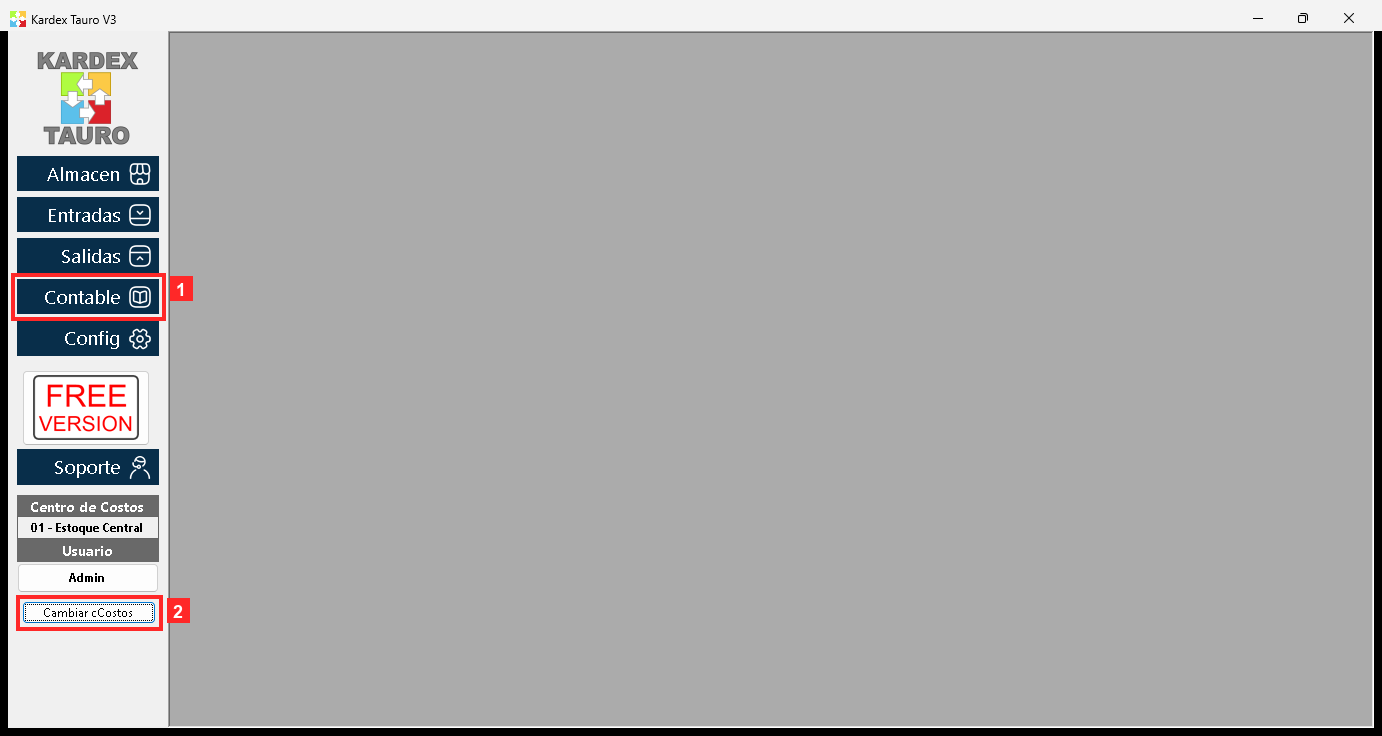
KardexTauro V3 abre en esta ventana. A la izquierda están los módulos y arriba el centro de costos activo («Cambiar cCostos» permite cambiarlo). Esta cuenta por pagar se abrirá en el centro de costos 01 - Estoque Central.
Textos en pantalla: «Contable», «Almacen», «Entradas», «Salidas», «Cambiar cCostos»
Acción: Los botones laterales abren cada módulo; las cuentas se manejan en «Contable».
Paso 2 — El menú del módulo contable
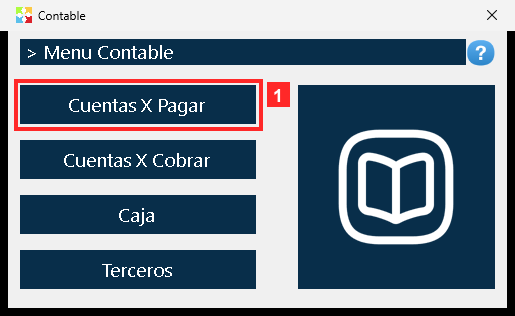
Al pulsar «Contable» se abre el menú contable. «Cuentas X Pagar» es la opción de las cuentas por pagar; al lado está la de la otra cartera, así que conviene fijarse bien en cuál se pulsa.
Acción: Pulse «Cuentas X Pagar» para abrir la lista de cuentas por pagar.
Paso 3 — La lista de cuentas por pagar
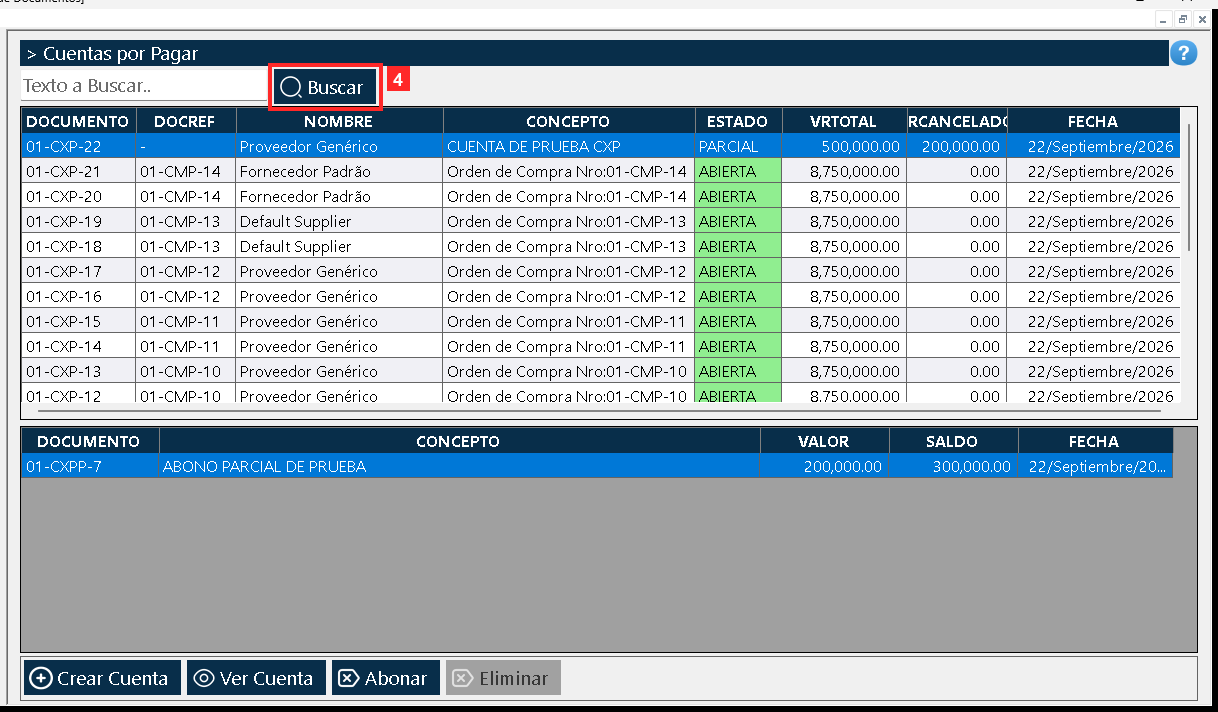
Se abre «Lista de Documentos». La cuadrícula maestra lista cada cuenta con su referencia, el tercero, el concepto, el ESTADO (PARCIAL), el total, lo abonado y la fecha (01-CXP-22 | - | Proveedor Genérico | CUENTA DE PRUEBA CXP | PARCIAL | 500,000.00 | 200,000.00 | 22/Septiembre/2026); debajo, la cuadrícula de detalle muestra el movimiento de la cuenta seleccionada. Los estados son ABIERTA (sin abonos), PARCIAL (con abonos) y CERRADA (pagada del todo).
Textos en pantalla: «Buscar»
Acción: Pulse «Crear Cuenta» para crear una cuenta nueva.
Paso 4 — El documento: el tercero
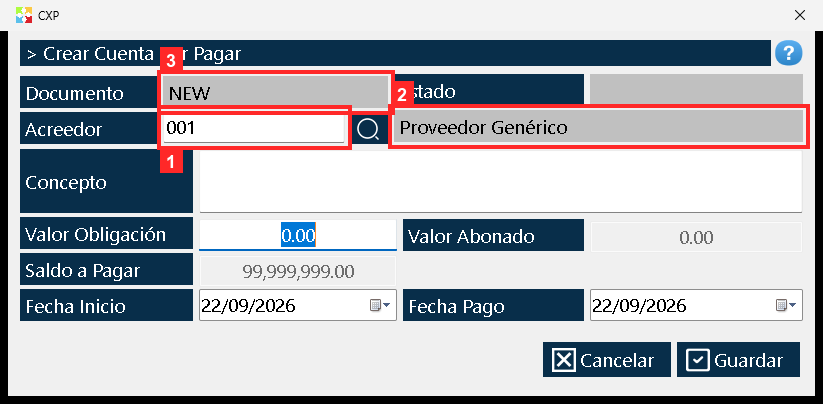
Se abre el documento «CXP». «Acreedor» es el tercero de la cuenta (001 — Proveedor Genérico). Arriba se ven «Documento» («NEW»: se asigna al guardar) y «Estado».
En la imagen:
- 1) «Acreedor»: código del tercero (001).
- 3) «Documento»: número de la cuenta (NEW).
Textos en pantalla: «Acreedor», «Documento», «Estado»
Acción: Escriba el código del tercero en «Acreedor» (o búsquelo con la lupa).
Paso 5 — El concepto y el valor de la obligación
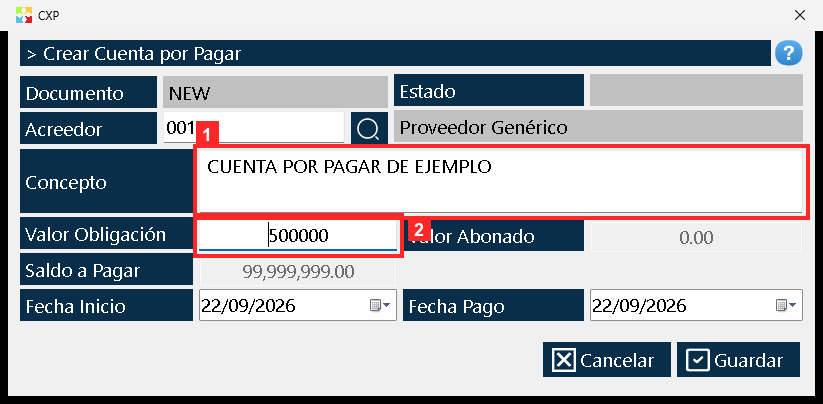
Debajo van «Concepto» (para qué es la cuenta) y «Valor Obligación», el importe que se debe. En este ejemplo: «CUENTA POR PAGAR DE EJEMPLO» por 500000. Nota: el programa usa las MISMAS etiquetas en las dos carteras («Valor Obligación», «Valor Abonado», «Saldo a Pagar», «Fecha Pago»); lo que hace que esta cuenta sea por PAGAR es el tercero de «Acreedor» (el acreedor) y el número 01-CXP del documento.
En la imagen:
- 1) «Concepto»: texto de la cuenta.
- 2) «Valor Obligación»: importe que se debe (500000).
Textos en pantalla: «Concepto», «Valor Obligación», «Valor Abonado», «Saldo a Pagar»
Acción: Escriba el concepto y el valor de la obligación.
Paso 6 — Las fechas y el saldo
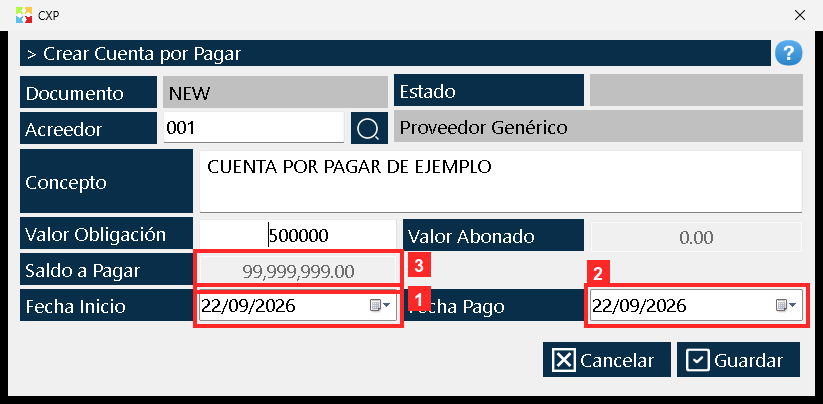
«Fecha Inicio» es la fecha de la cuenta y «Fecha Pago» la fecha prevista de pago; el programa las propone con la fecha de hoy (22/09/2026 y 22/09/2026). Al lado se ven «Valor Abonado» (0.00) —lo que se ha abonado, cero al crear— y «Saldo a Pagar», el saldo pendiente, que es un campo calculado: aparece en gris porque no se escribe a mano.
En la imagen:
- 1) «Fecha Inicio»: fecha de la cuenta (22/09/2026).
- 2) «Fecha Pago»: fecha de pago (22/09/2026).
- 3) «Saldo a Pagar»: saldo pendiente (99,999,999.00).
Textos en pantalla: «Fecha Inicio», «Fecha Pago», «Valor Abonado», «Saldo a Pagar»
Acción: Revise las fechas: se pueden cambiar con el desplegable de cada una.
Paso 7 — Guardar la cuenta
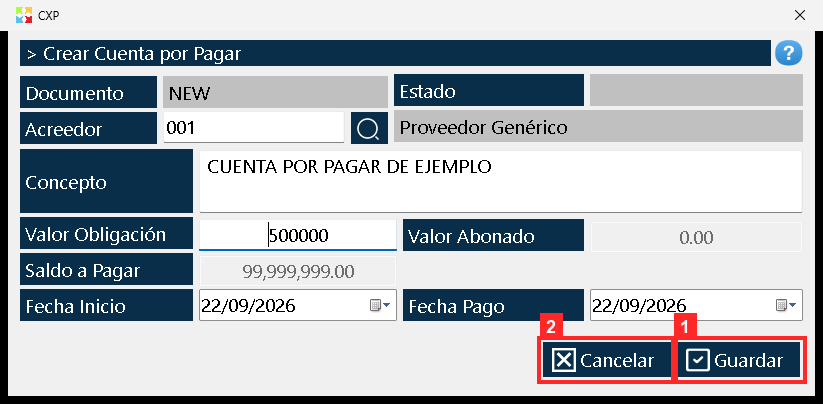
El documento se guarda con «Guardar». A diferencia de los documentos de almacén, aquí no hay diálogo de finalizar: al guardar, la cuenta queda registrada y el documento se cierra solo.
Textos en pantalla: «Guardar», «Cancelar»
Acción: Pulse «Guardar» para guardar la cuenta.
Paso 8 — La cuenta creada
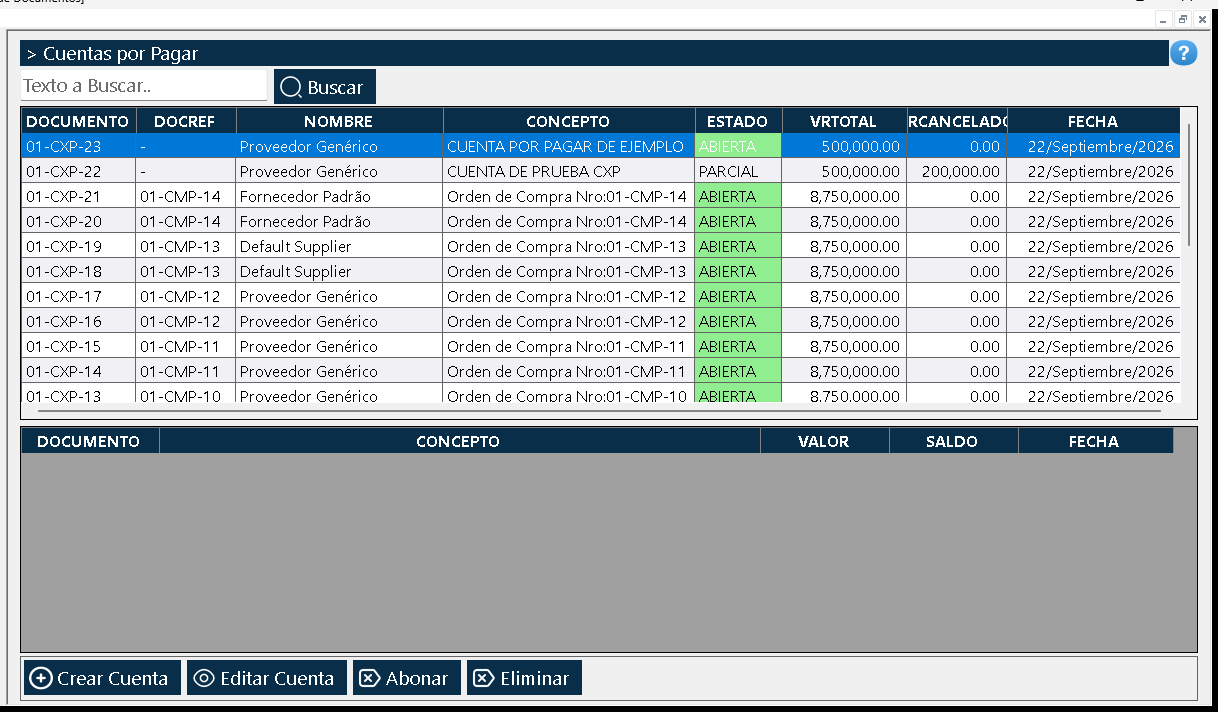
Al guardar, la cuenta aparece en la lista como «01-CXP-23» con estado ABIERTA, el total 500000.0 y sin abonos todavía (0.0). Desde aquí se puede ver con «Editar Cuenta» o registrarle un abono con «Abonar».
Acción: Compruebe la cuenta recién creada en la lista; para abonarla, vea la ayuda del abono.
Resultado
La cuenta quedó guardada y aparece en la lista como 01-CXP-23 con estado ABIERTA, el total de 500000.0 y sin abonos todavía (0.0). Desde la lista se puede ver con «Editar Cuenta» o registrarle un abono con «Abonar». La verificación se hizo leyendo la base de datos del programa (kardex.db), no solo la pantalla.
Buenas prácticas
- Registre la cuenta el mismo día en que nace la obligación y no al final del mes: la «Fecha Inicio» es la fecha de la cuenta y es la que queda en el historial.
- Revise siempre la «Fecha Pago»: el programa la propone con la fecha de hoy, y si el pago está pactado para otro día hay que cambiarla con el desplegable.
- Compruebe bien la opción que pulsa en el menú «Contable»: la otra cartera está justo al lado y los campos se llaman igual en las dos.
- Escriba un concepto que identifique la obligación (factura o servicio y periodo), porque la lista solo muestra una columna de concepto.
Preguntas frecuentes
¿Qué diferencia una cuenta por pagar de la otra cartera, si los campos se llaman igual?
Lo que la define es el tercero de «Acreedor» (el acreedor) y el número 01-CXP del documento. Las etiquetas «Valor Obligación», «Valor Abonado», «Saldo a Pagar» y «Fecha Pago» son las mismas en las dos carteras, así que conviene fijarse en la opción que se pulsa en el menú.
¿Qué significan los estados de una cuenta por pagar?
Al crearla queda ABIERTA, sin abonos; con abonos pasa a PARCIAL y, cuando se paga del todo, a CERRADA. El estado se ve en la columna ESTADO de la lista.
¿El número del documento lo escribo yo?
No. El «Documento» muestra NEW al abrir el CXP y el programa asigna el consecutivo al guardar (en el ejemplo, 01-CXP-23). Aquí no hay diálogo de finalizar: al pulsar «Guardar» la cuenta queda registrada y el documento se cierra solo.
Este artículo forma parte del Manual Usuario de Kardex Tauro V3, que reúne todos los procesos del sistema explicados paso a paso.