

Como Criar uma Conta a Pagar, Passo a Passo
Como Criar uma Conta a Pagar, Passo a Passo
Toda dívida com um fornecedor termina numa data de pagamento. Quando as obrigações vivem só na cabeça de quem compra ou num caderno, a mesma compra é paga duas vezes, uma parcela vence por esquecimento ou alguém contesta um saldo que ninguém consegue provar. Manter a conta a pagar no sistema dá a cada obrigação um nome, um valor e uma data, e deixa o saldo pendente disponível a qualquer momento, sem depender da memória de uma pessoa.
Este guia acompanha o processo completo no aplicativo, com uma captura por tela e o significado de cada quadro vermelho numerado. O exemplo registra a conta 01-CXP-25 do terceiro 001 — Fornecedor Padrão, com a descrição «CONTA A PAGAR DE EXEMPLO» e valor da obrigação de 500000, dentro do centro de custo 01 - Central Warehouse. Os mesmos oito passos servem para qualquer obrigação com um fornecedor, seja a compra de mercadorias, um serviço ou uma fatura em aberto.
Antes de começar
- Acesso ao módulo «Financeiro», onde as contas a pagar são tratadas: elas não ficam em «Estoque».
- O centro de custo correto ativo: ele aparece em cima e é trocado em «Alterar Centro de Custo».
- O código do terceiro credor, por exemplo 001 — Fornecedor Padrão.
- A descrição e o valor da obrigação que você precisa registrar.
Passo a passo
Passo 1 — A janela principal
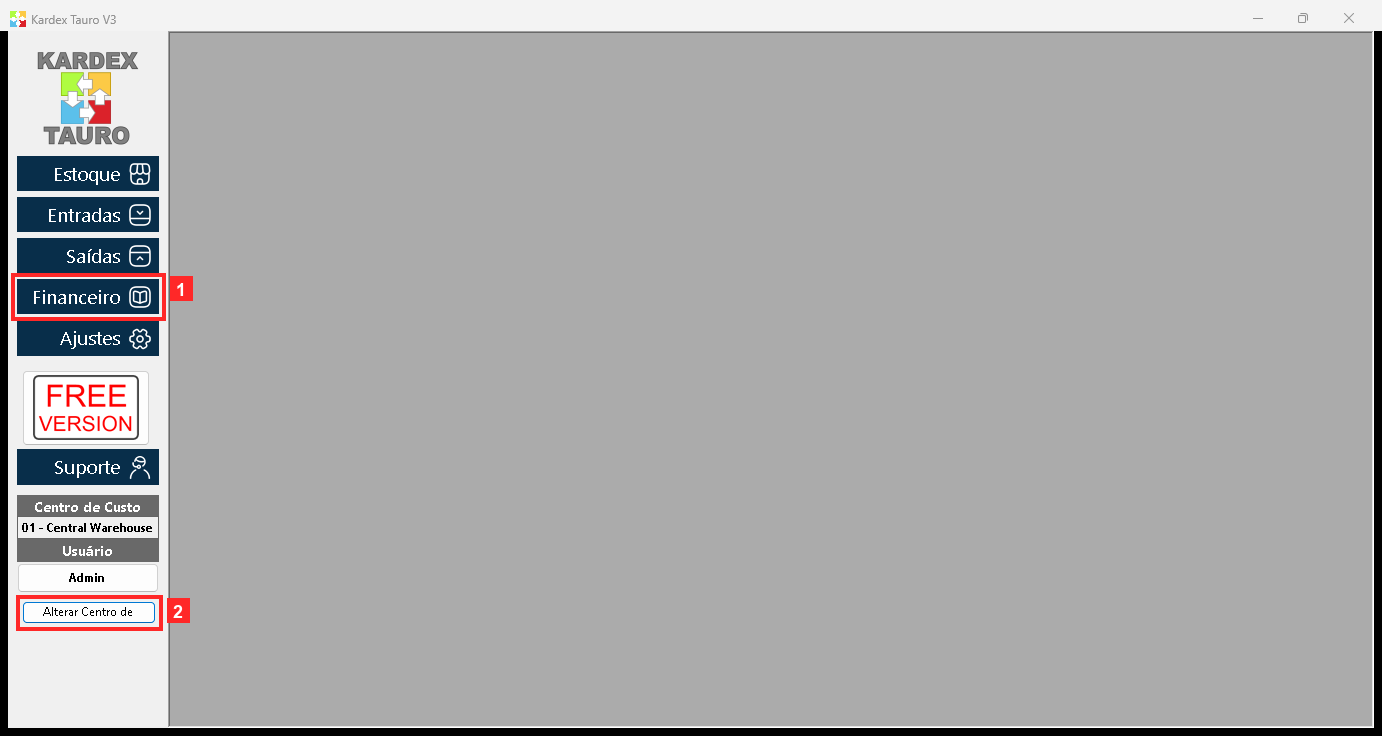
KardexTauro V3 abre nesta janela. À esquerda ficam os módulos e em cima o centro de custo ativo («Alterar Centro de Custo» permite trocá-lo). Esta conta a pagar será aberta no centro de custo 01 - Central Warehouse.
Textos na tela: «Financeiro», «Estoque», «Entradas», «Saídas», «Alterar Centro de Custo»
Ação: Os botões laterais abrem cada módulo; as contas são tratadas em «Financeiro».
Passo 2 — O menu do módulo financeiro
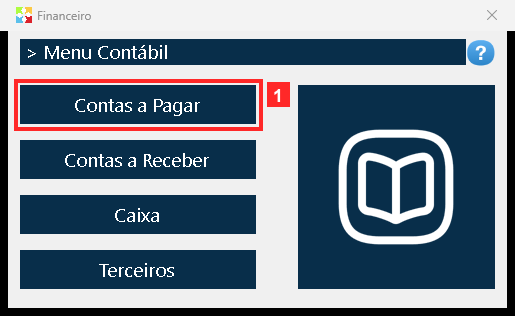
Ao pressionar «Financeiro» abre-se o menu financeiro. «Contas a Pagar» é a opção das contas a pagar; a outra carteira está ao lado, por isso convém ver bem qual se pressiona.
Ação: Pressione «Contas a Pagar» para abrir a lista de contas a pagar.
Passo 3 — A lista de contas a pagar
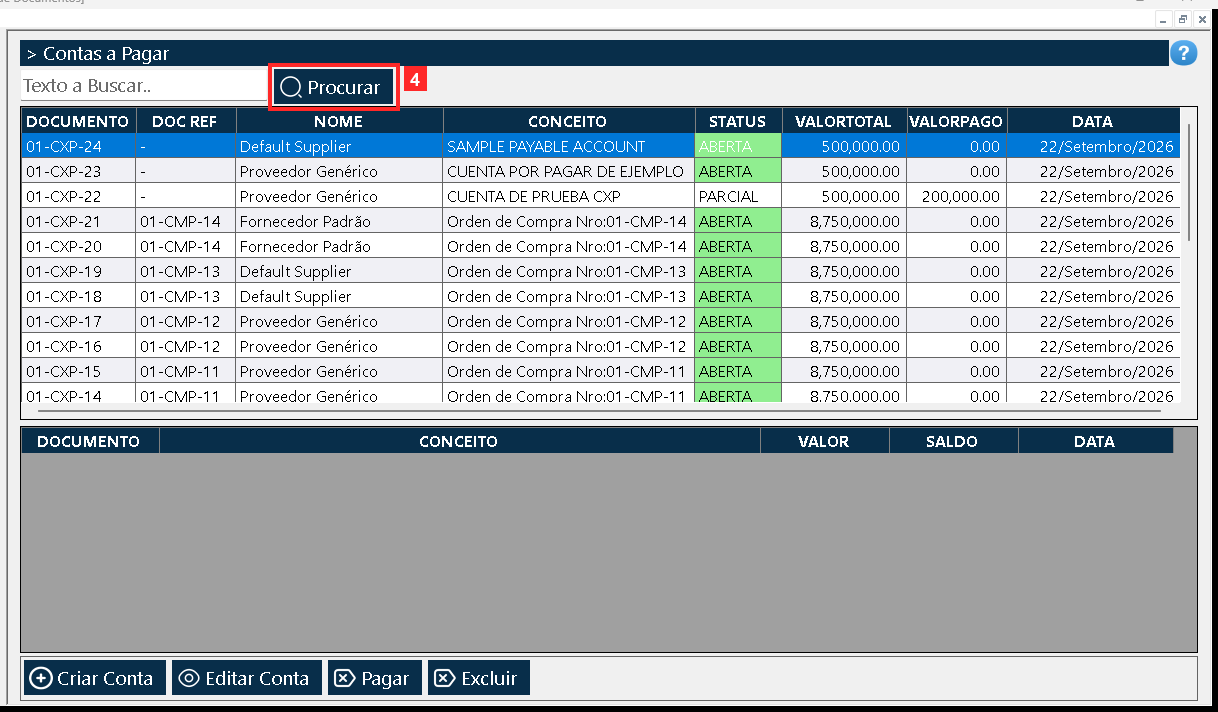
Abre-se «Lista de Documentos». A grade mestre lista cada conta com a referência, o terceiro, o conceito, o STATUS (ABERTA), o total, o abatido e a data (01-CXP-24 | - | Default Supplier | SAMPLE PAYABLE ACCOUNT | ABERTA | 500,000.00 | 0.00 | 22/Setembro/2026); embaixo, a grade de detalhe mostra o movimento da conta selecionada. Os estados são ABERTA (sem abonos), PARCIAL (com abonos) e FECHADA (paga por completo).
Textos na tela: «Procurar»
Ação: Pressione «Criar Conta» para criar uma conta nova.
Passo 4 — O documento: o terceiro
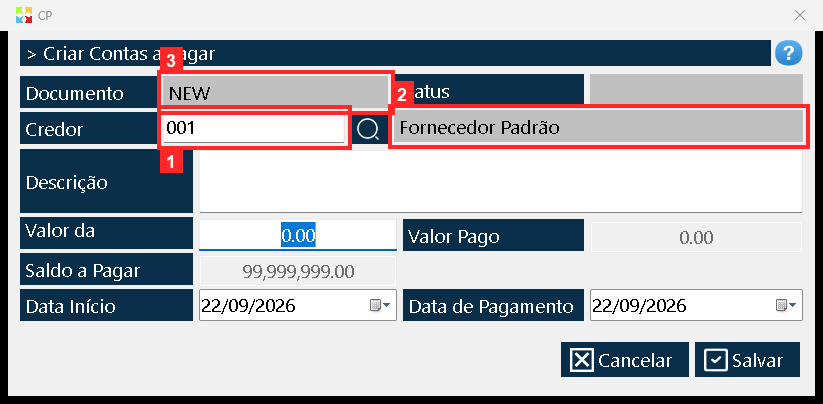
Abre-se o documento «CP». «Credor» é o terceiro da conta (001 — Fornecedor Padrão). Em cima vêem-se «Documento» («NEW»: é atribuído ao salvar) e «Status».
Na imagem:
- 1) «Credor»: código do terceiro (001).
- 3) «Documento»: número da conta (NEW).
Textos na tela: «Credor», «Documento», «Status»
Ação: Escreva o código do terceiro em «Credor» (ou procure-o com a lupa).
Passo 5 — O conceito e o valor da obrigação
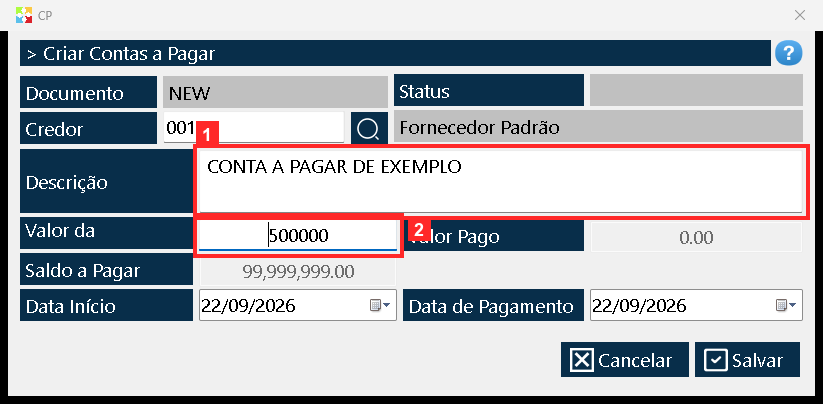
Embaixo ficam «Descrição» (para que serve a conta) e «Valor da Obrigação», o valor que se deve. Neste exemplo: «CONTA A PAGAR DE EXEMPLO» por 500000. Nota: o programa usa as MESMAS etiquetas de campo nas duas carteiras, por isso não se guie por elas; o que faz desta conta uma conta A PAGAR é o terceiro em «Credor» e o número 01-CXP do documento.
Na imagem:
- 1) «Descrição»: texto da conta.
- 2) «Valor da Obrigação»: valor que se deve (500000).
Textos na tela: «Descrição», «Valor da Obrigação», «Valor Pago», «Saldo a Pagar»
Ação: Escreva o conceito e o valor da obrigação.
Passo 6 — As datas e o saldo
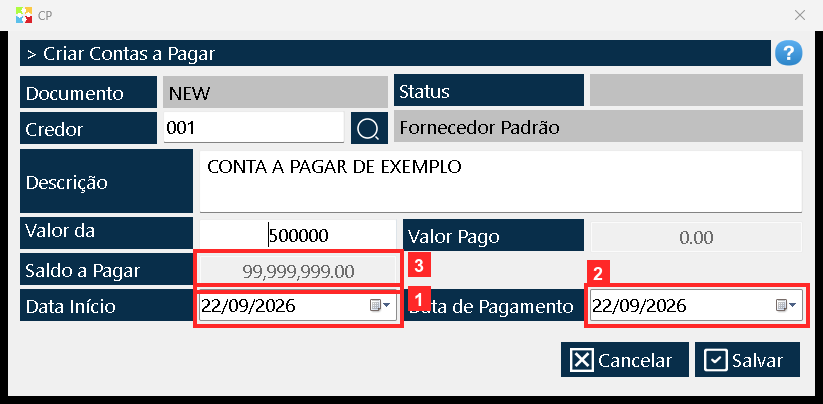
«Data Início» é a data da conta e «Data de Pagamento» a data prevista de pagamento; o programa propõe a data de hoje (22/09/2026 e 22/09/2026). Ao lado vêem-se «Valor Pago» (0.00) —o que já foi abatido, zero ao criar— e «Saldo a Pagar», o saldo pendente, que é um campo calculado: aparece em cinza porque não se escreve à mão.
Na imagem:
- 1) «Data Início»: data da conta (22/09/2026).
- 2) «Data de Pagamento»: data de pagamento (22/09/2026).
- 3) «Saldo a Pagar»: saldo pendente (99,999,999.00).
Textos na tela: «Data Início», «Data de Pagamento», «Valor Pago», «Saldo a Pagar»
Ação: Confira as datas: podem mudar-se com a lista de cada uma.
Passo 7 — Salvar a conta
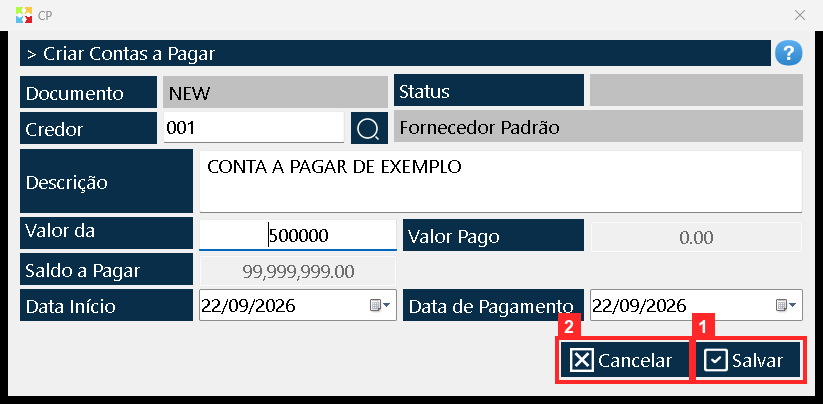
O documento salva-se com «Salvar». Ao contrário dos documentos de armazém, aqui não há janela de finalização: ao salvar, a conta fica registrada e o documento fecha-se sozinho.
Textos na tela: «Salvar», «Cancelar»
Ação: Pressione «Salvar» para salvar a conta.
Passo 8 — A conta criada
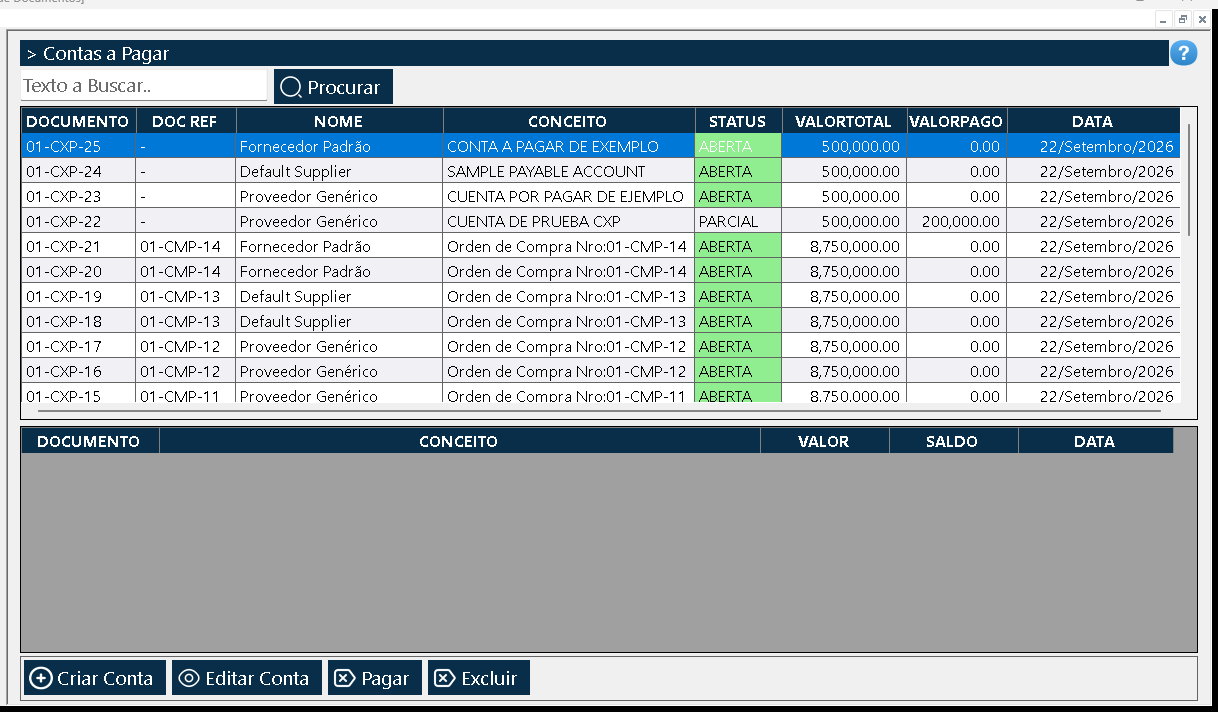
Ao salvar, a conta aparece na lista como «01-CXP-25» com status ABERTA, o total 500000.0 e sem abonos ainda (0.0). A partir daqui pode ver-se com «Editar Conta» ou registar-lhe um abono com «Pagar».
Ação: Confira a conta recém-criada na lista; para a abater, veja a ajuda do abono.
Resultado
A conta ficou salva e aparece na lista como 01-CXP-25 com status ABERTA, o total de 500000.0 e sem abonos ainda (0.0). A partir da lista dá para abri-la com «Editar Conta» ou registar um abono com «Pagar». A conferência foi feita lendo o banco de dados do programa, não só a tela.
Boas práticas
- Registre a conta no mesmo dia em que a obrigação nasce, não no fim do mês: a «Data Início» é a data da conta e é ela que fica no histórico.
- Confira sempre a «Data de Pagamento»: o programa propõe a data de hoje e, se o pagamento foi combinado para outro dia, é preciso mudá-la na lista.
- Verifique bem a opção que você pressiona no menu «Financeiro»: a outra carteira fica ao lado e os campos têm os mesmos nomes nas duas.
- Use uma descrição que identifique a obrigação (fatura ou serviço e período), porque a lista mostra só uma coluna de descrição.
Perguntas frequentes
O que diferencia uma conta a pagar da outra carteira, se os campos têm os mesmos nomes?
O que a define é o terceiro em «Credor» (o credor) e o número 01-CXP do documento. As etiquetas «Valor da Obrigação», «Valor Pago», «Saldo a Pagar» e «Data de Pagamento» são iguais nas duas carteiras, por isso atenção à opção pressionada no menu.
O que significam os status de uma conta?
Ao ser criada ela fica ABERTA, sem abonos; com abonos passa a PARCIAL e, quando é paga por completo, a FECHADA. O status aparece na coluna STATUS da lista.
Eu mesmo escrevo o número do documento?
Não. O campo «Documento» mostra NEW ao abrir o documento CP e o programa atribui o número ao salvar (no exemplo, 01-CXP-25). Aqui não há janela de finalização: ao pressionar «Salvar» a conta fica registrada e o documento fecha-se sozinho.
Este artigo faz parte do Manual do Usuário do Kardex Tauro V3, que reúne todos os processos do sistema explicados passo a passo.