

Cómo abonar a una cuenta por cobrar paso a paso
Cómo abonar a una cuenta por cobrar paso a paso
Un cobro que se queda como ingreso suelto no sirve de nada: si el pago no se aplica al documento que lo originó, el saldo de la cuenta no baja y la cartera sigue mostrando como pendiente una deuda que el cliente ya pagó. Abonar la cuenta por cobrar es lo que amarra el dinero recibido con la obligación concreta, descuenta el saldo y deja el rastro del movimiento en la caja.
Esta guía recorre el proceso completo sobre la aplicación, con una captura por pantalla y el significado de cada recuadro rojo numerado. El ejemplo abona 200000 sobre la cuenta 01-CXC-13 de DISTRIBUIDORA HERMES SAS («CUENTA POR COBRAR DE EJEMPLO»), por un total de 500,000.00 en el centro de costos 01 - Estoque Central: al final la cuenta queda PARCIAL con 300000.00 de saldo.
Antes de empezar
- Sesión abierta con el usuario que hace el cobro (en el ejemplo, Admin) y permiso para entrar al módulo contable.
- El centro de costos correcto activo, el de la cuenta que se va a abonar (en el ejemplo, 01 - Estoque Central).
- La cuenta por cobrar ya creada y localizada en la lista, buscada por su referencia o su concepto antes de abonar.
- El importe cobrado y una nota para identificarlo, porque el «Concepto» es obligatorio y sin él el abono no se guarda.
Paso a paso
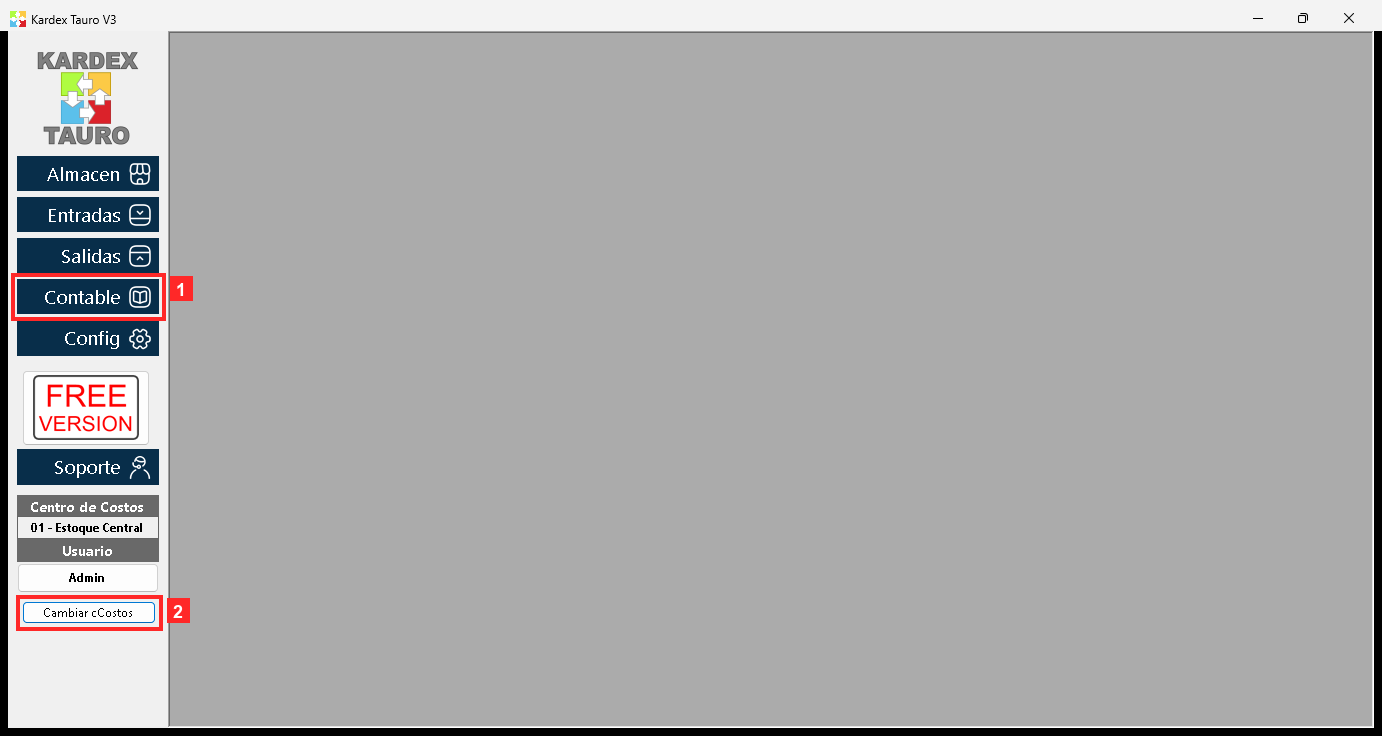
Paso 1 — La ventana principal
KardexTauro V3 abre en esta ventana. Los abonos se registran desde el módulo contable, así que el primer paso es entrar en «Contable». Arriba se ve el centro de costos activo (01 - Estoque Central), que es el de la cuenta que se va a abonar.
Textos en pantalla: «Contable», «Almacen», «Entradas», «Salidas», «Cambiar cCostos»
Acción: Pulse «Contable» para entrar al módulo contable.
Paso 2 — El menú del módulo contable
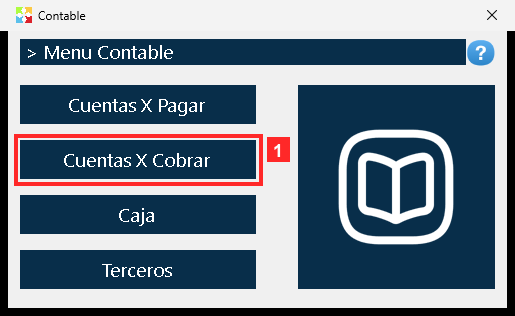
Se abre el menú contable. El abono se hace sobre una cuenta por cobrar, así que se entra por «Cuentas X Cobrar» (al lado está la otra cartera, con sus propias cuentas).
Acción: Pulse «Cuentas X Cobrar» para abrir la lista de cuentas por cobrar.
Paso 3 — La lista de cuentas por cobrar
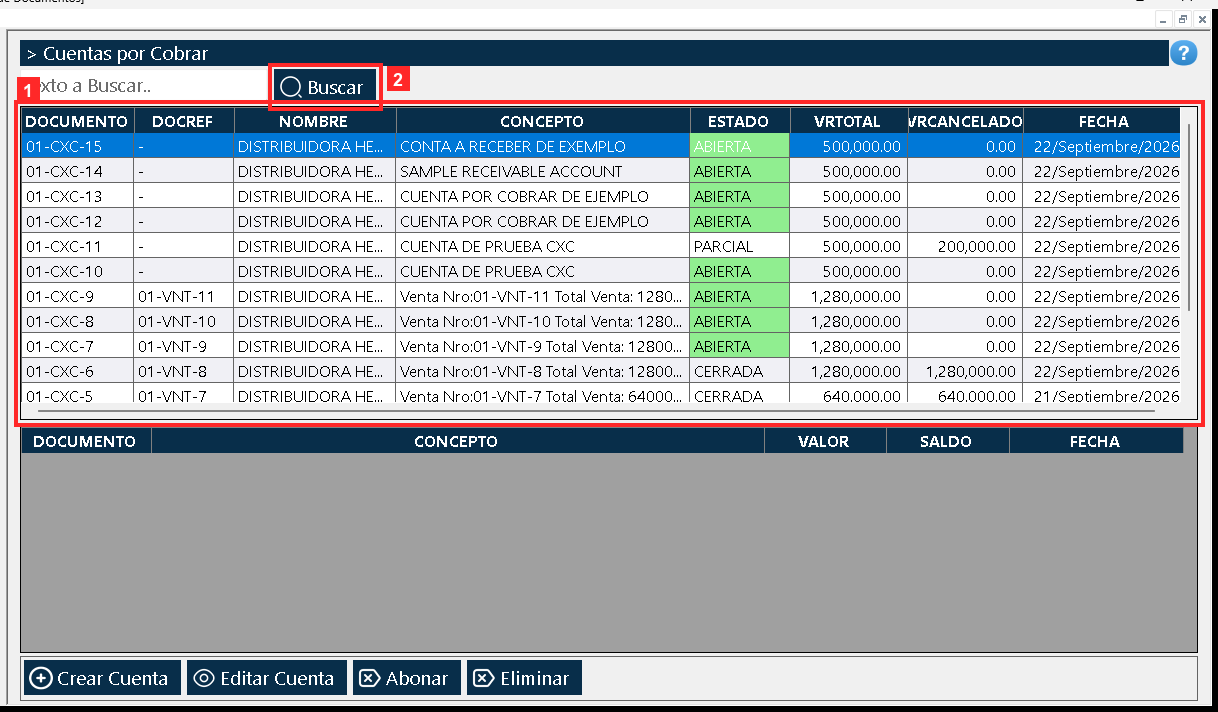
Se abre «Lista de Documentos». Cada fila es una cuenta con su referencia, el tercero, el concepto, el ESTADO, el total, lo abonado y la fecha. Antes de abonar conviene fijarse en el estado y en lo abonado: una cuenta CERRADA ya está pagada por completo.
Textos en pantalla: «Buscar»
Acción: Busque la cuenta que va a abonar (en el ejemplo, la del concepto «CUENTA POR COBRAR DE EJEMPLO»).
Paso 4 — Seleccionar la cuenta y pulsar «Abonar»
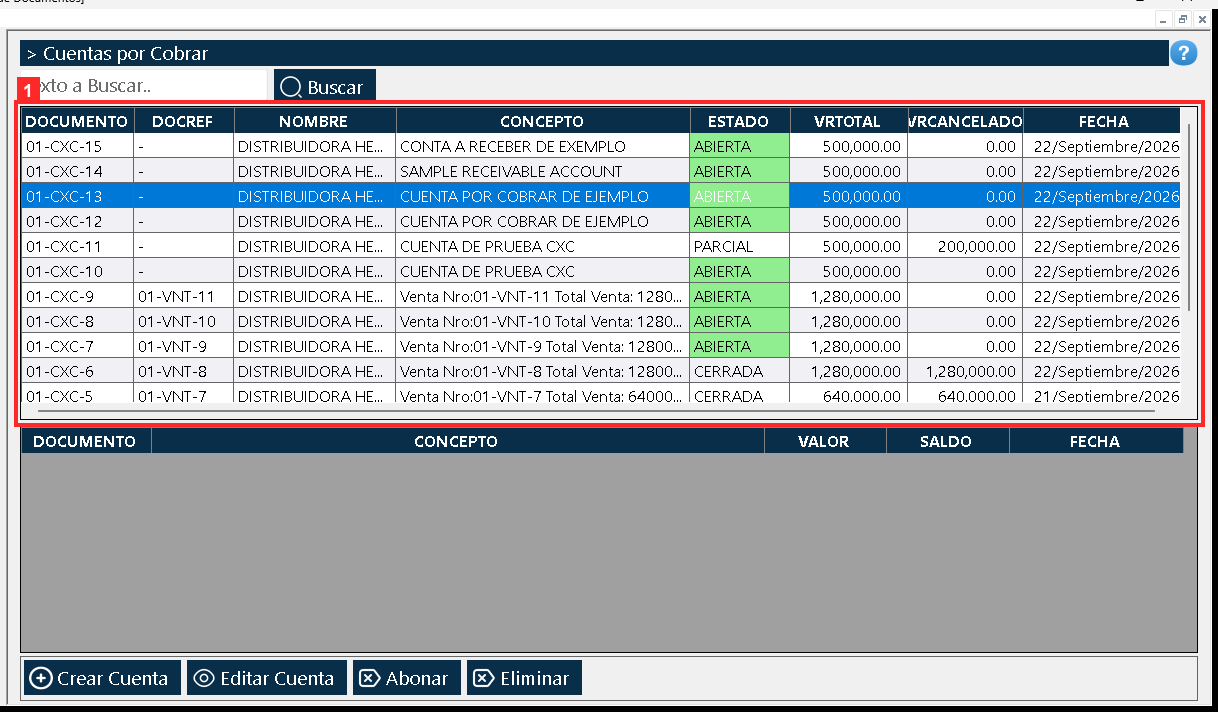
Con la fila de la cuenta seleccionada («01-CXC-13 | - | DISTRIBUIDORA HERMES SAS | CUENTA POR COBRAR DE EJEMPLO | ABIERTA | 500,000.00 | 0.00 | 22/Septiembre/2026») se pulsa «Abonar». El botón actúa siempre sobre la cuenta seleccionada, así que si no hay fila elegida no hace nada.
Acción: Seleccione la fila y pulse «Abonar».
Paso 5 — El diálogo del abono
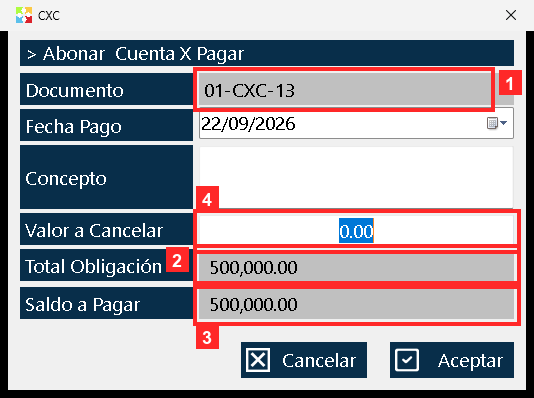
Se abre la ventana del abono, que ya trae los datos de la cuenta: «Documento» (01-CXC-13), «Total Obligación» (500,000.00), «Saldo a Pagar» (500,000.00) y la «Fecha Pago» (22/09/2026). Para registrar el abono hay que llenar «Valor a Cancelar», que empieza en cero, y el «Concepto». Ojo con el rótulo: el programa titula esta ventana «Abonar Cuenta X Pagar» —el texto de la otra cartera— también cuando la cuenta es por cobrar. Lo que identifica la cuenta es el «Documento»: un número 01-CXC-… es una cuenta por cobrar.
En la imagen:
- 1) «Documento» (01-CXC-13): cuenta por cobrar (01-CXC), no por pagar.
- 2) «Total Obligación»: el total de la obligación (500,000.00).
- 3) «Saldo a Pagar»: lo que queda por pagar (500,000.00).
- 4) «Valor a Cancelar»: aquí se escribe el abono.
Textos en pantalla: «Documento», «Total Obligación», «Saldo a Pagar», «Valor a Cancelar», «Concepto», «Fecha Pago»
Acción: Compruebe la cuenta y el saldo que muestra el diálogo.
Paso 6 — Escribir el valor y el concepto
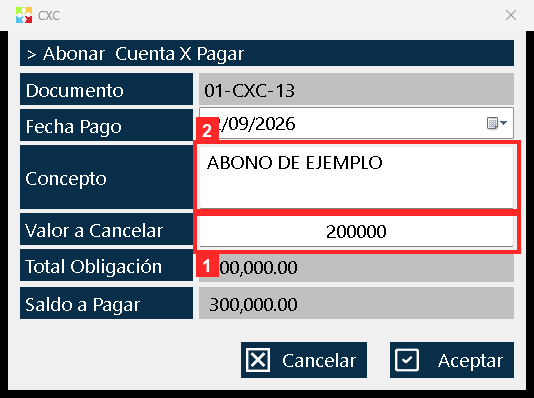
Se escribe en «Valor a Cancelar» el importe que se abona —en el ejemplo 200000, una parte del saldo— y en «Concepto» una nota para identificarlo («ABONO DE EJEMPLO»). El concepto es obligatorio: sin él el programa no guarda el abono.
En la imagen:
- 1) «Valor a Cancelar»: el abono escrito (200000).
- 2) «Concepto»: la nota del abono («ABONO DE EJEMPLO»).
Textos en pantalla: «Valor a Cancelar», «Concepto», «Fecha Pago»
Acción: Escriba el valor del abono y su concepto.
Paso 7 — Aceptar el abono
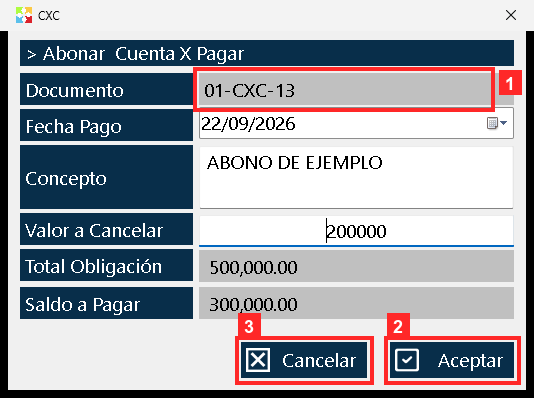
El abono se registra con el botón «Aceptar» del diálogo. Al aceptarlo, el programa suma el importe a lo abonado de la cuenta y deja el movimiento en la caja (entrada si se cobra, salida si se paga).
En la imagen:
- 1) «Documento» (01-CXC-13): cuenta por cobrar (01-CXC), no por pagar.
- 2) Botón «Aceptar»: registra el abono.
- 3) «Cancelar»: cierra sin abonar.
Textos en pantalla: «Aceptar», «Cancelar»
Acción: Pulse «Aceptar» para registrar el abono.
Paso 8 — La cuenta abonada
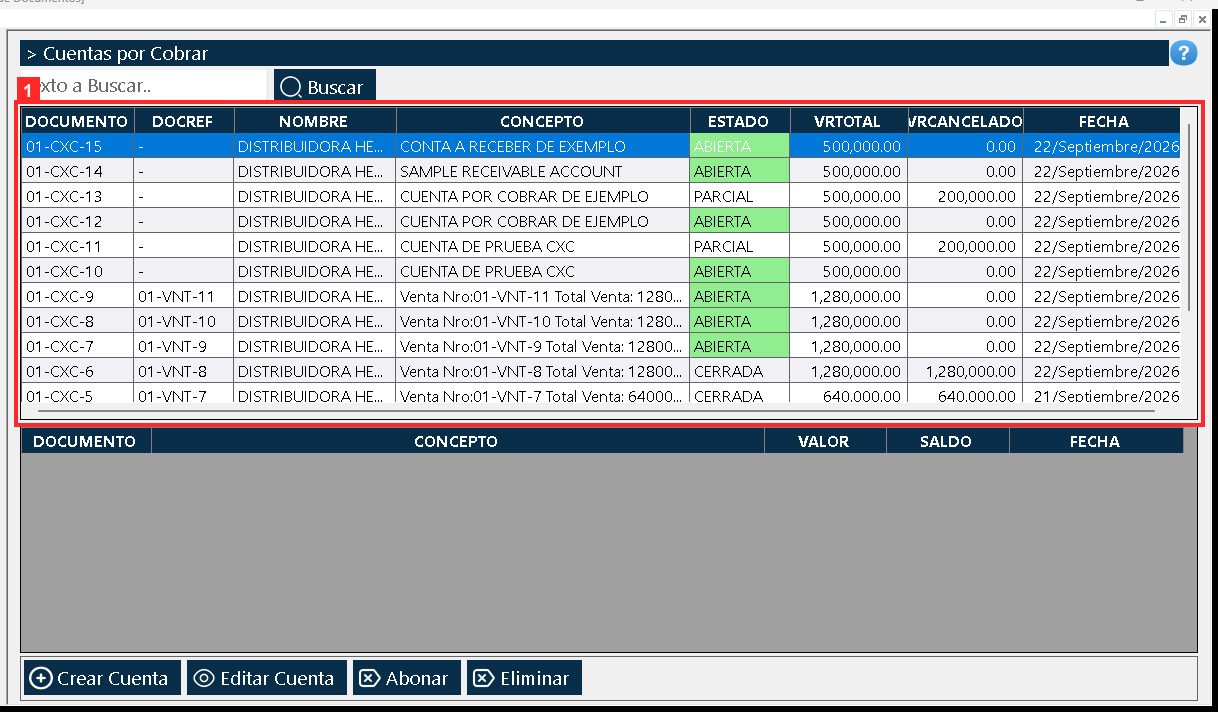
La cuenta queda como «01-CXC-13» con estado PARCIAL, 200000.0 abonado de 500,000.00 (saldo 300000.00) y en la caja quedó el movimiento «01-CIG-1 · Abono a CXC. ABONO DE EJEMPLO». Si el abono hubiera cubierto todo el saldo, la cuenta quedaría CERRADA.
Acción: Compruebe en la lista el estado y lo abonado de la cuenta.
Resultado
El abono queda aplicado a la cuenta: «01-CXC-13» pasa a estado PARCIAL, con 200000.0 abonado sobre una obligación de 500,000.00 y un saldo de 300000.00 (el «Saldo a Pagar» que mostraba el diálogo al abrirse era 500,000.00), y en la caja queda el movimiento «01-CIG-1 · Abono a CXC. ABONO DE EJEMPLO». Si el abono hubiera cubierto todo el saldo, la cuenta quedaría CERRADA. La verificación se hizo leyendo la base de datos del programa (kardex.db), no solo la pantalla.
Buenas prácticas
- Revise el estado y lo abonado en la lista antes de abrir el diálogo: una cuenta CERRADA ya está pagada por completo y no admite más abonos.
- Escriba en «Concepto» una nota que permita rastrear el cobro después (número de recibo, fecha o forma de pago): sin concepto el programa no guarda el abono.
- Compruebe en «Documento» que el número es 01-CXC-… y no 01-CXP-…: la ventana se titula «Abonar Cuenta X Pagar» aunque la cuenta sea por cobrar.
- Si el cliente paga una parte, deje el abono parcial y no fuerce el total: la cuenta queda PARCIAL y el saldo pendiente sigue visible para el próximo cobro.
Preguntas frecuentes
¿Por qué la ventana del abono dice «Abonar Cuenta X Pagar» si estoy cobrando?
Porque el programa titula así el diálogo también cuando la cuenta es por cobrar: es el texto de la otra cartera. Lo que identifica la cuenta es el «Documento»; un número 01-CXC-… es una cuenta por cobrar.
¿Puedo abonar solo una parte del saldo?
Sí. En el ejemplo se abonan 200000 sobre una obligación de 500,000.00 y la cuenta queda PARCIAL, con 300000.00 de saldo. Solo cuando el abono cubre todo el saldo la cuenta pasa a CERRADA.
¿Qué pasa si pulso «Abonar» sin seleccionar la fila o dejo el «Concepto» vacío?
El botón «Abonar» actúa siempre sobre la cuenta seleccionada, así que sin fila elegida no hace nada; y el «Concepto» es obligatorio, porque sin él el programa no guarda el abono.
Este artículo forma parte del Manual Usuario de Kardex Tauro V3, que reúne todos los procesos del sistema explicados paso a paso.