

Cómo abonar a una cuenta por pagar paso a paso
Cómo abonar a una cuenta por pagar paso a paso
Pagar no es anotar que se pagó: es descontar. Si el importe entregado al tercero no se registra contra la obligación, el saldo sigue intacto y en la siguiente revisión esa misma factura vuelve a aparecer como pendiente, con el riesgo real de pagarla dos veces. La cuenta por pagar es el único sitio donde el programa lleva la cuenta de lo abatido, así que el abono tiene que entrar por ahí y no quedarse en una nota, en un correo o en el libro aparte de quien paga.
Esta guía recorre las ocho pantallas del proceso tal como se ejecuta en la aplicación, con el significado de cada recuadro rojo numerado. El ejemplo parte del centro de costos 01 - Estoque Central y abona 200000 contra la cuenta 01-CXP-23, la del concepto «CUENTA POR PAGAR DE EJEMPLO»: una obligación de 500,000.00 que queda en estado PARCIAL, con 300000.00 de saldo pendiente y el movimiento 01-CEG-1 a su nombre en la caja.
Antes de empezar
- Permiso para entrar al módulo contable y registrar abonos: los pagos a cuenta por pagar se hacen desde «Contable».
- El centro de costos de la cuenta activo en la barra superior: es el que aparece arriba de la ventana y el de la cuenta que se va a abonar.
- La cuenta localizada en la lista y con saldo por pagar: una cuenta CERRADA ya está pagada por completo.
- El importe del abono y el concepto con que se identificará decididos de antemano: el concepto es obligatorio y sin él el programa no guarda el abono.
Paso a paso
Paso 1 — La ventana principal
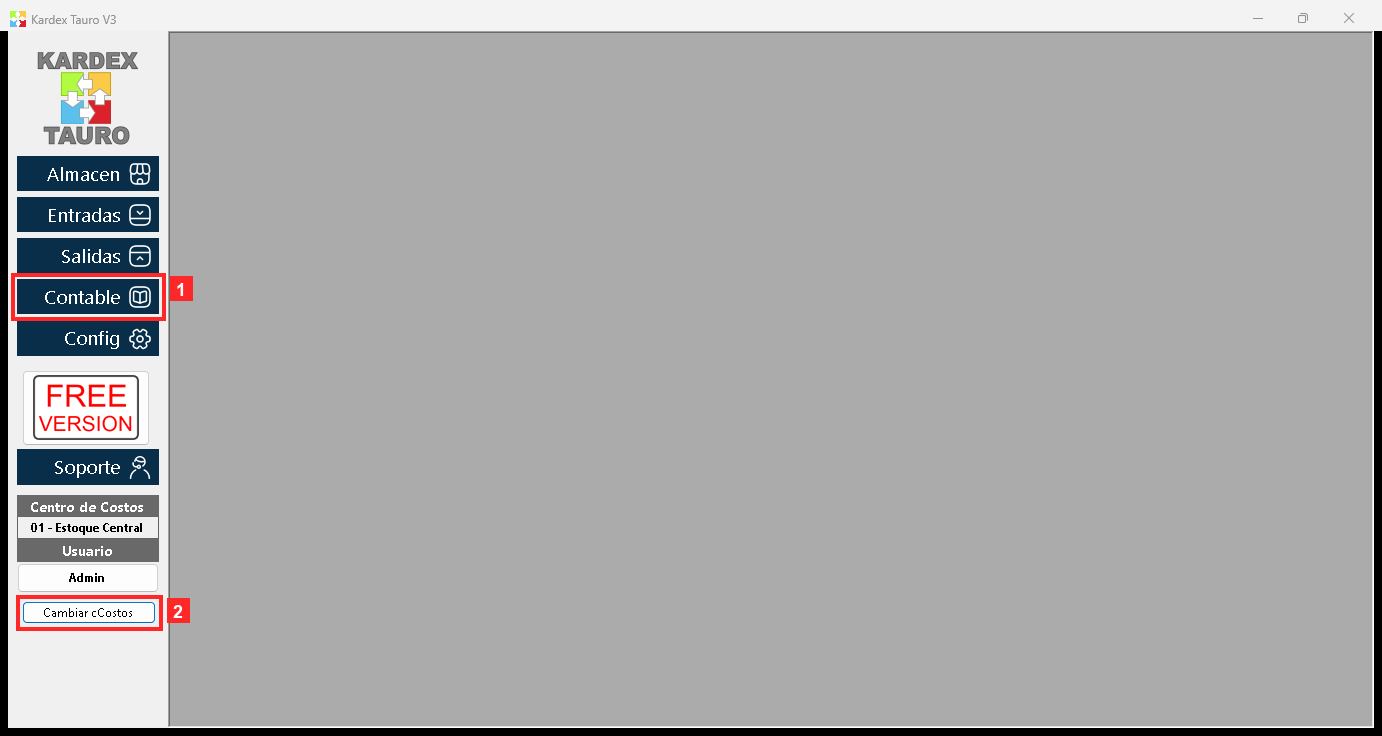
KardexTauro V3 abre en esta ventana. Los abonos se registran desde el módulo contable, así que el primer paso es entrar en «Contable». Arriba se ve el centro de costos activo (01 - Estoque Central), que es el de la cuenta que se va a abonar.
Textos en pantalla: «Contable», «Almacen», «Entradas», «Salidas», «Cambiar cCostos»
Acción: Pulse «Contable» para entrar al módulo contable.
Paso 2 — El menú del módulo contable
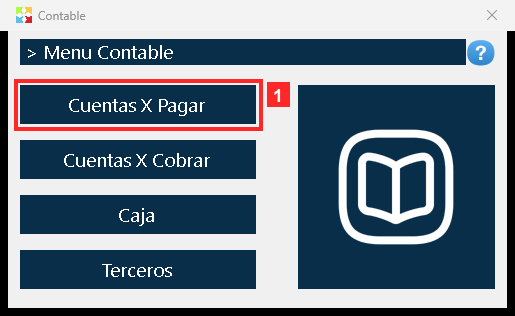
Se abre el menú contable. El abono se hace sobre una cuenta por pagar, así que se entra por «Cuentas X Pagar» (al lado está la otra cartera, con sus propias cuentas).
Acción: Pulse «Cuentas X Pagar» para abrir la lista de cuentas por pagar.
Paso 3 — La lista de cuentas por pagar
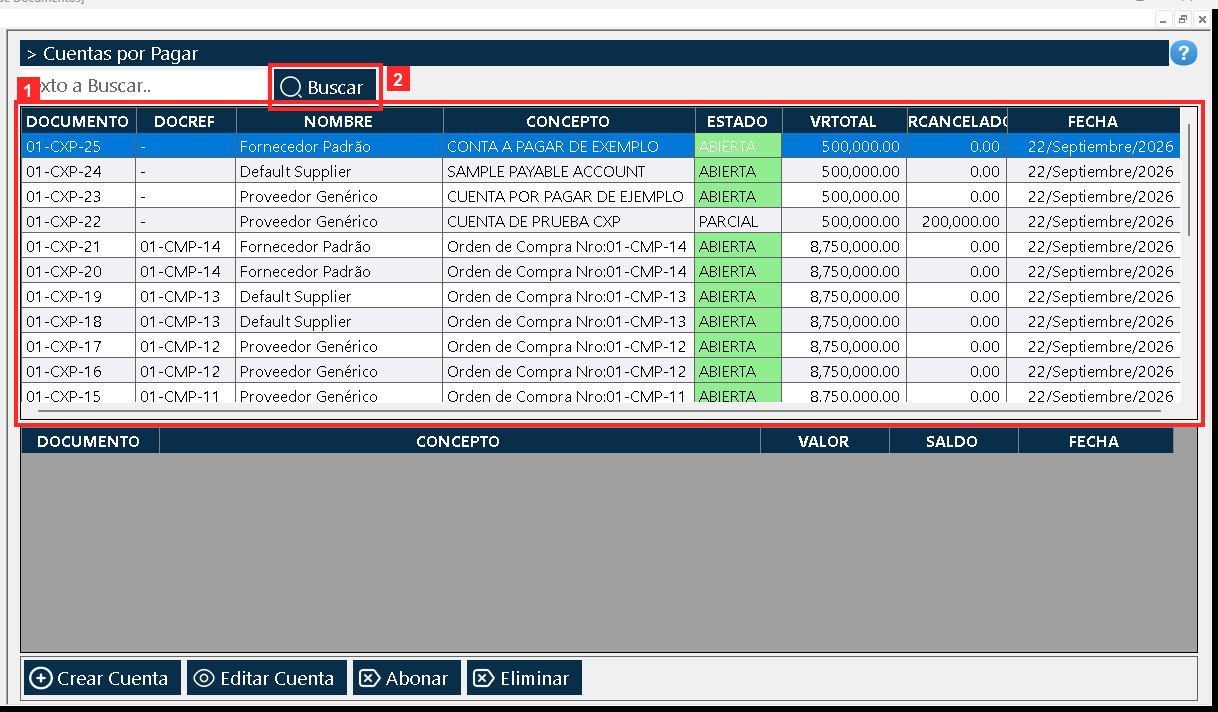
Se abre «Lista de Documentos». Cada fila es una cuenta con su referencia, el tercero, el concepto, el ESTADO, el total, lo abonado y la fecha. Antes de abonar conviene fijarse en el estado y en lo abonado: una cuenta CERRADA ya está pagada por completo.
Textos en pantalla: «Buscar»
Acción: Busque la cuenta que va a abonar (en el ejemplo, la del concepto «CUENTA POR PAGAR DE EJEMPLO»).
Paso 4 — Seleccionar la cuenta y pulsar «Abonar»
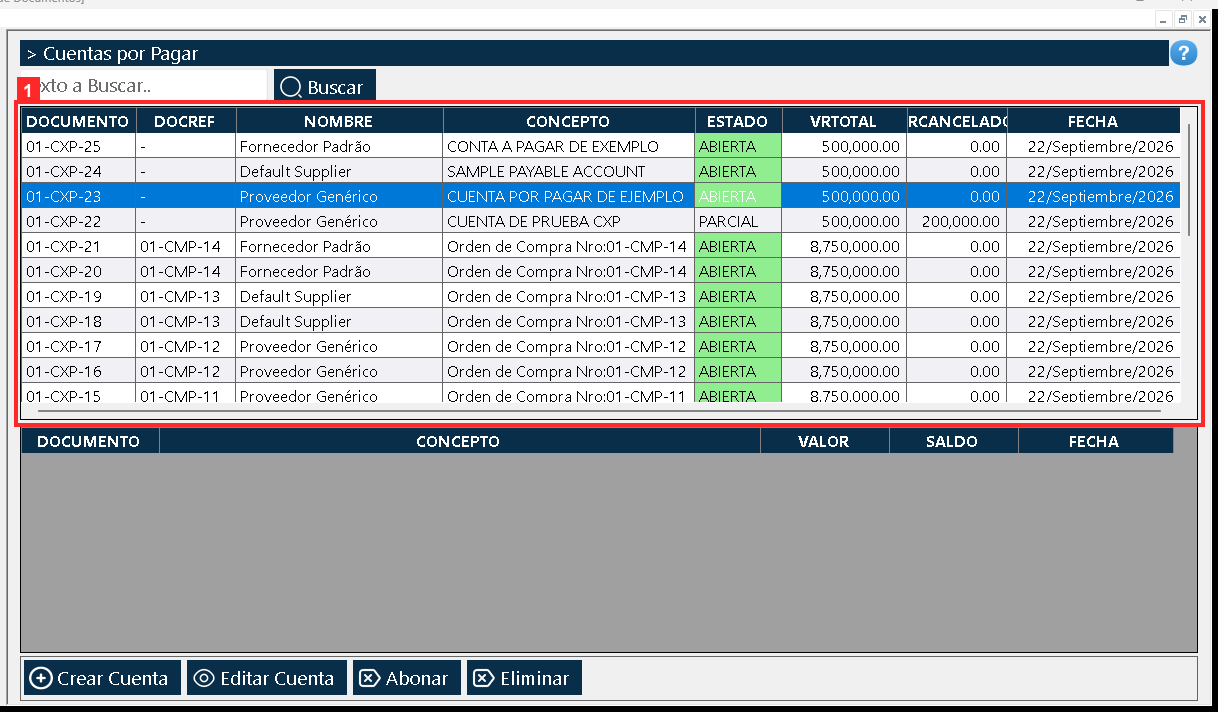
Con la fila de la cuenta seleccionada («01-CXP-23 | - | Proveedor Genérico | CUENTA POR PAGAR DE EJEMPLO | ABIERTA | 500,000.00 | 0.00 | 22/Septiembre/2026») se pulsa «Abonar». El botón actúa siempre sobre la cuenta seleccionada, así que si no hay fila elegida no hace nada.
Acción: Seleccione la fila y pulse «Abonar».
Paso 5 — El diálogo del abono
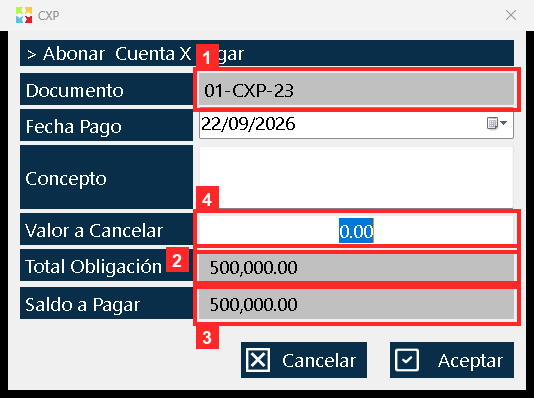
Se abre la ventana del abono, que ya trae los datos de la cuenta: «Documento» (01-CXP-23), «Total Obligación» (500,000.00), «Saldo a Pagar» (500,000.00) y la «Fecha Pago» (22/09/2026). Para registrar el abono hay que llenar «Valor a Cancelar», que empieza en cero, y el «Concepto». Ojo con el rótulo: la ventana del abono se titula SIEMPRE «Abonar Cuenta X Pagar», también para las cuentas por pagar (es así en el programa). Lo que identifica la cartera es el «Documento»: un número 01-CXP-… es una cuenta por pagar.
En la imagen:
- 1) «Documento»: la cuenta que se abona (01-CXP-23).
- 2) «Total Obligación»: el total de la obligación (500,000.00).
- 3) «Saldo a Pagar»: lo que queda por pagar (500,000.00).
- 4) «Valor a Cancelar»: aquí se escribe el abono.
Textos en pantalla: «Documento», «Total Obligación», «Saldo a Pagar», «Valor a Cancelar», «Concepto», «Fecha Pago»
Acción: Compruebe la cuenta y el saldo que muestra el diálogo.
Paso 6 — Escribir el valor y el concepto
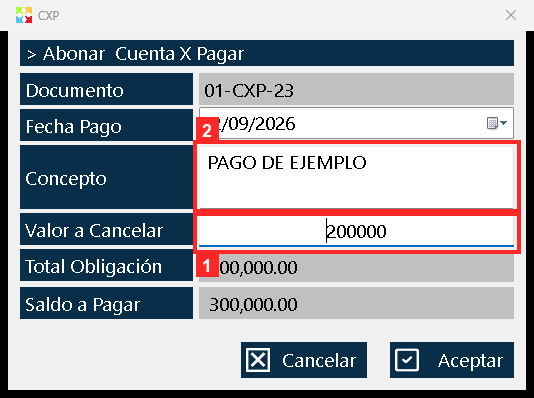
Se escribe en «Valor a Cancelar» el importe que se abona —en el ejemplo 200000, una parte del saldo— y en «Concepto» una nota para identificarlo («PAGO DE EJEMPLO»). El concepto es obligatorio: sin él el programa no guarda el abono.
En la imagen:
- 1) «Valor a Cancelar»: el abono escrito (200000).
- 2) «Concepto»: la nota del abono («PAGO DE EJEMPLO»).
Textos en pantalla: «Valor a Cancelar», «Concepto», «Fecha Pago»
Acción: Escriba el valor del abono y su concepto.
Paso 7 — Aceptar el abono
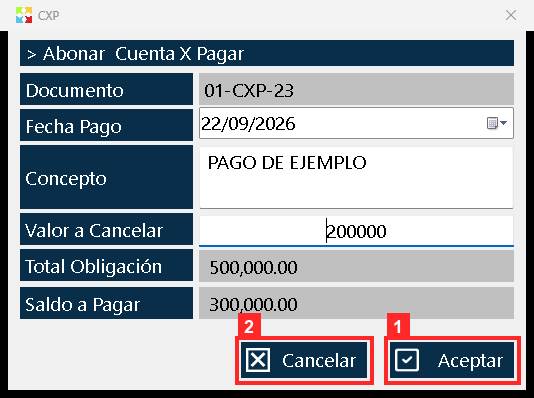
El abono se registra con el botón «Aceptar» del diálogo. Al aceptarlo, el programa suma el importe a lo abonado de la cuenta y deja el movimiento en la caja (entrada si se cobra, salida si se paga).
Textos en pantalla: «Aceptar», «Cancelar»
Acción: Pulse «Aceptar» para registrar el abono.
Paso 8 — La cuenta abonada
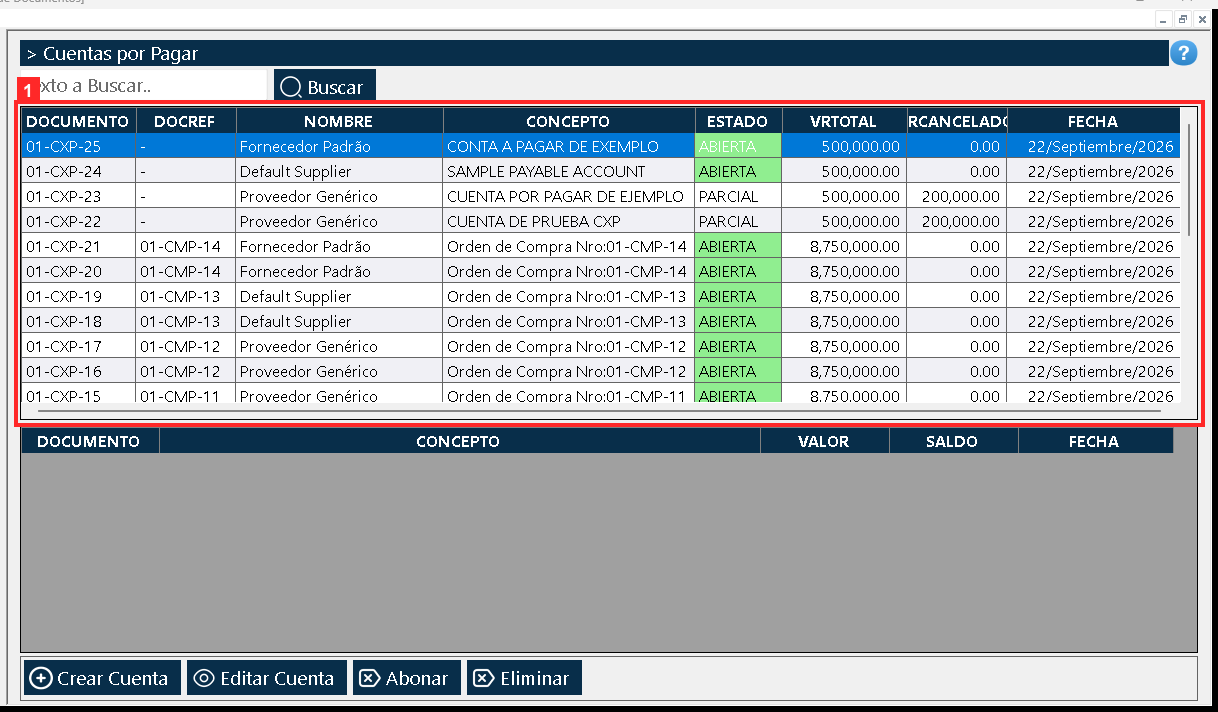
La cuenta queda como «01-CXP-23» con estado PARCIAL, 200000.0 abonado de 500,000.00 (saldo 300000.00) y en la caja quedó el movimiento «01-CEG-1 · Abono a CXP. PAGO DE EJEMPLO». Si el abono hubiera cubierto todo el saldo, la cuenta quedaría CERRADA.
Acción: Compruebe en la lista el estado y lo abonado de la cuenta.
Resultado
La cuenta quedó como «01-CXP-23» en estado PARCIAL: 200000.0 abonado de 500,000.00, con 300000.00 de saldo pendiente en lugar de los 500,000.00 iniciales, y en la caja quedó el movimiento «01-CEG-1 · Abono a CXP. PAGO DE EJEMPLO». Si el abono hubiera cubierto todo el saldo, la cuenta habría quedado CERRADA. Los datos se comprobaron leyendo la base de datos del programa (kardex.db), no solo la pantalla.
Buenas prácticas
- Mire el estado y lo abonado de la cuenta antes de abonar: una cuenta CERRADA ya está pagada por completo, y volver a abonarla es pagar dos veces lo mismo.
- Seleccione la fila de la cuenta y confirme el centro de costos activo antes de pulsar «Abonar»: el botón actúa sobre la fila seleccionada y, si no hay ninguna elegida, no hace nada.
- Escriba siempre el concepto del abono: es obligatorio, porque sin él el programa no guarda nada, y es lo que después permite reconocer el movimiento en la caja.
- Compruebe el «Documento» del diálogo antes de escribir el valor: el título de la ventana es el mismo para las dos carteras y es el número 01-CXP-… el que confirma que se está pagando una cuenta por pagar.
Preguntas frecuentes
¿Guarda el programa el abono si dejo el concepto vacío?
No. El concepto es obligatorio: sin él el abono no se guarda, aunque el valor ya esté escrito en la ventana.
¿Por qué la ventana del abono se titula «Abonar Cuenta X Pagar» si lo que pago es una cuenta por pagar?
Porque el programa titula esa ventana siempre igual, también para las cuentas por pagar. Lo que identifica la cartera es el «Documento»: un número 01-CXP-… es una cuenta por pagar.
¿Qué pasa si abono solo una parte del saldo?
La cuenta queda en estado PARCIAL y mantiene el saldo que falta por pagar, y en la caja queda el movimiento correspondiente al abono. Si el abono cubriera todo el saldo, la cuenta quedaría CERRADA.
Este artículo forma parte del Manual Usuario de Kardex Tauro V3, que reúne todos los procesos del sistema explicados paso a paso.