

Como Dar Baixa em uma Conta a Pagar, Passo a Passo
Como Dar Baixa em uma Conta a Pagar, Passo a Passo
Pagar não é anotar que se pagou: é abater o valor da dívida. Se o dinheiro entregue ao fornecedor não for lançado contra a obrigação, o saldo continua intacto e, na conferência seguinte, a mesma conta volta a aparecer em aberto, com risco real de pagamento em duplicidade. A conta a pagar é o único lugar onde o programa acompanha o que já foi abatido; por isso a baixa tem de entrar por ali, e não ficar numa nota, num e-mail ou no caderno de quem paga.
Este guia percorre as oito telas do processo como ele roda no aplicativo, com o significado de cada quadro vermelho numerado. O exemplo parte do centro de custo 01 - Central Warehouse e dá baixa de 200000 na conta 01-CXP-25, a do conceito «CONTA A PAGAR DE EXEMPLO»: uma obrigação de 500,000.00 que fica com status «PARCIAL», 300000.00 de saldo pendente e o movimento 01-CEG-1 lançado no caixa.
Antes de começar
- Permissão para entrar no módulo financeiro e registrar baixas: os pagamentos de contas a pagar são feitos em «Financeiro».
- O centro de custo da conta ativo na barra superior: é o que aparece em cima da janela e o da conta que vai ser abatida.
- A conta localizada na lista e ainda com saldo em aberto: uma conta FECHADA já está paga por completo.
- O valor da baixa e a descrição que vai identificá-la definidos com antecedência: a descrição é obrigatória e sem ela o programa não salva o pagamento.
Passo a passo
Passo 1 — A janela principal
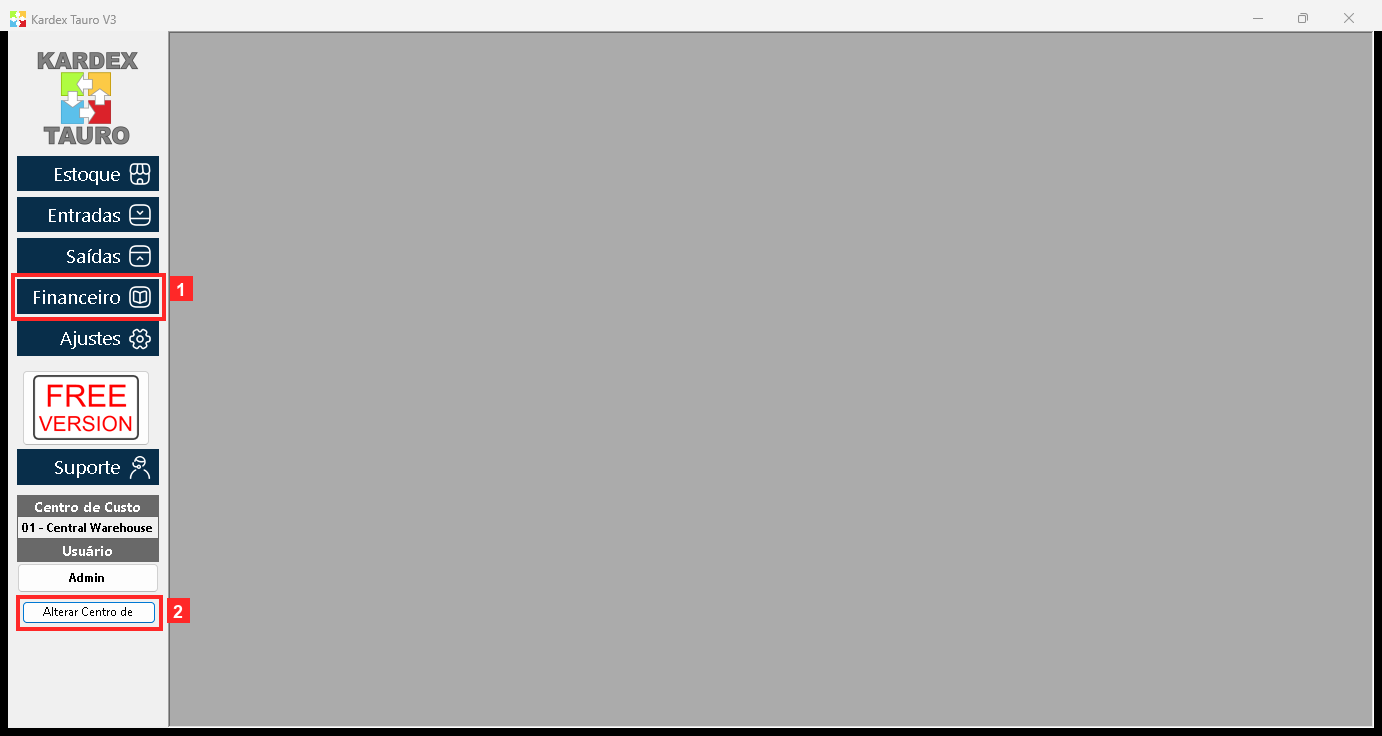
KardexTauro V3 abre nesta janela. Os abonos são registrados no módulo financeiro, por isso o primeiro passo é entrar em «Financeiro». Em cima vê-se o centro de custo ativo (01 - Central Warehouse), que é o da conta a abater.
Textos na tela: «Financeiro», «Estoque», «Entradas», «Saídas», «Alterar Centro de Custo»
Ação: Pressione «Financeiro» para entrar no módulo financeiro.
Passo 2 — O menu do módulo financeiro
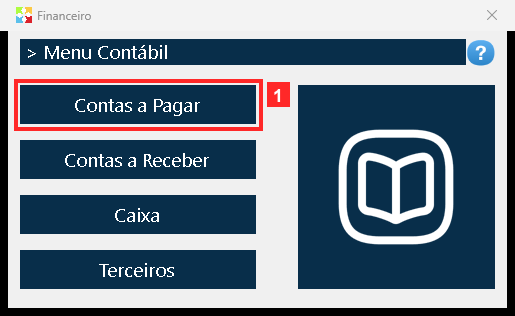
Abre-se o menu financeiro. O abono é feito sobre uma conta a pagar, por isso entra-se por «Contas a Pagar» (ao lado está a outra carteira, com as suas próprias contas).
Ação: Pressione «Contas a Pagar» para abrir a lista de contas a pagar.
Passo 3 — A lista de contas a pagar
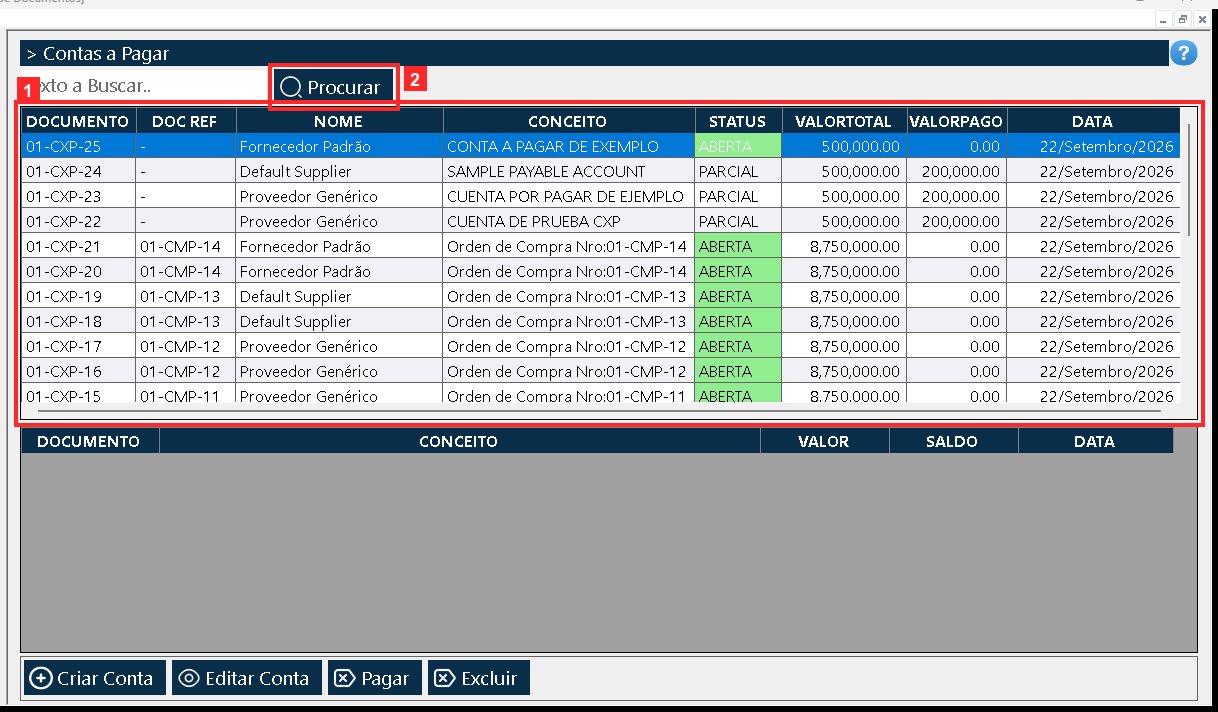
Abre-se «Lista de Documentos». Cada linha é uma conta com a referência, o terceiro, o conceito, o STATUS, o total, o abatido e a data. Antes de abater convém ver o status e o abatido: uma conta FECHADA já está paga por completo.
Textos na tela: «Procurar»
Ação: Procure a conta que vai abater (no exemplo, a do conceito «CONTA A PAGAR DE EXEMPLO»).
Passo 4 — Selecionar a conta e pressionar «Pagar»
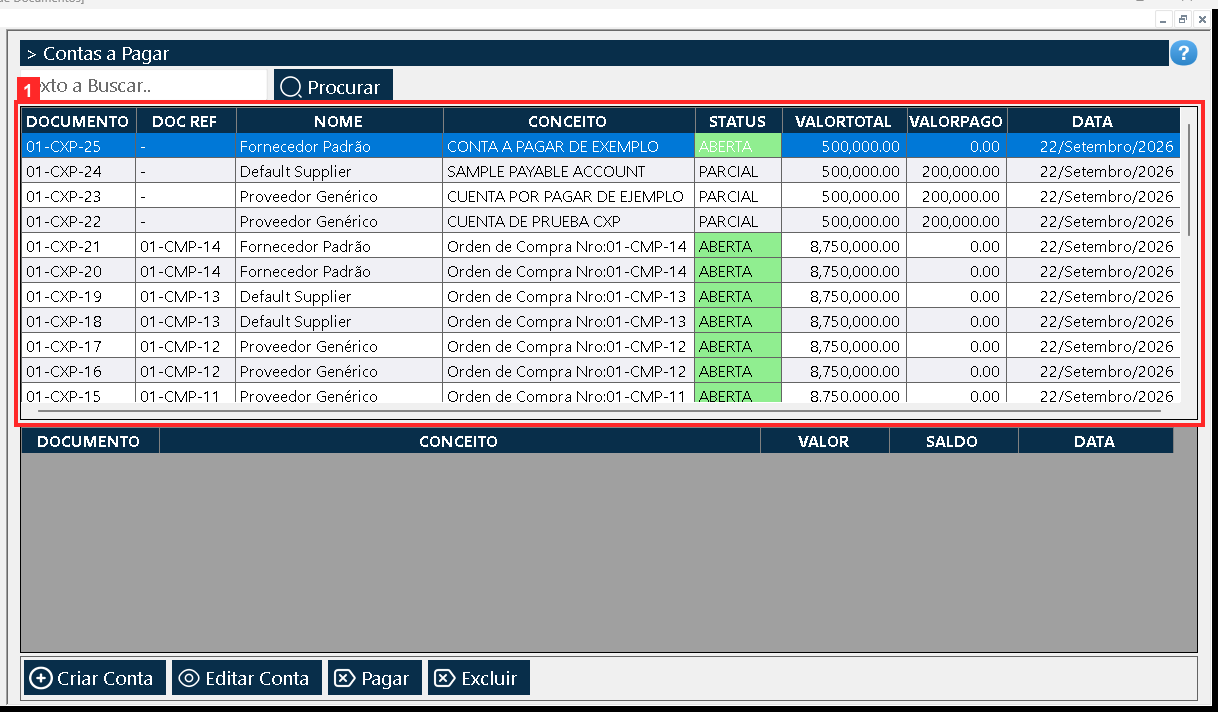
Com a linha da conta selecionada («01-CXP-25 | - | Fornecedor Padrão | CONTA A PAGAR DE EXEMPLO | ABERTA | 500,000.00 | 0.00 | 22/Setembro/2026») pressiona-se «Pagar». O botão atua sempre sobre a conta selecionada, por isso, se não houver linha escolhida, não faz nada.
Ação: Selecione a linha e pressione «Pagar».
Passo 5 — A janela do abono
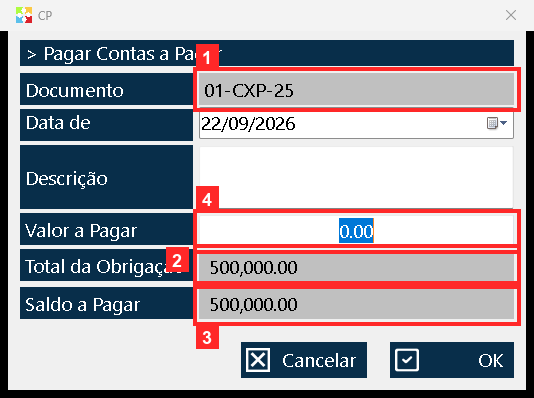
Abre-se a janela do abono, que já traz os dados da conta: «Documento» (01-CXP-25), «Total da Obrigação» (500,000.00), «Saldo a Pagar» (500,000.00) e a «Data de Pagamento» (22/09/2026). Para registrar o abono há que preencher «Valor a Pagar», que começa em zero, e o «Descrição». Atenção ao rótulo: esta janela titula «Pagar Contas a Pagar» (o texto desta mesma carteira) mas o programa usa o MESMO rótulo também para as contas a receber; o que identifica a conta é o «Documento»: um número 01-CXP-… é uma conta a pagar.
Na imagem:
- 1) «Documento»: a conta que se abate (01-CXP-25).
- 2) «Total da Obrigação»: o total da obrigação (500,000.00).
- 3) «Saldo a Pagar»: o que falta pagar (500,000.00).
- 4) «Valor a Pagar»: aqui se escreve o abono.
Textos na tela: «Documento», «Total da Obrigação», «Saldo a Pagar», «Valor a Pagar», «Descrição», «Data de Pagamento»
Ação: Confira a conta e o saldo que a janela mostra.
Passo 6 — Escrever o valor e o conceito
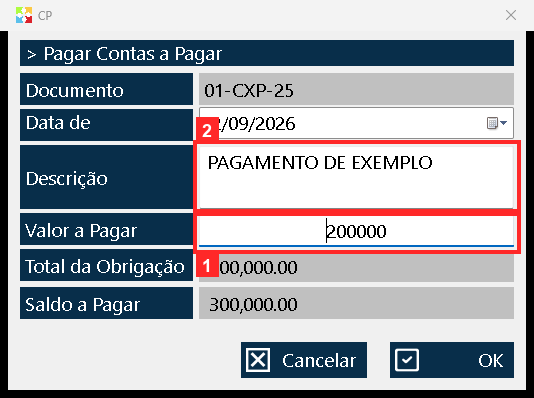
Escreve-se em «Valor a Pagar» o valor que se abate —no exemplo 200000, uma parte do saldo— e em «Descrição» uma nota para o identificar («PAGAMENTO DE EXEMPLO»). O conceito é obrigatório: sem ele o programa não salva o abono.
Na imagem:
- 1) «Valor a Pagar»: o abono escrito (200000).
- 2) «Descrição»: a nota do abono («PAGAMENTO DE EXEMPLO»).
Textos na tela: «Valor a Pagar», «Descrição», «Data de Pagamento»
Ação: Escreva o valor do abono e o seu conceito.
Passo 7 — Aceitar o abono
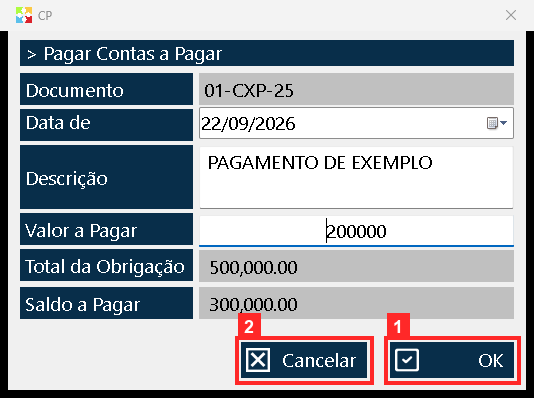
O abono é registrado com o botão «OK» da janela. Ao aceitá-lo, o programa soma o valor ao abatido da conta e deixa o movimento no caixa (entrada se se cobra, saída se se paga).
Textos na tela: «OK», «Cancelar»
Ação: Pressione «OK» para registrar o abono.
Passo 8 — A conta abatida
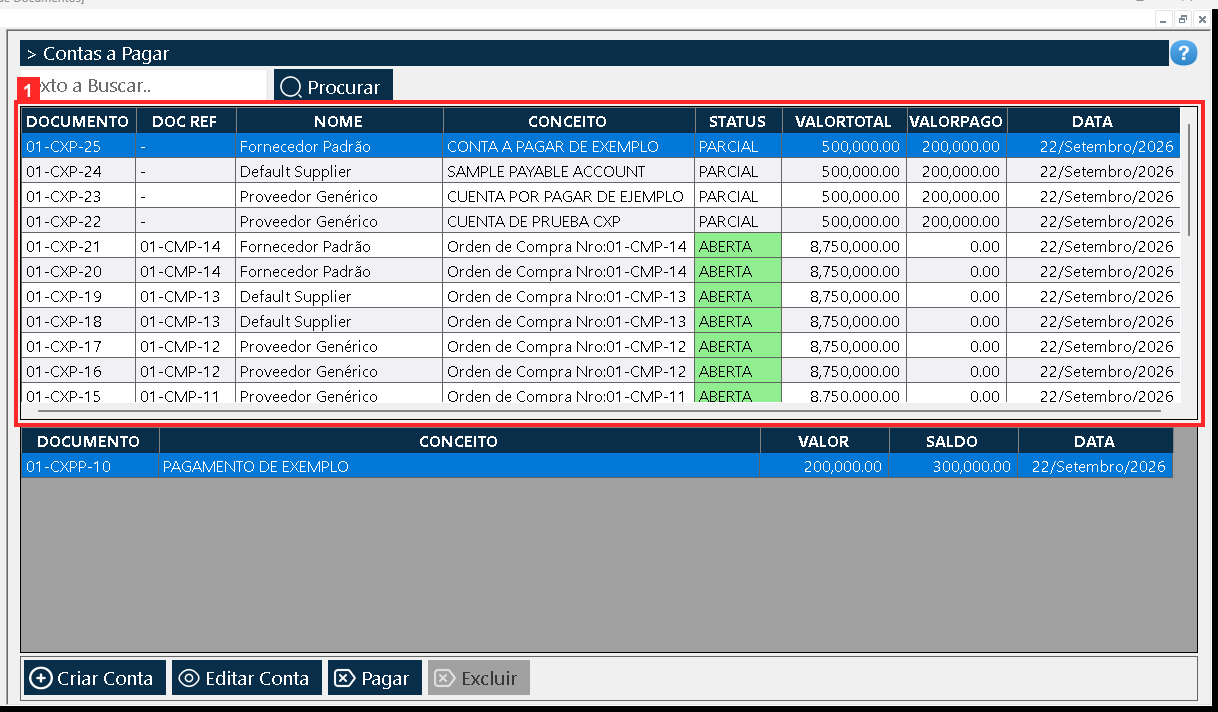
A conta fica como «01-CXP-25» com status PARCIAL, 200000.0 abatido de 500,000.00 (saldo 300000.00) e no caixa ficou o movimento «01-CEG-1 · Abono a CXP. PAGAMENTO DE EXEMPLO». Se o abono tivesse coberto todo o saldo, a conta ficaria FECHADA.
Ação: Confira na lista o status e o abatido da conta.
Resultado
A conta fica como «01-CXP-25» com status «PARCIAL»: 200000.0 abatido de 500,000.00, com 300000.00 de saldo pendente em vez dos 500,000.00 iniciais, e o caixa guardou o movimento 01-CEG-1 referente à baixa. Se a baixa tivesse coberto todo o saldo, a conta ficaria FECHADA. Os dados foram conferidos lendo o banco de dados do programa (kardex.db), não só a tela.
Boas práticas
- Veja o status e o valor já abatido antes de dar baixa: uma conta FECHADA já está paga por completo, e abatê-la de novo é pagar duas vezes a mesma conta.
- Selecione a linha da conta e confirme o centro de custo ativo antes de pressionar «Pagar»: o botão atua sobre a linha selecionada e, se nenhuma estiver escolhida, não faz nada.
- Escreva sempre a descrição da baixa: ela é obrigatória, porque sem ela o programa não salva nada, e é o que depois permite reconhecer o movimento no caixa.
- Confira o «Documento» na janela antes de digitar o valor: o título é o mesmo nas duas carteiras, e é o número 01-CXP-… que confirma que você está pagando uma conta a pagar.
Perguntas frequentes
O programa salva a baixa se eu deixar a descrição vazia?
Não. A descrição é obrigatória: sem ela a baixa não é salva, mesmo com o valor já digitado na janela.
Por que a janela da baixa se chama «Pagar Contas a Pagar» se o que eu pago é uma conta a pagar?
Porque o programa usa o mesmo rótulo nas duas carteiras. O que identifica a conta é o «Documento»: um número 01-CXP-… é uma conta a pagar.
O que acontece se eu abater só uma parte do saldo?
A conta fica com status «PARCIAL» e mantém o saldo que falta pagar, e o caixa guarda o movimento correspondente à baixa. Se a baixa cobrisse todo o saldo, a conta ficaria FECHADA.
Este artigo faz parte do Manual do Usuário do Kardex Tauro V3, que reúne todos os processos do sistema explicados passo a passo.