Plantilla de cronograma de proyecto con diagrama de Gantt en Excel
Plantilla de cronograma de proyecto con diagrama de Gantt en Excel
El cronograma de un proyecto de inventario casi nunca se hunde por una tarea mal ejecutada: se hunde porque nadie se enteró de que la tarea anterior se había corrido tres días. En una pyme el plan suele vivir repartido en tres sitios que no se hablan entre sí. Está la lista de pendientes en el chat del equipo, está el correo con las fechas en el asunto y está la cabeza del coordinador, la única persona que recuerda que el conteo físico no puede empezar mientras la carga de productos siga a medias. Cuando una fecha se mueve, se mueve en uno de esos tres sitios y los otros dos siguen afirmando la versión vieja.
Lo primero que se intenta es dibujar el diagrama a mano. Se arma una cuadrícula, se deja un cuadro por semana y se rellena con color la franja de cada tarea. Funciona exactamente una semana. En el momento en que una fecha cambia hay que borrar el color y volver a pintar, y ese día el archivo se abandona. No es falta de disciplina: un cronograma que cuesta veinte minutos actualizar no se actualiza, y uno que no se actualiza termina siendo decoración colgada en una sala de reuniones.
Esta plantilla invierte el trabajo. Usted escribe fechas y la hoja pinta las barras. La cuadrícula ya está puesta, cada columna de la derecha lleva una fecha real en su encabezado y una regla de formato decide sola si esa semana se pinta de gris o se queda en blanco, comparando la fecha de la columna con el inicio y el fin de la tarea. Mueva el fin y la barra se acorta; mueva el inicio y la barra se desplaza de semana. Lo único que se escribe a mano, además de las fechas y los nombres, es el avance. No hay macros que habilitar ni avisos de seguridad que aceptar al abrir el archivo.
⬇ Descargar la plantilla (Excel .xlsx)Qué es este formato y para quién sirve
Es un libro de dos pestañas. La primera, «Cronograma», tiene una fila por tarea con responsable, inicio, fin, duración y avance, y a la derecha doce columnas que representan doce semanas consecutivas contadas desde la fecha de inicio del cronograma. La segunda, «Instrucciones», cabe en una página y explica qué hace la hoja, cómo se usa, cómo se lee y qué errores evitar. Si el archivo cambia de manos a mitad de proyecto, esa pestaña es la que impide que el nuevo dueño lo rompa sin darse cuenta.
Sirve para proyectos que caben en una reunión y en una persona: montar el inventario de una bodega, abrir un punto de venta, cambiar de sistema, preparar una auditoría, ordenar el archivo físico antes de una mudanza. No sirve para llevar veinte proyectos con el mismo equipo ni para dependencias con márgenes finos; de eso se habla más abajo, sin adornos. Sirve, en cambio, para el caso más común y peor documentado: un proyecto de cuatro a ocho semanas, con seis o quince tareas, que hoy solo existe en la cabeza de quien lo pidió.
Qué incluye la hoja
| Bloque | Qué contiene |
|---|---|
| Cabecera | Nombre del proyecto, responsable y fecha de inicio del cronograma. Esa fecha es el ancla: de ella salen las doce semanas. |
| Tabla de tareas | Siete columnas: número, tarea, responsable, inicio, fin, duración y avance. Treinta filas disponibles, de la 7 a la 36. |
| Doce columnas de semana | S1 a S12. El encabezado de cada una guarda una fecha real: la primera es igual a la fecha de inicio y cada siguiente suma siete días. |
| Barras | Formato condicional sobre las doce columnas. No hay flechas ni dibujos: la celda se rellena cuando corresponde y se queda limpia cuando no. |
| Duración total | Una fila al pie que toma la fecha de fin más tardía, le resta la de inicio más temprana y suma un día. |
| Aviso | Nota al pie: herramienta de control interno, no documento fiscal ni contable. |
La pestaña de instrucciones no es relleno. Está escrita para que alguien que abre el archivo medio año después entienda en dos minutos por qué las barras se movieron solas cuando alguien cambió la fecha de inicio.
Las columnas, una por una
| Columna | Qué se escribe | Qué se calcula |
|---|---|---|
| N.º | El orden de la tarea. | Nada. |
| Tarea | Verbo y objeto: «Conteo físico inicial», no «conteo». | Nada. |
| Responsable | Una persona, no un área. Si dice «bodega», nadie responde. | Nada. |
| Inicio | Fecha real. Si el número queda pegado a la izquierda de la celda, es texto y la barra no aparece. | Nada. |
| Fin | Fecha real del último día de trabajo, no del día siguiente. | Nada. |
| Duración (días) | Se deja vacía. | Fin menos inicio más uno, con la fórmula que aparece abajo. |
| % avance | Su dato, en fracción: uno es terminada y cero es sin empezar. La celda tiene formato de porcentaje y lo muestra como tal. | Nada, pero las barras de avance lo leen. |
| S1 a S12 | Se dejan vacías. | Cada una guarda la fecha de su semana y el formato condicional la pinta si esa semana cae dentro del rango de la tarea. |
La fórmula de la duración, tal como está en la plantilla, es =IF(OR($D7="",$E7=""),"",$E7-$D7+1). En palabras: si falta el inicio o el fin, no muestres nada; si están los dos, resta y suma un día, porque el día de inicio cuenta como día trabajado. La del pie es =IF(COUNTA($D$7:$D$36)=0,"",MAX($E$7:$E$36)-MIN($D$7:$D$36)+1): toma el fin más tardío de toda la tabla, le resta el inicio más temprano y suma uno. Ninguna de las dos se toca; se copian hacia abajo y ya.
Cómo se pintan las barras: el ejemplo, cifra por cifra
La plantilla viene con seis tareas cargadas, del 2 de marzo al 3 de abril, para un proyecto llamado «Implementación de kardex» con Laura como responsable. Esas seis filas hay que mirarlas antes de borrarlas, porque son la única explicación que trae el archivo sobre cómo se comportan las barras.
| N.º | Tarea | Responsable | Inicio | Fin | Duración (días) | Semanas con barra |
|---|---|---|---|---|---|---|
| 1 | Diagnóstico de inventario | Laura | 2 de marzo | 6 de marzo | 5 | S1 |
| 2 | Definición de bodegas y ubicaciones | Laura | 5 de marzo | 11 de marzo | 7 | S1 y S2 |
| 3 | Carga de productos en el sistema | Andrés | 9 de marzo | 20 de marzo | 12 | S2 y S3 |
| 4 | Conteo físico inicial | Marta | 18 de marzo | 25 de marzo | 8 | S3 y S4 |
| 5 | Capacitación al equipo | Andrés | 23 de marzo | 27 de marzo | 5 | S4 |
| 6 | Puesta en marcha | Laura | 30 de marzo | 3 de abril | 5 | S5 |
Las duraciones salen de la resta, una por una. Del 2 al 6 de marzo hay 5 días porque los dos extremos cuentan. Del 5 al 11 hay 7: la tarea empieza el jueves de una semana y cierra el miércoles de la siguiente, y el domingo intermedio también suma, porque la duración está en días de calendario. Del 9 al 20 hay 12. Del 18 al 25 hay 8. Del 23 al 27 hay 5. Y del 30 de marzo al 3 de abril hay 5, porque la tarea cruza el cambio de mes y no se detiene ahí.
Ahora las barras. La primera tarea cae entera en la semana S1, así que su barra ocupa una sola casilla. La segunda arranca el 5 de marzo, dentro de S1, y sigue viva en S2, de modo que pinta dos casillas y empieza en la misma columna que la primera: eso es un solape, y se ve como dos barras grises apiladas en la misma semana. La tercera ocupa S2 y S3; la cuarta, S3 y S4; la quinta solo S4; la sexta, S5. La consecuencia práctica es la que importa: en la columna S3 hay dos barras a la vez —carga de productos y conteo físico, del 18 al 20 de marzo— y esa columna es donde el proyecto se atasca si Marta y Andrés no se hablan.
Las barras que se solapan no son un error de la hoja: son tareas en paralelo, y el solape es una decisión, no un accidente. En este ejemplo hay cuatro cruces que suman 11 días compartidos: diagnóstico y bodegas el 5 y el 6 de marzo; bodegas y carga el 9, 10 y 11; carga y conteo el 18, 19 y 20; conteo y capacitación el 23, 24 y 25. Sume las seis duraciones y salen 42 días de trabajo; reste los 11 días que se comparten y quedan 31 días con al menos una tarea activa; sume los dos días sin nada programado, el 28 y el 29 de marzo, y llega a los 33 días que anuncia el pie de la hoja, del 2 de marzo al 3 de abril. Si el conteo hubiera esperado a que la carga terminara, el cierre se habría corrido y nadie habría sabido por qué.
El avance se guarda en fracción y la celda lo muestra en porcentaje: la primera y la segunda tarea están en uno, la carga de productos en cero coma ocho, el conteo en cero coma cuatro, y las dos últimas en cero. Si alguien escribe ochenta en esa celda, la hoja entiende ocho mil por ciento y la barra de avance se desborda; por eso la pestaña de instrucciones lo advierte con todas las letras.
Paso a paso
- Escriba en la cabecera el nombre del proyecto, el responsable y la fecha de inicio del cronograma. Todo el calendario cuelga de esa fecha: si la cambia, las doce semanas se corren y las barras se mueven, pero las fechas escritas tarea por tarea se quedan donde estaban.
- Reemplace las seis filas de ejemplo por sus tareas, una por fila y en el orden en que ocurren. Empiece por las que ya tienen fecha comprometida con alguien de afuera.
- Escriba inicio y fin como fechas, con día, mes y año. Compruebe que el número queda alineado a la derecha de la celda; si queda a la izquierda, la hoja lo está leyendo como texto.
- Mire la columna de duración sin escribir nada. Si aparece vacía, falta una de las dos fechas; si sale negativa, el fin quedó antes del inicio y la barra no se dibuja.
- Decida los solapes antes de cargarlos: si dos tareas comparten responsable y fechas, o hay dos personas o hay un atraso programado desde el primer día.
- Anote el avance el mismo día de la reunión, no al final del proyecto. Un cronograma con avance viejo miente más que uno sin avance.
- Guarde una copia con la fecha de corte en el nombre del archivo. Así la versión que se discutió el lunes no se confunde con la del viernes.
Errores que arruinan un cronograma
- Poner el fin antes del inicio. La duración sale negativa y la barra desaparece; el error se ve, pero se busca en el sitio equivocado.
- Escribir las fechas como texto, copiadas de un correo o de un chat. La hoja las muestra igual de bonitas y no calcula nada.
- Cargar el avance como número entero en una celda que espera fracción. Ochenta se convierte en ocho mil por ciento.
- Cambiar la fecha de inicio del cronograma sin revisar las tareas. Las barras se corren todas y las fechas escritas se quedan quietas: el dibujo y la tabla empiezan a contar historias distintas.
- Tareas paraguas del tamaño del proyecto, del tipo «implementar el sistema». No se pueden medir, no se pueden solapar y no avisan de nada.
- Confundir un solape decidido con un error de digitación y «corregirlo» moviendo una fecha. El paralelo era el plan; el arreglo lo deshace.
- Actualizar el avance solo cuando alguien pregunta por el proyecto. Para entonces el cronograma ya no sirve para decidir, solo para explicar.
Cuándo conviene pasar a un software
Hay un punto en el que la hoja se queda corta, y conviene decirlo antes de que alguien lo descubra a golpes. La plantilla deja de servir cuando varios proyectos comparten a las mismas personas y hay que nivelar carga entre ellos; cuando las tareas dependen unas de otras con retardos finos y mover una fecha mueve cinco; cuando hay que guardar una línea base y comparar contra ella; cuando tres personas editan a la vez y necesitan historial de cambios. Ahí una hoja de cálculo se vuelve un ejercicio de paciencia y aparece el software de proyectos, con su propio costo de aprendizaje.
Antes de ese punto, la hoja gana por razones poco glamorosas: todos la pueden abrir, no hay licencias que renovar, no hay curva de aprendizaje y el archivo se adjunta a un correo sin pedir permiso a nadie. Y cuando el proyecto termina en un inventario funcionando, el cronograma es la mitad de la historia: la otra mitad es el kardex que queda vivo después, y ahí Kardex Tauro hace el trabajo que la hoja no pretende hacer. La plantilla no reemplaza a un software de proyectos, y ningún software reemplaza la costumbre de revisar el cronograma todos los lunes.
La hoja, tal como se ve
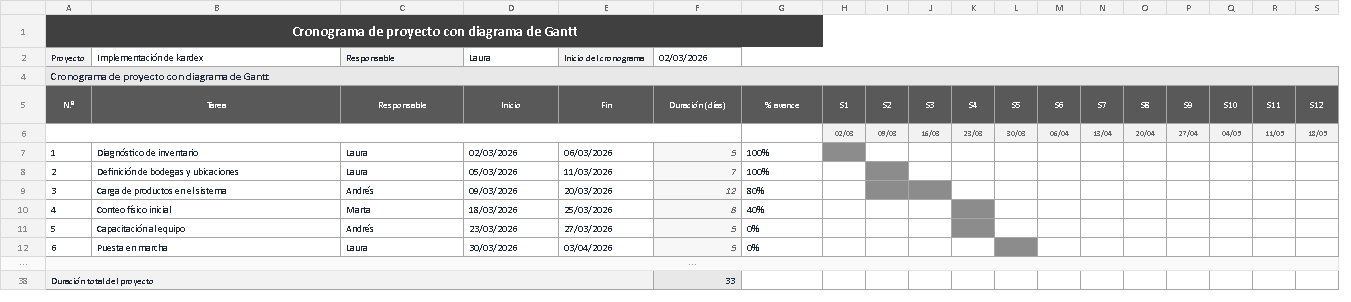
En la captura se ve la hoja completa, sin nada que explicar de memoria. Arriba, la cabecera con el proyecto, el responsable y la fecha de inicio. En el centro, las seis tareas con sus fechas y la columna de duración ya calculada. A la derecha, el bloque de doce semanas con las barras grises: la primera tarea ocupa una casilla, la segunda dos, y en la columna S3 se ve el cruce entre la carga de productos y el conteo físico, que es exactamente el solape que hay que vigilar. Abajo, la fila de duración total con los 33 días del proyecto. Conviene mirar dos cosas antes de reemplazar los datos: que cada barra empiece y termine en la semana que dice la tabla, y que ninguna fila tenga un fin anterior a su inicio.
Un cronograma así no sirve para impresionar a nadie en una presentación. Sirve para lo único que importa: que el lunes siguiente, cuando alguien pregunte si el conteo ya puede empezar, la respuesta esté en una hoja que se actualiza en dos minutos y no en la memoria de una sola persona. Descárguela, borre el ejemplo y escriba sus fechas; las barras se encargan del resto.
⬇ Descargar la plantilla (Excel .xlsx)