Modelo de cronograma de projeto com gráfico de Gantt em Excel
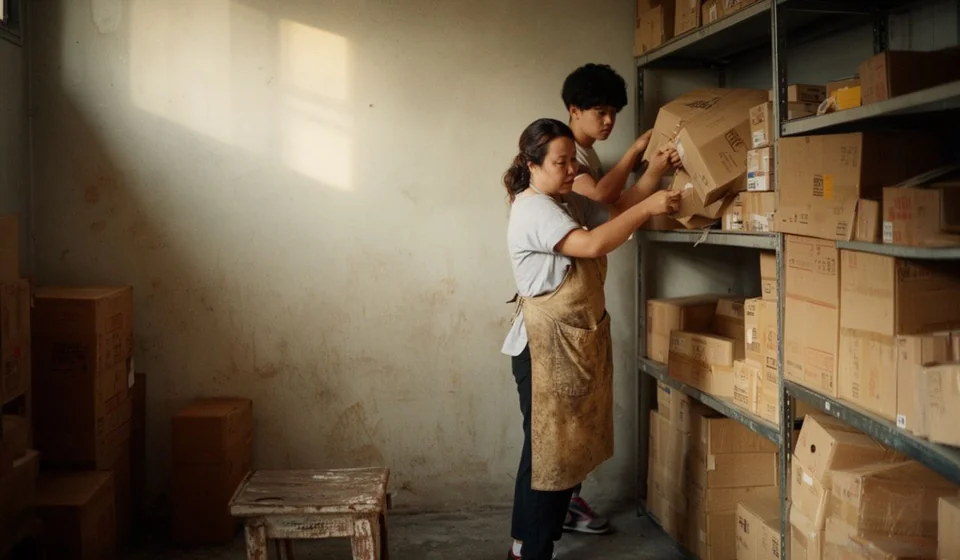
Modelo de cronograma de projeto com gráfico de Gantt em Excel
Um cronograma de projeto de inventário quase nunca naufraga por causa de uma tarefa mal feita: naufraga porque ninguém percebeu que a tarefa anterior tinha escorregado três dias. Numa pequena empresa o plano costuma morar em três lugares que não conversam entre si. Tem a lista de pendências no grupo da equipe, tem o e-mail com as datas no assunto e tem a memória do coordenador, o único registro de que a contagem física não pode começar com a carga de produtos ainda pela metade. Quando uma data muda, ela muda em um desses três lugares e os outros dois continuam afirmando a versão antiga.
A primeira tentativa é desenhar o gráfico à mão. Monta-se a grade, reserva-se um quadrinho por semana e preenche-se de cor a faixa de cada tarefa. Funciona por exatamente uma semana. No instante em que uma data muda é preciso apagar a cor e pintar de novo, e nesse dia o arquivo é abandonado. Não é falta de disciplina: cronograma que leva vinte minutos para ser atualizado não é atualizado, e o que não é atualizado acaba virando enfeite de parede de sala de reunião.
Este modelo inverte o trabalho. Você digita datas e a planilha pinta as barras. A grade já está montada, cada coluna da direita carrega uma data de verdade no cabeçalho e uma regra de formatação decide sozinha se aquela semana fica cinza ou em branco, comparando a data da coluna com o início e o fim da tarefa. Mova o fim e a barra encurta; mova o início e a barra desliza de semana. A única coisa digitada à mão, além das datas e dos nomes, é o avanço. Não há macro para habilitar nem aviso de segurança para aceitar ao abrir o arquivo.
⬇ Baixar o modelo (Excel .xlsx)O que é este modelo e para quem serve
É uma pasta de duas abas. A primeira, «Cronograma», traz uma linha por tarefa com responsável, início, fim, duração e avanço, e à direita doze colunas que representam doze semanas seguidas, contadas a partir da data de início do cronograma. A segunda, «Instrucoes», cabe em uma página e explica o que a planilha faz, como se usa, como se lê e quais erros evitar. Se o arquivo trocar de mãos no meio do projeto, é essa aba que impede o novo dono de quebrá-lo sem perceber.
Serve para projetos que cabem numa reunião e numa pessoa: montar o estoque de um armazém, abrir uma loja, trocar de sistema, preparar uma auditoria, organizar o arquivo físico antes de uma mudança de endereço. Não serve para tocar vinte projetos com a mesma equipe nem para dependências com folgas apertadas; isso é tratado mais adiante, sem rodeios. Serve, por outro lado, para o caso mais comum e pior documentado: um projeto de quatro a oito semanas, com seis ou quinze tarefas, que hoje só existe na cabeça de quem pediu.
O que a planilha inclui
| Bloco | O que contém |
|---|---|
| Cabeçalho | Nome do projeto, responsável e data de início do cronograma. Essa data é a âncora: é dela que saem as doze semanas. |
| Tabela de tarefas | Sete colunas: número, tarefa, responsável, início, fim, duração e avanço. Trinta linhas disponíveis, da 7 à 36. |
| Doze colunas de semana | S1 a S12. O cabeçalho de cada uma guarda uma data de verdade: a primeira é igual à data de início e cada seguinte soma sete dias. |
| Barras | Formatação condicional sobre as doze colunas. Não há seta nem desenho: a célula se preenche quando é o caso e fica limpa quando não é. |
| Duração total | Uma linha no rodapé que pega a data de fim mais tardia, subtrai a de início mais cedo e soma um dia. |
| Aviso | Nota de rodapé: ferramenta de controle interno, não é documento fiscal nem contábil. |
A aba de instruções não é enfeite. Está escrita para que alguém que abra o arquivo meio ano depois entenda em dois minutos por que as barras se moveram sozinhas quando um colega mudou a data de início.
As colunas, uma a uma
| Coluna | O que se digita | O que se calcula |
|---|---|---|
| N.º | A ordem da tarefa. | Nada. |
| Tarefa | Verbo e objeto: «Contagem física inicial», não «contagem». | Nada. |
| Responsável | Uma pessoa, não um setor. Se estiver escrito «armazém», ninguém responde. | Nada. |
| Início | Data de verdade. Se o número ficar colado à esquerda da célula, é texto e a barra não aparece. | Nada. |
| Fim | Data de verdade do último dia de trabalho, não do dia seguinte. | Nada. |
| Duração (dias) | Fica vazia. | Fim menos início mais um, com a fórmula mostrada abaixo. |
| % concluído | O seu dado, em fração: um é concluída e zero é não iniciada. A célula tem formato de percentual e mostra assim. | Nada, mas as barras de avanço leem esse número. |
| S1 a S12 | Ficam vazias. | Cada uma guarda a data da sua semana e a formatação condicional pinta a célula quando aquela semana cai dentro do intervalo da tarefa. |
A fórmula da duração, exatamente como está no modelo, é =IF(OR($D7="",$E7=""),"",$E7-$D7+1). Em palavras: se falta o início ou o fim, não mostre nada; se os dois estão lá, subtraia e some um dia, porque o dia de início conta como dia trabalhado. A do rodapé é =IF(COUNTA($D$7:$D$36)=0,"",MAX($E$7:$E$36)-MIN($D$7:$D$36)+1): pega o fim mais tardio da tabela inteira, subtrai o início mais cedo e soma um. Nenhuma das duas se mexe; copie para baixo e pronto.
Como as barras se pintam: o exemplo, número por número
O modelo vem com seis tarefas já preenchidas, de 2 de março a 3 de abril, para um projeto chamado «Implantação de kardex» com Laura como responsável. Vale olhar essas seis linhas antes de apagá-las, porque são a única explicação que o arquivo traz sobre como as barras se comportam.
| N.º | Tarefa | Responsável | Início | Fim | Duração (dias) | Semanas com barra |
|---|---|---|---|---|---|---|
| 1 | Diagnóstico de estoque | Laura | 2 de março | 6 de março | 5 | S1 |
| 2 | Definição de armazéns e locais | Laura | 5 de março | 11 de março | 7 | S1 e S2 |
| 3 | Carga de produtos no sistema | Andrés | 9 de março | 20 de março | 12 | S2 e S3 |
| 4 | Contagem física inicial | Marta | 18 de março | 25 de março | 8 | S3 e S4 |
| 5 | Treinamento da equipe | Andrés | 23 de março | 27 de março | 5 | S4 |
| 6 | Entrada em operação | Laura | 30 de março | 3 de abril | 5 | S5 |
As durações saem da subtração, uma por uma. De 2 a 6 de março são 5 dias porque as duas pontas contam. De 5 a 11 são 7: a tarefa começa numa quinta-feira e fecha na quarta da semana seguinte, e o domingo do meio também soma, porque a duração está em dias de calendário. De 9 a 20 são 12. De 18 a 25 são 8. De 23 a 27 são 5. E de 30 de março a 3 de abril são 5, porque a tarefa atravessa a virada do mês e não para por causa disso.
Agora as barras. A primeira tarefa cai inteira na semana S1, então sua barra ocupa uma única célula. A segunda começa em 5 de março, dentro da S1, e continua viva na S2, de modo que pinta duas células e começa na mesma coluna da primeira: isso é uma sobreposição, e aparece como duas barras cinza empilhadas na mesma semana. A terceira ocupa S2 e S3; a quarta, S3 e S4; a quinta só a S4; a sexta, a S5. A consequência prática é o que interessa: na coluna S3 existem duas barras ao mesmo tempo — carga de produtos e contagem física, de 18 a 20 de março — e é nessa coluna que o projeto trava se Marta e Andrés não se falarem.
Barras que se sobrepõem não são defeito da planilha: são tarefas em paralelo, e a sobreposição é uma decisão, não um acidente. Neste exemplo existem quatro cruzamentos que somam 11 dias compartilhados: diagnóstico e armazéns em 5 e 6 de março; armazéns e carga em 9, 10 e 11; carga e contagem em 18, 19 e 20; contagem e treinamento em 23, 24 e 25. Some as seis durações e saem 42 dias de trabalho; tire os 11 dias que são divididos e restam 31 dias com pelo menos uma tarefa ativa; some os dois dias sem nada programado, 28 e 29 de março, e você chega aos 33 dias anunciados no rodapé, de 2 de março a 3 de abril. Se a contagem tivesse esperado a carga terminar, o encerramento teria escorregado e ninguém saberia explicar por quê.
O avanço é guardado em fração e a célula mostra em percentual: a primeira e a segunda tarefa estão em um, a carga de produtos em zero vírgula oito, a contagem em zero vírgula quatro, e as duas últimas em zero. Se alguém digitar oitenta naquela célula, a planilha entende oito mil por cento e a barra de avanço estoura; por isso a aba de instruções avisa com todas as letras.
Passo a passo
- Digite no cabeçalho o nome do projeto, o responsável e a data de início do cronograma. Todo o calendário depende dessa data: se você mudá-la, as doze semanas deslizam e as barras se movem, mas as datas digitadas tarefa por tarefa ficam onde estavam.
- Substitua as seis linhas de exemplo pelas suas tarefas, uma por linha e na ordem em que acontecem. Comece pelas que já têm data prometida a alguém de fora da empresa.
- Digite início e fim como datas, com dia, mês e ano. Confira se o número fica alinhado à direita da célula; se ficar à esquerda, a planilha está lendo aquilo como texto.
- Olhe a coluna de duração sem digitar nada nela. Vazia quer dizer que falta uma das duas datas; negativa quer dizer que o fim caiu antes do início e a barra não será desenhada.
- Decida as sobreposições antes de lançá-las: se duas tarefas dividem o mesmo responsável e as mesmas datas, ou existem duas pessoas ou o atraso foi programado desde o primeiro dia.
- Anote o avanço no mesmo dia da reunião, não no fim do projeto. Cronograma com avanço velho mente com mais convicção do que cronograma sem avanço.
- Salve uma cópia com a data de corte no nome do arquivo. Assim a versão discutida na segunda não se confunde com a de sexta.
Erros que estragam um cronograma
- Colocar o fim antes do início. A duração fica negativa e a barra desaparece; o erro aparece na tela, mas as pessoas procuram no lugar errado.
- Digitar as datas como texto, copiadas de um e-mail ou de um chat. A planilha mostra igualmente bonito e não calcula absolutamente nada.
- Lançar o avanço como número inteiro numa célula que espera fração. Oitenta vira oito mil por cento.
- Mudar a data de início do cronograma sem revisar as tarefas. Todas as barras se deslocam e as datas digitadas ficam paradas: o desenho e a tabela passam a contar histórias diferentes.
- Tarefas guarda-chuva do tamanho do projeto, do tipo «implantar o sistema». Não dá para medir, não dá para sobrepor e não avisam nada.
- Confundir uma sobreposição planejada com erro de digitação e «corrigir» mexendo numa data. O paralelo era o plano; a correção desfaz o plano.
- Atualizar o avanço só quando alguém pergunta pelo projeto. Nessa altura o cronograma já não serve para decidir, só para justificar.
Quando vale a pena passar para um software
Existe um ponto em que a planilha fica curta, e é melhor dizer isso antes que alguém descubra na prática. O modelo deixa de servir quando vários projetos dividem as mesmas pessoas e é preciso nivelar carga entre eles; quando as tarefas dependem umas das outras com folgas apertadas e mexer numa data mexe em cinco; quando é preciso guardar uma linha de base e comparar contra ela; quando três pessoas editam ao mesmo tempo e precisam de histórico de mudanças. Aí a planilha vira exercício de paciência e entra o software de projetos, com o seu próprio custo de aprendizado.
Antes desse ponto, a planilha ganha por motivos pouco glamorosos: todo mundo consegue abrir, não há licença para renovar, não há curva de aprendizado e o arquivo segue anexado num e-mail sem pedir autorização a ninguém. E quando o projeto termina com um estoque funcionando, o cronograma é metade da história: a outra metade é a ficha de estoque que continua viva depois, e é aí que o Kardex Tauro faz o trabalho que a planilha nunca prometeu fazer. O modelo não substitui um software de projetos, e nenhum software substitui o hábito de revisar o cronograma toda segunda-feira.
A planilha como ela é
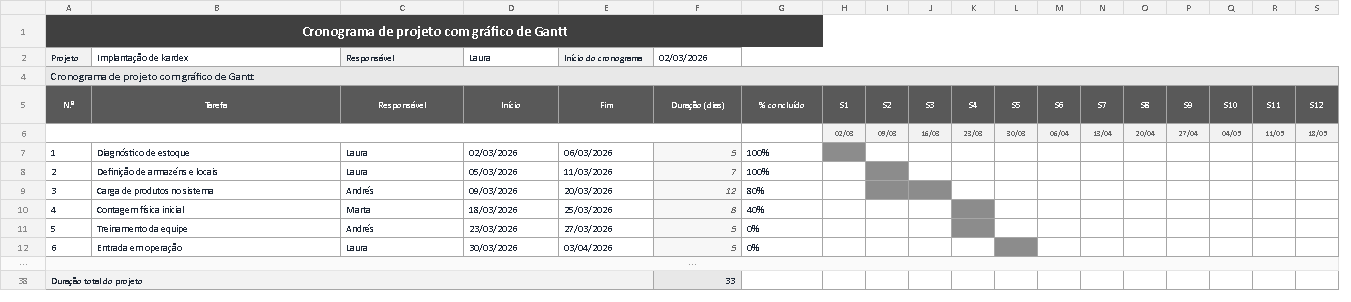
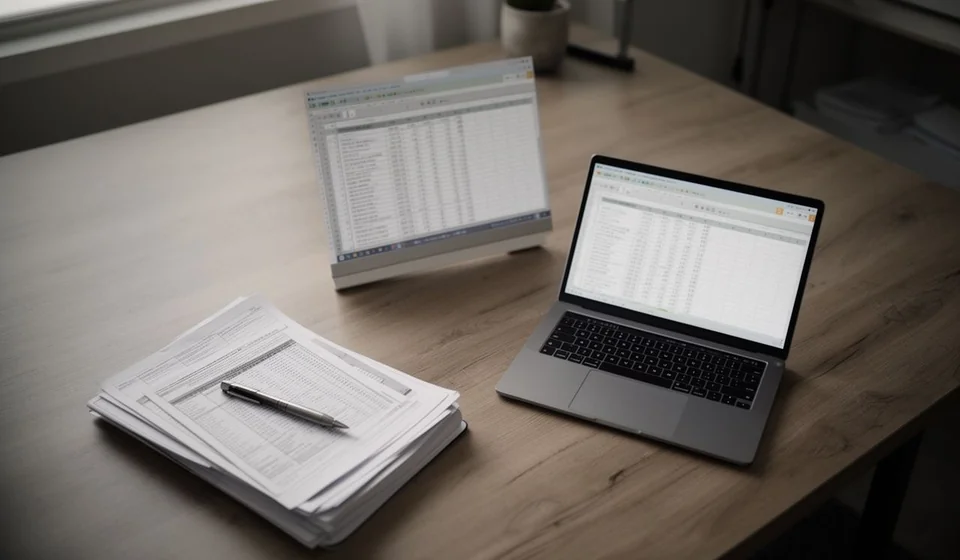
Na captura aparece a planilha inteira, sem nada que precise ser explicado de memória. Em cima, o cabeçalho com o projeto, o responsável e a data de início. No meio, as seis tarefas com as datas e a coluna de duração já calculada. À direita, o bloco de doze semanas com as barras cinza: a primeira tarefa ocupa uma célula, a segunda ocupa duas, e na coluna S3 aparece o cruzamento entre a carga de produtos e a contagem física, que é justamente a sobreposição que merece atenção. Embaixo, a linha de duração total com os 33 dias do projeto. Vale conferir duas coisas antes de trocar os dados: se cada barra começa e termina na semana que a tabela indica e se nenhuma linha tem fim anterior ao início.
Um cronograma assim não serve para impressionar ninguém numa apresentação. Serve para o que importa: na segunda-feira seguinte, quando alguém perguntar se a contagem já pode começar, a resposta está numa planilha que se atualiza em dois minutos, e não na memória de uma pessoa só. Baixe o modelo, apague o exemplo e digite as suas datas; das barras a planilha cuida sozinha.
⬇ Baixar o modelo (Excel .xlsx)