Borrar Datos
SECCIÓN BORRAR DATOS - FICHA DATOS (VENTANA CONFIGURACIÓN)
DESCRIPCIÓN GENERAL Y ADVERTENCIA CRÍTICA
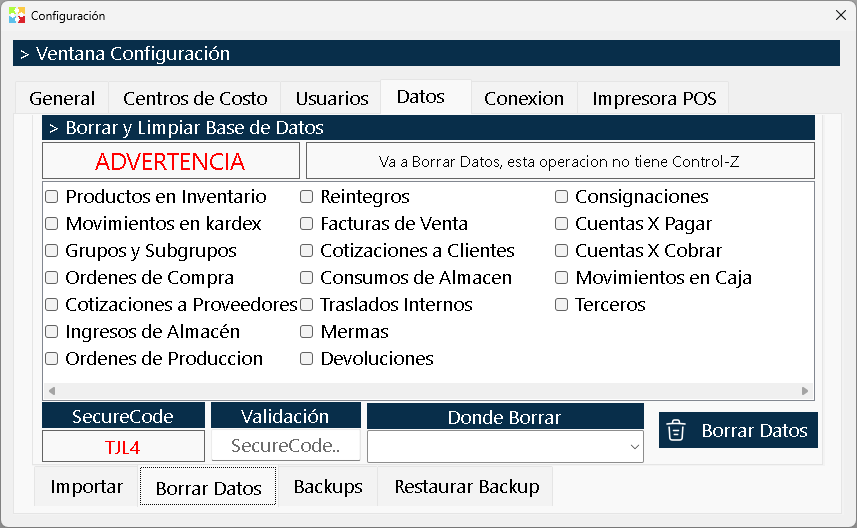
La Sección Borrar Datos es la herramienta de emergencia y mantenimiento más potente y destructiva de Kardex Tauro. Su propósito es limpiar, reiniciar o purgar masivamente la base de datos del sistema, eliminando de forma permanente registros de inventario, documentos, movimientos financieros y terceros.
⚠️ ADVERTENCIA DE SEGURIDAD EXTREMA:
Esta es una operación irreversible desde la interfaz del programa (no existe un botón de "Deshacer" o "Control Z"). Aunque el sistema, como medida de protección automática, genera un respaldo (backup) interno justo antes de ejecutar el borrado, esta herramienta está diseñada para escenarios muy específicos (como reiniciar un sistema de pruebas, limpiar una base de datos corrupta o preparar el sistema para un nuevo año fiscal).
REGLA DE ORO: Nunca ejecute esta operación sin haber generado previamente una Copia de Seguridad (Backup) manual y externa de su base de datos. Si algo sale mal, el backup interno podría no ser suficiente o podría estar corrupto. Esta operación debe realizarse preferiblemente bajo la supervisión del Administrador principal o del soporte técnico.
ESTRUCTURA DE LA VENTANA
La ventana se divide en tres áreas fundamentales: la selección de qué borrar, el ámbito de aplicación y los mecanismos de seguridad para confirmar la operación.
1. Opciones de Borrado (Checkboxes)
El sistema presenta una lista exhaustiva de casillas de verificación (checks) que le permiten seleccionar con precisión quirúrgica qué tipo de información desea eliminar. Puede marcar una sola opción o combinar varias según su necesidad.
Catálogo de elementos borrables:
Módulo Almacén:
- ☑ Borrar productos en inventario
- ☑ Borrar movimientos en Kardex
- ☑ Borrar grupos y subgrupos
Módulo Entradas:
- ☑ Borrar órdenes de compra
- ☑ Borrar cotizaciones a proveedores
- ☑ Borrar ingresos de almacén
- ☑ Borrar órdenes de producción
- ☑ Borrar reintegros
Módulo Salidas:
- ☑ Borrar facturas de venta
- ☑ Borrar cotizaciones a clientes
- ☑ Borrar consumos de almacén
- ☑ Borrar traslados internos
- ☑ Borrar mermas
- ☑ Borrar devoluciones
- ☑ Borrar consignaciones
Módulo Contable:
- ☑ Borrar cuentas por pagar
- ☑ Borrar cuentas por cobrar
- ☑ Borrar movimientos en caja
Datos Maestros:
- ☑ Borrar terceros (Clientes, proveedores, empleados, etc.)
2. Ámbito de Aplicación (¿Dónde borrar?)
Kardex Tauro permite limitar el alcance de la destrucción de datos. El sistema le preguntará dónde desea aplicar el borrado:
- En todos los centros de costos: Elimina la información seleccionada de todas las bodegas, sucursales y locales del sistema de forma global.
- En una bodega en especial: Permite seleccionar un único centro de costos. Esto es extremadamente útil si, por ejemplo, una sucursal específica cometió un error masivo y necesita ser reiniciada, sin afectar en absoluto los datos de las demás sucursales de la empresa.
3. Validación de Seguridad (Código de Confirmación)
Para evitar que esta operación se ejecute por un clic accidental, el sistema implementa un captcha de seguridad obligatorio:
- Generación de Código: El programa mostrará en pantalla un código alfanumérico aleatorio.
- Digitación Manual: Usted debe reescribir exactamente ese código en el campo de texto habilitado.
- Restricción Anti-Copia: Por seguridad, el sistema no permite copiar y pegar el código. Debe ser digitado manualmente, respetando rigurosamente las mayúsculas y minúsculas. Esto garantiza que hay un ser humano consciente al otro lado de la pantalla.
PROCESO DE EJECUCIÓN
Una vez que ha seleccionado los checkboxes, definido el ámbito (bodega específica o todas) y digitado correctamente el código de seguridad, el proceso finaliza con el botón "Borrar Datos".
Al hacer clic en este botón, el sistema no ejecuta la acción inmediatamente, sino que despliega un protocolo de doble confirmación:
- Primera Confirmación: El sistema le recordará la magnitud de la operación y los datos que están a punto de desaparecer.
- Segunda Confirmación: Se le pedirá una última validación explícita para asegurar que está completamente seguro de la acción.
Solo después de superar estas dos barreras de confirmación, el sistema procederá a:
- Crear un backup interno automático de seguridad.
- Ejecutar el borrado masivo de los datos seleccionados.
- Liberar el espacio en la base de datos.
RECOMENDACIONES DE USO Y PRECAUCIONES
1. El Backup Manual es Obligatorio
Aunque el programa crea un backup interno por seguridad, usted debe generar su propio backup (copiando el archivo de base de datos SQLite a otra carpeta o unidad externa) antes de hacer clic en "Borrar Datos". Si la base de datos está corrupta o el proceso se interrumpe, el backup interno podría fallar.
2. Cuidado con los Terceros y Productos
Si marca la opción "Borrar terceros" o "Borrar productos en inventario", tenga en cuenta que estos son datos maestros globales. Si los borra, perderá el catálogo de clientes, proveedores y el catálogo de artículos, lo que obligará a volver a importarlos desde cero (usando la sección Importar de esta misma ficha).
3. Borrado Selectivo por Bodega
Si su intención es corregir un error operativo de una sucursal (por ejemplo, un cajero que registró ventas falsas o un bodeguero que hizo traslados erróneos), utilice la opción de "En una bodega en especial". Esto le permite "reiniciar" solo el centro de costos problemático sin tocar la información financiera y de inventario de las demás sucursales sanas.
4. Secuencia Lógica de Borrado
Si va a limpiar la base de datos por completo para empezar de cero, se recomienda marcar todas las opciones en el siguiente orden lógico para evitar huérfanos en la base de datos:
- Primero los documentos de operación (Ventas, Compras, Traslados, Caja, CxC, CxP, etc.).
- Luego los movimientos de auditoría (Kardex, Ingresos, Reintegros).
- Finalmente los datos maestros (Productos, Terceros, Grupos).
Nota: El sistema está diseñado para manejar las dependencias internas al borrar, pero seguir un orden lógico es una buena práctica.
5. Entorno de Pruebas
Esta herramienta es ideal para cuando se está evaluando el software o capacitando personal en un entorno de pruebas. Puede llenar la base de datos de prueba con datos ficticios, hacer todas las prácticas que desee, y luego usar "Borrar Datos" para dejar el sistema completamente limpio y listo para la implementación real.
6. Supervisión Administrativa
Dado el impacto de esta herramienta, se recomienda encarecidamente que el acceso a la Ficha Datos -> Sección Borrar esté restringido exclusivamente al dueño de la empresa o al administrador de TI de mayor confianza. Un uso inadecuado o malintencionado de esta sección podría detener la operación del negocio hasta que se restaure el backup manual.