Importar Terceros
VENTANA IMPORTAR TERCEROS DESDE EXCEL
DESCRIPCIÓN GENERAL
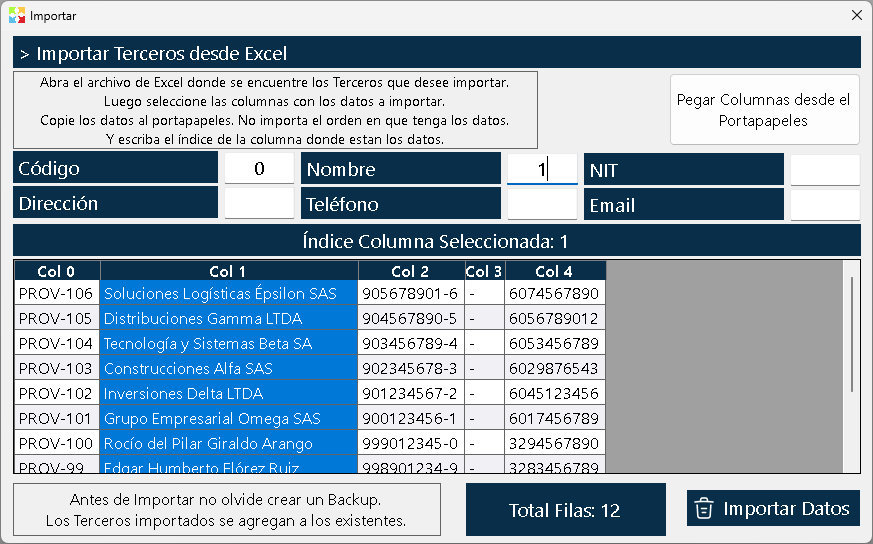
La ventana Importar Terceros desde Excel es un asistente emergente (pop-up) diseñado para la carga masiva de personas y entidades al sistema.
En Kardex Tauro, el concepto de "Tercero" es unificado. Esto significa que no existen categorías separadas ni módulos distintos para clientes, proveedores, empleados, transportadores o consignatarios; todos son "Terceros". Esta herramienta le permite registrar de una sola vez a todos estos actores sin importar el rol que vayan a desempeñar en el sistema, eliminando la tediosa tarea de crearlos uno por uno.
Al igual que la importación de inventarios, esta ventana es altamente flexible: no exige una plantilla rígida ni un orden específico de columnas. El sistema lee los datos desde el portapapeles de Windows y le permite "mapear" (asignar) cada columna de su hoja de cálculo al campo correspondiente en Kardex Tauro.
ESTRUCTURA DE LA VENTANA
La interfaz de este asistente es limpia y directa, organizada en cuatro zonas principales:
1. Zona Superior - Texto Informativo y Acción Principal
En la parte superior se despliega el mensaje guía del proceso:
"Abra el archivo de Excel donde se encuentren los terceros que desea importar, luego seleccione las columnas con los datos a importar, copie los datos al portapapeles. No importa el orden en que tenga los datos y escriba el índice de la columna donde están los datos."
Junto a este texto se encuentra el botón de acción principal:
- Pegar columnas desde el portapapeles: Un botón grande y destacado que lee la información que usted acaba de copiar desde su hoja de cálculo (usando Ctrl + C) y la vuelca en el grid de la ventana para su posterior procesamiento.
2. Zona Central - Campos de Mapeo
Debajo del botón de pegar, se encuentran los seis campos del sistema que pueden ser alimentados mediante la importación. Cada campo tiene un cuadro de texto (textbox) donde usted debe escribir el número (índice) de la columna de su Excel que contiene esa información.
Los campos a mapear son:
- Código: El identificador único del tercero (Ej: CLI001, PROV05, EMP12).
- Nombre: Nombre completo o razón social.
- Dirección: Ubicación física o fiscal.
- Teléfono: Número de contacto.
- Email: Correo electrónico.
- (Sexto campo complementario, usualmente Documento de identidad o Notas, dependiendo de la configuración de su base de datos).
Regla de Oro del Mapeo: Si en su archivo de Excel el "Nombre" está en la primera columna (A), usted escribirá el número 1 en el textbox de "Nombre". Si no tiene columna de "Email", simplemente deja ese textbox en blanco y el sistema lo ignorará.
3. Grid de Datos Pegados
Justo debajo de los campos de mapeo se encuentra una tabla (grid) que se llena automáticamente después de hacer clic en "Pegar columnas desde el portapapeles".
- Visualización: Muestra una vista previa de todas las filas y columnas que usted copió.
- Obtención del Índice (Ayuda visual): Para evitar que usted tenga que contar las columnas manualmente en su Excel, el grid incluye una función interactiva: Al hacer clic sobre el encabezado de cualquier columna en el grid, el sistema le informa inmediatamente cuál es el índice (número) de esa columna. Ese es exactamente el número que debe escribir en los textboxes de la zona superior.
4. Zona Inferior - Validación y Ejecución
En la parte inferior de la ventana se encuentran los elementos de control final antes de ejecutar la carga:
- Texto de Advertencia:
"Antes de importar no olvide crear un backup. Los terceros importados se agregan a los existentes."
Este mensaje es crucial. Le recuerda que la importación es aditiva (no borra lo que ya tiene) y que debe proteger su base de datos ante cualquier error de mapeo.
- Cuadro Informativo (Total de Filas): Muestra un contador con la cantidad exacta de filas que fueron detectadas y pegadas desde el portapapeles. Esto le sirve para verificar rápidamente que no se haya quedado ninguna fila por fuera de la selección en su Excel.
- Botón "Importar datos": Una vez que ha pegado la información y ha escrito los índices correctos en los campos de mapeo, este botón se habilita. Al hacer clic, el sistema procesa la lista y crea los terceros en la base de datos.
FLUJO DE TRABAJO PASO A PASO
- Preparar el Excel: Organice su lista de clientes, proveedores o empleados en su hoja de cálculo preferida. Asegúrese de que los códigos no estén duplicados con los que ya tiene en Kardex Tauro.
- Copiar: Seleccione todas las celdas (con o sin encabezados) y cópielas al portapapeles (Ctrl + C).
- Pegar: En la ventana de importar terceros, haga clic en "Pegar columnas desde el portapapeles". Verifique en el cuadro inferior que el "Total de filas" sea correcto.
- Identificar Índices: Haga clic en los encabezados de las columnas del grid para descubrir qué número (índice) le asigna el sistema a cada una (Ej: Código es columna 1, Nombre es columna 2, etc.).
- Mapear: Escriba esos números en los textboxes correspondientes (Código, Nombre, Dirección, Teléfono, Email).
- Importar: Haga clic en "Importar datos". El sistema validará que no haya códigos repetidos y agregará los nuevos terceros a la Ventana Lista de Terceros.
CONSIDERACIONES CRÍTICAS Y RECOMENDACIONES
⚠️ La Inmutabilidad del Código
En Kardex Tauro, una vez que un Tercero es creado, su código no se puede modificar (aparece en gris en la ventana de edición). Si durante la importación asigna mal los códigos o comete un error de digitación en su Excel, esos terceros quedarán con el código erróneo para siempre.
- Recomendación: Revise minuciosamente la columna de "Código" en su Excel antes de copiarla al portapapeles.
⚠️ El Respaldo (Backup) es Obligatorio
Dado que los terceros están vinculados a facturas, compras, cuentas por cobrar, cuentas por pagar y movimientos de caja, importar miles de registros erróneos puede generar un desorden administrativo difícil de limpiar manualmente.
- Acción Preventiva: Antes de abrir esta ventana, vaya a Configuración -> Ficha Datos -> Sección Backups y genere una copia de seguridad. Si la importación sale mal, simplemente restaure el backup y vuelva a empezar.
Unificación de Roles
Recuerde que al importar un tercero, este queda disponible para todo el sistema. Un mismo tercero importado puede ser usado como "Cliente" en una Factura de Venta, y como "Proveedor" en una Orden de Compra, o como "Empleado" en un Consumo de Almacén. No necesita importarlo tres veces; una sola importación basta para que esté disponible en todos los selectores (lupas) del programa.
PREGUNTAS FRECUENTES
P: ¿Qué pasa si en mi Excel hay un tercero con un código que ya existe en Kardex Tauro?
R: El sistema detectará la duplicidad de código. Dependiendo de la configuración, ignorará esa fila específica para no sobrescribir la información histórica del tercero que ya existe, o le mostrará una advertencia de conflicto al finalizar la importación.
P: ¿Es obligatorio mapear los seis campos?
R: No. El único campo estrictamente obligatorio para que el sistema cree el tercero es el Código y el Nombre. Los demás (Dirección, Teléfono, Email) son opcionales. Si su Excel no los tiene, deje sus textboxes en blanco.
P: ¿Puedo importar las contraseñas para el Portal Web de mis clientes?
R: No. Las credenciales de acceso al Portal Web (si su empresa tiene esta extensión habilitada) y las configuraciones de permisos web, crédito o rutas se gestionan de forma individual desde la ventana de Editar Tercero una vez que el tercero ya ha sido creado en el sistema.
P: ¿Por qué el botón "Importar datos" a veces no me deja hacer clic?
R: El botón puede permanecer deshabilitado si no ha pegado datos desde el portapapeles, si el grid está vacío, o si el sistema detecta que falta mapear el campo obligatorio del "Código". Asegúrese de haber completado al menos el índice de la columna del Código.