

Como Registrar a Entrada de Produtos, Passo a Passo
Como Registrar a Entrada de Produtos, Passo a Passo
Um saldo que ninguém consegue justificar é pior do que nenhum saldo. Cada unidade que chega por compra, por carga inicial ou por devolução de um colega precisa ser lançada com o seu motivo e o seu valor: é desse lançamento que saem o saldo que o vendedor enxerga, o custo com que se avalia o que sai e a rastreabilidade que uma auditoria cobra. Entrada lançada tarde, ou sem motivo, deixa o saldo certo por acaso e errado na história.
Este guia percorre as oito telas do processo como ele roda no aplicativo, com o significado de cada quadro vermelho numerado. O exemplo dá entrada de 25 unidades do produto MAN-PT01 (CADEIRA ERGONOMICA MANUAL PT) no centro de custo 01 - Bodega Central, com o motivo CARGA INICIAL MANUAL e preço unitário de 350000: os mesmos passos valem para qualquer produto e qualquer entrada manual de estoque lançada pela janela «Kardex».
Antes de começar
- Permissão para lançar movimentos de estoque no módulo de estoque.
- O centro de custo correto ativo: ele aparece na parte de baixo do painel lateral, e toda entrada é gravada nele.
- O produto já cadastrado nesse centro de custo; se o código não existir, «Procurar» não carrega o item.
- O motivo definido com antecedência: «Motivo» é obrigatório e exige no mínimo 6 caracteres.
Passo a passo
Passo 1 — A janela principal
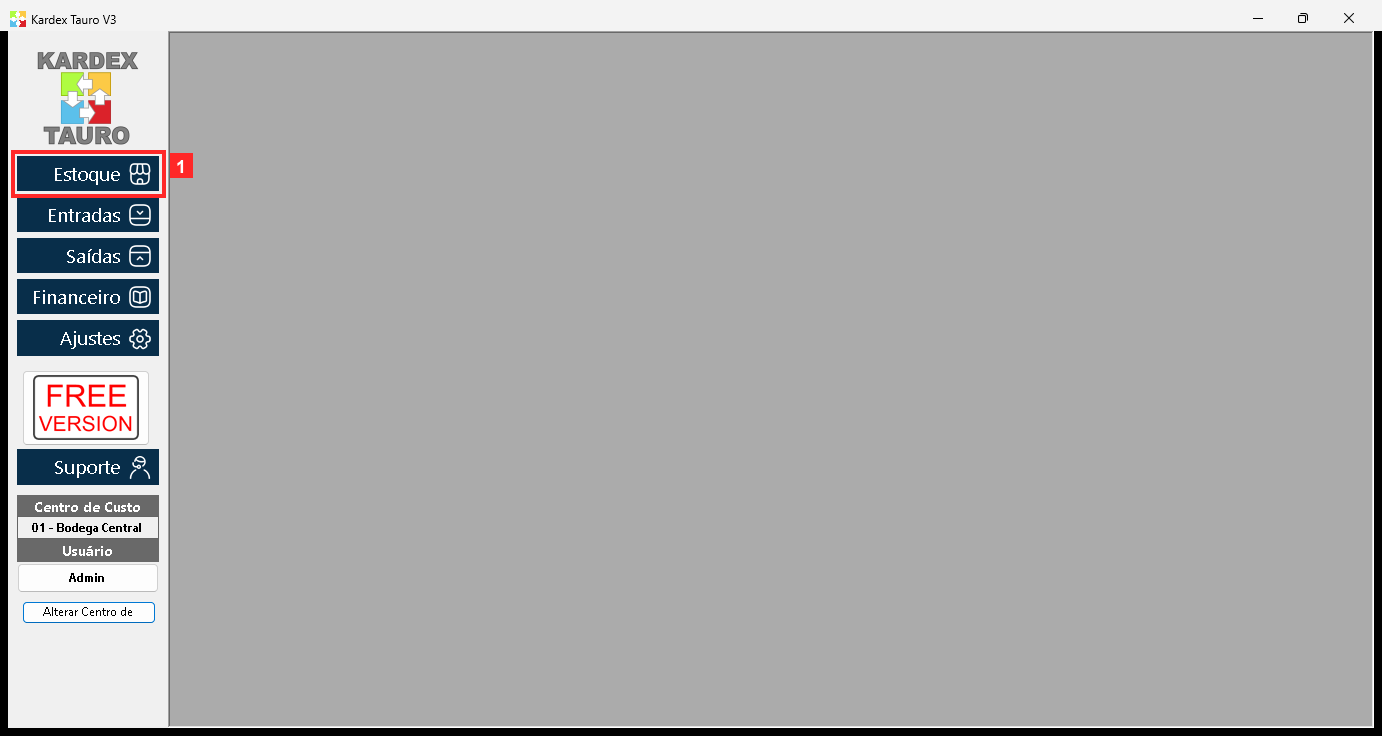
O Kardex Tauro V3 abre nesta janela. O painel lateral esquerdo reúne os módulos do sistema e a área central é a área de trabalho. Na parte inferior do painel aparecem o Centro de Custo ativo (01 - Bodega Central), o Usuário conectado e o botão «Alterar Centro de Custo». As entradas de produto são sempre registradas no centro de custo ativo.
Na imagem:
- 1) Botão «Estoque»: abre o menu do módulo de estoque.
Textos na tela: «Estoque», «Entradas», «Saídas», «Alterar Centro de Custo»
Ação: Pressione «Estoque» para entrar no módulo de estoque.
Passo 2 — O menu do módulo de estoque
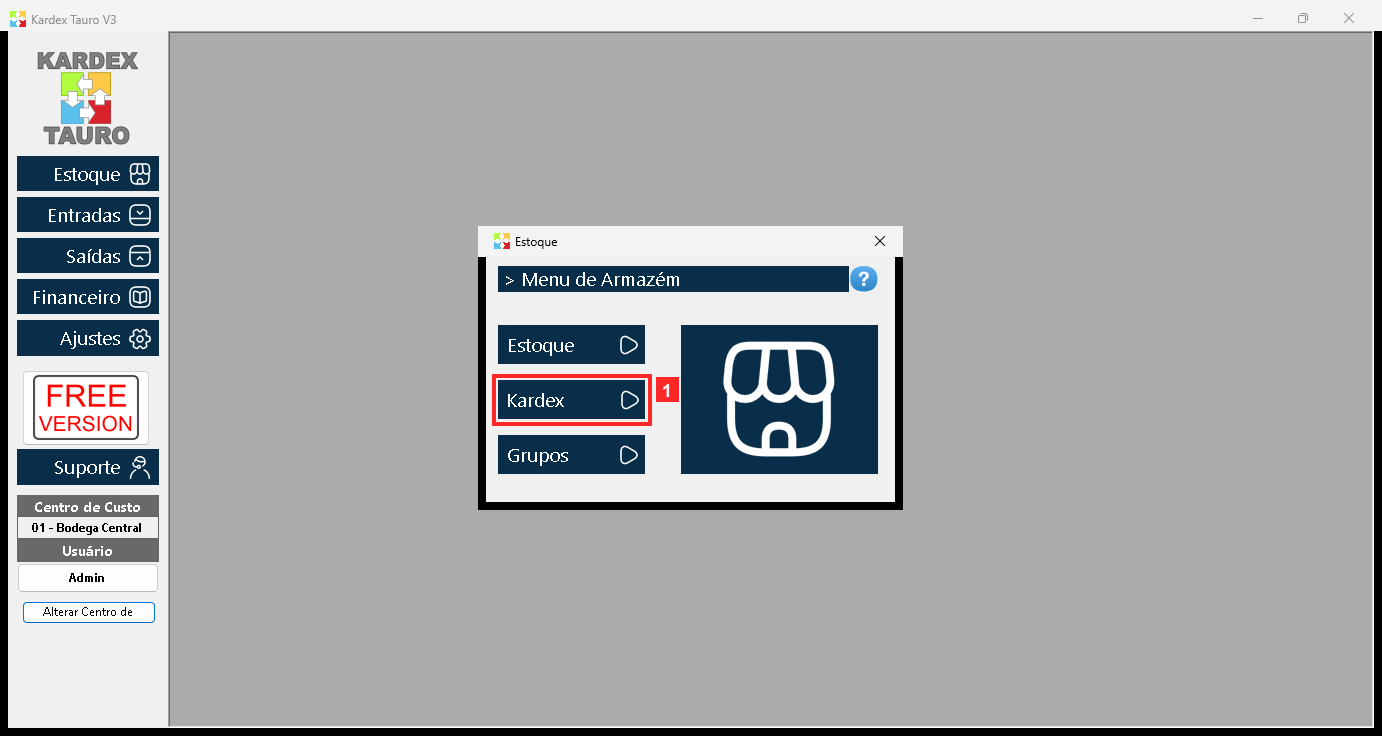
Ao pressionar «Estoque» abre-se o menu do módulo com «Estoque», «Kardex» e «Grupos». Em «Kardex» são consultados e registrados os movimentos de estoque de cada produto.
Na imagem:
- 1) Botão «Kardex»: abre a janela de movimentos de estoque.
Textos na tela: «Estoque», «Kardex», «Grupos»
Ação: Pressione «Kardex» para abrir a janela de movimentos.
Passo 3 — A janela de movimentos: procurar o produto
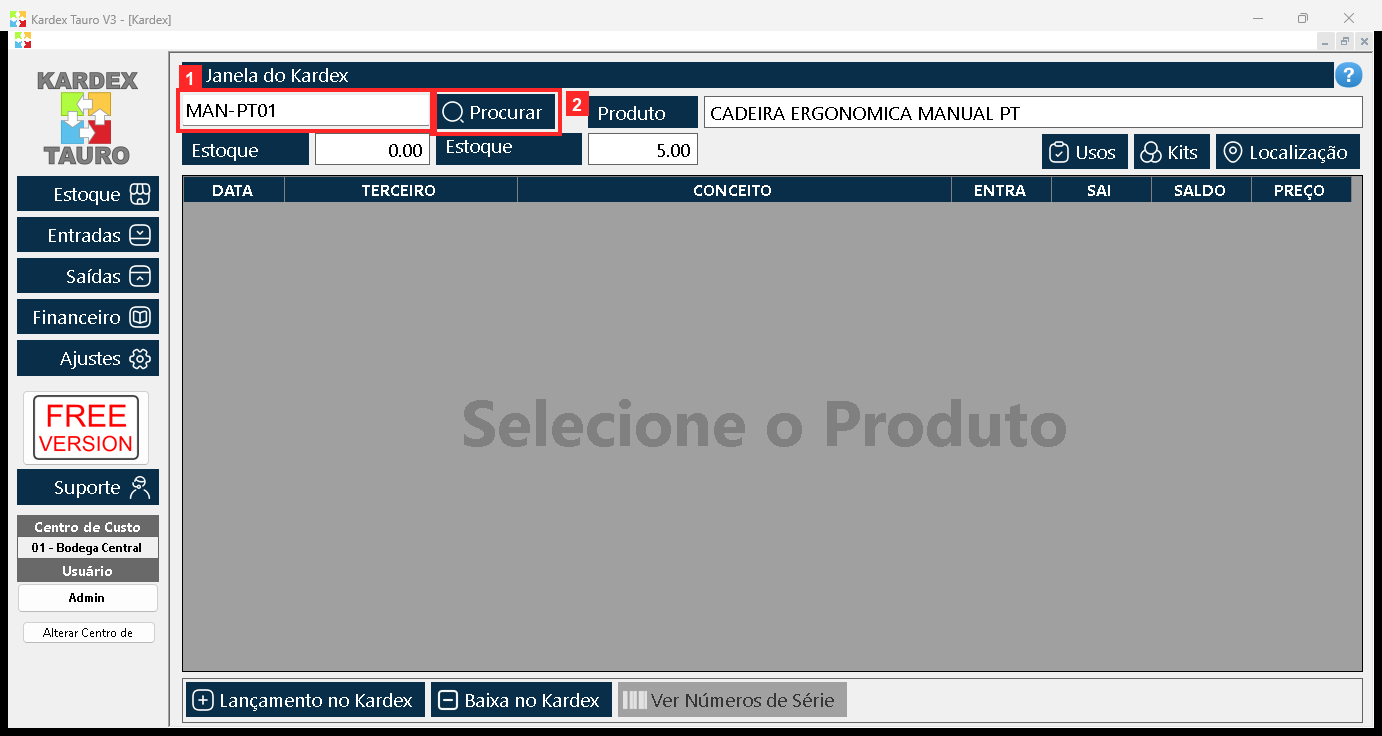
A janela de movimentos abre dentro da área de trabalho. Em cima está o campo de busca: digite o código do produto e pressione «Procurar». O programa mostra então «Estoque» e «Estoque Mínimo» do produto no centro de custo ativo e, na lista, seus movimentos.
Na imagem:
- 1) Campo de busca: código do produto (ou parte do nome).
- 2) Botão «Procurar»: procura o produto e atualiza a lista.
Textos na tela: «Procurar», «Usos», «Kits», «Localização»
Ação: Digite o código do produto e pressione «Procurar».
Passo 4 — O produto carregado e o botão «Lançamento no Kardex»
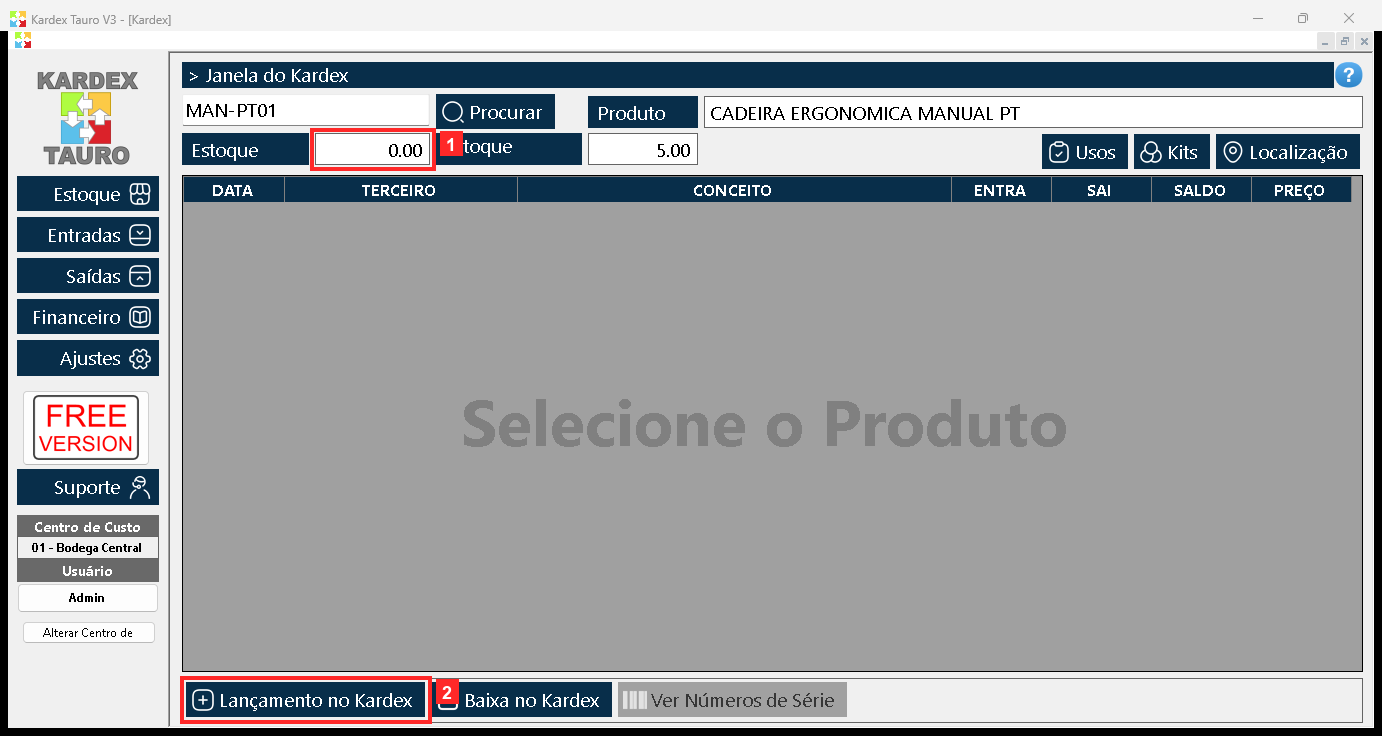
Ao procurá-lo, o programa carrega o produto: à direita do campo de busca aparece «Produto» com seu nome, e embaixo «Estoque» (0.00) junto ao seu «Estoque Mínimo». Na lista veem-se os movimentos do produto (se ainda não tiver nenhum, aparece vazia). Os botões da barra inferior atuam sobre o produto carregado: «Lançamento no Kardex» registra uma entrada de estoque e «Baixa no Kardex» uma saída.
Na imagem:
- 1) «Estoque» do produto MAN-PT01: 0.00 antes da entrada.
- 2) Botão «Lançamento no Kardex»: abre o formulário para dar entrada de estoque.
Textos na tela: «Lançamento no Kardex», «Baixa no Kardex», «Ver Números de Série»
Ação: Pressione «Lançamento no Kardex» para registrar a entrada.
Passo 5 — O formulário «Kardex»
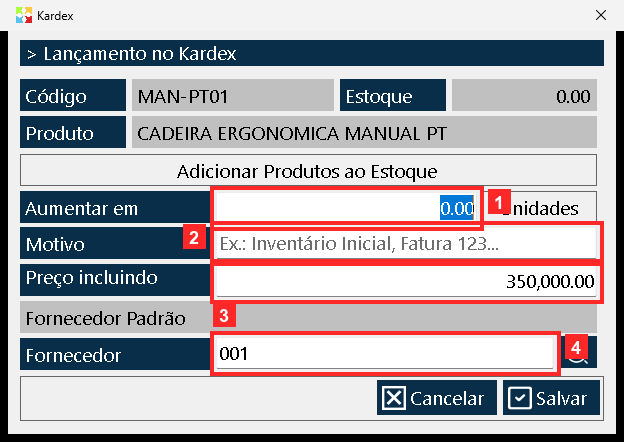
Abre-se o formulário «Kardex». Em cima confirmam-se o «Código» (MAN-PT01), o «Produto» e as «Estoque» atuais. Embaixo, «Adicionar Produtos ao Estoque» reúne os campos da entrada: «Aumentar em» (quantas unidades entram), «Motivo» (o motivo do movimento; é obrigatório e exige no mínimo 6 caracteres) e «Preço incluindo ICMS» (o preço unitário do produto com ICMS incluído). O «Fornecedor» é opcional.
Na imagem:
- 1) «Aumentar em»: unidades que entram, em «Unidades».
- 2) «Motivo»: motivo da entrada (mínimo 6 caracteres).
- 3) «Preço incluindo ICMS»: preço unitário do produto com ICMS incluído.
- 4) «Fornecedor»: fornecedor da entrada (opcional).
Textos na tela: «Adicionar Produtos ao Estoque», «Cancelar», «Salvar»
Ação: Preencha os campos e pressione «Salvar».
Passo 6 — Os dados da entrada
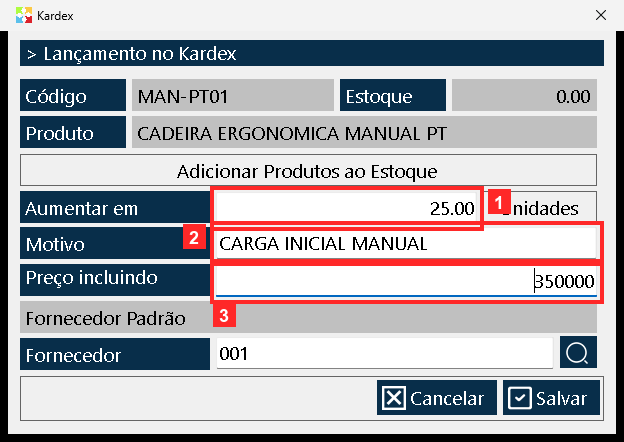
Assim fica o formulário com os dados do exemplo: «Aumentar em» = 25 unidades, «Motivo» = CARGA INICIAL MANUAL e «Preço incluindo ICMS» = 350000 (preço unitário com ICMS incluído).
Na imagem:
- 1) «Aumentar em» = 25
- 2) «Motivo» = CARGA INICIAL MANUAL
- 3) «Preço incluindo ICMS» = 350000
Ação: Confira os dados e pressione «Salvar» para salvar.
Passo 7 — Salvar a entrada
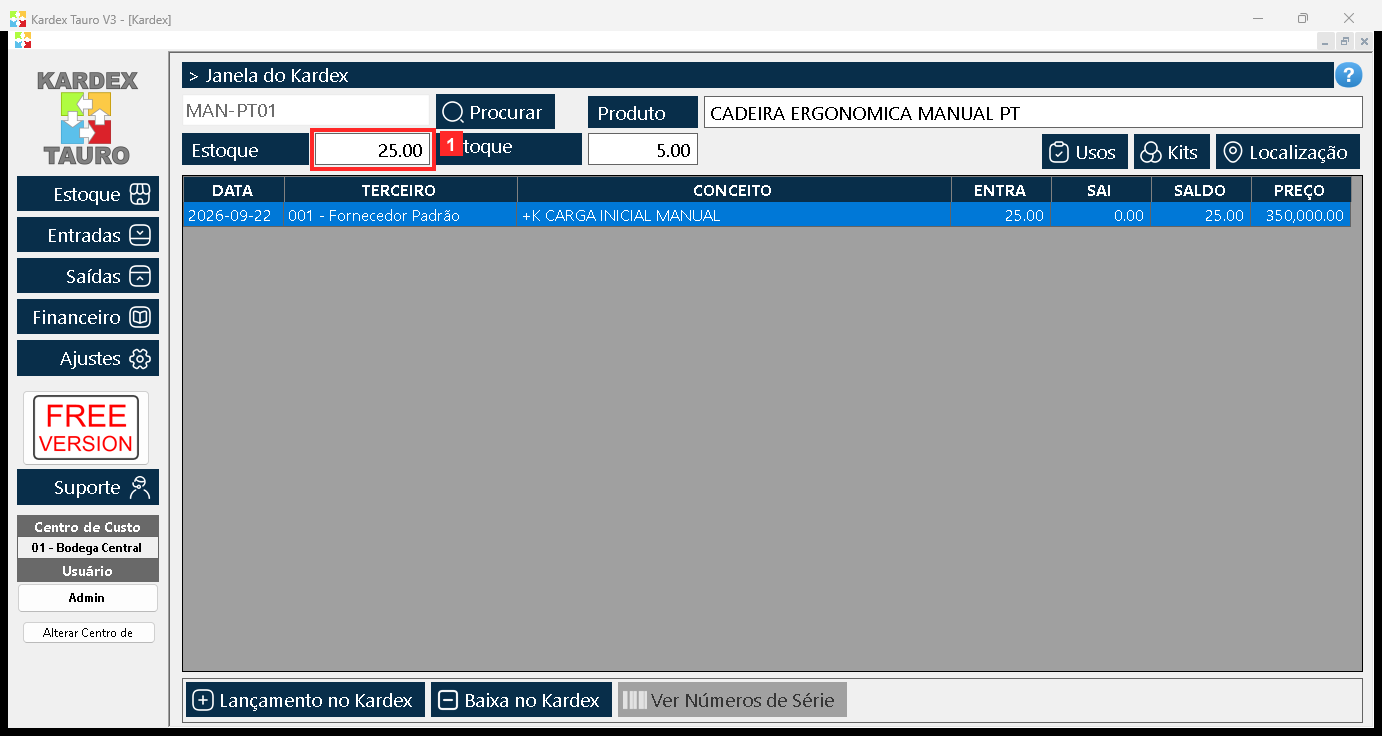
Ao pressionar «Salvar» o programa grava o movimento: as «Estoque» do produto no centro de custo 01 - Bodega Central passam de 0.00 para 25.00 e a entrada fica registrada com seu «Motivo». Se o motivo faltar ou tiver menos de 6 caracteres, o programa avisa e não salva.
Na imagem:
- 1) «Estoque» do produto já atualizadas: 25.00.
Ação: A entrada fica registrada no estoque e no histórico de movimentos.
Passo 8 — Conferir a entrada na janela de movimentos
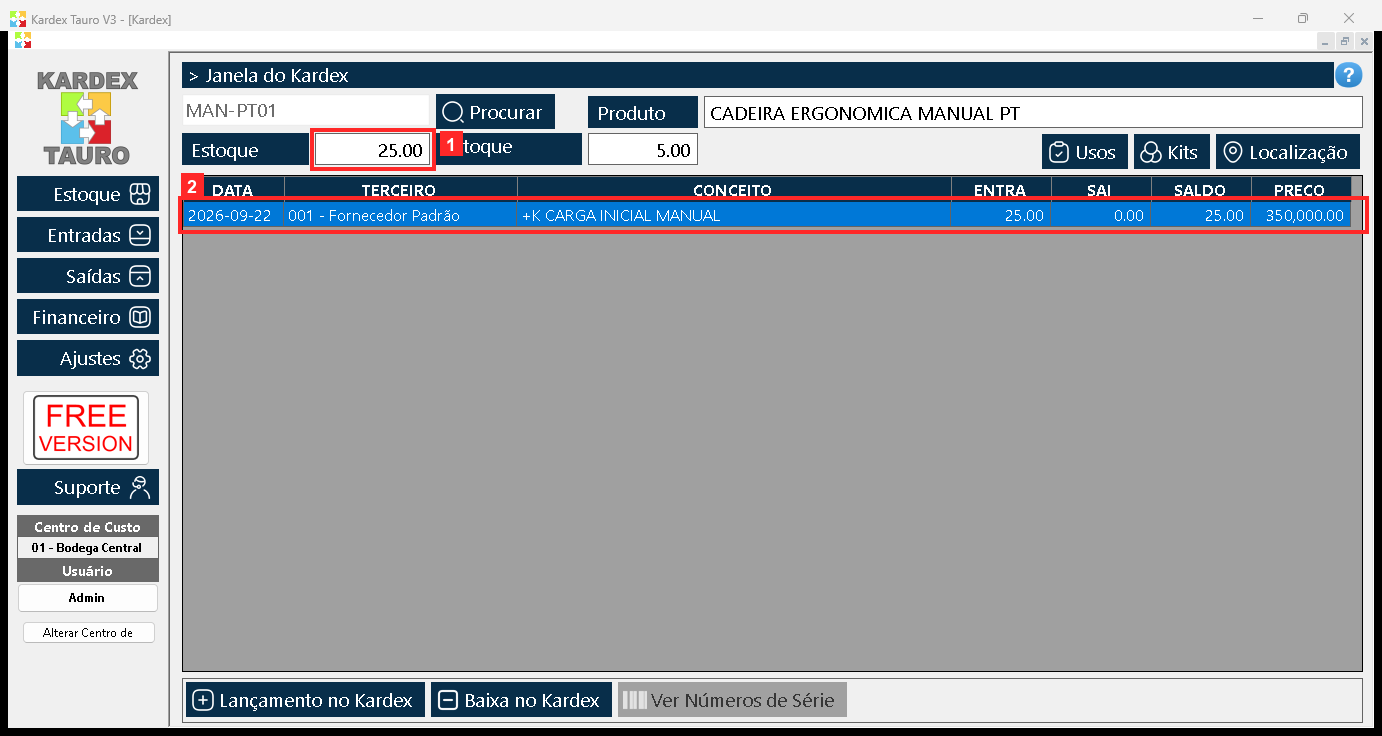
De volta na janela de movimentos, pressione «Procurar» de novo para atualizar: as «Estoque» já mostram 25.00 e na lista aparece o movimento da entrada com a referência CARGA INICIAL MANUAL.
Na imagem:
- 1) «Estoque» atualizadas: 25.00.
- 2) Movimento da entrada: CARGA INICIAL MANUAL (+25 unidades).
Textos na tela: «Procurar»
Ação: Repita o processo para outros produtos, ou com outras referências para distinguir cada entrada.
Resultado
O movimento ficou gravado: o «Estoque» do produto no centro de custo ativo passou de 0.00 para 25.00 e a lista da janela de movimentos mostra a entrada com o motivo CARGA INICIAL MANUAL. A conferência não foi feita só na tela: ao ler o banco de dados do programa aparece o registro 01 · +K CARGA INICIAL MANUAL · 001 - Fornecedor Padrão · entra=25.0 · saldo=25.0, ou seja, saldo de 25 unidades.
Boas práticas
- Escreva motivos que digam o fato, não o mês: CARGA INICIAL MANUAL ainda faz sentido seis meses depois; um motivo vago deixa o movimento sem explicação.
- Lance um movimento por chegada. Se a mesma compra chegar em duas partes, registre dois movimentos com motivos próprios: assim um erro é rastreado sem varrer todo o histórico.
- Não deixe «Preço incluindo ICMS» num número aproximado: é o preço unitário do produto com o ICMS incluído e fica registrado em cada movimento.
- Depois de salvar, pressione «Procurar» de novo e confirme o «Estoque» antes de ir para o próximo produto: a entrada só está conferida quando aparece na lista.
Perguntas frequentes
O programa salva uma entrada sem motivo ou com um motivo muito curto?
Não. «Motivo» é obrigatório e exige no mínimo 6 caracteres: se faltar ou for mais curto, o programa avisa e não salva o movimento.
O «Preço incluindo ICMS» é o valor da entrada inteira ou o de uma unidade?
É o preço unitário do produto com o ICMS incluído, não o total: no exemplo são 350000 por unidade, para 25 unidades lançadas.
Essa entrada é feita pelo módulo de entradas de estoque?
Não. O que as capturas mostram é lançado pela janela «Kardex» do módulo de estoque, com o botão «Lançamento no Kardex», sobre o produto carregado em «Procurar».
Este artigo faz parte do Manual do Usuário do Kardex Tauro V3, que reúne todos os processos do sistema explicados passo a passo.