

Como Fazer uma Fatura de Venda, Passo a Passo
Como Fazer uma Fatura de Venda, Passo a Passo
A nota fiscal de venda é o único documento de saída que mexe em dois livros ao mesmo tempo: baixa o estoque do centro de custo e, quando o cliente não paga tudo em dinheiro, abre uma conta a receber no nome dele. Por isso uma nota fechada de qualquer jeito deixa as duas coisas erradas: faltam unidades no estoque e sobra saldo em aberto no financeiro. Corrigir isso depois exige voltar aos dois módulos. Nada aqui depende do preço, e sim de quando e como o documento é fechado.
Este guia reproduz a venda completa no aplicativo, com uma captura por tela e o significado de cada quadro vermelho numerado, e termina na pré-visualização de impressão. O exemplo vende 2 unidades de MAN-PT01 (CADEIRA ERGONOMICA MANUAL PT) para o cliente 100 — DISTRIBUIDORA HERMES SAS a crédito, por 1.280.000,00: os mesmos dez passos servem para uma venda de balcão ou para uma entrega no atacado.
Antes de começar
- Acesso ao módulo «Saídas» e, dentro dele, a «Notas Fiscais de Venda».
- O centro de custo ativo correto: ele é trocado em «Alterar Centro de Custo» e é dele que sai a baixa de estoque.
- O cliente cadastrado com o código: no exemplo, 100 — DISTRIBUIDORA HERMES SAS.
- O produto cadastrado e com unidades disponíveis nesse centro de custo: no exemplo, MAN-PT01 com 25 unidades.
Passo a passo
Passo 1 — A janela principal
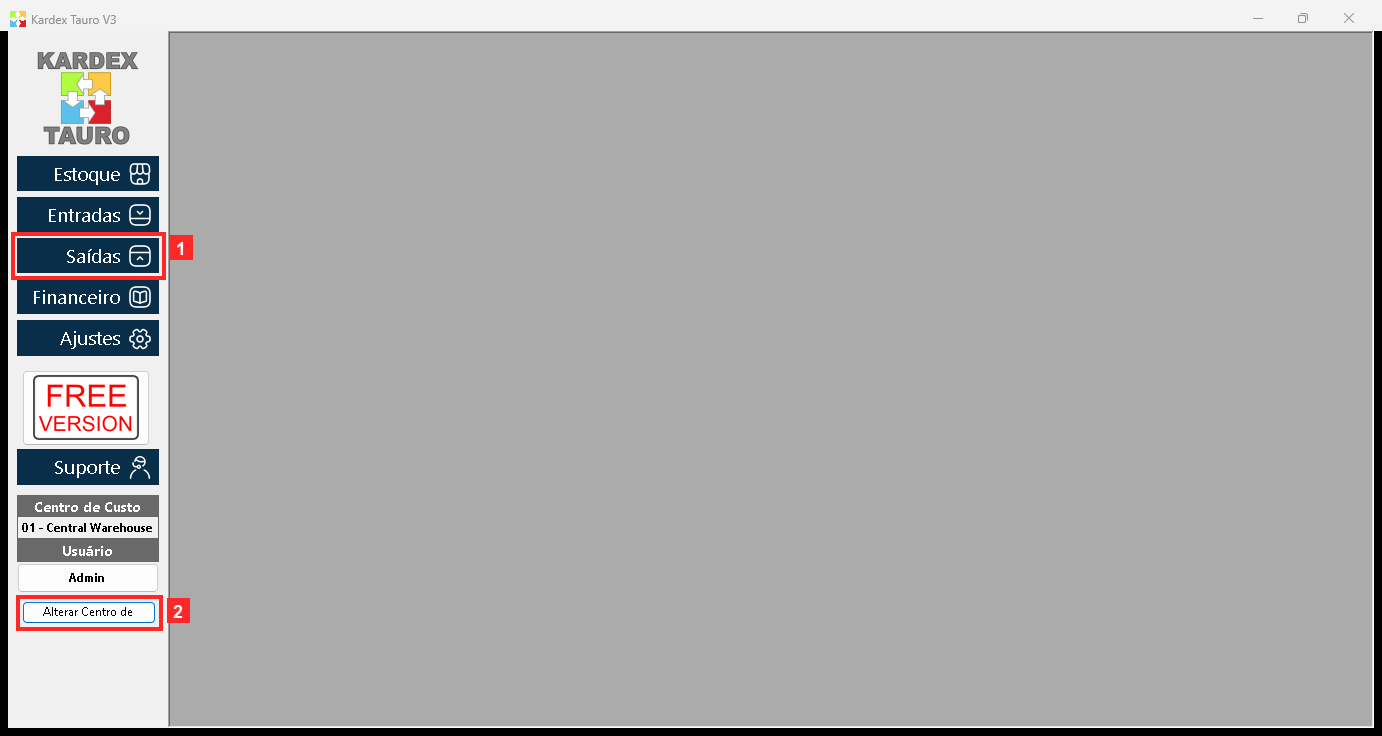
KardexTauro V3 abre nesta janela. À esquerda ficam os módulos e em cima o centro de custo ativo («Alterar Centro de Custo» permite trocá-lo). Esta venda é feita no centro de custo 01 - Central Warehouse.
Na imagem:
- 1) Botão «Saídas»: módulo de saídas (vendas, consumos, quebras).
- 2) «Alterar Centro de Custo»: centro de custo ativo (01 - Central Warehouse).
Textos na tela: «Saídas», «Estoque», «Entradas», «Financeiro», «Alterar Centro de Custo»
Ação: Os botões laterais abrem cada módulo; estes passos são feitos em «Saídas».
Passo 2 — O menu do módulo de saídas
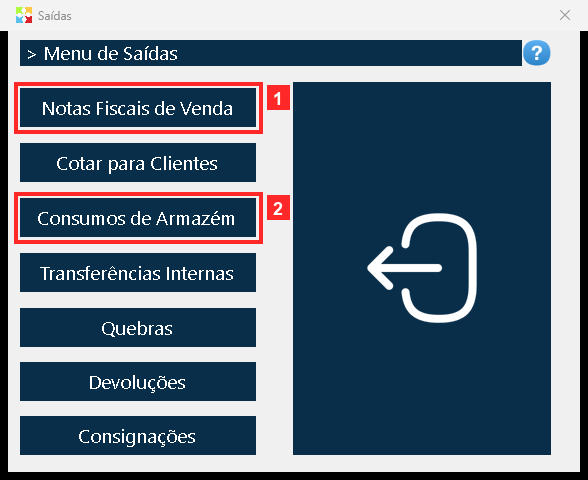
Ao pressionar «Saídas» abre-se o menu de operações de saída. «Notas Fiscais de Venda» é a opção das notas fiscais de venda; as outras são documentos de saída diferentes.
Na imagem:
- 1) Botão «Notas Fiscais de Venda»: abre as notas fiscais de venda.
- 2) «Consumos de Armazém»: consumos de armazém (outro documento).
Textos na tela: «Notas Fiscais de Venda», «Cotar para Clientes», «Consumos de Armazém», «Transferências Internas», «Quebras»
Ação: Pressione «Notas Fiscais de Venda» para abrir a lista de notas de venda.
Passo 3 — A lista de notas de venda
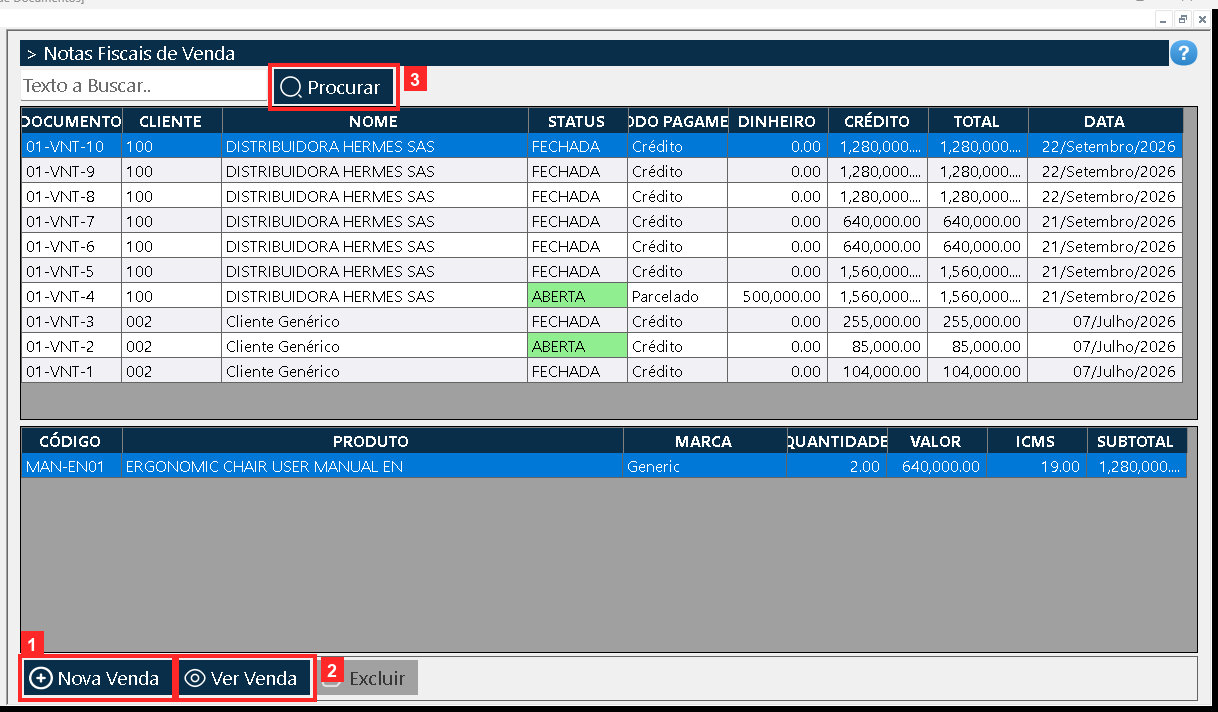
Abre-se «Lista de Documentos»: cada linha é uma venda com o número, o cliente, o status e o total. Em cima está o campo de busca e os botões que atuam sobre a linha selecionada.
Na imagem:
- 1) Botão «Nova Venda»: abre a nota em branco.
- 2) «Ver Venda»: abre a venda selecionada.
- 3) «Procurar»: atualiza a lista.
Textos na tela: «Nova Venda», «Ver Venda», «Excluir», «Procurar»
Ação: Pressione «Nova Venda» para criar uma venda nova.
Passo 4 — O documento: o comprador e o vendedor
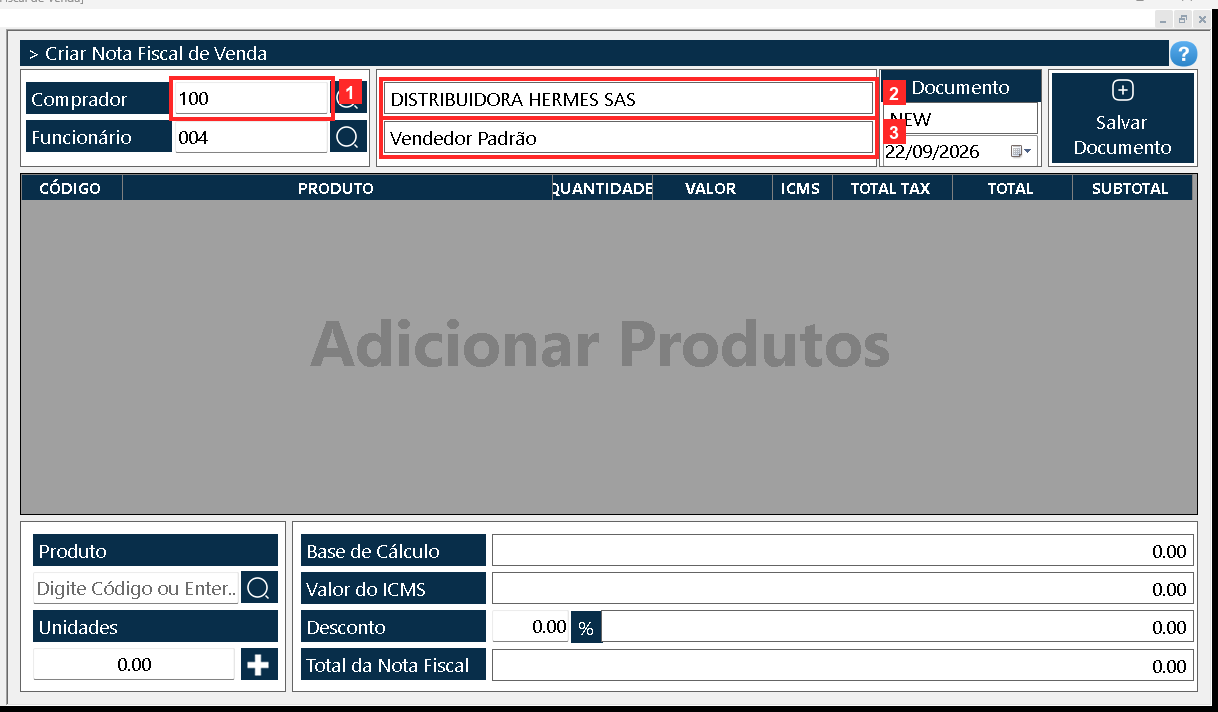
Abre-se o documento «Nota Fiscal de Venda». No cabeçalho, «Comprador» é o cliente (100 — DISTRIBUIDORA HERMES SAS) e «Funcionário» o funcionário que vende (Vendedor Padrão). «Documento» é o número do documento.
Na imagem:
- 1) «Comprador»: código do cliente (100).
- 2) Nome do cliente (DISTRIBUIDORA HERMES SAS).
- 3) «Funcionário»: vendido por (Vendedor Padrão).
Textos na tela: «Comprador», «Funcionário», «Documento»
Ação: Escreva o código do cliente em «Comprador» (ou procure-o com o botão da lupa).
Passo 5 — O documento: o produto e as unidades
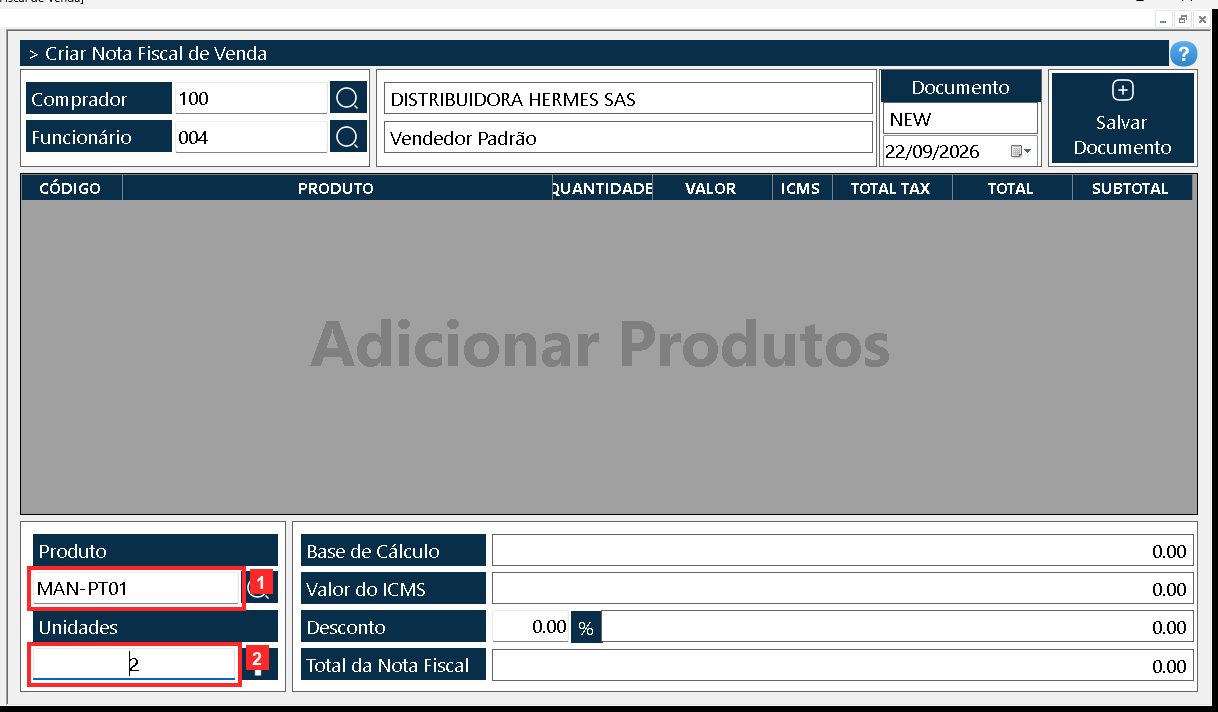
No corpo do documento monta-se a lista do que se vende: «Produto» é o código do produto e «Unidades» a quantidade vendida. Ao lado está o botão que adiciona a linha à grade.
Na imagem:
- 1) «Produto»: código do produto (MAN-PT01).
- 2) «Unidades»: quantidade vendida (2).
Textos na tela: «Produto», «Unidades»
Ação: Escreva o produto («MAN-PT01») e as unidades («2») e pressione o botão de adicionar: a linha aparece na grade.
Passo 6 — A linha adicionada à grade
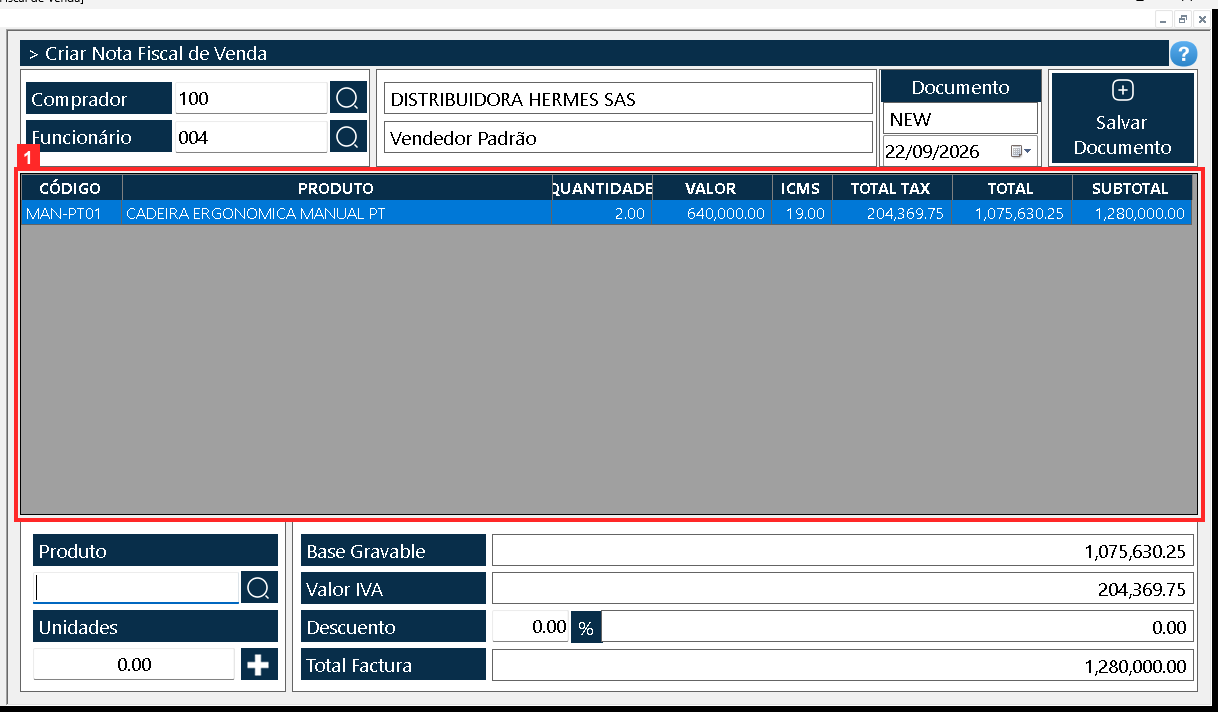
A grade mostra a linha com o produto, as unidades, o valor unitário, o imposto e o total. Embaixo, «Base Gravable», «Valor IVA», «Descuento» e «Total Factura» (1,280,000.00) resumem a nota.
Na imagem:
- 1) Grade: a linha vendida (MAN-PT01 | CADEIRA ERGONOMICA MANUAL PT | 2.00 | 640,000.00 | 19.00 | 204,369.75 | 1,075,630.25 | 1,280,000.00).
Textos na tela: «Base Gravable», «Valor IVA», «Descuento», «Total Factura»
Ação: Confira a linha e o total antes de salvar o documento.
Passo 7 — Salvar: «Finalizar Agora» ou «Finalizar Depois»
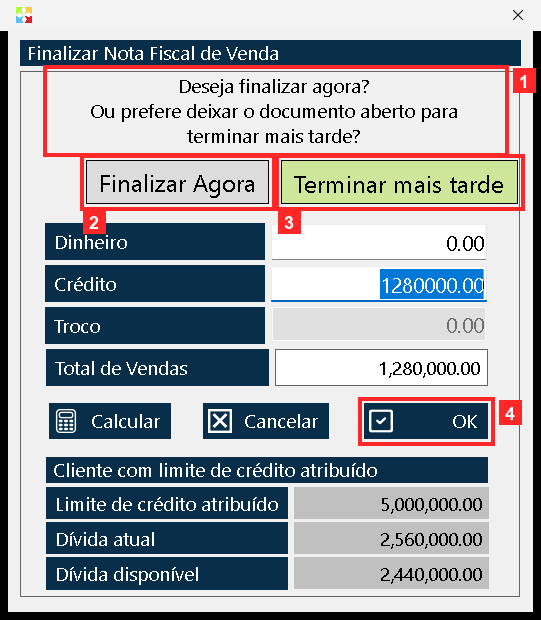
Ao pressionar «Salvar Documento» o programa pergunta «Deseja finalizar agora? Ou prefere deixar o documento aberto para terminar mais tarde?». A diferença entre as duas opções é decisiva: «Finalizar Agora» cobra e fecha a venda naquele momento (baixa o estoque, lança a saída na ficha de estoque e, se o efetivo não cobrir o total, deixa o resto como conta a receber do cliente), enquanto «Terminar mais tarde» não cobra nem baixa nada: deixa a nota ABERTA para terminar mais tarde. Em cima vê-se «Total de Vendas» = 1,280,000.00.
Na imagem:
- 1) «Deseja finalizar agora? Ou prefere deixar o documento aberto para terminar mais tarde?»
- 2) «Finalizar Agora»: cobra e fecha a venda agora.
- 3) «Terminar mais tarde»: deixa a nota aberta, sem cobrar nem baixar.
- 4) Botão «OK»: aplica a opção escolhida e salva.
Textos na tela: «OK», «Finalizar Agora», «Terminar mais tarde», «Cancelar», «Total de Vendas»
Ação: Escolha «Finalizar Agora» e pressione «OK»: sem «OK» a venda não é salva.
Passo 8 — O pagamento: «Dinheiro», «Crédito» e «Troco»
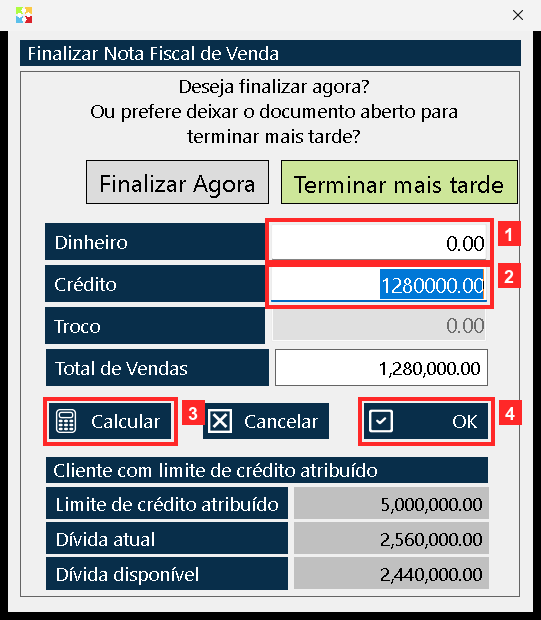
Estes campos já vêm calculados. Se não se escrever efetivo, o programa põe todo o total em «Crédito» (1280000.00): a venda fica a crédito e o programa deixará o resto como conta a receber do cliente. Escrevendo o efetivo que o cliente entrega e pressionando «Calcular» o programa divide o pagamento e calcula o «Troco» a devolver.
Na imagem:
- 1) «Dinheiro»: o que o cliente entrega (0.00).
- 2) «Crédito»: o que fica a crédito (1280000.00).
- 3) Botão «Calcular»: divide o pagamento e calcula o troco.
- 4) «OK»: fecha a venda com este pagamento.
Textos na tela: «Dinheiro», «Crédito», «Troco», «Calcular», «OK»
Ação: Confira a divisão do pagamento e pressione «OK» para fechar a venda.
Passo 9 — A venda fechada e pronta para imprimir
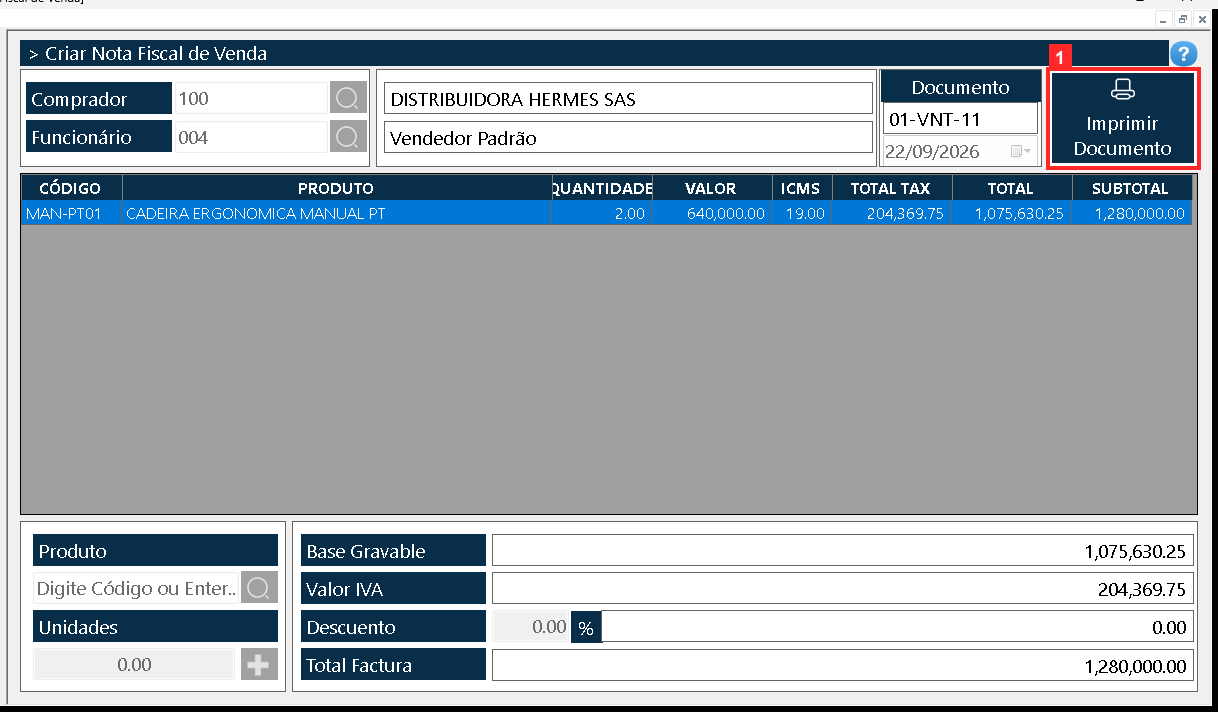
O programa avisa «Documento processado com sucesso»: a venda ficou registrada como «01-VNT-11» com o status FECHADA, o estoque de «MAN-PT01» caiu de 25.0 para 23.0 e a ficha de estoque lançou «-VENDA 01-VNT-11 · 100 - DISTRIBUIDORA HERMES SAS · sale=2.0 · saldo=23.0» e o programa criou a conta a receber «01-CXC-9 (1280000.0, ABERTA)» do cliente. O documento continua aberto, agora em modo consulta, e o seu botão de salvar rotula-se «Imprimir Documento».
Na imagem:
- 1) Botão «Imprimir Documento»: abre a janela de impressão da nota.
Textos na tela: «Imprimir Documento»
Ação: Pressione «Imprimir Documento» para abrir a janela de impressão.
Passo 10 — A janela de impressão
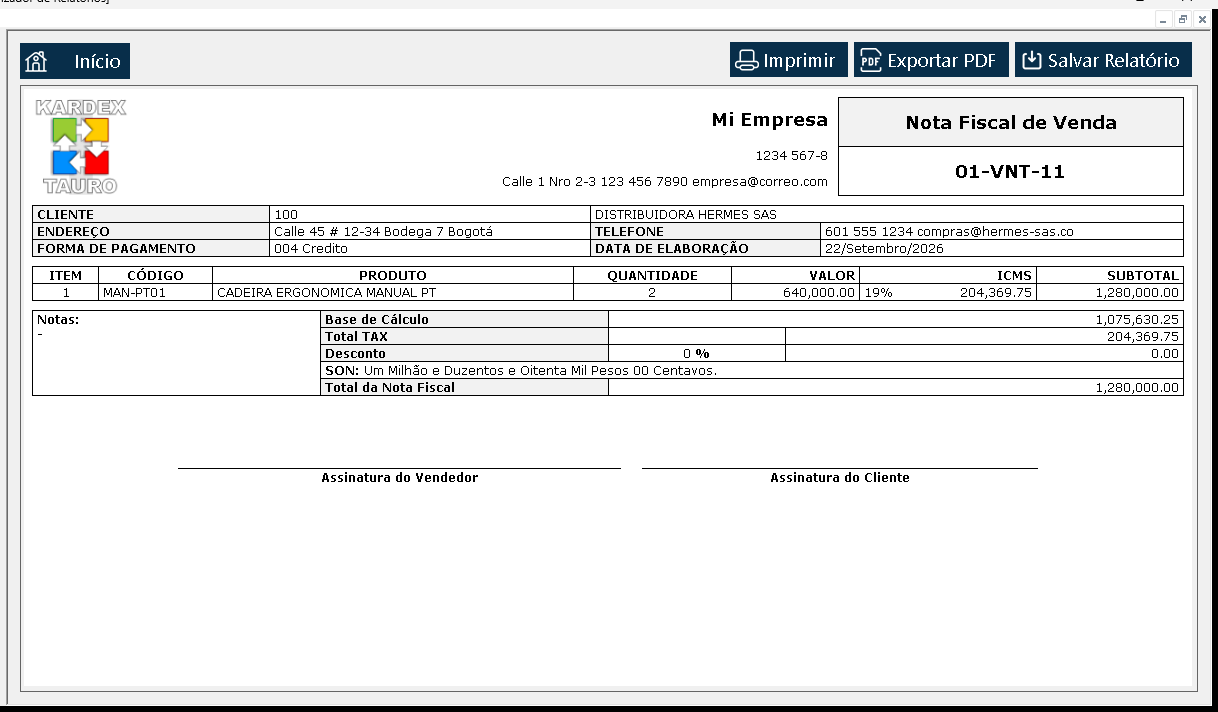
Abre-se a «Visualizador de Relatórios» com a nota tal como sairia impressa: cabeçalho, comprador, a linha vendida, a base tributável, o imposto e o total. A barra superior oferece «Imprimir, Exportar PDF, Salvar Relatório».
Ação: Revise a nota e use esses botões para imprimi-la, exportá-la em PDF ou guardar o relatório.
Resultado
O programa avisa «Documento processado com sucesso» e a venda fica registrada como «01-VNT-11» com o status FECHADA: o estoque de «MAN-PT01» cai de 25.0 para 23.0, a ficha de estoque lança a saída com sale=2.0 e saldo=23.0, e é criada a conta a receber «01-CXC-9» do cliente, de 1280000.0. Com a venda fechada, o documento continua aberto em modo consulta e o botão de salvar passa a ser o de impressão. A conferência foi feita lendo o banco de dados do programa (kardex.db), não só a tela.
Boas práticas
- Confira a linha e o total da nota com o que foi combinado antes de salvar: o programa faz a conta, mas não negocia o preço por você.
- Se o cliente entregar dinheiro, escreva o valor em «Dinheiro» e pressione «Calcular»; com o campo em zero todo o total vai para «Crédito» e fica como conta a receber do cliente.
- Não use «Terminar mais tarde» como se fosse salvar: essa opção deixa a nota ABERTA, sem cobrar e sem baixar o estoque na ficha de estoque.
- Exporte o PDF pelo «Visualizador de Relatórios» e guarde-o: depois de fechada a nota fica em modo consulta e essa cópia é o comprovante do cliente.
Perguntas frequentes
Qual é a diferença entre «Finalizar Agora» e «Terminar mais tarde»?
«Finalizar Agora» cobra e fecha a venda naquele momento: baixa o estoque, lança a saída na ficha de estoque e, se o efetivo não cobrir o total, deixa o resto como conta a receber do cliente. «Terminar mais tarde» não cobra nem baixa nada e deixa a nota ABERTA para terminar depois.
O que acontece se eu não escrever nada em «Dinheiro»?
O programa coloca todo o total em «Crédito»: a venda fica a crédito e o resto é registrado como conta a receber do cliente. Se o cliente entregar dinheiro, escreva o valor e pressione «Calcular» para o programa dividir o pagamento e calcular o «Troco».
Dá para ver a nota antes de imprimir?
Dá. Ao fechar a venda o documento continua aberto em modo consulta e o botão de salvar passa a ser «Imprimir Documento», que abre o «Visualizador de Relatórios» com a nota exatamente como sairia impressa; na barra superior você pode imprimir, exportar em PDF ou salvar o relatório.
Este artigo faz parte do Manual do Usuário do Kardex Tauro V3, que reúne todos os processos do sistema explicados passo a passo.