Modelo de fatura de venda no Excel: download grátis

Modelo de fatura de venda no Excel: download grátis
Se você tem uma loja, uma oficina, um negócio de serviços ou qualquer empresa pequena, emitir a fatura de cada venda é uma daquelas tarefas que parecem simples até você precisar fazer: digitar os dados, multiplicar quantidades por preços, somar, conferir tudo duas vezes e guardar uma cópia para o seu controle. Um modelo de fatura de venda no Excel organiza todo esse processo em um único arquivo: você digita os dados uma vez, registra os produtos vendidos e a planilha calcula os subtotais e o total a pagar automaticamente.
Este modelo foi feito para negócios que emitem poucas faturas por dia e querem fazer isso direito sem pagar por um software: é gratuito, baixa em segundos, abre no Excel e não exige conhecimentos avançados de planilhas. O arquivo inteiro está em português, inclui uma folha de instruções com o guia de uso e está pronto para imprimir em uma página A4 na vertical. Ele faz parte da coleção de modelos gratuitos do Kardex Tauro, criados para você administrar seu negócio sem complicação.
⬇ Baixar modelo de fatura de venda no Excel grátisO que o modelo inclui
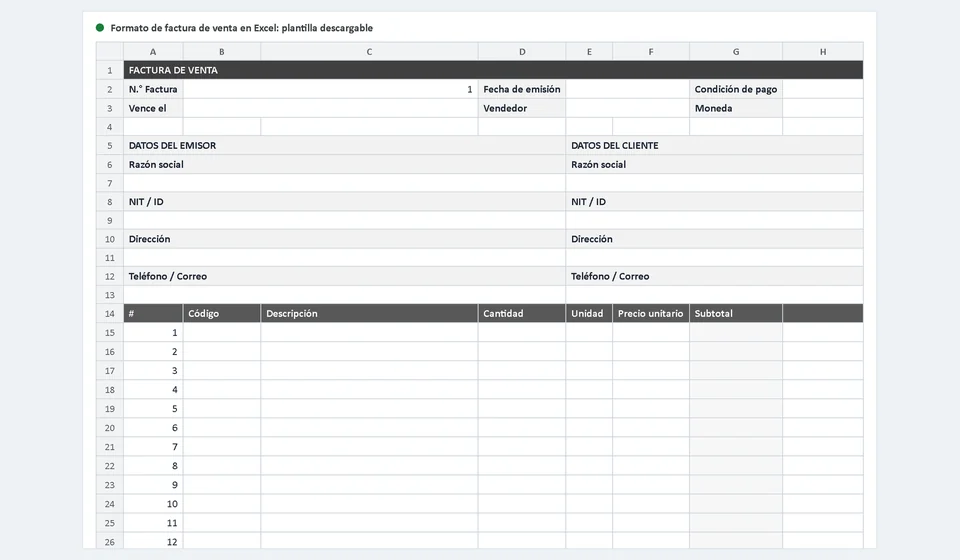
O arquivo para download é um livro do Excel com duas folhas: a folha principal, chamada Fatura, onde o documento é montado e impresso, e uma segunda folha de instruções em português que explica cada campo do arquivo. Não há macros nem fórmulas complicadas: apenas células para você digitar, células calculadas pela planilha e uma configuração de impressão pronta para usar. Isto é o que você encontra dentro:
| Componente | Para que serve |
|---|---|
| Folha Fatura | É a folha principal do livro: ali aparecem os dados do emitente e do cliente, a numeração, as datas e a tabela de produtos, exatamente como o documento final será impresso. |
| Folha Instruções – Fatura de Venda | Traz o guia passo a passo em português para preencher a fatura na primeira vez e serve de consulta rápida quando você não lembra o que vai em cada campo. |
| Dados do emitente | Campos para a razão social e o CNPJ ou documento do negócio que vende: a informação que deve aparecer igual em todas as suas faturas. |
| Dados do cliente | Campos para a razão social ou o nome do comprador e o CNPJ ou documento dele, como exige o registro de uma venda formal. |
| Cabeçalho do documento | Número da fatura, data de emissão, condição de pagamento com lista suspensa, data de vencimento, vendedor e moeda. |
| Tabela de itens | Espaço para até 20 linhas de produtos ou serviços, com número, código, descrição, quantidade, unidade, preço unitário e subtotal calculado por fórmula. |
| Totais automáticos | Área inferior com o subtotal, a linha de imposto com alíquota editável, deixe em zero se não se aplicar, e o total a pagar, tudo calculado pela planilha. |
| Assinaturas e observações | Espaços para a assinatura do emitente e a assinatura do cliente, além de uma área de observações para condições especiais ou esclarecimentos da venda. |
| Impressão A4 vertical | A página está configurada na orientação vertical para imprimir a fatura completa em uma única folha, sem ajustes manuais de impressão. |
Como a folha de fatura está organizada
A folha Fatura segue a ordem clássica de um documento comercial: no topo, os dados de quem vende e de quem compra; no centro, a tabela com os produtos; embaixo, os totais, as assinaturas e as observações. Cada campo tem a sua própria célula, o que evita que os dados se misturem e faz com que todas as suas faturas fiquem organizadas e parecidas. Os campos do cabeçalho são os seguintes:
| Campo | O que você registra |
|---|---|
| Razão social do emitente | O nome legal do seu negócio, exatamente como aparece nos seus documentos e diante dos seus clientes. |
| CNPJ ou documento do emitente | O número de inscrição ou o documento de identificação de quem vende. |
| Razão social do cliente | O nome da pessoa ou da empresa que está fazendo a compra. |
| CNPJ ou documento do cliente | O documento de identificação do comprador, que deve ficar registrado na fatura. |
| N.° da fatura | O número sequencial do documento; é bom controlar o próximo número em um lugar separado. |
| Data | O dia em que a fatura é emitida e a venda é concluída. |
| Condição de pagamento | Escolhida em uma lista suspensa, por exemplo à vista ou a prazo, sem precisar digitar nada à mão. |
| Vencimento | A data-limite de pagamento quando a venda é feita a prazo. |
| Vendedor | O nome de quem atendeu a venda, útil para comissões e para acompanhar o cliente. |
| Moeda | A moeda usada nos preços; todos os valores do documento usam essa mesma moeda. |
No centro da folha está a tabela de itens, pronta para registrar até 20 linhas por fatura. Cada coluna tem uma função específica:
| Coluna | Para que serve |
|---|---|
| # | Número de ordem de cada linha do documento, para referenciar os produtos com facilidade. |
| Código | Referência interna do produto, como o código que você usa no seu estoque ou o código do fornecedor. |
| Descrição | O detalhe do produto ou serviço vendido, com as principais características. |
| Quantidade | Quantas unidades são vendidas naquela linha do documento. |
| Unidade | A medida usada na venda: unidade, caixa, metro, hora ou outra. |
| Preço unitário | O valor de uma única unidade do produto, na moeda selecionada no cabeçalho. |
| Subtotal | Resultado automático da multiplicação da quantidade pelo preço unitário; não é digitado à mão. |
Exemplo com números: uma fatura com dois produtos
Para você ver como fica o documento pronto, este é um exemplo com dois produtos de uma loja, usando a moeda que você definir no campo Moeda. Os valores do exemplo usam o formato local de números: ponto para separar os milhares e vírgula para os decimais; assim, um preço com centavos ficaria como 25.000,50. Repare que o subtotal de cada linha e os totais são calculados pela própria planilha:
| # | Código | Descrição | Quantidade | Unidade | Preço unitário | Subtotal |
|---|---|---|---|---|---|---|
| 1 | LM-101 | Luminária LED de mesa | 10 | un | 25.000 | 250.000 |
| 2 | CA-240 | Carregador universal de parede | 3 | un | 48.000 | 144.000 |
| Total | Valor do exemplo |
|---|---|
| Subtotal | 394.000 |
| Linha de imposto | Alíquota editável, deixe em zero se não se aplicar; no exemplo fica em 0,00 |
| Total a pagar | 394.000 |
Confira a conta: 10 unidades vezes 25.000 dão 250.000, e 3 unidades vezes 48.000 dão 144.000; o subtotal soma 394.000. No modelo você não precisa fazer nenhuma dessas operações: a fórmula da coluna Subtotal multiplica a quantidade pelo preço e o total se atualiza sozinho sempre que algum valor muda. Quando a venda não está sujeita a imposto, a linha de imposto fica em zero e o total a pagar coincide com o subtotal.
Como usar o modelo passo a passo
Na primeira vez, você leva menos de dez minutos. Estas são as etapas, em ordem:
- Baixe o arquivo com o botão desta página e abra no Excel; se aparecer o aviso de exibição protegida, habilite a edição para poder digitar nas células.
- Confira a folha Instruções – Fatura de Venda: é um guia curto em português que lembra qual dado vai em cada campo e que você pode consultar sempre que precisar.
- Digite os dados do seu negócio na área do emitente: razão social e CNPJ ou documento, porque são as informações que identificam você para o cliente e no seu registro de vendas.
- Atribua o número da fatura: controle a sequência em um lugar separado, por exemplo em um bloco ou na própria folha de instruções, para nunca repetir números.
- Registre a data de emissão, escolha a condição de pagamento na lista suspensa e, se vender a prazo, defina a data de vencimento; anote também o vendedor e a moeda.
- Digite os dados do cliente: razão social ou nome e CNPJ ou documento dele, como devem sair impressos no documento.
- Preencha a tabela de itens linha por linha: código, descrição, quantidade, unidade e preço unitário; o subtotal de cada linha é calculado sozinho.
- Confira a área de totais: veja se o subtotal está como você espera e deixe a linha de imposto em zero se não se aplicar; o total a pagar é atualizado automaticamente.
- Escreva as observações necessárias, se houver, e salve uma cópia do arquivo com um nome claro, por exemplo o número da fatura e o nome do cliente.
- Imprima em A4 na vertical ou exporte para PDF, assine o documento junto com o seu cliente e guarde a sua via assinada para o controle do negócio.
Dicas e erros comuns
Estas dicas evitam os erros mais frequentes de quem começa a faturar no Excel:
- Nunca digite os subtotais nem o total à mão: essas células têm fórmulas e, se você substituí-las por um número, perde o cálculo automático daquela linha para sempre.
- Não apague as fórmulas ao preparar o modelo para uma fatura nova: limpe apenas as células de dados e deixe intactas as que calculam.
- Respeite o formato de números da sua região: os milhares são separados com ponto (25.000) e os decimais com vírgula (25.000,50), exatamente como o arquivo está configurado.
- Deixe a linha de imposto em zero se não se aplicar: não a remova, porque o total a pagar foi desenhado para ler sempre essa linha.
- Controle o número da fatura fora da planilha: repetir ou pular números sequenciais é o erro que mais gera problemas no fechamento do período.
- Defina sempre a condição de pagamento pela lista suspensa e registre o vencimento nas vendas a prazo, para saber o que têm a lhe pagar e desde quando.
- Confira os dados do cliente antes de imprimir: um CNPJ ou documento digitado errado transforma uma fatura válida em um problema administrativo.
- Guarde uma cópia de cada fatura emitida, mesmo que seja o mesmo arquivo com outro nome; o seu controle de vendas e o seu contador vão agradecer.
- Use a folha de instruções na primeira vez: a maioria dos erros desaparece quando você sabe o que cada célula espera.
Modelo no Excel ou software de faturamento?
Um modelo como este é a melhor forma de começar a faturar com organização: é gratuito, dá para entender em uma tarde e não depende de internet nem de contratos. O limite natural dele é o volume: quando você emite muitas faturas por dia, o trabalho de escrever cada documento, controlar a numeração, calcular e arquivar as cópias começa a consumir tempo e a abrir espaço para erros. Nesse ponto vale avaliar um software de faturamento como o Kardex Tauro, que faz por você justamente a parte repetitiva do processo.
- Com o modelo: você não paga nada, adapta ao seu gosto e usa sem conexão; ele é suficiente para um volume baixo de vendas diárias.
- Com o modelo: cada documento é escrito, conferido e arquivado à mão, e um erro de digitação pode se repetir em várias faturas.
- Com o software: o documento é emitido com numeração automática, é arquivado sozinho e você deixa de depender de lembrar de salvar cada cópia.
A decisão não precisa ser exclusiva: muitos negócios começam com o modelo, entendem bem o seu processo de venda e depois migram para um software com essa informação já organizada. O importante é que a partir de hoje você possa faturar com um documento profissional e confiável.
Perguntas frequentes
O que uma nota de venda deve conter?
Número sequencial, dados do vendedor e do comprador, descrição do que foi vendido, quantidades, valor, impostos e forma de pagamento.
O modelo serve como nota fiscal?
Serve para controlar a venda e entregar um comprovante ao cliente. A nota com efeitos tributários é emitida pelo sistema autorizado, não por um modelo.
Pode ser impressa e assinada?
Pode: o arquivo está montado para imprimir em uma folha. Se o cliente assina o recebido, esse papel vira a prova da entrega.
Baixe grátis o modelo de fatura de venda no Excel, preencha com os dados do seu negócio e emita a sua próxima fatura em menos de dez minutos. Se ficar alguma dúvida no primeiro uso, a folha de instruções dentro do próprio arquivo acompanha você passo a passo.
⬇ Baixar modelo de fatura de venda no Excel grátisNota: este modelo é um formato genérico de apoio e não substitui os requisitos de faturamento vigentes no seu país; confirme sempre o uso com o seu contador ou assessor tributário.