Plantilla de control de gastos fijos y servicios en Excel
Plantilla de control de gastos fijos y servicios en Excel
Los gastos fijos tienen una trampa: son pocos, son siempre los mismos y, justo por eso, nadie los revisa. El arriendo sale por transferencia automática el primer día del mes, la energía llega hacia la mitad, el agua se debita sola, el internet se cobra con tarjeta y el aseo se le paga a una persona que viene cada quince días. Cada uno por su lado, en fechas distintas y con formatos distintos, sin que nadie los sume. El dueño termina sabiendo con precisión cuánto vendió, pero no cuánto le costó mantener la puerta abierta.
Esta plantilla reúne esos pagos en una sola hoja y los agrupa por servicio. Cada recibo se registra con su fecha, su proveedor, el periodo que cubre y los dos valores que importan: lo que dice la factura y lo que realmente salió de la cuenta. Al lado, un resumen por servicio compara lo pagado con el presupuesto que usted mismo definió, muestra la diferencia y el porcentaje ejecutado. El mes en que la energía llega con dos facturas, se ve en la misma pantalla.
Descargar la plantilla en Excel
La hoja no calcula tarifas ni impone topes: el presupuesto lo escribe usted, servicio por servicio, y lo puede cambiar cuando quiera. Lo que sí hace es obligarlo a mirar el mismo número dos veces, una cuando lo prevé y otra cuando lo paga. Esa comparación, tan simple, es la que descubre el cobro doble, el alza silenciosa y el servicio que se contrató de más para el uso que tiene.
Qué es y qué resuelve
Es un libro de Excel con dos hojas. La primera, «Servicios», es la que se usa todos los días: una cabecera con el nombre de la empresa y el periodo, un registro de pagos y un resumen por servicio. La segunda, «Instrucciones», explica en lenguaje corriente qué va en cada columna y en qué orden conviene llenar la hoja. No hay macros, no hay contraseñas y no hay fórmulas escondidas: todo se ve y se puede revisar celda por celda.
El problema que resuelve no es contable, es de visibilidad. Un gasto fijo se vuelve invisible por repetición: se paga igual todos los meses y por eso deja de mirarse. Cuando el proveedor sube el precio, la factura llega con el mismo formato, el mismo encabezado y la misma fecha de corte, y el alza pasa sin ruido. Cuando aparecen dos facturas del mismo servicio, la segunda se paga porque parece la primera. La plantilla rompe esa inercia porque pone el valor del mes al lado del valor previsto, en la misma fila y a la vista.
Lo que la hoja no hace, y conviene decirlo desde el principio, es adivinar. No sabe si una factura está bien cobrada, no lee el consumo, no revisa el contrato y no paga nada. Es una herramienta de registro y de comparación: la decisión de reclamar, cambiar de proveedor o recortar el servicio sigue siendo suya.
Los bloques de la hoja «Servicios»
| Bloque | Qué contiene |
|---|---|
| Cabecera | Nombre de la empresa y periodo al que pertenece la hoja. |
| Registro de pagos | Seis filas para las facturas del mes, con fecha, servicio, proveedor, periodo facturado, valores, estado y notas. |
| Totales | Suma de lo facturado y de lo pagado en el periodo. |
| Resumen por servicio | Presupuesto editable, pagado, diferencia y porcentaje ejecutado de cada servicio. |
| Instrucciones | Hoja aparte con el significado de cada columna y el orden recomendado para llenarla. |
Las columnas, una por una
| Columna | Dónde aparece | Qué significa |
|---|---|---|
| fecha | Registro | Día en que se registra el movimiento; sirve para ordenar las filas y para ubicar el pago dentro del mes. |
| servicio | Registro y resumen | Se elige de una lista cerrada y es la llave que une cada fila con su línea del resumen. |
| proveedor | Registro | Quién emitió la factura; permite reclamar sin buscar el documento. |
| periodo facturado | Registro | Mes o rango de días que cubre el consumo, escrito aparte de la fecha de pago. |
| valor facturado | Registro y totales | Lo que dice el documento, sin descuentos imaginados ni redondeos. |
| valor pagado | Registro, totales y resumen | Lo que salió de la cuenta; es el número con el que se mide la ejecución. |
| estado | Registro | Pagado, pendiente o en reclamo: dice en qué punto está la factura, no cuánto vale. |
| notas | Registro | Explicación corta para el caso raro: el reajuste, la segunda factura, el cobro que se discute. |
| presupuesto | Resumen | Lo previsto para ese servicio en el periodo; se escribe a mano y se puede editar. |
| diferencia | Resumen | El presupuesto menos lo pagado: en negativo el servicio se pasó, en positivo quedó aire. |
| porcentaje ejecutado | Resumen | Qué parte del presupuesto se consumió, para comparar servicios de tamaños muy distintos. |
Las cuatro columnas del resumen trabajan juntas y en ese orden: el presupuesto es la referencia, el pagado es lo que salió, la diferencia es la resta entre los dos y el porcentaje ejecutado dice qué parte del presupuesto se consumió. El porcentaje se lee mejor que la resta cuando se comparan servicios de tamaño muy distinto: una desviación pequeña pesa mucho en el agua y casi nada en el arriendo, aunque la cifra sea idéntica.
El ejemplo que trae la plantilla
| Servicio | Facturas del mes | Pagado | Ejecutado |
|---|---|---|---|
| Arriendo | 1 | 1.200.000 | 100 por ciento |
| Energía | 2 | 405.000 (210.000 + 195.000) | 90 por ciento |
| Agua | 1 | 95.000 | 79,17 por ciento |
| Internet | 1 | 89.900 | 99,89 por ciento |
| Aseo | 1 | 180.000 | 100 por ciento |
| Total | 6 | 1.969.900 | 96,56 por ciento |
El ejemplo tiene seis pagos repartidos en cinco servicios, porque la energía llegó dos veces: 210.000 y 195.000, que suman 405.000. El total pagado del mes es 1.969.900 contra un presupuesto de 2.100.000, es decir, una diferencia de 130.100 y un ejecutado de 96,56 por ciento. Visto por servicio, el arriendo y el aseo van al 100 por ciento, la energía al 90, el agua al 79,17 y el internet al 99,89.
Ese reparto es el que enseña a leer la hoja. El total dice que el mes cerró por debajo del presupuesto, pero el detalle muestra que el internet quedó al límite y que el agua todavía tiene aire. Mirar solo el total habría escondido las dos cosas, que son justamente las que dan una decisión: revisar el plan de internet y no tocar el consumo de agua.
Cómo se usa, paso a paso
- Abra el archivo y escriba en la cabecera el nombre de la empresa y el periodo, por ejemplo octubre. Ese par de datos parece un detalle, pero es lo que permite reconocer el archivo meses después sin abrirlo y sin adivinar a qué mes pertenece.
- Decida si la hoja va a cubrir un mes o un rango más largo. Para un negocio con cinco o seis servicios, un mes por archivo es lo más cómodo: se duplica la hoja, se cambia el periodo en la cabecera y se borran los pagos anteriores.
- Registre cada pago en una fila. Si el arriendo de octubre se paga en noviembre, va igual en la hoja de octubre: la columna de periodo facturado guarda esa diferencia y evita que el gasto se pierda entre dos meses.
- Elija el servicio desde la lista desplegable y no lo escriba a mano. La lista es cerrada y es la que une cada fila con su línea del resumen; un nombre distinto, aunque sea un sinónimo, deja la fila fuera del control.
- Copie el valor facturado tal como aparece en el documento y el valor pagado tal como salió de la cuenta. Cuando son iguales se repite el número; cuando no, la diferencia queda a la vista y se explica en notas.
- Marque el estado de cada fila: pagado, pendiente o en reclamo. El estado no cambia las sumas, pero es lo primero que se mira cuando hay que decidir qué falta por pagar antes de que cierre el mes.
- Vaya al resumen y revise el presupuesto de cada servicio. Ajuste la cifra si cambió el contrato, lea la diferencia y el porcentaje ejecutado, y anote en las notas por qué un servicio se salió o por qué quedó con aire.
Errores que dañan el control
- Escribir el servicio a mano. Es el error que más se repite y el más silencioso: la fila queda registrada, el dinero salió, pero el resumen no la ve porque busca el nombre exacto de la lista. El total del mes no cuadra y nadie sabe por qué.
- Registrar una sola de las dos facturas. Cuando un servicio llega dos veces —energía de dos medidores, agua de dos predios— hay que anotar las dos filas. Si se anota una sola, el servicio parece baratísimo y el gasto completo aparece únicamente cuando alguien suma el extracto del banco.
- Confundir lo facturado con lo pagado. Una factura recibida y todavía no pagada tiene valor facturado y valor pagado en cero. Si se copia el mismo número en las dos columnas, el resumen da por pagado algo que sigue pendiente y el porcentaje ejecutado miente.
- Poner la fecha de pago en el periodo facturado. Son dos cosas distintas: una dice cuándo salió el dinero, la otra qué consumo se está pagando. Mezclarlas hace imposible comparar dos meses seguidos, porque el consumo se corre de un archivo a otro.
- Cuadrar el presupuesto con lo pagado. Si cada mes se reescribe el presupuesto para que coincida con la factura, la hoja siempre dirá que todo está en orden y no servirá para nada. El presupuesto se cambia cuando cambia el contrato, no cuando llega una factura incómoda.
- Borrar filas para corregir. Una fila borrada se lleva el rastro del error. Es mejor corregir el valor y dejar la nota, o marcar la fila como en reclamo: el histórico es justamente lo que permite discutir con el proveedor y pedir la nota de ajuste.
- Sumar varios servicios en una sola fila. Una fila que dice «servicios varios» con el total del mes no se puede comparar con nada. Cada servicio necesita su fila y su nombre de la lista, aunque el pago se haya hecho en una sola transferencia.
Dónde se abre y qué esperar
El archivo se abre sin conversión en Excel, en LibreOffice Calc y en Google Sheets. En los dos primeros conserva la lista desplegable y el formato de moneda tal como viene. Si lo sube a la versión web, revise que la validación de datos haya viajado con la hoja y que los separadores de miles se vean como espera: es lo único que suele cambiar de un programa a otro. No necesita macros ni complementos y funciona igual en la versión de escritorio y en la web.
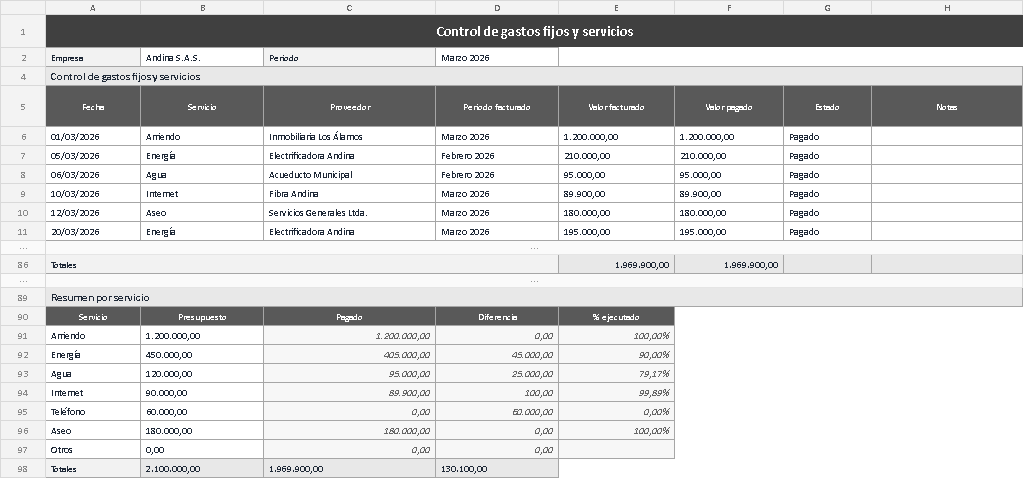
La captura muestra la hoja tal como queda con el ejemplo cargado: arriba la cabecera con la empresa y el periodo, en el centro las seis filas de pagos —con la energía partida en dos— y abajo el resumen por servicio, donde se leen el presupuesto, lo pagado, la diferencia y el porcentaje ejecutado. Conviene mirarla antes de llenar la hoja propia, porque el orden de las columnas es el mismo que se describió en la tabla anterior y ahorra el rato de adivinar dónde va cada dato.
Al final del mes, la hoja responde tres preguntas en menos de un minuto: cuánto se pagó, cuánto se había previsto y qué servicio se movió. No reemplaza al contador ni al sistema de facturación; los alimenta con el detalle que ninguno de los dos suele tener a mano. Y como el archivo es suyo, puede guardarlo, compartirlo con quien maneja la caja y conservarlo como soporte el día que haya que reclamar un cobro. Kardex Tauro publica esta y otras plantillas de control para que el seguimiento no dependa de la memoria de una sola persona.