Plantilla de liquidación laboral final en Excel

Plantilla de liquidación laboral final en Excel
El viernes es el último día de una empleada que lleva cuatro años en la empresa y el lunes alguien tiene que entregarle una cifra: cuánto se le paga al salir. Esa cifra se discute casi siempre, y no por mala fe, sino porque nadie la tiene escrita antes de la conversación. Cuando el número aparece por primera vez en una hoja suelta, con una suma hecha a mano y un papel de vacaciones al lado, es difícil sostenerlo frente a quien pregunta de dónde sale.
El enredo tiene tres partes conocidas. Las prestaciones acumuladas dependen de los días trabajados, y nadie recuerda si el año se toma de 360 días o del calendario completo. Las vacaciones pendientes dependen de cuántos días se tomaron y cuántos quedaron, y ese saldo vive en la memoria de quien llevaba el control. Y el salario de los últimos días, que se olvida con frecuencia porque el retiro se siente como un cierre de cuentas y no como una nómina más corta.
⬇ Descargar la plantilla (.xlsx)
Esta plantilla pone las tres partes en un mismo renglón. Cada empleado ocupa una fila con quince columnas: identificación, fechas, días laborados, salario, auxilio, base, cesantías, intereses, prima, días de vacaciones, vacaciones, días de salario pendiente, salario pendiente y total a pagar. Usted escribe los datos de entrada y la hoja hace las cuentas. Tres parámetros en la cabecera gobiernan todos los cálculos, y por eso el archivo se puede reutilizar mes tras mes sin reconstruirlo desde cero.
Qué resuelve y qué deja por fuera
Es el documento que cierra un contrato de trabajo: una fila por persona, el detalle de cada concepto y un total. No es una nómina. Aquí no hay descuentos de salud ni de pensión, no hay retención y no están los aportes a cargo del empleador. Es lo que se le debe al empleado, no todo lo que la empresa tiene que provisionar, y confundir las dos cosas es el origen de buena parte de las discusiones de fin de año.
Sirve para el retiro por renuncia, por mutuo acuerdo, por terminación sin justa causa o por vencimiento del plazo: el motivo se escribe en la cabecera y queda como contexto del archivo, pero no modifica ninguna fórmula. La hoja tampoco decide si hay lugar a indemnización. Si el caso la tiene, se agrega como concepto nuevo con su propia columna o su propia fila y se suma al total; lo que no se hace es esconderla dentro de una columna que ya significa otra cosa.
Sirve para la persona de recursos humanos que liquida cuatro retiros al año y no quiere rearmar el archivo cada vez, para el contador que recibe la hoja y necesita ver de dónde sale cada peso, para el dueño de una empresa pequeña sin área de personal que termina haciendo esto un sábado por la tarde, y también para el empleado, que puede pedir el detalle y leerlo concepto por concepto en lugar de aceptar una cifra global sin explicación.
Qué incluye la plantilla
El archivo tiene dos hojas y una sola tabla de trabajo. La primera se llama Liquidacion y es donde se escribe; la segunda se llama Instrucciones y es la que evita que el archivo dependa de quien lo creó. Esa segunda hoja parece un adorno hasta el día en que la persona que liquidaba se va de vacaciones.
| Bloque | Qué trae | Para qué sirve |
|---|---|---|
| Cabecera | Empresa y motivo del retiro | Identificar el caso antes de imprimir o archivar |
| Parámetros de la hoja | Días del año (360), tasa de interés de cesantías (0) y días de vacaciones por año (15) | Tres celdas que gobiernan todas las filas al mismo tiempo |
| Tabla de empleados | Tres filas con quince columnas; una queda vacía con las fórmulas puestas | Una fila por persona liquidada |
| Columna Total a pagar | Suma de cesantías, intereses, prima, vacaciones y salario pendiente | El número que se le entrega al empleado |
| Fila de cierre | Suma de la columna Total a pagar | El costo del lote de retiros del periodo |
| Hoja Instrucciones | Qué liquida, los parámetros, las fórmulas, el ejemplo y los errores a evitar | Que la plantilla se entienda sin llamar a nadie |
Las quince columnas, una por una
Ocho columnas se escriben y siete se calculan. La distinción no es formal: si alguien digita un valor encima de una celda con fórmula, la fórmula desaparece y esa fila deja de responder a los parámetros. Conviene repartir el trabajo desde el principio, con la misma lógica de cualquier hoja compartida: quien carga los datos no toca las columnas calculadas y quien revisa no corrige cifras a mano.
| Columna | Qué lleva | Se escribe o se calcula |
|---|---|---|
| Empleado | Nombre completo | Se escribe; es la etiqueta de la fila |
| Fecha de ingreso | El día en que empezó el contrato | Se escribe; sirve para verificar los días laborados |
| Fecha de retiro | El último día trabajado | Se escribe; cierra el periodo |
| Días laborados | Los días del contrato | Se escribe; es el divisor de todas las prestaciones |
| Salario base | El salario mensual del empleado | Se escribe; alimenta la base total |
| Auxilio | El auxilio mensual si lo recibe, cero si no | Se escribe; se suma a la base |
| Base total | Salario más auxilio | Se calcula |
| Cesantías | Base por días laborados, dividido entre los días del año | Se calcula |
| Intereses | Cesantías por la tasa, por días laborados, sobre días del año | Se calcula; queda en cero si la tasa está en cero |
| Prima | Base por días laborados, dividido entre los días del año | Se calcula |
| Días de vacaciones | Los días pendientes, ya descontados los tomados | Se escribe; alimenta el cálculo de vacaciones |
| Vacaciones | Base dividida entre 30, multiplicada por los días pendientes | Se calcula |
| Días de salario pendiente | Los días del último periodo que quedan sin pagar | Se escribe; alimenta el salario pendiente |
| Salario pendiente | Base dividida entre 30, multiplicada por esos días | Se calcula |
| Total a pagar | Cesantías más intereses, prima, vacaciones y salario pendiente | Se calcula |
Cómo se calcula, con el ejemplo que trae la hoja
El archivo viene con dos liquidaciones cargadas. La primera es Ana María Ruiz, que trabajó 360 días con una base de 1.800.000 y se retira el 31 de diciembre. La segunda es Carlos Peña, que entró el primero de julio y trabajó 180 días con una base de 1.200.000. Con esas dos filas se explican todas las columnas calculadas, sin necesidad de imaginar un caso.
| Concepto | Ana María Ruiz | Carlos Peña | Cómo se obtiene |
|---|---|---|---|
| Días laborados | 360 | 180 | Entre la fecha de ingreso y la de retiro |
| Base total | 1.800.000 | 1.200.000 | Salario más auxilio; el auxilio va en cero en los dos casos |
| Cesantías | 1.800.000 | 600.000 | Base por días laborados, dividido entre 360 |
| Intereses | 0 | 0 | La tasa está en cero, así que el concepto queda en cero |
| Prima | 1.800.000 | 600.000 | Igual que cesantías: base por días sobre días del año |
| Días de vacaciones | 7,5 | 0 | Pendientes después de descontar los ya tomados |
| Vacaciones | 450.000 | 0 | 1.800.000 entre 30, por 7,5 días |
| Días de salario pendiente | 15 | 0 | Días del último periodo sin pagar |
| Salario pendiente | 900.000 | 0 | 1.800.000 entre 30, por 15 días |
| Total a pagar | 4.950.000 | 1.200.000 | Suma de los cinco conceptos |
| Total de la hoja | 6.150.000 | 4.950.000 más 1.200.000 |
Cesantías: la base de 1.800.000 por 360 días, dividida entre los 360 días del año, devuelve la base completa. La prima usa exactamente la misma expresión y da el mismo resultado, lo cual es correcto y a la vez la razón por la que mucha gente cree que la hoja está duplicando un concepto. No lo está: son dos prestaciones distintas que, con un año completo, coinciden en valor. Los intereses son cesantías por la tasa por días laborados sobre días del año; con la tasa en cero la columna muestra 0, y conviene dejarla así cuando ese concepto no se liquida, porque la fórmula sigue ahí para el caso en que sí.
Vacaciones: 1.800.000 dividido entre 30 da 60.000 por día, y 7,5 días dan 450.000. El divisor 30 es el que usa la hoja para convertir un salario mensual en un valor diario, y por eso el dato de los días tiene que estar en la misma unidad: días completos, no semanas ni quincenas. El salario pendiente repite la operación con otro número de días: los mismos 60.000 por 15 días dan 900.000. El total suma 1.800.000 de cesantías, 1.800.000 de prima, 450.000 de vacaciones y 900.000 de salario, más los intereses en cero, y llega a 4.950.000.
El orden de las vacaciones es el punto donde más se equivoca la gente. Primero se descuentan los días ya tomados del total que le corresponde al empleado y después se escribe el resultado en la columna de días de vacaciones. Si se escribe el acumulado completo, la hoja paga días que ya se disfrutaron; si se escribe un saldo que nadie calculó, no hay manera de reconstruir de dónde salió. Lo que entra a la columna es el pendiente, no el histórico.
Carlos ilustra la otra mitad: 600.000 de cesantías y 600.000 de prima suman 1.200.000, con vacaciones y salario pendiente en cero porque no quedaron días de ninguno de los dos. La hoja no distingue un cero que significa «no se debe» de un cero que significa «se olvidó escribirlo», así que ese cero se verifica, no se supone. La fila de cierre suma 4.950.000 y 1.200.000 y da 6.150.000, el costo del lote: esa cifra va al flujo de caja del mes y no coincide con lo que recibe cada empleado, porque cada uno tiene su propia fila.
Paso a paso
- Abra el archivo y escriba en la cabecera el nombre de la empresa y el motivo del retiro. El motivo es contexto: no cambia fórmulas, pero deja el archivo documentado para quien lo revise después.
- Revise los tres parámetros antes de tocar la tabla: días del año, tasa de interés de cesantías y días de vacaciones por año. Son de la hoja, no de la fila, y un cambio ahí mueve todas las liquidaciones al mismo tiempo.
- Escriba el nombre, las fechas y los días laborados. La hoja no deriva los días de las fechas: si prefiere no contarlos a mano, cuéntelos aparte y escriba el resultado.
- Cargue el salario base y el auxilio. La base total se arma sola, y si el empleado no recibe auxilio se escribe cero, no se deja la celda vacía.
- Descuente las vacaciones ya tomadas y escriba solo los días pendientes en su columna. Después de eso, la columna de vacaciones se llena sola.
- Escriba los días de salario pendiente del último periodo. Si el retiro coincide con el último día del periodo de pago, este valor va en cero.
- Lea la columna Total a pagar y la fila de cierre. Guarde una copia con el nombre del empleado y la fecha, y deje la fila usada como registro en lugar de borrarla.
Errores que aparecen siempre
- Copiar el total de vacaciones acumuladas en lugar del saldo pendiente. Es el error más caro de los siete, porque paga días que ya se disfrutaron y casi nunca se detecta hasta que el empleado lo dice.
- Cambiar los parámetros entre una fila y otra. Los tres valores son de la hoja: si uno cambia, cambia para todos, y una hoja con dos criterios distintos no se puede auditar.
- Dejar el auxilio en blanco en vez de escribir cero. La base se calcula igual, pero la suma de la fila queda incompleta y el error se arrastra al total.
- Escribir a mano sobre base total, cesantías, intereses, prima, vacaciones, salario pendiente o total. Al hacerlo se borra la fórmula y esa fila deja de responder a los parámetros.
- Olvidar los días de salario del último periodo, sobre todo cuando el retiro cae a mitad de quincena y el pago ya se había hecho por el periodo completo.
- Contar los días laborados con un criterio distinto en cada fila: una con 360 y otra con los días reales del calendario. La comparación entre empleados se pierde aunque cada fórmula esté bien.
- Borrar la fila después de pagar. La hoja es también el registro del retiro: si se borra, el soporte desaparece y el total de la hoja deja de cuadrar con lo pagado.
Con qué programa se abre
Es un archivo de Excel y se abre en Microsoft Excel en Windows, en Mac o en la versión web, en LibreOffice Calc y en Google Sheets. Las fórmulas que trae son condicionales y de redondeo a dos decimales, y las tres aplicaciones las entienden. Lo que cambia es la presentación: en una configuración regional en español el separador decimal es la coma y por eso los 7,5 días se ven así, mientras que en una configuración en inglés el mismo valor aparece como 7.5 sin que el cálculo se altere. La única precaución real es no convertir la hoja a otro formato al guardarla, porque las fórmulas se reemplazan por valores y el archivo deja de recalcular. Si la va a compartir, exporte una copia en PDF y conserve el archivo original intacto.
La hoja aguanta bien una empresa con pocos retiros y un solo responsable del cálculo. Empieza a quedarse corta cuando el saldo de vacaciones vive en otra parte y hay que buscarlo cada vez que alguien se va, o cuando el área de personal necesita que el retiro se registre una sola vez y de ahí salgan la nómina, la provisión y el informe. Kardex Tauro cubre esa parte: guarda el movimiento y el saldo de cada empleado, de modo que la liquidación deja de depender de que alguien recuerde cuántos días se tomaron. Si ese problema todavía no existe, la plantilla alcanza y no hace falta complicarla.

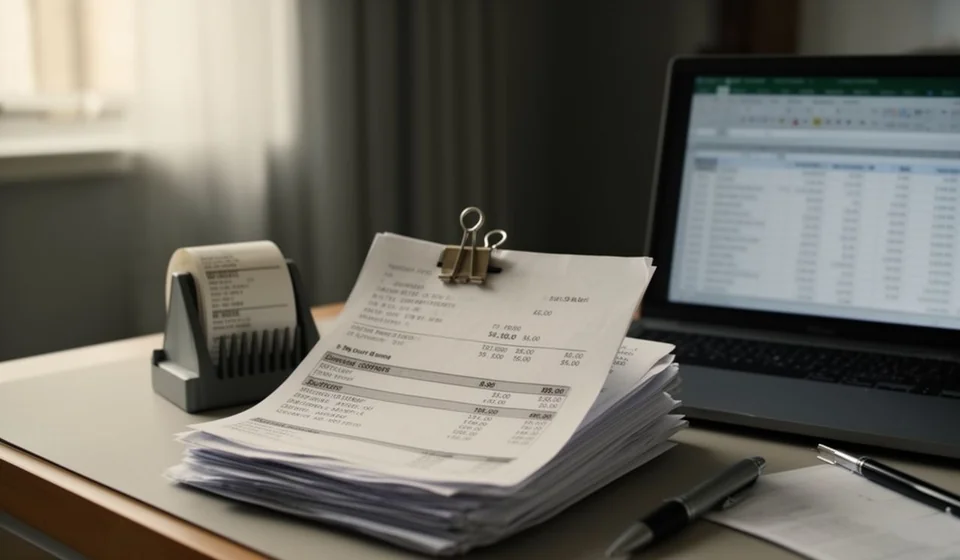
En la captura se ve la hoja Liquidacion con el ejemplo cargado: la cabecera con la empresa y el motivo del retiro, los tres parámetros en la segunda fila y las dos filas de empleados con sus quince columnas. Ana María Ruiz, con 360 días, muestra 4.950.000 en el total; Carlos Peña, con 180 días, muestra 1.200.000. Abajo, la fila de cierre lleva el total de la hoja a 6.150.000. Conviene mirar dos cosas en la imagen: que la columna de intereses esté en cero por la tasa y no por una celda borrada, y que la fila siguiente aparezca vacía pero con las fórmulas puestas, lista para el próximo retiro.
Una liquidación final no es un trámite que se pueda dejar para el último día. Con quince columnas, tres parámetros y una fila por empleado, el archivo convierte una conversación incómoda en una suma que se puede mostrar, explicar y guardar. Lo que se paga sigue siendo una decisión de la empresa; lo que cambia es que la cifra deja de ser una opinión y pasa a tener un soporte que cualquiera puede revisar línea por línea.