Plantilla de control de inventario en Excel (con movimientos)
Plantilla de control de inventario en Excel (con movimientos)
Un listado maestro de inventario, es decir, una tabla con el nombre de cada producto, su categoría, su ubicación y su cantidad, responde bien a la pregunta de qué tienes en la bodega, pero se queda corta en cuanto el negocio se mueve. La existencia que muestra es la del día en que la escribiste: cada venta, cada compra y cada devolución la dejan desactualizada y a la semana nadie confía en el número. El control real de inventario no es una foto, es una película: necesita el listado maestro y, además, el registro de cada movimiento que entra y sale.
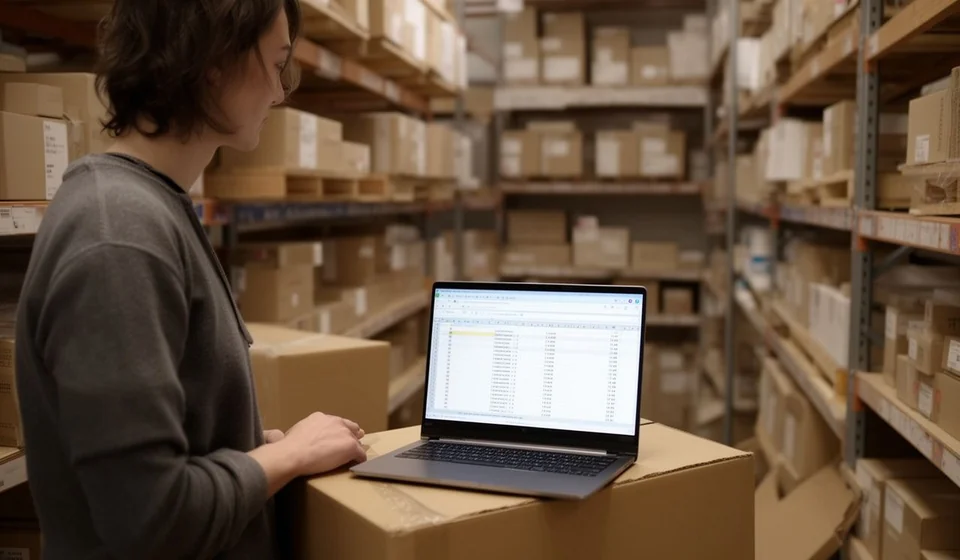
Esta plantilla de control de inventario en Excel resuelve eso con dos hojas conectadas. En la hoja Movimientos anotas cada entrada y cada salida con su fecha, el código del producto y la cantidad; en la hoja Inventario, el listado maestro, unas fórmulas sencillas suman solas los movimientos de cada producto y calculan las existencias disponibles, el valor total del inventario y una alerta de reposición por fila. La descargas gratis, la adaptas a tus productos en minutos y empiezas a controlar el stock sin ser experto en fórmulas.
⬇ Descargar plantilla de control de inventario (Excel .xlsx)Qué incluye la plantilla
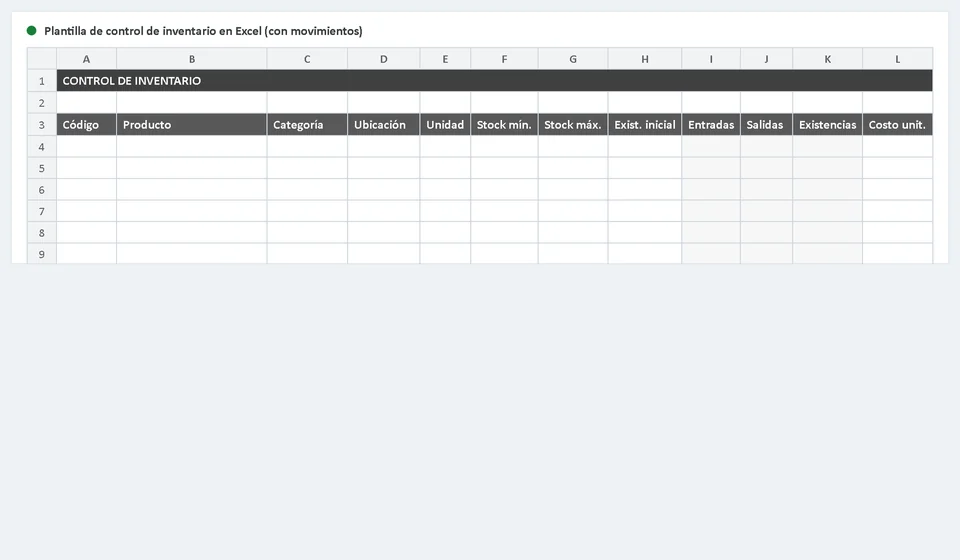
El archivo trae tres hojas listas para usar. La hoja Inventario es tu listado maestro: hasta 100 productos, con la información básica de cada uno y las columnas de entradas, salidas, existencias, valor y estado que se calculan solas. La hoja Movimientos es el diario donde registras cada operación, con espacio para 500 movimientos y el tipo de movimiento en un menú desplegable para evitar errores de escritura. La tercera hoja, Instrucciones, te explica el funcionamiento general y te recuerda las reglas importantes, como mantener códigos únicos y no borrar las fórmulas.
| Qué incluye | Qué encontrarás |
|---|---|
| Hoja Inventario | Listado maestro de hasta 100 productos con código, producto, categoría, ubicación, unidad, stock mínimo, stock máximo, existencia inicial, costo unitario y las columnas de entradas, salidas, existencias, valor total y estado calculadas por fórmula. |
| Hoja Movimientos | 500 filas para registrar cada entrada y cada salida con fecha, código de producto, tipo de movimiento (menú desplegable), cantidad, documento de soporte y observación. |
| Alertas de reposición | Cada producto muestra un estado automático: Agotado cuando su existencia llega a cero o menos, Reponer cuando queda en el nivel mínimo o por debajo, y OK en el resto de los casos. |
| Valorización del inventario | Cada fila calcula el valor total de la existencia (existencias por costo unitario) y el pie de la hoja suma el valor total de todo el inventario, listo para tu contabilidad o tu balance. |
Cómo se conectan las dos hojas
La conexión entre las dos hojas se hace por el código del producto, y entender esa regla es lo único que necesitas para que todo funcione. Cada fila de la hoja Movimientos lleva el código del producto que se mueve. Con ese código, las fórmulas de la hoja Inventario usan la función SUMAR.SI.CONJUNTO (SUMIFS) para sumar todas las cantidades registradas como Entrada de ese producto y todas las registradas como Salida, sin importar en qué fila ni en qué orden estén.
Esto quiere decir que tú no tocas la columna de existencias nunca: registras el movimiento con el código correcto y el stock se actualiza solo. Si mañana vendes 3 unidades de P001, escribes una fila en Movimientos con el código P001, tipo Salida y cantidad 3, y la hoja Inventario descuenta esas 3 unidades al instante. La misma lógica aplica para compras, devoluciones, traslados, mermas y ajustes: todo es una entrada o una salida con un código.
Por eso los códigos deben ser únicos y exactos. Si dos productos comparten código, sus movimientos se mezclan y las existencias de ambos salen mal sin que nadie lo note a simple vista. Si en un movimiento escribes P01 en lugar de P001, esa cantidad queda huérfana: no suma ni resta en ningún producto. Usa un patrón simple y ordenado (P001, P002, P003) y copia el código desde la hoja Inventario cuando registres el movimiento, no lo escribas de memoria.
Ejemplo con números
Para que veas la lógica completa, imagina cinco productos con las existencias iniciales y los movimientos del cuadro. La columna de existencias es siempre la inicial más las entradas menos las salidas, y el valor total es el resultado de multiplicar las existencias por el costo unitario:
| Código | Producto | Exist. inicial | Entradas | Salidas | Existencias | Costo unit. | Valor total | Estado |
|---|---|---|---|---|---|---|---|---|
| P001 | Aceite vegetal 1 L | 10 | 5 | 3 | 12 | 8.000 | 96.000 | OK |
| P002 | Arroz blanco 5 kg | 0 | 20 | 20 | 0 | 45.000 | 0 | Agotado |
| P003 | Lentejas 1 kg | 4 | 0 | 6 | -2 | 6.500 | -13.000 | Revisar |
| P004 | Café molido 500 g | 10 | 8 | 2 | 16 | 18.500 | 296.000 | Reponer |
| P005 | Detergente en polvo 2 kg | 25 | 0 | 0 | 25 | 12.800 | 320.000 | OK |
P001 terminó con 12 unidades y 96.000 en valor, por encima de su mínimo, así que su estado es OK. P002 entró y salió por la misma cantidad y quedó en cero: agotado, hay que reponerlo. P003 es el caso que más enseña: con 4 unidades iniciales registró una salida de 6 y el saldo quedó en -2. Un saldo negativo nunca es normal; significa que salió más de lo que había y lo primero es revisar los movimientos, no comprar más. P004 quedó en 16 unidades, justo por debajo de su mínimo de 20, y la plantilla lo marca como Reponer. P005 no tuvo movimiento y se mantiene en OK.
Cómo usarla paso a paso
Poner en marcha la plantilla toma menos de una hora si ya tienes claros tus productos y un conteo físico reciente. Estos son los pasos:
- Descarga el archivo y ábrelo en Excel. En la hoja Instrucciones tienes el resumen de cómo está organizado cada bloque de la plantilla.
- Ve a la hoja Inventario y reemplaza los datos de ejemplo por los tuyos: código, producto, categoría, ubicación y unidad de medida. Usa un código único por producto.
- Define para cada producto el stock mínimo (la cantidad con la que quieres recibir la alerta de reposición) y el stock máximo (el tope que no quieres superar para no inmovilizar dinero).
- Escribe la existencia inicial que tengas hoy y el costo unitario de cada producto. Si acabas de hacer un conteo físico, ese es el momento perfecto para dejar el punto de partida limpio.
- Registra cada movimiento en la hoja Movimientos: la fecha, el código exacto del producto, el tipo (Entrada o Salida), la cantidad, el documento que lo respalda y una observación si la necesitas.
- Vuelve a la hoja Inventario: las columnas de entradas, salidas y existencias ya se actualizaron con las fórmulas. Revisa el estado de cada producto y el total valorizado del pie de la hoja.
- Haz un conteo físico periódico (una vez al mes, por ejemplo) y compara el resultado con la columna de existencias para detectar diferencias a tiempo.
Qué significan las alertas
La columna Estado de la hoja Inventario es automática y se calcula comparando las existencias con el stock mínimo de cada producto. No tienes que escribirla ni actualizarla: si la existencia llega a cero o menos, el estado muestra Agotado; si queda en el mínimo o por debajo, muestra Reponer; en cualquier otro caso muestra OK. Así, de un vistazo, sabes qué productos exigen tu atención hoy y cuáles pueden esperar.
| Estado | Qué significa | Qué hacer |
|---|---|---|
| Agotado | La existencia llegó a cero o menos. El producto no tiene unidades disponibles para vender. | Haz ya la orden de compra o el pedido de reposición y revisa por qué se agotó: puede ser una venta mayor a lo esperado o un registro pendiente. |
| Reponer | La existencia está en el stock mínimo o por debajo de él. Todavía hay unidades, pero pocas. | Prepara el pedido de la cantidad necesaria para volver a un nivel cómodo y define el punto de pedido de cada producto según su ritmo de venta. |
| OK | La existencia está por encima del stock mínimo. | No requiere acción. Sigue registrando los movimientos con normalidad. |
| Revisar | El saldo quedó negativo, es decir, salió más de lo que había. Es una inconsistencia, no un estado normal. | Compara los movimientos registrados contra tus facturas, notas y conteo físico; corrige la cantidad o el tipo de movimiento que esté mal y ajusta la existencia inicial si hace falta. |
Cuándo la hoja se queda corta
Esta plantilla es una gran aliada cuando el inventario se controla con una sola persona, un solo lugar y un volumen de movimientos que se puede registrar a mano cada día. Pero conviene ser honesto sobre sus límites. Todo registro es manual: cada venta, cada compra y cada devolución requiere que alguien escriba la fila en Movimientos, y en un día ajetreado es fácil que un movimiento se olvide o se anote dos veces. Las existencias solo están tan al día como el último registro, no como la última venta, porque la plantilla no sabe nada de tus facturas: tú le cuentas los movimientos uno por uno.
Cuando el negocio crece, esos límites se notan. Con varias personas vendiendo al mismo tiempo, con dos bodegas o con productos que se compran y se venden todos los días, mantener el registro al día se convierte en un trabajo en sí mismo, y el archivo con cientos de movimientos empieza a hacerse lento. Es el momento de mirar un sistema como Kardex Tauro, pensado para eso: actualiza el stock automáticamente con cada venta, factura o compra que registras, controla más de una bodega y te libera de anotar movimientos dos veces.
La regla práctica es esta: si tu inventario cabe en una bodega, lo mueves tú y puedes dedicarle tiempo cada día, la plantilla te alcanza. Si las ventas actualizan solas lo que necesitas saber y ya no quieres depender de la memoria ni del registro manual, el siguiente paso natural es probar Kardex Tauro. Entre una y otra hay un camino cómodo: empieza con la plantilla hoy, registra tus productos y tus movimientos, y cuando el volumen te lo pida, das el salto con tus datos ordenados desde el primer día.
Preguntas frecuentes
¿Qué registra un control de inventario con movimientos?
Cada entrada y salida con fecha, documento, cantidad y saldo. Es el movimiento visto desde el almacén, no desde un producto.
¿Cómo se mantiene confiable?
Registrando el movimiento cuando ocurre. Al final del mes ya nadie recuerda qué se movió ni por qué.
¿Qué diferencia hay con el kardex?
El kardex es por producto; este control lleva varios productos con el movimiento equivalente, útil cuando no hay sistema.
Descarga la plantilla de control de inventario con movimientos, llénala con tus productos y deja que las fórmulas hagan el trabajo de sumar, restar y avisarte. Con el listado al día y cada movimiento registrado, siempre sabrás cuánto tienes, cuánto vale y qué te toca reponer.
⬇ Descargar plantilla de control de inventario (Excel .xlsx)