Modelo de controle de estoque no Excel: download grátis
Modelo de controle de estoque no Excel: download grátis
Uma lista mestra de estoque, ou seja, uma tabela com o nome de cada produto, sua categoria, sua localização e sua quantidade, responde bem à pergunta sobre o que você tem no depósito, mas fica limitada assim que o negócio se movimenta. O saldo que ela mostra é o do dia em que você digitou: cada venda, cada compra e cada devolução deixam o número desatualizado e, em uma semana, ninguém confia nele. O controle real de estoque não é uma foto, é um filme: ele precisa da lista mestra e, além dela, do registro de cada movimentação que entra e sai.
Este modelo de controle de estoque no Excel resolve isso com duas abas conectadas. Na aba Movimentações você registra cada entrada e cada saída com a data, o código do produto e a quantidade; na aba Estoque, a lista mestra, fórmulas simples somam sozinhas as movimentações de cada produto e calculam o saldo disponível, o valor total do estoque e um alerta de reposição por linha. Você baixa grátis, adapta aos seus produtos em minutos e começa a controlar o estoque sem ser especialista em planilhas.
⬇ Baixar modelo de controle de estoque (Excel .xlsx)O que o modelo inclui
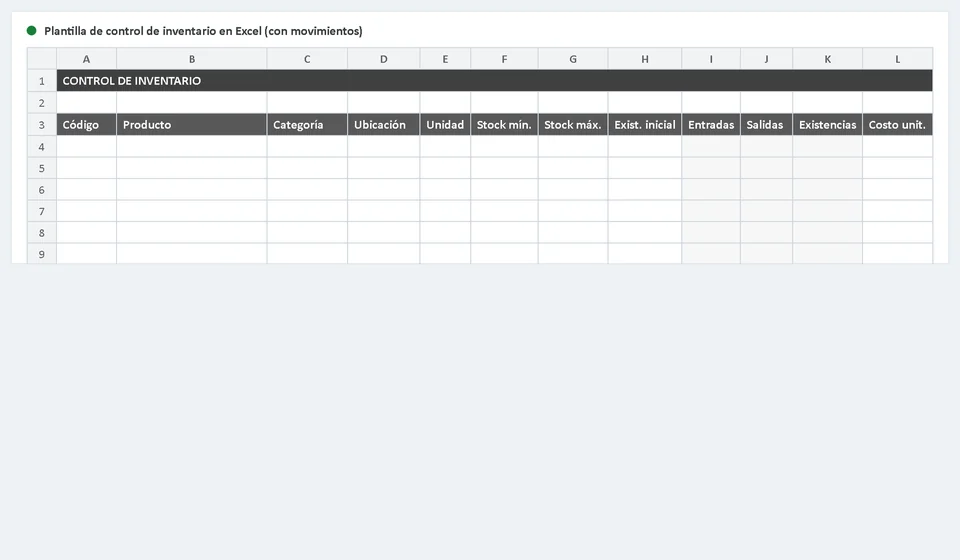
O arquivo traz três abas prontas para usar. A aba Estoque é a sua lista mestra: até 100 produtos, com as informações básicas de cada um e as colunas de entradas, saídas, saldo, valor e status que se calculam sozinhas. A aba Movimentações é o diário onde você registra cada operação, com espaço para 500 movimentações e o tipo em um menu suspenso para evitar erros de digitação. A terceira aba, Instruções, explica o funcionamento geral e lembra as regras importantes, como manter códigos únicos e nunca apagar as fórmulas.
| O que o modelo inclui | O que você encontra |
|---|---|
| Aba Estoque | Lista mestra com até 100 produtos com código, produto, categoria, localização, unidade, estoque mínimo, estoque máximo, saldo inicial, custo unitário e as colunas de entradas, saídas, saldo, valor total e status calculadas por fórmula. |
| Aba Movimentações | 500 linhas para registrar cada entrada e cada saída com data, código do produto, tipo de movimentação (menu suspenso), quantidade, documento de apoio e observação. |
| Alertas de reposição | Cada produto mostra um status automático: Esgotado quando o saldo chega a zero ou menos, Repor quando está no mínimo ou abaixo dele, e OK nos demais casos. |
| Valorização do estoque | Cada linha calcula o valor total do saldo (saldo vezes custo unitário) e o rodapé soma o valor total de todo o estoque, pronto para a sua contabilidade ou o seu balanço. |
Como as duas abas se conectam
A conexão entre as duas abas acontece pelo código do produto, e entender essa regra é a única coisa de que você precisa para que tudo funcione. Cada linha da aba Movimentações leva o código do produto que está sendo movimentado. Com esse código, as fórmulas da aba Estoque usam a função SOMASES (SUMIFS) para somar todas as quantidades lançadas como Entrada daquele produto e todas as lançadas como Saída, não importa em qual linha nem em que ordem elas estejam.
Isso significa que você nunca toca na coluna de saldo: você registra a movimentação com o código correto e o estoque se atualiza sozinho. Se amanhã você vender 3 unidades de P001, escreve uma linha em Movimentações com o código P001, tipo Saída e quantidade 3, e a aba Estoque desconta essas 3 unidades na hora. A mesma lógica vale para compras, devoluções, transferências, perdas e ajustes: tudo é uma entrada ou uma saída ligada a um código.
Por isso os códigos precisam ser únicos e exatos. Se dois produtos compartilham o mesmo código, as movimentações se misturam e os saldos dos dois saem errados sem que ninguém perceba de imediato. Se você escrever P01 em vez de P001 em uma movimentação, aquela quantidade fica órfã: não soma nem subtrai em produto nenhum. Use um padrão simples e organizado (P001, P002, P003) e copie o código da aba Estoque na hora de registrar a movimentação, em vez de digitá-lo de memória.
Exemplo com números
Para ver a lógica completa em ação, imagine cinco produtos com os saldos iniciais e as movimentações da tabela. A coluna de saldo é sempre o saldo inicial mais as entradas menos as saídas, e o valor total é o saldo multiplicado pelo custo unitário:
| Código | Produto | Saldo inicial | Entradas | Saídas | Saldo | Custo unit. | Valor total | Status |
|---|---|---|---|---|---|---|---|---|
| P001 | Óleo vegetal 1 L | 10 | 5 | 3 | 12 | 8.000 | 96.000 | OK |
| P002 | Arroz branco 5 kg | 0 | 20 | 20 | 0 | 45.000 | 0 | Esgotado |
| P003 | Lentilha 1 kg | 4 | 0 | 6 | -2 | 6.500 | -13.000 | Revisar |
| P004 | Café moído 500 g | 10 | 8 | 2 | 16 | 18.500 | 296.000 | Repor |
| P005 | Detergente em pó 2 kg | 25 | 0 | 0 | 25 | 12.800 | 320.000 | OK |
O P001 terminou com 12 unidades e 96.000 em valor, acima do seu mínimo, então o status é OK. O P002 entrou e saiu na mesma quantidade e ficou em zero: esgotado, precisa de reposição. O P003 é o caso mais didático: com 4 unidades iniciais, registrou uma saída de 6 e o saldo ficou em -2. Um saldo negativo nunca é normal; significa que saiu mais do que havia e o primeiro passo é revisar as movimentações, não comprar mais. O P004 ficou com 16 unidades, pouco abaixo do mínimo de 20, e o modelo marca Repor. O P005 não teve movimentação e segue OK.
Como usar passo a passo
Colocar o modelo em funcionamento leva menos de uma hora se você já conhece seus produtos e tem uma contagem física recente. Estes são os passos:
- Baixe o arquivo e abra no Excel. Na aba Instruções você tem o resumo de como cada bloco do modelo está organizado.
- Vá para a aba Estoque e substitua os dados de exemplo pelos seus: código, produto, categoria, localização e unidade de medida. Use um código único para cada produto.
- Defina para cada produto o estoque mínimo (a quantidade em que você quer receber o alerta de reposição) e o estoque máximo (o teto que você não quer ultrapassar para não imobilizar dinheiro).
- Informe o saldo inicial que você tem hoje e o custo unitário de cada produto. Se você acabou de fazer uma contagem física, esse é o momento perfeito para deixar o ponto de partida limpo.
- Registre cada movimentação na aba Movimentações: a data, o código exato do produto, o tipo (Entrada ou Saída), a quantidade, o documento que a respalda e uma observação se precisar.
- Volte para a aba Estoque: as colunas de entradas, saídas e saldo já foram atualizadas pelas fórmulas. Confira o status de cada produto e o total valorizado no rodapé.
- Faça uma contagem física periódica (uma vez por mês, por exemplo) e compare o resultado com a coluna de saldo para identificar diferenças a tempo.
O que os alertas significam
A coluna Status da aba Estoque é automática e funciona comparando o saldo com o estoque mínimo de cada produto. Você nunca digita nem atualiza: se o saldo chega a zero ou menos, o status mostra Esgotado; se fica no mínimo ou abaixo dele, mostra Repor; em qualquer outro caso, mostra OK. Assim, de uma olhada, você sabe quais produtos exigem atenção hoje e quais podem esperar.
| Status | O que significa | O que fazer |
|---|---|---|
| Esgotado | O saldo chegou a zero ou menos. Não há unidades disponíveis para vender. | Faça já o pedido de compra ou de reposição e verifique por que o produto acabou: pode ser uma venda acima do esperado ou uma movimentação esquecida. |
| Repor | O saldo está no estoque mínimo ou abaixo dele. Ainda há unidades, mas poucas. | Prepare o pedido da quantidade necessária para voltar a um nível confortável e defina o ponto de pedido de cada produto conforme o ritmo de venda. |
| OK | O saldo está acima do estoque mínimo. | Não exige ação. Continue registrando as movimentações normalmente. |
| Revisar | O saldo ficou negativo, ou seja, saiu mais do que havia. É uma inconsistência, não um estado normal. | Compare as movimentações registradas com suas notas fiscais, comprovantes e contagem física; corrija a quantidade ou o tipo de movimentação errado e ajuste o saldo inicial se preciso. |
Quando a planilha fica limitada
Este modelo é uma grande aliada quando o estoque é controlado por uma única pessoa, em um único lugar, com um volume de movimentações que dá para registrar à mão todos os dias. Mas vale ser honesto sobre os limites. Todo registro é manual: cada venda, compra e devolução exige que alguém escreva a linha em Movimentações, e em um dia corrido é fácil esquecer ou lançar duas vezes a mesma movimentação. O saldo está tão atualizado quanto o último registro, não quanto a última venda, porque a planilha não sabe nada das suas notas fiscais: você conta as movimentações uma a uma para ela.
Quando o negócio cresce, esses limites aparecem. Com várias pessoas vendendo ao mesmo tempo, com dois depósitos ou com produtos que se movem todos os dias, manter o registro em dia vira um trabalho por si só, e o arquivo com centenas de movimentações começa a ficar lento. É o momento de olhar para um sistema como o Kardex Tauro, feito para isso: atualiza o estoque automaticamente a cada venda, fatura ou compra que você registra, controla mais de um depósito e libera você de lançar movimentações duas vezes.
A regra prática é esta: se o seu estoque cabe em um depósito, quem movimenta é você e você consegue dedicar um tempo a ele todos os dias, o modelo dá conta. Se você quer que as vendas atualizem sozinhas o que precisa saber e não quer mais depender da memória nem do lançamento manual, o próximo passo natural é experimentar o Kardex Tauro. Entre um e outro há um caminho confortável: comece com o modelo hoje, registre seus produtos e movimentações e, quando o volume pedir, faça a migração com os dados já organizados desde o primeiro dia.
Perguntas frequentes
O que um controle de estoque com movimentos registra?
Cada entrada e saída com data, documento, quantidade e saldo. É o movimento visto do depósito, não de um produto.
Como mantê-lo confiável?
Registrando o movimento quando acontece. No fim do mês ninguém lembra o que se moveu nem por quê.
Qual a diferença em relação ao kardex?
O kardex é por produto; este controle leva vários produtos com o movimento equivalente, útil quando não há sistema.
Baixe o modelo de controle de estoque com movimentações, preencha com seus produtos e deixe as fórmulas fazerem o trabalho de somar, subtrair e avisar. Com a lista em dia e cada movimentação registrada, você sempre saberá quanto tem, quanto vale e o que precisa repor.
⬇ Baixar modelo de controle de estoque (Excel .xlsx)