Modelo de controle de despesas e receitas no Excel: download grátis
Modelo de controle de despesas e receitas no Excel: download grátis
Fechar o mês e descobrir que o saldo do banco não confere com o que se achava ter ganho é uma cena que se repete nas pequenas empresas. As vendas são conhecidas porque há notas emitidas, mas as despesas são pagas uma a uma: uma compra de mercadoria em dinheiro, uma entrega, um serviço debitado automaticamente, o pagamento por dias trabalhados. Quando nada é anotado na hora, o mês é reconstruído de memória, e a memória sempre perde.
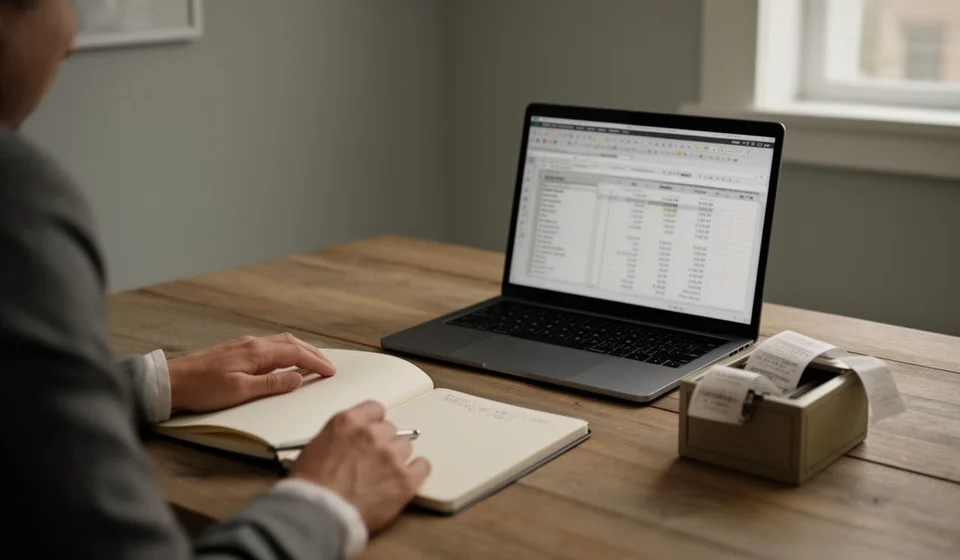
Este modelo de controle de despesas e receitas resolve isso com uma única planilha: um registro diário em que cada movimento é anotado com a data, a categoria e a forma de pagamento. O arquivo traz duzentas linhas, listas suspensas, colunas automáticas que separam o que entrou do que saiu, totais, um resumo do período e três mini tabelas de análise por categoria e por forma de pagamento.
É um arquivo de Excel (.xlsx) pronto para usar, sem macros e sem complementos. Abra, salve com o nome da empresa e comece a preencher no mesmo dia.
⬇ Baixar o modelo (Excel .xlsx)O que é e para quem serve
É uma ferramenta de controle interno e não um documento contábil: serve para que quem administra o negócio saiba, em qualquer momento do mês, quanto entrou, quanto saiu e para onde foi. A lógica se repete em cada linha e consiste em classificar duas vezes. Primeiro pelo que foi o movimento, isto é, a categoria: mercadorias, folha de pagamento, aluguel, serviços, transporte, publicidade, honorários, outros. Depois por como foi pago, isto é, a forma de pagamento: dinheiro, banco, transferência, cartão ou crédito com fornecedor.
Essa dupla classificação é o que responde às perguntas que de fato importam no fechamento: quanto se gastou em mercadorias e se esse gasto cresceu em relação ao mês anterior, quanto saiu em dinheiro e quanto pelo banco, quantos pagamentos ficaram pendentes com fornecedores. Uma lista de despesas sem categorias só diz que o dinheiro foi embora; com categorias, diz para onde foi e o que pode ser ajustado.
Serve para lojas, ferragens, padarias, restaurantes, oficinas e escritórios de profissionais autônomos, e também para a administração de uma casa. Funciona igual com vinte movimentos por mês ou com duzentos: muda o tempo de preenchimento, não a estrutura.
O que diferencia este formato de um fluxo de caixa
Aqui o eixo é a classificação: o que foi o movimento e como foi pago. Num modelo de fluxo de caixa o eixo é o dinheiro: o saldo que sobra depois de cada movimento e a data em que o dinheiro realmente entra ou sai. As duas ferramentas se completam e não devem ser confundidas: este registro é preenchido com o que aconteceu no dia, e o fluxo de caixa com as datas de recebimento e de pagamento, para saber se o dinheiro alcança. Se a empresa vende e compra a prazo, precisa das duas.
O que vem no arquivo
Está tudo numa única planilha e as listas já estão prontas: não há fórmulas para criar, intervalos para nomear nem categorias para inventar todo mês.
| Item | O que traz |
|---|---|
| Registro do mês | Duzentas linhas, uma por movimento, com a linha de totais no fim. Dá para um mês cheio e serve para vários se a planilha for copiada. |
| Lista de tipo | Duas opções: receita ou despesa. Essa escolha define qual das duas colunas automáticas é preenchida. |
| Lista de categoria | Mercadorias, folha de pagamento, aluguel, serviços, transporte, publicidade, honorários, outros e as categorias de receita. Pode ser ajustada à atividade sem quebrar as fórmulas. |
| Lista de forma de pagamento | Dinheiro, banco, transferência, cartão e crédito com fornecedor. |
| Colunas automáticas | Receita e despesa. O valor é somado na coluna que corresponde ao tipo escolhido e a outra fica zerada; nenhuma das duas é digitada à mão. |
| Totais do período | Total de receitas, total de despesas e saldo do período. |
| Resumo do período | Um quadro curto com os totais, a quantidade de movimentos por tipo e a média diária. |
| Despesas por categoria | Quanto se gastou em cada categoria e que parte do total ela representa. |
| Receitas por categoria | Quanto entrou em cada categoria de receita. |
| Tabela de formas de pagamento | Quanto passou por cada forma de pagamento e como o total se reparte entre elas. |
| Cabeçalho do período | Nome da empresa, período, responsável pelo registro e o saldo inicial do mês. |
As tabelas de análise se alimentam sozinhas a partir do registro: não é preciso transportar números nem digitar nada duas vezes, e é por isso que o controle se sustenta no tempo.
As colunas da planilha
A planilha tem dez colunas e apenas sete são digitadas; o resto é calculado. Vale entender o que vai em cada uma antes de começar, porque quase todo erro de registro nasce de escrever no lugar errado.
| Coluna | O que se escreve | Calculada |
|---|---|---|
| Data | O dia em que o movimento aconteceu, não o dia em que foi anotado. Ordena o registro e permite fechar por período. | Não |
| Tipo | Receita ou despesa, escolhido na lista suspensa. Define qual coluna automática é preenchida. | Não |
| Categoria | O que foi o movimento: mercadorias, folha de pagamento, aluguel, serviços, transporte, publicidade, honorários, vendas ou outros. É a coluna que permite analisar a despesa. | Não |
| Descrição | Uma frase curta e concreta, como «conta de luz de agosto». Precisa ser entendida meses depois sem ajuda de ninguém. | Não |
| Documento | O número do comprovante: nota de compra, recibo de caixa ou comprovante de transferência. Sem ele, o movimento não pode ser verificado depois. | Não |
| Forma de pagamento | Como o dinheiro entrou ou saiu: dinheiro, banco, transferência, cartão ou crédito com fornecedor. | Não |
| Valor | O valor do movimento, sempre positivo. O sinal vem da coluna automática. | Não |
| Receita | Recebe o valor quando o tipo é receita e fica zerada quando o tipo é despesa. | Sim |
| Despesa | Recebe o valor quando o tipo é despesa e fica zerada quando o tipo é receita. | Sim |
| Observações | O que não cabe nas outras colunas: se a compra foi para estoque ou se o pagamento ficou pendente. | Não |
A regra é simples: o valor é digitado uma vez e o tipo decide onde ele entra. Se alguém digitar direto na coluna de receita ou na de despesa, os totais deixam de bater com o detalhe.
Como o mês é calculado: exemplo com números
O cálculo não tem mistério: as receitas são somadas de um lado, as despesas do outro, e a diferença entre os dois totais é o saldo do período. O exemplo clássico é um mês com dois milhões de receitas e um milhão quinhentos e vinte mil de despesas.
| Item | Valor |
|---|---|
| Vendas do mês | 1.200.000 |
| Serviços prestados | 800.000 |
| Receitas do período | 2.000.000 |
| Mercadorias | 900.000 |
| Folha de pagamento | 500.000 |
| Serviços (luz, água, internet) | 120.000 |
| Despesas do período | 1.520.000 |
| Saldo do período | 480.000 |
O saldo do período é a subtração: 2.000.000 menos 1.520.000 é igual a 480.000. Esse número diz se o mês deixou algo ou se apenas manteve a operação de pé. As mini tabelas mostram ainda que as mercadorias levam cerca de sessenta por cento da despesa.
Duas advertências sobre esse saldo. A primeira: não é o saldo do banco. Uma venda no cartão pode estar registrada como receita e ainda não ter caído na conta; uma compra a prazo está como despesa e ainda não saiu do caixa. A segunda: se a mercadoria comprada ficou no estoque, essa despesa pertence ao estoque e não ao mês, e a observação da linha resolve a dúvida.
Passo a passo
- Baixe o arquivo e salve com o nome da empresa e o período. Use um arquivo por mês para que o fechamento seja limpo.
- Preencha o cabeçalho com o nome da empresa, o período e o responsável pelo registro, para saber a quem perguntar quando um número não bate.
- Anote cada movimento no mesmo dia em que acontece, mesmo que primeiro no celular e depois passe para a planilha. A qualidade depende da proximidade com o fato.
- Escolha o tipo, a categoria e a forma de pagamento nas listas, e escreva o valor com uma descrição curta e concreta.
- Guarde o comprovante numa pasta por mês e anote o número na coluna documento.
- No fechamento, confira os totais, compare os movimentos de banco e cartão com o extrato, conte o dinheiro que ficou no caixa e anote as diferenças.
Dicas e erros comuns
- Registrar de memória no fim do mês. É o erro que arruína o exercício: as despesas pequenas são esquecidas e as grandes lembradas. Anotar todo dia leva minutos; reconstruir o mês leva horas.
- Usar «outros» para tudo. Quando metade dos movimentos cai ali, a análise por categoria deixa de funcionar. Se uma despesa se repete três meses, ela merece categoria própria.
- Digitar o valor na coluna automática. O valor é digitado uma vez. Se a coluna de receita ou de despesa for forçada, os totais deixam de bater com o detalhe.
- Esquecer as despesas pequenas. Entregas, papelaria, passagens e gorjetas parecem insignificantes sozinhas, mas somadas podem pesar mais que o aluguel.
- Não separar a compra para estoque da despesa do mês. A mercadoria que ficou no depósito não é despesa do mês que se fecha.
- Confundir o saldo do período com o saldo do banco. São dois números diferentes: um mede o resultado do mês e o outro o dinheiro disponível.
Quando vale a pena passar para um software
Enquanto a empresa faz poucos movimentos por dia e uma só pessoa mantém o registro, o modelo é suficiente e faz algo que nenhum sistema faz: ensina a lógica de classificar antes de automatizar. A passagem para um software se justifica quando aparecem sinais claros: duas ou três pessoas deveriam lançar, existe mais de um caixa ou mais de uma unidade, a mesma compra precisa ser registrada no controle de despesas e outra vez no estoque, ou é preciso saber o saldo por fornecedor e por cliente sem abrir quatro arquivos.
Nesse ponto, um sistema como o Kardex Tauro é o passo natural, porque nele o movimento nasce do documento que o origina — nota de compra, nota de venda ou recibo de caixa — e o registro diário passa a ser um subproduto da operação. Com o Kardex Tauro os totais, as categorias e as formas de pagamento se atualizam enquanto o trabalho acontece. O modelo continua útil para auditar um mês específico e para entender os números antes de automatizá-los.
Baixe o modelo, salve com o nome da empresa e lance hoje mesmo o primeiro movimento. Com o registro em dia, as decisões deixam de ser palpite.
⬇ Baixar o modelo (Excel .xlsx)