Modelo de controle de presença no Excel
Modelo de controle de presença no Excel
Poucas coisas desorganizam tanto uma folha de pagamento quanto não saber com certeza quem veio trabalhar. No dia do pagamento surge a dúvida: essa pessoa faltou na terça ou pediu licença, aquela ausência se justifica ou se desconta, quantos dias ela ficou fora de férias. Sem um registro diário, a resposta vem da memória de alguém e quase nunca bate com a versão do outro lado do balcão. O resultado é um pagamento feito no olho, uma reclamação do trabalhador e uma discussão incômoda que volta todo mês.
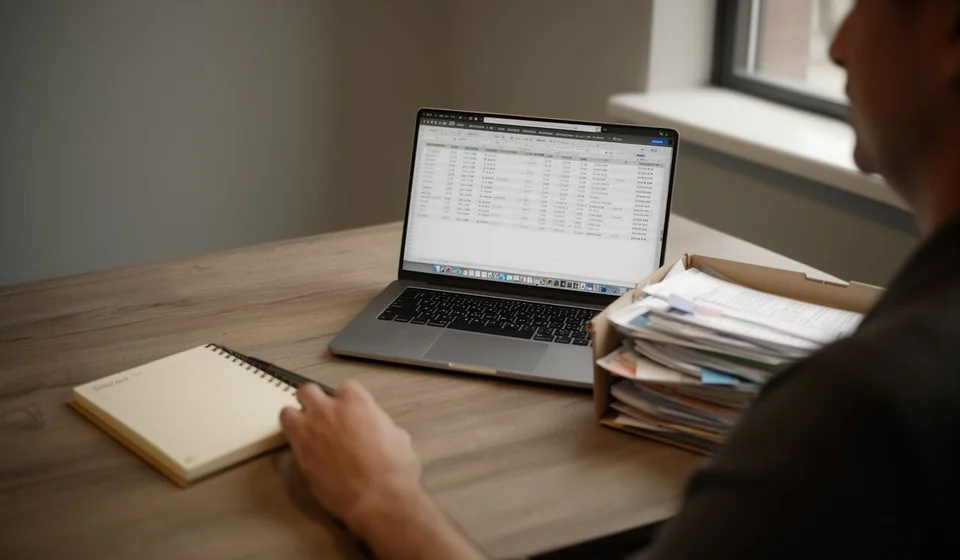
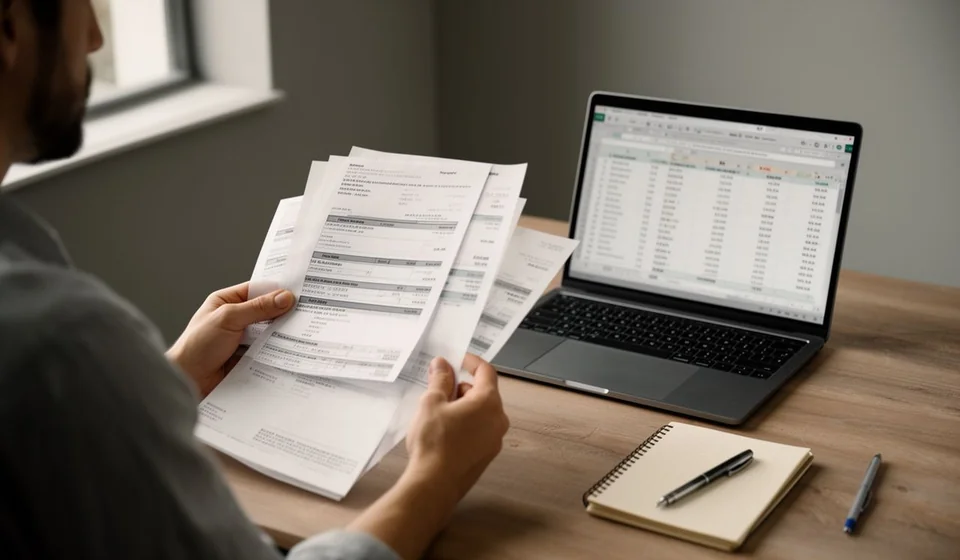
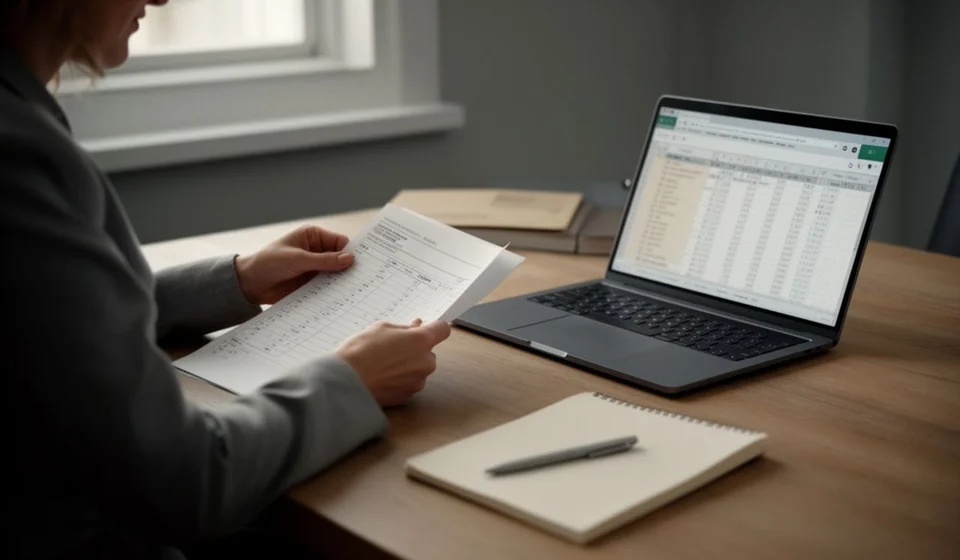
Este modelo de controle de presença resolve esse problema numa única aba de Excel. Registra, dia a dia, quem compareceu, quem não compareceu e por qual motivo, guarda os horários de entrada e de saída quando são necessários e monta sozinho o resumo do período, com as contagens por status e o percentual de presença.
⬇ Baixar o modelo (Excel .xlsx)O que é este formato e para quem ele serve
O controle de presença é o registro ordenado da ocorrência do dia: quem veio trabalhar, quem não veio e por qual motivo. Não é a mesma coisa que um relógio de ponto. O relógio diz a que hora cada pessoa entrou e saiu e serve para valorizar horas; o controle de presença diz, antes disso, se o dia foi cumprido ou não e o que aconteceu com esse dia quando não foi. Os dois se parecem, os dois são preenchidos diariamente e mesmo assim não são a mesma coisa: um conta tempo e o outro conta dias e motivos.
Este formato serve para qualquer negócio que tenha equipe e queira deixar a presença por escrito, da oficina com cinco operadores à loja com vinte pessoas distribuídas entre depósito, balcão e escritório. Quem o mantém é o responsável pelo pessoal, o administrador, o supervisor de área ou até o dono, quando a empresa ainda é pequena e não existe uma área formal de recursos humanos. Também serve para a escola que acompanha seus professores, para a clínica que organiza as escalas de enfermagem e para a obra que acompanha a turma dia a dia.
A lógica do formato é simples, e essa é a sua maior virtude. Cada linha é um dia de uma pessoa. Em cada linha marca-se um status, anotam-se as horas quando o dia foi cumprido e escreve-se uma observação curta quando há algo a explicar. Com essas três decisões monta-se um histórico que depois resolve a folha de pagamento, sustenta uma advertência e explica qualquer ausência a quem pergunte. Um controle de presença bem mantido não evita apenas discussões de dinheiro: também mostra padrões que ninguém enxerga de imediato, como o dia da semana em que a equipe mais falta ou o funcionário que acumula licenças sem justificativa.
O que o modelo inclui
O arquivo traz uma aba de trabalho com espaço para duzentos registros diários e uma seção de resumo que se calcula sozinha. A coluna de status é preenchida com uma lista suspensa, para que ninguém precise inventar nomes nem escrever o mesmo motivo de duas maneiras diferentes.
| Bloco | O que a aba faz |
|---|---|
| Registros de presença | Duzentas linhas com data, funcionário, status, horário de entrada, horário de saída, horas e observações. |
| Lista suspensa de status | Cinco status: compareceu, ausência justificada, ausência não justificada, licença e férias. Escolhe-se um e ele fica escrito sempre da mesma forma. |
| Horas automáticas | Quando o dia é cumprido, a aba subtrai o horário de entrada do horário de saída e escreve o total de horas do dia. |
| Resumo do período | Contagem de registros por cada status, total de horas do período e percentual de presença. |
| Aba de instruções | O passo a passo e o significado de cada status, para que qualquer pessoa que abra o arquivo possa usar o modelo. |
Com esses cinco blocos, o modelo cobre o que qualquer revisão básica de pessoal pede: saber quantos dias foram cumpridos, quantos não foram e por qual motivo. Ele não promete substituir um sistema de folha de pagamento nem um relógio de ponto; promete deixar por escrito, com nome e data, o que aconteceu a cada dia na equipe.
As colunas da aba
São sete colunas e cada uma tem uma função clara. Vale a pena lê-las em ordem, porque é a mesma ordem em que são preenchidas no dia a dia.
| Coluna | O que se escreve ali | Como se usa |
|---|---|---|
| Data | O dia que está sendo registrado. | Escreve-se uma data por linha e agrupa-se o mês num bloco para poder filtrar depois. |
| Funcionário | O nome do trabalhador, tal como aparece na folha de pagamento. | Convém repetir sempre o mesmo nome, sem apelidos, para poder contar e filtrar sem confusão. |
| Status | A ocorrência do dia, escolhida na lista suspensa. | É a coluna que manda: se diz compareceu, as horas são calculadas; se diz qualquer um dos outros quatro status, as horas ficam em zero. |
| Horário de entrada | O horário em que a pessoa chegou, quando o dia foi cumprido. | Escreve-se apenas se houve presença; nos demais status a célula fica vazia. |
| Horário de saída | O horário em que a pessoa terminou a jornada. | Como a anterior, só faz sentido quando o dia foi cumprido. |
| Horas | O total de horas do dia, calculado pela aba. | A fórmula subtrai a entrada da saída e só o faz quando o status é compareceu. |
| Observações | A explicação curta da ocorrência. | É onde se anota o atestado, o motivo da licença ou o detalhe que depois será preciso lembrar. |
As colunas calculadas, a contagem de status, o total de horas e o percentual de presença alimentam-se sozinhos das anteriores. O percentual de presença vem da divisão dos dias com status compareceu pelo total de dias registrados, e é o número que resume o período num relance.
O exemplo com números: como o resumo é lido
Considere um período curto de vinte dias registrados para um mesmo funcionário. Desses vinte dias, dezoito tiveram presença, um foi uma ausência justificada e um foi uma licença. A tabela mostra como fica o resumo quando a aba termina de contar.
| Item | Valor | Como se lê |
|---|---|---|
| Dias registrados no período | 20 | Vinte linhas com data para o mesmo funcionário. |
| Compareceu | 18 | Dezoito dias em que o trabalhador cumpriu a jornada. |
| Ausência justificada | 1 | Um dia sem presença, com motivo justificado e comprovado. |
| Licença | 1 | Um dia sem presença por licença autorizada de antemão. |
| Ausência não justificada | 0 | Nenhuma neste período: não há faltas sem explicação. |
| Total de registros | 20 | A soma dos status dá o total de dias registrados. |
| Percentual de presença | 18 de 20 | Equivale a noventa por cento: dezoito dias com presença sobre vinte registrados. |
O que importa no exemplo não é o número final, mas a sua composição. Um período com percentual de presença de noventa por cento pode esconder duas situações muito diferentes: a da equipe estável, em que as duas faltas são um atestado e uma licença, e a da equipe com problemas, em que as faltas se espalham entre várias pessoas e as ausências não justificadas começam a se repetir. Por isso o resumo conta cada status separadamente e não se limita a uma média.
Vale a pena olhar ainda qual status ficou em zero. Um zero em ausência não justificada é a boa notícia do período, e um zero em férias durante vários meses seguidos é sinal de que a equipe está acumulando descanso sem tirá-lo. Quando os números não batem com o que a pessoa lembra, o número não se troca: procura-se o comprovante. As causas mais comuns são uma linha duplicada, um status marcado na linha errada ou uma ocorrência escrita como texto livre e por isso fora de qualquer contagem.
Como usar o modelo passo a passo
- Baixe o arquivo e guarde uma cópia por mês e por unidade, com o nome do período e do local de trabalho, por exemplo presenca-2026-09-unidade-norte. Assim cada fechamento mensal fica no seu próprio arquivo e os períodos não se misturam.
- Escreva a lista de funcionários uma vez só e mantenha-a organizada. Convém que o nome seja o mesmo que aparece na folha de pagamento e que se repita igual em cada linha, porque dessa repetição dependem todas as contagens do resumo.
- Registre diariamente, ao terminar a jornada e não no fim do mês. Um controle de presença preenchido de memória no último dia do período termina com esquecimentos, com status marcados errado e com observações que ninguém mais recorda.
- Escolha o status correto na lista suspensa e não escreva o motivo à mão quando já existe um status que o cobre. A lista de cinco status foi pensada para que as ocorrências se contem sozinhas, e uma ocorrência colocada como texto livre não entra em nenhum total.
- Anote as horas apenas quando o dia foi cumprido e deixe-as vazias nos demais status. Misturar horas com ausências é o erro que mais desalinha o total de horas do período.
- Ao fechar o período, revise o resumo, conte as ausências não justificadas e confira cada ocorrência com o seu comprovante antes de fechar a folha. O resumo serve para discutir melhor o pagamento, não para substituir a conversa com a pessoa.
Dicas e erros comuns
- Um único responsável por preencher a aba. Quando três pessoas anotam a mesma coisa em desordem, surgem três versões diferentes do mesmo dia.
- Registrar no mesmo dia e não no fim do mês: a memória falha antes do formato.
- Usar o status correto: nem tudo o que não é presença é uma falta. Uma licença autorizada e as férias são dias previstos, e confundi-los com uma ausência não justificada gera reclamações.
- Comprovar cada ocorrência com o seu documento, guardado na pasta do período. Um status sem comprovante é uma decisão que depois ninguém consegue defender.
- Revisar o percentual de presença no fechamento, mês contra mês: uma queda de alguns pontos explicada a tempo se corrige; descoberta três meses depois, não.
- Não misturar este controle com o de horas trabalhadas. São dois formatos diferentes com duas perguntas diferentes: um registra se a pessoa veio e o outro quanto tempo ela ficou.
Quando passar para um software de folha e pessoal
O modelo funciona bem enquanto a equipe é estável e o registro é feito diariamente por uma única pessoa. Quando o negócio cresce, quando há várias unidades, quando entram e saem trabalhadores a cada mês ou quando a folha precisa cruzar a presença com as horas e com os adicionais, manter tudo numa aba começa a custar mais do que deveria e cresce o risco de que uma ocorrência fique sem registro.
Nesse ponto vale a pena olhar o Kardex Tauro: reúne o pessoal, a presença e as horas na mesma base, de modo que o fechamento da folha se monte com o que cada responsável registrou no seu dia e não com uma aba reconstruída na última hora. A presença deixa de ser um arquivo solto e passa a ser um dado que o sistema consulta na hora de calcular o pagamento.
Dito isso, nenhuma ferramenta conserta um registro feito às pressas. Se os status são marcados sem olhar, o sistema só fará o erro se espalhar mais rápido. A sequência saudável é sempre a mesma: primeiro registra-se diariamente e comprova-se cada ocorrência, e só depois se decide com qual ferramenta controlar. Saber quem veio trabalhar e por que não veio é a base de uma folha tranquila, e com o Kardex Tauro esse mesmo dado é consultado no fechamento do pagamento sem precisar ser montado à mão outra vez.
⬇ Baixar o modelo (Excel .xlsx)