Modelo de quadro comparativo de fornecedores em Excel
Modelo de quadro comparativo de fornecedores em Excel
Pedir três cotações é a metade fácil; escolher entre elas é onde a compra pequena costuma desandar. Em muita empresa a comparação acontece no corredor: alguém comenta que determinado fornecedor é o mais barato, todo mundo concorda e o pedido sai baseado nessa única frase, como se preço fosse o único custo de comprar. Depois o material chega atrasado, ou chega faltando, ou o fornecedor exige pagamento à vista justamente na semana em que o caixa está curto, e sobra aquela sensação ruim de ter decidido no escuro sem nada para comparar.
Um quadro comparativo resolve isso porque obriga a colocar as propostas lado a lado, com os mesmos critérios para todas e um peso declarado para cada critério. O modelo que você baixa nesta página recebe o preço unitário, o prazo de entrega e as condições de pagamento de três fornecedores, calcula o valor total da compra, transforma preço e prazo em pontuações comparáveis e soma tudo num número só. O fornecedor com a maior pontuação aparece no fim da planilha, numa linha chamada Melhor opção, sem precisar de discussão em reunião.
Baixar o modelo de quadro comparativo em Excel
O arquivo está em português, chama-se modelo-quadro-comparativo-de-fornecedores.xlsx e traz duas abas: Comparativo e Instruções. Sem macro, sem senha e sem célula protegida. Foi montado para um único item por compra e para processos com três propostas: o bastante para enxergar diferença real de preço e prazo, sem virar tabela ilegível. Os nomes de fornecedores, os preços e os pesos do exemplo são fictícios e podem ser substituídos sem quebrar nenhuma fórmula.
O que é e o que resolve
Um quadro comparativo é uma tabela em que cada linha é um fornecedor e cada coluna é um critério de compra. O valor não está na tabela, está na regra que vem junto: quanto cada critério pesa. Quando essa regra é escrita antes de as propostas chegarem, a decisão deixa de depender de quem ligou primeiro e passa a depender de uma conta que qualquer pessoa da empresa consegue refazer. É a troca de fundo: de opinião para critério.
O modelo resolve ainda algo que o olho não resolve: tratar preço e prazo como se fossem a mesma coisa. Um fornecedor que cobra menos e entrega em nove dias e outro que cobra mais e entrega em três não se ordenam num olhar, porque cada um ganha num critério e perde no outro. Levar os dois para uma escala comum, de zero a um, permite somá-los com o peso que a empresa escolher. É por isso que o resultado costuma surpreender quem só olha a coluna de preço: no exemplo, Suministros Sol vence com 0,9364 mesmo tendo o preço unitário mais alto, 13.200.
Há um limite que vale deixar claro desde o começo: a planilha compara um único item por processo de compra. Não é comparação de cesta nem de vários produtos ao mesmo tempo, e isso é proposital, porque a pontuação de preço é medida contra o menor preço da própria tabela. Misturar uma resma de papel e um cartucho de tóner na mesma aba faz o item barato puxar a nota do outro e a comparação perde o sentido. Um item, um processo, uma aba: se precisar comparar dois produtos, duplique o arquivo em vez de misturar linhas.
O que tem na aba Comparativo
É em Comparativo que se trabalha; em Instruções ficam a explicação campo por campo, o exemplo resolvido e os erros que vale evitar. A aba de trabalho vai em três blocos, de cima para baixo: cabeçalho do processo com os pesos, tabela de fornecedores e bloco de resultado.
| Parte | O que contém |
|---|---|
| Cabeçalho do processo | O nome do quadro e, embaixo, empresa, item a comprar e quantidade necessária: Andina S.A.S., resma de papel carta e cem unidades. |
| Pesos da decisão | Duas células editáveis: peso do preço em 0,60 e do prazo em 0,40, os botões que mudam o resultado sem tocar em fórmula. |
| Tabela de fornecedores | Três linhas com fornecedor, preço, prazo, condições, valor total e as três pontuações. Abaixo, linhas vazias já ligadas às fórmulas. |
| Linha de referência | A soma da coluna de valor total: 3.750.000 no exemplo, cem resmas de cada um dos três. |
| Bloco Melhor opção | Duas linhas no pé: o fornecedor de maior pontuação e essa pontuação. Resultado, não célula digitada à mão. |
| Aba Instruções | O que resolve, como usar, como cada coluna é calculada, o exemplo e avisos sobre erros comuns. |
As colunas, uma por uma
As quatro primeiras colunas você digita; as quatro últimas a planilha calcula. Separar uma coisa da outra evita o erro mais comum de todos, que é sobrescrever uma pontuação à mão e achar que a planilha vai respeitar: o número continua na tela e deixa de significar qualquer coisa.
| Coluna | O que significa | Como é obtida |
|---|---|---|
| Fornecedor | Quem cotou o item. | Uma linha por proposta. |
| Preço unitário | Preço de uma unidade, comparado em condições iguais entre os três. | Digitado pelo usuário. |
| Prazo de entrega (dias) | Dias entre o pedido de compra e a entrega no depósito. | Em dias corridos. |
| Condições de pagamento | À vista, trinta dias, quarenta e cinco dias: quando o dinheiro sai. | Entra na leitura, não na pontuação. |
| Valor total | Quanto custaria a compra inteira. | Preço unitário vezes quantidade necessária. |
| Pontuação preço | Quanto o preço contribui para o resultado da proposta. | Menor preço da tabela dividido pelo preço do fornecedor, vezes o peso do preço. |
| Pontuação prazo | Quanto a velocidade de entrega contribui para o resultado. | Menor prazo da tabela dividido pelo prazo do fornecedor, vezes o peso do prazo. |
| Pontuação total | O número que ordena as propostas. O teto é um. | Pontuação preço mais pontuação prazo. |
A lógica é curta: o melhor de cada critério leva o peso inteiro e os demais levam uma fração proporcional ao quanto ficaram atrás. O mais barato sempre fica com todo o peso do preço e o mais rápido com todo o peso do prazo, e só um fornecedor consegue acumular os dois.
O exemplo que vem no arquivo
O livro chega preenchido com uma compra concreta: cem resmas de papel carta para a empresa Andina S.A.S. Três fornecedores cotam, com pesos de 0,60 no preço e 0,40 no prazo. A planilha devolve três pontuações que se ordenam sozinhas:
| Fornecedor | Preço unitário | Prazo (dias) | Condições | Valor total | Pontuação total |
|---|---|---|---|---|---|
| Papelería Central S.A.S. | 12.500 | 5 | 30 dias | 1.250.000 | 0,8064 |
| Distribuidora Andina Ltda. | 11.800 | 9 | À vista | 1.180.000 | 0,7333 |
| Suministros Sol | 13.200 | 3 | 45 dias | 1.320.000 | 0,9364 |
O resultado incomoda quem sempre comprou olhando só o preço: ganha Suministros Sol com 0,9364, justamente o mais caro por unidade e o de maior valor total, 1.320.000 contra 1.180.000 da proposta mais barata. O que vira o jogo é o prazo: três dias contra nove. Com peso de 0,40, essa diferença de dias pesa mais do que a diferença de preço entre os dois extremos. Distribuidora Andina, a mais barata, fica em último porque os nove dias a penalizam no outro critério.
A planilha também mostra o que ela não pontua. Papelería Central dá trinta dias para pagar e Suministros Sol quarenta e cinco, enquanto a mais barata exige à vista. A linha de resultado é recomendação, não ordem: se o caixa precisa do prazo, a mesma pontuação na tela pode levar a outra decisão.
Como usar, passo a passo
- Abra Comparativo e preencha empresa, item e quantidade necessária. A quantidade multiplica cada preço: errar ali deixa os três valores totais errados.
- Defina os pesos antes de olhar as propostas, com dois números que somem um. Em 0,60 e 0,40 o preço manda mas o prazo ainda decide; em 0,80 e 0,20 o prazo quase não conta, e isso precisa ser escolha, não surpresa.
- Uma linha por fornecedor com nome, preço, prazo e condições de pagamento. Sem linhas vazias no meio: o cálculo busca os mínimos em toda a faixa.
- Confira a linha de referência antes de ler as pontuações: é o valor total com cada fornecedor e mostra quanto dinheiro está em jogo.
- Leia as duas pontuações separadas, não só o total. Ver onde cada um ganha indica o que negociar: ao barato se pede prazo, ao rápido se pede preço.
- Olhe as condições de pagamento antes de fechar: não pontuam, mas quarenta e cinco dias podem valer mais que a diferença de preço.
- Quando chegar proposta nova, sobrescreva a célula e confirme que os pesos continuam somando um: as pontuações e a linha Melhor opção se recalculam sozinhas.
Erros que se repetem
Quase todo problema nasce de usar o quadro fora do escopo. Um comparativo mal alimentado não parece quebrado: parece perfeito e decide errado.
- Comparar itens diferentes na mesma aba. A pontuação de preço é medida contra o menor preço da tabela; misturar resma e tóner estraga a escala.
- Usar pesos que não somam um. Com 0,60 e 0,60 o total pode passar de um e a ordem distorce: os pesos repartem um bolo, não são dois votos.
- Deixar a quantidade vazia ou zerada. O valor total se anula e a linha de referência perde a utilidade.
- Decidir só pelo preço unitário. É exatamente o erro que o modelo evita: o mais barato pode terminar em último.
- Comparar preços com escopos diferentes. Um com imposto e outro sem, um com frete incluso e outro com frete à parte: a tabela não corrige isso.
- Digitar pontuação à mão. Essas colunas são fórmulas; sobrescrever deixa na tela um número convincente que não responde a cálculo nenhum.
- Não guardar registro das propostas descartadas. Salvo com a data do processo, o quadro explica meses depois por que a compra foi feita onde foi.
Com o que abre
O arquivo é xlsx e funciona no Excel 2016 ou posterior, no Microsoft 365, no LibreOffice Calc e no Google Sheets. As fórmulas são básicas — mínimo, soma, procura e corresp — e os quatro programas as leem sem conversão, ainda que os separadores de decimal e de milhar mudem conforme a configuração regional. No LibreOffice e no Google Sheets vale conferir se as células de preço estão como número e não como texto: preço em texto deixa a pontuação em branco. O modelo faz parte da coleção de Kardex Tauro para compras e controle interno de pequenas empresas.
A planilha na tela
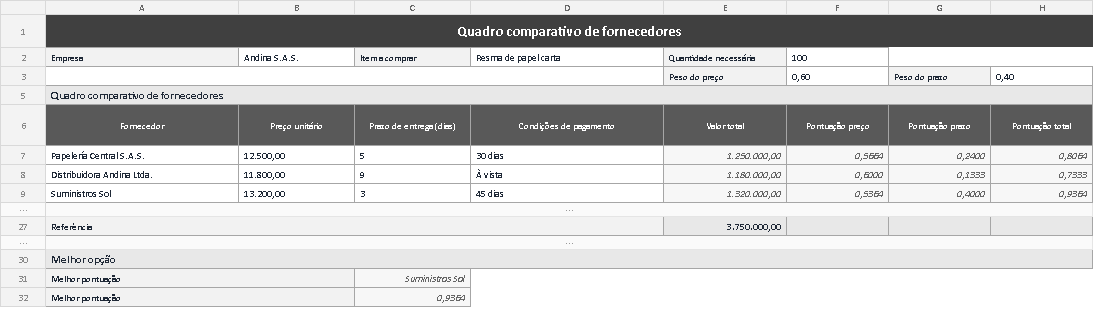
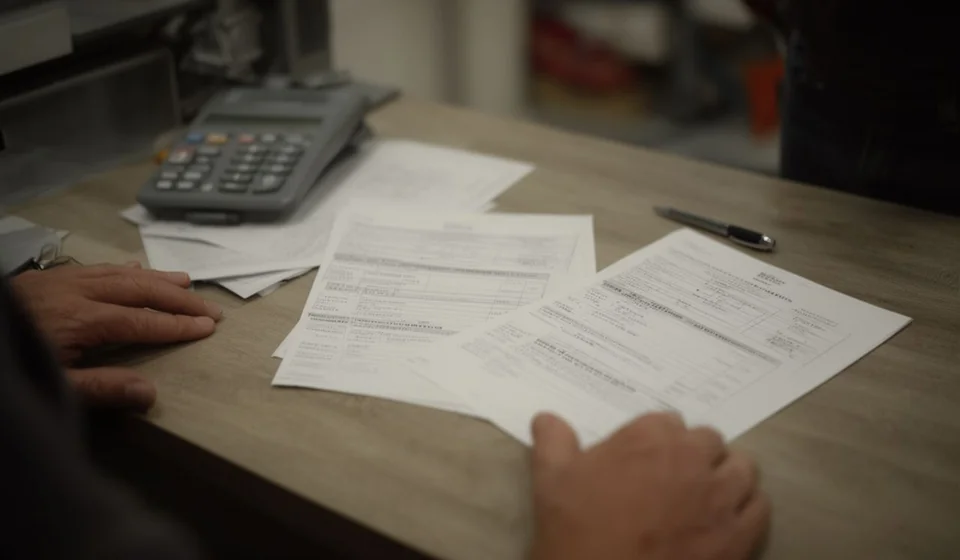
A captura mostra a aba Comparativo do jeito que ela abre. No alto fica a faixa com o nome do quadro e, logo abaixo, o cabeçalho: empresa Andina S.A.S., item resma de papel carta, cem unidades e os pesos 0,60 e 0,40 na mesma linha. No meio aparece a tabela com as três propostas, cada uma com preço, prazo em dias, condições, valor total e as três pontuações; as linhas de baixo ficam livres, com a fórmula já pronta. No pé estão a referência em 3.750.000 e o bloco Melhor opção, que nomeia Suministros Sol com 0,9364. Cabe tudo numa tela, sem rolagem lateral, e isso é intencional: comparação que não se lê de relance deixa de ser usada.
Um critério escrito antes de comprar
O que torna esse modelo útil não é a aritmética, que é simples, e sim a ordem das coisas: pesos primeiro, propostas depois, resultado lido com as condições de pagamento ao lado. Mantida essa ordem, a compra deixa de ser palpite e vira decisão que se explica em duas frases, até um ano depois. Baixe o arquivo, substitua o exemplo pela sua compra e salve com o nome do processo: na próxima vez que alguém perguntar por que a compra foi para um fornecedor que não era o mais barato, a resposta já está na planilha.