Modelo de livro de compras no Excel
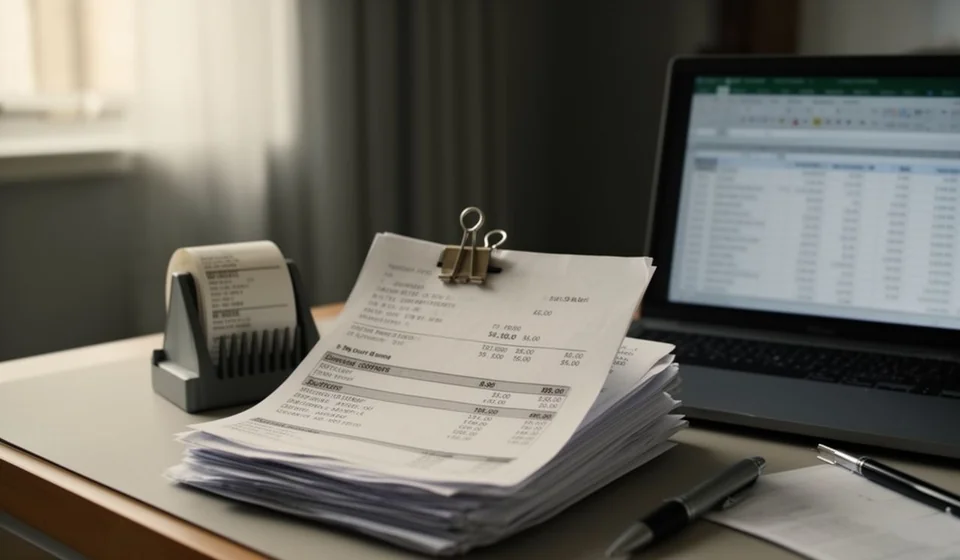
Modelo de livro de compras no Excel
Chega o fechamento do mês e a caixa de notas de fornecedores continua sobre a mesa. Ninguém tem à mão quanto se comprou, de quem nem com qual documento, e qualquer pergunta do contador vira uma tarde inteira procurando papel. Quando o registro vive em folhas soltas, no e-mail ou na memória de quem faz as compras, o fechamento fica lento e as compras pequenas se perdem. O livro de compras resolve exatamente isso: coloca cada compra do mês em uma linha, com a sua data, o seu fornecedor e o seu valor.
Este modelo de livro de compras no Excel vem com duzentas linhas prontas para digitar, listas suspensas de tipo de documento e forma de pagamento, total do documento automático, totais de base, imposto e retenção, e dois resumos que mostram como as compras do período se dividiram. Baixe, guarde uma cópia por mês e comece a usar no mesmo dia.
⬇ Baixar o modelo (Excel .xlsx)O que é o livro de compras e para quem serve
O livro de compras é o registro ordenado do que a empresa comprou durante um período. Cada linha responde a quatro perguntas: quando se comprou, de quem, com qual documento e por quanto. Não é uma demonstração financeira nem um livro de contas: é a lista de documentos que depois alimenta a contabilidade e que permite responder, sem abrir uma única pasta, quanto se comprou no mês, de quais fornecedores e com qual comprovante. O valor dele não está no número final, e sim no fato de que cada valor comprado fica amarrado a um documento que pode ser mostrado. Bem conduzido, ele transforma uma pilha de papel em uma única tabela que pode ser ordenada por data, por fornecedor ou por valor.
Para quem foi pensado
Foi pensado para empresas pequenas e médias que compram todos os dias: lojas, oficinas, restaurantes, ferragens, farmácias, distribuidoras e profissionais autônomos. Também ajuda o contador ou o assistente que recebe a informação no fim do mês, porque encontra o detalhe já organizado em vez de um saco de notas. Quando várias pessoas compram, o livro é o único ponto onde tudo se junta e pode ser conferido. E quando o negócio está começando, este registro é a forma mais barata de não perder de vista para onde o dinheiro está indo.
No que ele se diferencia de outros registros
Aqui o eixo é o documento do fornecedor, não o movimento do dinheiro. Uma compra a prazo entra no livro no dia em que a nota chega, mesmo que seja paga três semanas depois; um pagamento entra no livro caixa ou no livro banco, não neste. Essa separação é o que permite conciliar com o fornecedor: compara-se o que foi comprado com o que foi pago e a diferença aparece, que é justamente a conta a pagar. Se você misturar compras e pagamentos na mesma planilha, os totais deixam de servir para conciliar e o registro perde a sua única vantagem real.
O que o modelo inclui
O arquivo vem com a estrutura pronta e sem dados de exemplo, para que você digite as suas próprias compras desde a primeira linha. É isto o que ele traz:
| Item | Para que serve |
|---|---|
| 200 linhas de lançamento | Uma linha para cada documento de compra do período |
| Lista de tipo de documento | Escolher nota, nota de crédito, recibo e outros, sem digitar |
| Lista de forma de pagamento | Marcar se a compra foi à vista ou a prazo |
| Total do documento automático | Soma a base e o imposto e subtrai a retenção em cada linha |
| Totais por coluna | Soma base, imposto, retenção e total de todas as linhas |
| Bloco de resumo | Conta os documentos lançados e mostra o total do período |
| Mini tabela por tipo de documento | Quantas compras e quanto dinheiro por tipo |
| Mini tabela por forma de pagamento | Quanto se comprou à vista e quanto a prazo |
| Coluna de observações | Para anotar devoluções, pendências ou um número de protocolo interno |
Colunas da planilha
Doze colunas, na ordem em que um documento de compra é lido. As colunas de lista e a coluna automática já vêm configuradas, então você só digita onde corresponde:
| Coluna | O que se digita |
|---|---|
| Data | O dia que aparece no documento do fornecedor |
| Fornecedor | O nome ou a razão social exatamente como consta no comprovante |
| Identificação | O número de identificação do fornecedor |
| Tipo de documento (lista) | Nota, nota de crédito, recibo ou outro |
| Nº do documento | O número exato do comprovante, sem acrescentar zeros |
| Descrição | O que foi comprado, em poucas palavras |
| Base | O valor antes dos impostos que o documento mostra |
| Imposto | O valor do imposto exatamente como aparece no documento |
| Retenção | O valor retido exatamente como aparece no documento; zero quando não houver |
| Total do documento (automática) | Base mais imposto menos retenção |
| Forma de pagamento (lista) | À vista ou a prazo |
| Observações | Notas de controle que você queira deixar por escrito |
Como funciona o cálculo, com um exemplo
A única coluna que se calcula sozinha é o total do documento: ela pega a base, soma o imposto e subtrai a retenção. O imposto e a retenção são digitados exatamente como aparecem no documento do fornecedor, porque o modelo não calcula impostos, não os determina e não substitui nenhum registro oficial: ele apenas guarda o dado que você digita. Vejamos três lançamentos de setembro:
| Data | Fornecedor | Documento | Base | Imposto | Retenção | Total |
|---|---|---|---|---|---|---|
| 03/09 | Fornecedor A | F-1024 | 1.000.000 | 190.000 | 25.000 | 1.165.000 |
| 07/09 | Fornecedor B | F-2087 | 500.000 | 95.000 | 0 | 595.000 |
| 12/09 | Fornecedor A | Nota de crédito | 200.000 | 38.000 | 0 | 238.000 |
| Totais do mês | 1.700.000 | 323.000 | 25.000 | 1.998.000 |
No dia 03/09, ao fornecedor A, nota F-1024 por mercadoria: base 1.000.000, imposto 190.000, retenção 25.000 e total 1.165.000. No dia 07/09, ao fornecedor B, nota F-2087: base 500.000, imposto 95.000, sem retenção e total 595.000. No dia 12/09, uma nota de crédito do fornecedor A por devolução: base 200.000, imposto 38.000 e total 238.000. Os totais do mês ficam em base 1.700.000, imposto 323.000, retenção 25.000 e total 1.998.000.
Repare na última linha: os totais não são digitados, são somados. Repare também na nota de crédito, que entra na sua própria linha e com o seu próprio número, para que o total do mês fique líquido e bata com o que o fornecedor informar quando você pedir o extrato da conta.
Passo a passo para lançar o mês
- Baixe o modelo e guarde uma cópia com o nome do mês, por exemplo livro de compras setembro.
- Digite a data e o fornecedor da primeira compra, exatamente como aparecem no comprovante.
- Escolha o tipo de documento na lista e digite o número exato na coluna do documento.
- Digite a base, o imposto e a retenção exatamente como aparecem no documento; se não houver retenção, deixe zero.
- Confira se a coluna do total do documento bate com o valor impresso no comprovante.
- No fechamento do mês, compare os totais da planilha com os comprovantes e concilie com cada fornecedor.
Dicas e erros comuns
- Não calcule o imposto de cabeça. Ele é digitado exatamente como aparece no documento do fornecedor.
- Quando não houver retenção, digite zero em vez de deixar a célula vazia, pois o total da coluna perde exatidão.
- Digite o número do documento tal como está, sem tirar nem acrescentar zeros: é a chave para conciliar com o fornecedor.
- Lance a nota de crédito na sua própria linha e com o seu próprio número, para que o mês fique líquido.
- Não apague nem insira linhas novas: use as duzentas disponíveis, assim os totais conservam todo o intervalo.
- Não misture meses no mesmo arquivo. Uma cópia por mês torna a conciliação imediata. E lembre-se de que esta planilha é uma ferramenta de controle interno, não um documento oficial.
Quando vale a pena passar para um software
O modelo aguenta bem um negócio que compra algumas dezenas de vezes por mês e onde uma só pessoa faz o lançamento. O problema surge quando o volume cresce: duas ou três pessoas compram, o arquivo é aberto em computadores diferentes, alguém copia a mesma nota duas vezes e ninguém sabe qual é a versão boa. Nesse ponto o livro de compras continua existindo, mas deixa de ser confiável para decidir. O sinal é claro: quando você gasta mais tempo conferindo a planilha do que comprando, o registro deixou de ajudar.
Passar para um software de estoque e compras não significa perder o controle que você já tem: significa que o registro deixa de depender de alguém lembrar de salvar o arquivo. Com Kardex Tauro a compra é lançada uma vez e o custo, o saldo do produto e o histórico do fornecedor ficam atualizados na hora, sem redigitar. A planilha de Excel continua servindo como relatório e como backup, e comparar os totais dela com o sistema é uma boa conferência de entrada nos primeiros meses.
Se a sua operação já não cabe em uma planilha, o Kardex Tauro é o passo natural; se ainda cabe, este modelo resolve o mês sem custo algum.
Baixe o modelo, teste com o mês passado e compare os totais com os comprovantes: se baterem, o seu livro de compras já está funcionando. Se duas ou três linhas não coincidirem, em meia hora você terá encontrado as compras que estavam prestes a se perder no fechamento.
⬇ Baixar o modelo (Excel .xlsx)