Modelo de vendas por vendedor e comissões em Excel

Modelo de vendas por vendedor e comissões em Excel
O que costuma dar errado no fechamento de comissão não é a multiplicação: é a coluna do nome. No fim do mês, a lista de notas tem o mesmo vendedor escrito de três jeitos, uma linha com acento, outra sem, outra com um espaço sobrando no fim, e todas essas linhas ficam de fora da contagem. Junte uma venda cancelada que ninguém apagou e um vendedor que mantém a própria conta no celular, e o acerto vira uma discussão que ninguém ganha com uma planilha cheia de números que não se sustentam.
O trabalho da comissão são dois, embora pareçam um só. O primeiro é registrar cada venda com a taxa que vale para ela, porque numa pequena empresa a taxa raramente é única: é combinada pessoa por pessoa e às vezes muda por linha de produto ou por mês. O segundo é responder, por vendedor, quanto vendeu, quantas vezes e quanto tem a receber. Guardando só o primeiro, você tem um arquivo de notas. Guardando só o segundo, você tem um resumo escrito à mão que ninguém consegue conferir. Este modelo faz as duas coisas na mesma tabela.
Foi feito para o dono ou o administrativo que fecha comissão uma vez por mês, com poucos vendedores e uma taxa diferente para cada um. Também serve no caso mais comum: comissão paga sobre a venda faturada, e não sobre o dinheiro recebido. Não é folha de pagamento e não é sistema de faturamento: é a planilha onde a comissão é apurada e de onde ela sai para pagamento.
⬇ Baixar o modelo (Excel .xlsx)O que é este modelo e para quem
É uma pasta com duas abas. Vendas concentra tudo o que se move: o cabeçalho com empresa e período, o bloco de lançamento, a linha de totais e o resumo por vendedor logo abaixo. Instruções explica o que é o arquivo, como usar, como ler o resumo e repete o exemplo numérico, para que as cifras possam ser conferidas sem voltar a este artigo.
O bloco de lançamento vai da linha 6 à linha 125: uma linha por nota, 120 linhas. A linha 126 totaliza o bloco e as linhas 130 a 134 trazem o resumo, com uma linha por vendedor e uma linha de totais. A célula do vendedor é uma lista suspensa, não texto livre, e esse é o detalhe mais útil do arquivo: o resumo conta e soma por coincidência exata de texto, então um nome que não está na lista simplesmente desaparece do pagamento.
Um aviso antes de começar, porque é a limitação real desta planilha: os totais somam o bloco inteiro e não filtram por data. Mantenha uma cópia por período, ou uma aba por mês, e o cabeçalho dirá que mês você está olhando quando o arquivo reaparecer um ano depois.
O que o modelo inclui
Cinco blocos, e só um deles é digitado à mão. Os outros se alimentam dele.
| Bloco | O que guarda | O que faz sozinho |
|---|---|---|
| Cabeçalho (linha 2) | Nome da empresa e período que está sendo fechado | Nada: é texto de referência para arquivar e para saber que mês você está lendo |
| Bloco de lançamento (linhas 6 a 125, 120 linhas) | Uma linha por nota: data, documento, vendedor, cliente, valor e taxa | Calcula a comissão de cada linha na coluna seguinte |
| Linha de totais (linha 126) | Duas células: valor vendido e comissão | Soma todo o bloco de lançamento |
| Resumo por vendedor (linhas 130 a 134) | Uma linha por vendedor e uma linha de totais | Conta documentos, soma valor e comissão e calcula o ticket médio |
| Aba Instruções | O que é, como usar, como ler o resumo, o exemplo e os erros comuns | Nada: é o guia que viaja com o arquivo |
As colunas, uma por uma
As oito colunas do bloco de lançamento se dividem em dois grupos: as que se digitam e as que se calculam. A comissão é a única calculada linha por linha.
| Coluna | O que se digita | O que é calculado |
|---|---|---|
| Data | A data da nota, não a do pagamento | Nada; ordena as linhas e permite separar períodos ao arquivar |
| Documento | O número da nota ou do recibo, igual ao original | Nada; é como se rastreia uma comissão contestada e como se evita lançar a mesma venda duas vezes |
| Vendedor | Escolhido na lista suspensa | É a chave do resumo: a contagem e as somas comparam com este texto |
| Cliente | O nome do cliente | Nada; contexto para revisar uma linha duvidosa |
| Valor da venda | O valor sobre o qual a comissão foi combinada, como número, sem símbolo de moeda | Base da comissão e do total por vendedor |
| % comissão | A taxa combinada com aquele vendedor, em formato de porcentagem | Multiplica o valor da própria linha |
| Comissão | Nada: a fórmula preenche | Valor vezes taxa, arredondado em duas casas; fica em branco quando falta o valor ou a taxa |
| Observações | O acordo pontual, o número de uma nota de crédito, o motivo de um ajuste | Nada; é a memória da linha |
| Vendas (resumo) | Nada | Conta quantos documentos aquele vendedor tem |
| Valor vendido (resumo) | Nada | Soma o valor de todas as linhas dele |
| Comissão (resumo) | Nada | Soma a comissão de todas as linhas dele: é o que se deve |
| Ticket médio (resumo) | Nada | Valor vendido dividido pelo número de vendas, arredondado em duas casas |
Como a conta funciona, cifra por cifra
O exemplo do arquivo tem seis vendas divididas entre três vendedores, com três taxas diferentes. O resumo fica assim:
| Vendedor | Vendas | Valor vendido | Taxa aplicada | Comissão | Ticket médio |
|---|---|---|---|---|---|
| Laura | 2 | 2.000.000 | 3 por cento | 60.000 | 1.000.000 |
| Andrés | 1 | 2.500.000 | 4 por cento | 100.000 | 2.500.000 |
| Marta | 3 | 2.500.000 | 2,5 por cento | 62.500 | 833.333,33 |
| Totais | 6 | 7.000.000 | — | 222.500 | — |
Laura tem dois documentos que somam 2.000.000 e a taxa dela é de três por cento: a comissão é 60.000. Andrés tem uma única venda de 2.500.000 com taxa de quatro por cento, ou seja 100.000. Marta vendeu o mesmo que Andrés, 2.500.000, mas em três documentos e com taxa de dois e meio por cento, o que dá 62.500.
Aí está a primeira lição do formato: vender o mesmo valor não gera a mesma comissão. Se a planilha tivesse uma taxa única no cabeçalho, Marta e Andrés receberiam o mesmo e um dos dois estaria errado. A taxa fica na linha, e não no cabeçalho, justamente porque muda com o acordo, com o produto e com o mês, e o histórico precisa guardar a que valia no dia da venda.
Dentro de cada linha a comissão é o valor multiplicado pela taxa, arredondado em duas casas, para que a soma das linhas não carregue centavos fantasma para o pagamento. Quando o valor ou a taxa estão vazios, a célula da comissão fica em branco em vez de mostrar zero: zero parece comissão já paga, branco parece dado faltando.
O resumo não é digitado, é contado e somado. Para Laura, a coluna de vendas conta dois documentos, a de valor vendido soma 2.000.000 e a de comissão soma 60.000. O ticket médio sai de 2.000.000 dividido por dois, 1.000.000. No caso de Andrés o ticket é o valor inteiro da única venda, 2.500.000; no de Marta, 2.500.000 dividido por três, 833.333,33. É essa última coluna que permite comparar esforço sem se enganar: não mede quanto cada um vendeu, mas quanto vale cada nota.
A linha de totais fecha a planilha: 7.000.000 vendidos e 222.500 de comissão. A conferência leva dez segundos e não deveria ser pulada: 60.000 + 100.000 + 62.500 = 222.500. Se o resumo não fechar com o valor da linha 126, ou existe linha fora do intervalo, ou existe nome que não bate com a lista, e o pagamento espera.
Passo a passo
- Abra o arquivo, habilite a edição e trabalhe na aba Vendas. Instruções é guia, não é lugar de digitar.
- Preencha o cabeçalho com o nome da empresa e o período que está fechando. É a primeira informação que se perde quando o arquivo é arquivado.
- Lance uma linha por nota: data, número do documento, vendedor e cliente. O vendedor se escolhe na lista, porque digitado à mão a linha não entra na conta.
- Digite o valor da venda como número, sem símbolo de moeda e sem separador de milhar: a célula já está formatada.
- Informe a taxa combinada na coluna de comissão. Se um vendedor tem taxa diferente neste mês, mude só nas linhas novas, nunca nas antigas.
- Confira se a coluna Comissão está preenchida em todas as linhas. Célula vazia significa taxa ou valor faltando, não comissão zero.
- Compare a linha de totais com a linha de totais do resumo: valor vendido e comissão têm de bater. Se não baterem, há um nome fora da lista ou uma linha pela metade.
Erros que se repetem
Todos os desta lista acontecem uma vez e custam uma discussão com o vendedor. Quase todos se evitam com a lista suspensa e com uma revisão de trinta segundos antes de pagar.
- Digitar o vendedor à mão. «Andres» sem acento, ou «Andrés» com um espaço no fim, não bate com o valor da lista, e essas vendas não aparecem no resumo. A contagem é comparação exata de texto.
- Deixar a taxa vazia. A comissão fica em branco e o vendedor recebe menos do que vendeu, sem nenhum aviso na planilha.
- Digitar a taxa como texto, com o sinal dentro de uma célula de texto. A célula deixa de multiplicar e mostra erro ou zero.
- Reescrever a taxa de uma linha antiga «para corrigir». A comissão já paga muda de valor e o histórico deixa de servir como comprovante.
- Somar comissão à mão por cima do resumo. Se o resumo e a linha de totais discordam, o problema está nos dados, não na soma.
- Lançar devolução ou nota de crédito como se fosse venda normal, sem sinal negativo e sem observação. O vendedor fica com uma venda que deveria reduzir o que ele tem a receber.
- Colar linhas abaixo da linha 125. Os totais e o resumo têm intervalos fixos e não enxergam essas linhas.
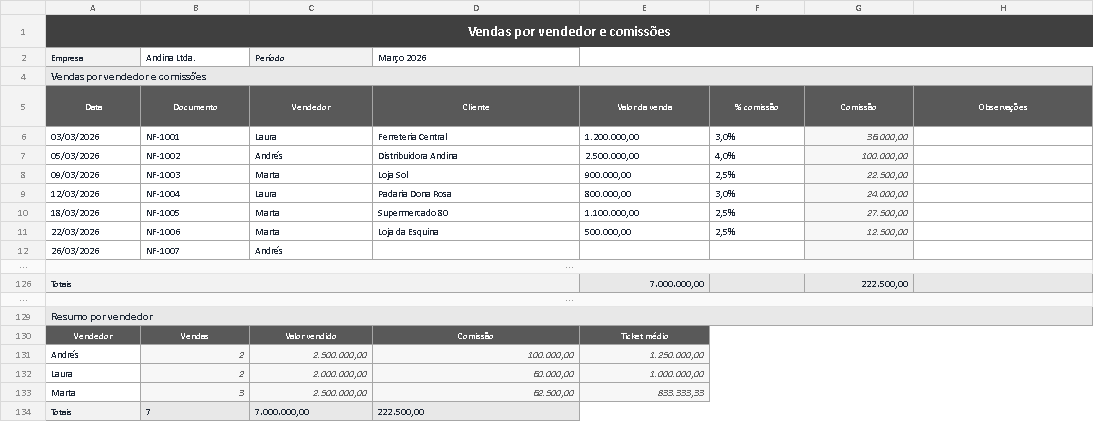
A captura mostra a aba como ela fica depois de carregar o exemplo: o cabeçalho com empresa e período, seis linhas de venda com o número do documento, o vendedor escolhido na lista e a comissão já calculada, a linha de totais com 7.000.000 vendidos e 222.500 de comissão, e o resumo com os três vendedores, o número de vendas, o valor vendido, a comissão e o ticket médio. Antes de pagar, olhe duas coisas: se a coluna Comissão não tem buracos e se a linha de Totais do resumo repete as mesmas duas cifras da linha de totais.
Quando vale a pena passar para um software
A planilha aguenta até certo ponto. É rápida, não exige treinamento e não depende de ninguém. Ela para de funcionar quando alguma destas situações aparece: a comissão é paga sobre o recebido e não sobre o faturado, e aí cada nota precisa ser cruzada com os seus pagamentos; devoluções e notas de crédito têm de descontar sozinhas; as taxas mudam no meio do mês e é preciso saber qual valia em cada data; mais de uma pessoa edita o arquivo; ou alguém pede, seis meses depois, para explicar por que um vendedor recebeu o que recebeu.
Há uma limitação concreta que vale dizer em voz alta: este modelo não separa comissão apurada de comissão paga. Não existe coluna de data de pagamento. Dá para acrescentar uma, e muitas empresas acrescentam, mas nesse ponto a planilha começa a pedir controles para os quais planilha não é boa.
Quando o volume justifica, um sistema como Kardex Tauro mantém o vendedor dentro do documento de venda em vez de deixá-lo como texto livre, apura a comissão a partir desse documento e guarda o histórico de taxas com a data de vigência. A diferença não está na velocidade: está no fato de o dado não poder mais ser escrito de duas maneiras. Enquanto isso não for um problema real, o modelo dá conta do recado.
Baixe o arquivo, carregue com as suas vendas do mês e compare a linha de totais com o resumo antes de pagar a primeira comissão. Se as duas cifras baterem, o acerto está fechado; se não baterem, o arquivo está mostrando onde olhar.
⬇ Baixar o modelo (Excel .xlsx)