Planilha de inventário para Google Sheets grátis
Planilha de inventário para Google Sheets grátis
Manter o controle do estoque não deveria depender de cadernos soltos, da memória de quem cuida do almoxarifado nem de planilhas caseiras que só quem as criou entende. Quando você sabe com certeza quantas unidades tem de cada produto, onde elas estão e o que precisa repor, quase todas as decisões do negócio ficam mais simples: o que comprar, quando comprar, o que está vendendo mais e o que ficou parado na prateleira. Esta planilha de inventário para Google Sheets grátis ajuda você a organizar esse registro em uma planilha limpa, com fórmulas que calculam o saldo sozinhas e sem instalar nenhum programa no computador.
Escolhemos o Google Sheets porque é a opção mais acessível para um pequeno negócio: a ferramenta é grátis, fica na nuvem e abre em qualquer navegador, sem licenças para pagar nem versões para atualizar. Por viver na nuvem, a informação se salva sozinha e você pode consultá-la do escritório, do depósito ou do celular a qualquer momento. Ela também é colaborativa: você pode compartilhar a mesma planilha com várias pessoas para que cada uma registre os seus movimentos, enquanto todos olham para o mesmo número, sem enviar arquivos por e-mail nem perguntar quem está com a versão mais recente.
Esta planilha é uma ferramenta de controle interno: serve para que você e sua equipe saibam, a qualquer momento, o que há no estoque, o que entrou e o que saiu. Ela não substitui a emissão de notas fiscais, os documentos contábeis nem as obrigações legais do negócio, mas é exatamente o que você precisa para deixar de depender da memória e começar a registrar cada movimento com organização.
⬇ Baixar planilha de inventário para Google Sheets grátisComo esta planilha funciona
O arquivo que você baixa é um livro do Excel no formato xlsx, bem leve e feito para ser importado para o Google Sheets em menos de um minuto. Ele não contém macros nem código de nenhum tipo, então você não verá avisos de segurança nem precisará habilitar nada estranho: apenas números, texto e fórmulas. As fórmulas usadas estão entre as mais básicas e compatíveis que existem, principalmente SOMA e SE, que funcionam igual no Excel e no Google Sheets. Ao importar o arquivo, as fórmulas são preservadas e continuam calculando o saldo automaticamente, linha por linha, sem que você escreva um único resultado à mão.
O arquivo não está preso a nenhuma moeda nem a uma unidade de medida fixa. As quantidades são escritas como números simples, então a mesma planilha serve com reais, dólares, pesos ou qualquer moeda, e também com peças, caixas, quilos ou litros: você decide o que cada unidade representa. Por isso ela é útil tanto para uma loja de bairro quanto para uma pequena oficina, um negócio que vende pela internet ou uma distribuidora que está começando a organizar o depósito.
Como importar para o Google Sheets em três passos
Levar a planilha para o Google Sheets é um processo de três passos que não exige conhecimento técnico. Tudo acontece dentro da sua conta do Google, sem programas adicionais:
- Entre no Google Drive com a sua conta do Google, clique no botão Novo e escolha a opção Envio de arquivo. Vai abrir uma janela para você procurar o arquivo no computador.
- Selecione o arquivo xlsx que você baixou, a planilha de inventário para Google Sheets, e espere o envio terminar. Você verá o arquivo aparecer na lista do seu Drive.
- Dê um clique duplo no arquivo enviado e o Google Sheets vai abri-lo automaticamente, com as fórmulas funcionando. Se por algum motivo ele abrir como documento somente leitura, clique com o botão direito no arquivo dentro do Drive, escolha Abrir com e depois Google Sheets.
A partir daí você trabalha direto na nuvem: cada alteração é salva sozinha. E se um dia quiser levar a planilha de volta para o Excel, é só baixá-la novamente no formato xlsx pelo menu do Google Sheets, com os dados e as fórmulas intactos.
Quais colunas o arquivo inclui
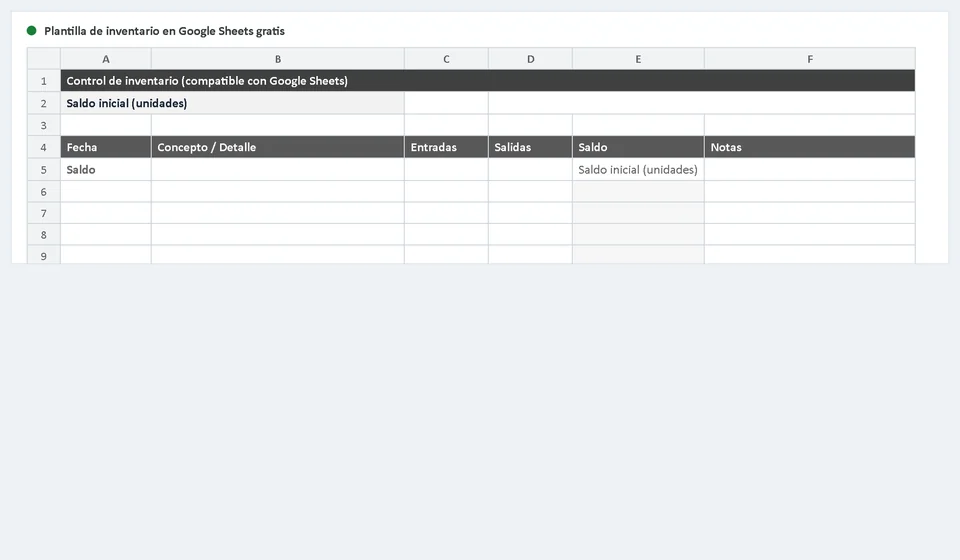
A planilha foi desenhada como um livro de movimentos, parecido com o caderno que você usaria à mão, mas com o saldo calculado pela própria planilha. Estas são as colunas:
| Coluna | Para que serve |
|---|---|
| Data | O dia em que o movimento aconteceu. Com a data registrada, você pode ordenar a planilha, filtrar por período e saber exatamente quando cada unidade entrou ou saiu. |
| Conceito | Uma descrição curta do movimento: compra de fornecedor, venda a cliente, saída por dano, ajuste, devolução ou transferência, por exemplo. |
| Entradas | As unidades que entram no estoque. Se o movimento é uma saída, esta célula fica em branco ou recebe zero. |
| Saídas | As unidades que saem do estoque. Se o movimento é uma entrada, esta célula fica em branco ou recebe zero. |
| Saldo automático | O resultado de uma fórmula que pega o saldo da linha anterior, soma as entradas e subtrai as saídas da linha atual. Nunca é digitado à mão: a planilha calcula sozinha. |
| Notas | Um espaço opcional para anotar a referência da nota fiscal ou do pedido, o nome do fornecedor ou qualquer observação que ajude a rastrear o movimento depois. |
A regra de ouro é escrever as entradas e as saídas na linha do movimento correspondente e deixar que as demais colunas contem a história daquele movimento: o que foi, quando aconteceu e por quê. Assim, o saldo automático reflete sempre a realidade do seu estoque.
Um exemplo com números
Para você ver como é simples, imagine que começa o período com dez unidades de um produto na prateleira, depois compra mais cinco unidades e em seguida vende quatro. Assim ficaria a planilha com os três primeiros movimentos:
| Movimento | Entradas | Saídas | Saldo |
|---|---|---|---|
| Saldo inicial do período | 10 | ||
| Entrada: compra de um fornecedor | 5 | 15 | |
| Saída: venda a um cliente | 4 | 11 |
Repare na coluna de saldo: ela nasce em dez, a entrada de cinco a leva a quinze e a saída de quatro a deixa em onze. Cada linha nova pega o saldo anterior e aplica o próprio movimento; por isso, no fim da planilha você sempre tem o saldo atual sem fazer nenhuma conta. No arquivo real, cada uma dessas linhas leva também a sua data e o seu conceito nas colunas correspondentes.
Este exemplo funciona com qualquer moeda ou unidade porque a lógica é sempre a mesma: o que entra soma e o que sai subtrai. Vale a pena fazer uma contagem física periódica e compará-la com o saldo da planilha; se os números batem, o registro está saudável, e se não batem, as notas e as datas ajudam a encontrar o movimento que foi registrado errado.
Dicas para manter um bom registro
A planilha organiza a informação, mas o hábito de registrar faz a diferença. Estas dicas ajudam você a manter a planilha útil com o passar dos meses:
- Registre um movimento por linha, no mesmo dia em que ele acontece. Se você anotar várias entradas ou saídas juntas em uma única linha, o saldo perde detalhe e fica muito difícil encontrar erros depois.
- Aproveite que a planilha vive na nuvem para guardar versões sem esforço: o Google Sheets mantém o histórico de alterações automaticamente e você também pode baixar uma cópia em xlsx de vez em quando como reforço.
- Compartilhe a planilha com a equipe e defina quem pode editar: dê permissão de edição somente para quem registra movimentos e deixe o restante com acesso de somente leitura ou de comentários.
- Confira o saldo com uma contagem física pelo menos uma vez por mês e corrija as diferenças com uma linha de ajuste explicada na coluna de notas.
Quando vale a pena migrar para um software de estoque
A planilha no Google Sheets é uma solução honesta e muito eficaz enquanto o negócio lida com um volume que uma pessoa consegue registrar sem se sobrecarregar: algumas centenas de produtos, poucos movimentos por dia e um único lugar físico onde a mercadoria fica. Nesse cenário, uma planilha bem cuidada pode dar mais controle do que um sistema caro que ninguém acaba usando.
Mas há sinais de que a planilha ficou pequena: quando várias pessoas precisam registrar ao mesmo tempo e começam a sobrescrever os dados umas das outras, quando o estoque cresce para milhares de itens, quando você vende de mais de um depósito ou ponto de venda e precisa saber o estoque de cada um, ou quando quer que o estoque seja baixado sozinho no momento de faturar. Nesse ponto, manter o controle na mão começa a custar mais do que economiza, e vale a pena olhar para um sistema especializado em estoques, como o que o Kardex Tauro oferece, que automatiza as fichas de estoque, liga entradas e saídas às suas vendas e entrega relatórios sem que ninguém precise digitar linha por linha.
Perguntas frequentes
Como usar o modelo no Google Sheets?
Envie ao Drive e abra com o Sheets; as mudanças ficam na mesma planilha e são compartilhadas com quem precisa editar.
Funciona igual ao Excel?
As fórmulas básicas sim. Macros e algumas funções avançadas não: se o arquivo as usa, é preciso refazê-las.
Serve para várias pessoas?
Serve, aí está sua vantagem. Convém manter uma só pessoa responsável pelos ajustes para o saldo não desandar.
O importante é não pular a etapa: primeiro organize a operação com uma ferramenta simples como esta e, quando o volume pedir, dê o salto para um software. A planilha não se perde: ela serve como backup, como formato de trabalho para a equipe ou como ponte para carregar o estoque inicial no sistema novo. Baixe o arquivo, importe-o para o Google Sheets e registre hoje mesmo o seu primeiro movimento: o controle do seu estoque começa com uma única linha bem anotada.
⬇ Baixar planilha de inventário para Google Sheets grátis